实时翻译视频通话有四条途径,其中只有一条不依赖平台:Google Meet 的语音翻译,需要 Workspace 或 Google AI 的付费方案;Meet 自带的翻译字幕,只有文字;Chrome 的实时字幕,适用于任何在浏览器里进行的通话;以及安装在你电脑上的语音翻译软件,它收听窗口的音频,把翻译交给你,不需要任何人授权。
WhatsApp 要单独说一下,因为这是被问得最多的问题,而答案让人有点失望:WhatsApp 没有任何关于通话或视频通话翻译的官方说明。它在 2025年9月推出的是文字消息翻译。本文根据 Google 和 WhatsApp 官方帮助中公布的内容(查阅时间为 2026年9月),逐一梳理每种方式的要求、步骤和限制,并明确指出哪些地方来源并没有给出确认。
一句话总结
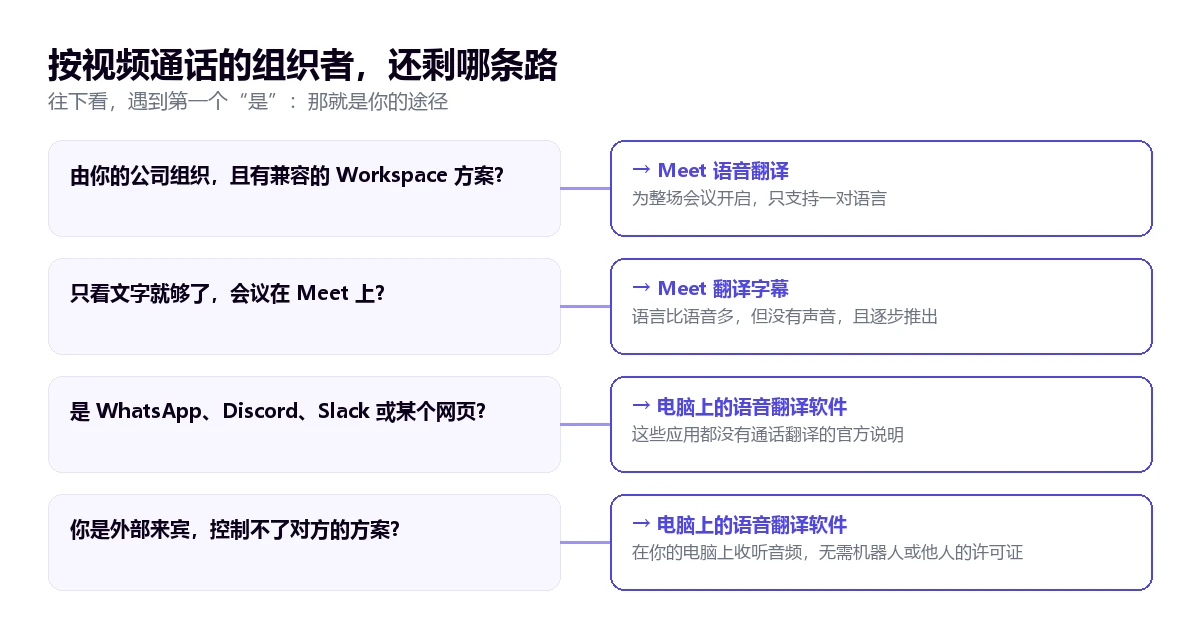
- 你的公司有 Workspace Business 或 Enterprise → 用 Meet 语音翻译,声音和你的很像。
- 只需要看文字,会议在 Meet 上 → 用翻译字幕,支持的语言多得多。
- 通话在浏览器标签页里进行 → 用 Chrome 实时字幕,免费,只有文字。
- 是 WhatsApp、Discord、Slack,或你是外部来宾 → 用电脑上的语音翻译软件,不依赖任何人的方案。
本文目录
为什么翻译视频通话是最难的
在挑选视频通话翻译工具之前,最好先了解内部发生了什么,因为这几乎能解释所有让人失望的地方。实时翻译不是一个单一操作,而是三层串联的处理,每一层都会带来误差和延迟。
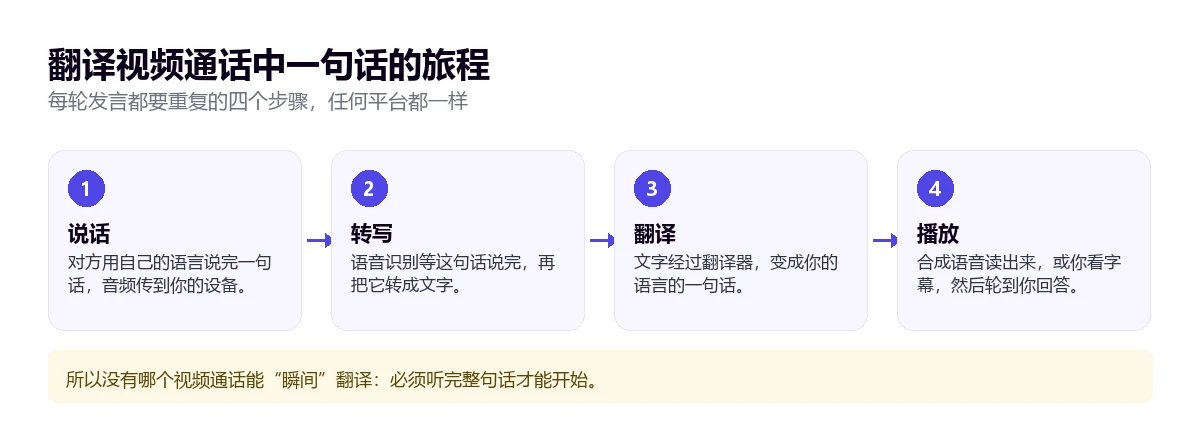
延迟不是故障,而是理解整句话的代价
语音识别需要听完整句话才能识别准确。在西班牙语里,“no me parece”(我不觉得)和“no, me parece”(不,我觉得)到最后一个音节意思才分开;英语的否定和复合动词也是如此。所以没有哪个系统会从第一个词就开始翻译:它要等到停顿,把句子断好,然后才处理。Google 帮助文档在描述其语音功能时说得很直白:为了确保翻译完整,翻译会有几秒钟的延迟。
这几秒的延迟,正是打乱发言顺序的原因。看录播视频时无所谓;对话时就有影响了,因为你还在听上一句的翻译,对方已经开始说下一句。这也是为什么几乎所有平台都建议轮流发言、稍作等待,以及为什么频繁插话的会议效果比单人演讲差。
通话音频本身就是被削减过的
还有一个几乎没人提的因素。视频通话的音频为了节省带宽而被压缩:部分频率被切掉,噪音被抑制,网络不稳时还会丢掉片段。人耳会不知不觉地把这些空缺补上;语音识别器却不会。所以同一款工具,转写播客时表现出色,在信号不好的通话里就错得更多。
此外还有回声消除,有时会吞掉句子的开头;笔记本麦克风则把人声和风扇声一起收进来。在怪罪翻译软件之前,先看看音源:一段听起来就一般的通话,用什么系统翻译都不会好。
翻译视频通话的四条途径
表格里我们加了第五行 WhatsApp,因为这是被问得最多的问题,即使它不翻译通话,也值得放在一起看。各平台的数据来自其官方帮助;Traducore(我们自己的程序)的数据来自测试和官网。
| 途径 | 能得到什么 | 需要什么 | 语言 | 适用场景 |
|---|---|---|---|---|
| 电脑上的翻译软件 | 语音和字幕,对方也能听到你的翻译 | Windows 上的一个程序;不需要平台的任何权限 | 78 种(Traducore) | 任何通话,不管是谁组织的 |
| Meet 语音翻译 | 和你声音相似的翻译语音 | Workspace Business/Enterprise、Google AI Pro 或 Ultra | 6 种,始终以英语为一端 | Meet 会议,每场 90 分钟 |
| Meet 翻译字幕 | 只有文字,每人看自己的语言 | 特定的 Workspace 版本 | 69 种语言清单,并非所有组合都支持 | Meet 会议 |
| Chrome 字幕 | 只有文字,显示在浏览器的一个条框里 | Windows、Mac、Linux 或 ChromeOS 上的 Chrome | 100 多种目标语言 | 浏览器标签页里播放的内容 |
| 文字消息翻译 | 兼容的 Android 或 iPhone | Android 6 种,iPhone“19+” | 聊天和频道;不包括通话 |
Google Meet:语音翻译
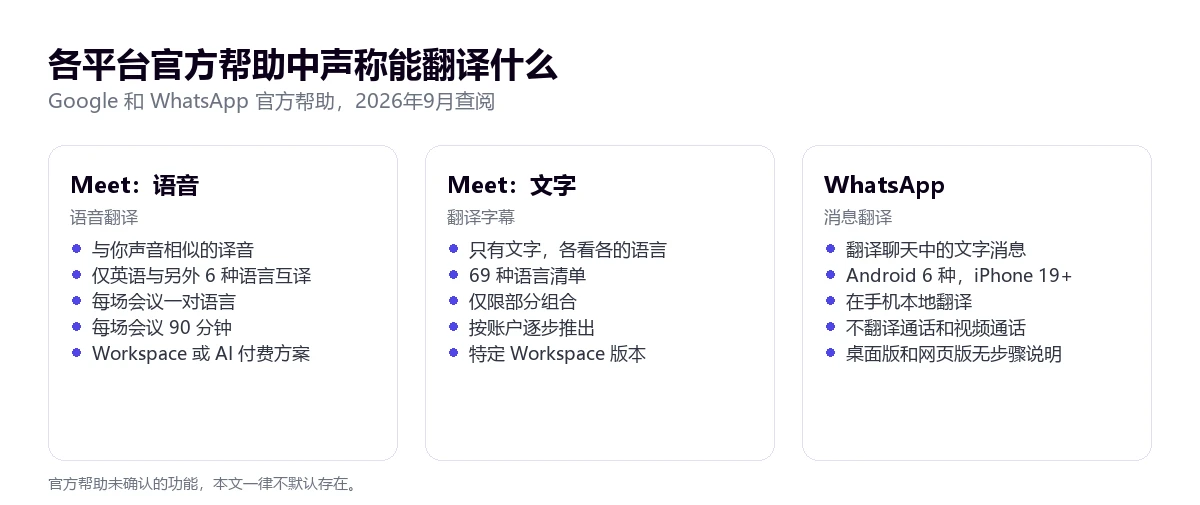
这是几种方式中最有野心的功能。Google 的描述是:在你说话的同时,语音翻译会用和你相似的声音实时自动传译你说的内容。自 2026年2月4日公布起已面向企业全面推出,同年4月登陆手机端。
谁能开启
用户帮助列出了 Google AI Pro、Google AI Ultra、Workspace Business Standard 和 Plus、Enterprise Standard 和 Plus、Frontline Plus、AI Pro for Education 以及 AI Expanded Access。管理员指南给出的清单相似但不完全相同:多了 Education Plus,却没提 Google AI 方案。这是 Google 自己文档里的不一致,所以在做任何承诺之前,最好先在你的管理控制台里确认。
比清单更重要的是一个实际细节:这项功能由一个人为整场会议开启,而不是每人各自开启。当组织者拥有兼容版本时,其他参会者即使账户没有这项功能也能使用。最终决定权在管理员:它在所有方案中默认开启,但只有在 Gemini for Workspace 设置打开时才有效。
具体步骤
根据 Google 帮助,在电脑上分三部分。首先,由拥有兼容方案的人开启:
- 在会议中,点击右下角的会议工具 → 语音翻译。
- 选择适用于所有参会者的语言组合。
- 点击为所有人启用翻译。右上角会出现一个标记。
然后,每位参会者设置自己的选项:点击标记,设定你说的语言和你想听的语言,第一次使用时在允许翻译 → 翻译我的话中授予权限。之后要撤回:更多选项 → 设置 → 常规 → 不翻译我的话。要彻底关闭,由开启者使用会议工具 → 为所有人停用翻译。
Google 承认的限制
- 每场会议只有一对语言。你改了,所有人都跟着改。会场里有三种语言时,总有人被落下。
- 始终以英语为一端。只能在英语和法语、德语、印地语、意大利语、葡萄牙语或西班牙语之间翻译。中文不在其中;法国人和西班牙人也无法通过这条途径直接交流。
- 每场会议九十分钟,任何一天的培训都会达到这个上限。
- 不适用于直播和录制。录下来的是原声。
- 从会议室硬件加入的人能听到翻译,但他们说的话不会被翻译。
- Google 提醒可能会出现语法错误、意外口音、性别错误以及声音风格变化。
- 还有一些不太直观的屏蔽原因:所在地区不提供该功能、用户未满 18 岁,或者开启了混音。
让人放心的是关于数据的细则:不会保存任何音频,也不会用你的声音训练模型。至于音频具体在哪里处理(云端还是本机),帮助文档没有说明。
Google Meet:翻译字幕
如果你只需要看文字,这条途径在语言上要宽松得多。路径很短:在会议中,更多选项 → 设置 → 字幕,选择会议语言,开启翻译字幕,再选目标语言。
帮助文档列出了可以互译的 69 种语言,包括西班牙的西班牙语和英语。不过同一页面上有一句话值得多读两遍:只在部分语言组合中提供,而 Google 并未列明是哪些。也就是说,一种语言在清单上,并不保证你需要的那个语言对能用。
兼容版本也不是全部:Business Standard 和 Plus、Enterprise Standard 和 Plus、Google AI Pro for Education,以及原本已有的 Enterprise Starter。个人 Gmail 账户没有被提及,所以我们不默认它们支持。还有两个细节:这项功能正在逐步推出,你那里可能还没出现;录制时只有明确选择录制字幕,字幕才会保留。
一条几乎没人试过的免费途径
如果视频通话在浏览器标签页中进行(Meet、Jitsi 会议室、嵌入式网络研讨会或 WhatsApp 网页版),Chrome 不需要企业方案就能加字幕。在设置 → 无障碍中开启实时字幕和实时翻译,支持 100 多种目标语言。Google 帮助中有两点说明:语音识别在你的设备上完成,但字幕会发送给 Google 进行翻译;而且这项功能始终被描述为“在 Chrome 浏览器中”:它覆盖不到桌面应用的音频。
WhatsApp:真正能翻译什么,不能翻译什么
这是这个话题里最大的误解,一些混淆了不同功能的标题更是火上浇油。我们对照 WhatsApp 的帮助和官方博客,一项一项来看。
2025年9月发布的消息翻译
WhatsApp 可以翻译你在单聊或群聊中发送或收到的消息,以及频道动态。在 Android 上,长按消息,点三个点,选择翻译并下载语言包;在 iPhone 上路径是更多… → 翻译。Android 上还可以设置自动翻译某个聊天中的所有新消息。
好的一面:翻译在手机本地完成,用博客的话说,WhatsApp 看不到这些翻译。不足之处:Android 上只有六种语言(英语、西班牙语、印地语、葡萄牙语、俄语和阿拉伯语),iPhone 上说的是“19+”;这项功能WhatsApp Business 没有,也不是所有设备都支持。它也不翻译位置、文档、联系人、贴纸和 GIF。
语音消息只转写,不翻译
这是最常见的混淆。从 2024年11月起,WhatsApp 可以把语音消息转成文字,但是同一种语言:Android 帮助只列出英语、葡萄牙语、西班牙语和俄语,该选项默认关闭,转写内容也只有接收者能看到。转写不等于翻译,没有任何官方来源提到语音消息翻译。
那视频通话呢?
老实说,没有任何官方功能。WhatsApp 的帮助和博客都没有描述通话或视频通话的翻译,而在其帮助中心的网页版、Windows 和 Mac 标签页里,连消息翻译的步骤都没有,只有一条可用性说明。想在电脑上翻译 WhatsApp 视频通话,只能在应用之外想办法:用 WhatsApp 网页版时借助浏览器字幕,或者用一款收听电脑音频的程序。
在你自己的电脑上翻译视频通话
这是不依赖平台的途径,因此能解决前面几种方式都覆盖不到的两种情况:本身不翻译任何内容的应用,以及由别的公司召集、你既控制不了方案也控制不了管理员权限的会议。像 Traducore 这样的 Windows 程序会收听你指定窗口的音频(Chrome 里的 Meet、WhatsApp 桌面版、Discord、Slack),把翻译以语音和悬浮字幕的形式返回,不需要往会议室里加机器人。
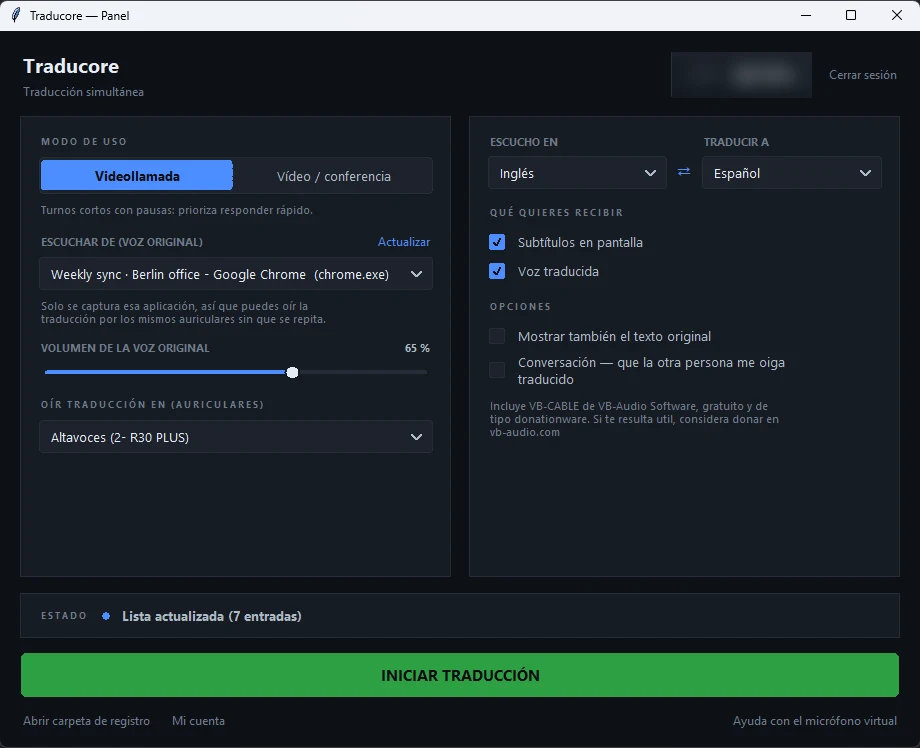
- 像平常一样加入视频通话,无论是在 Meet、WhatsApp 还是其他地方。
- 打开程序,选择 Video call(视频通话)模式,在列表中选择要收听的应用或标签页。
- 设置对方的语言和你的语言,然后点 START TRANSLATION。
- 如果也想让对方听懂你,开启双向对话,并把虚拟麦克风 CABLE Output 设为通话应用的麦克风,浏览器里的 Meet 也一样(第一次使用时程序会安装它,Windows 会请求管理员权限),输出保持为你的耳机。
在语言方面,平台提供的功能根本没法比:清单多达 78 种,而且不必经过英语中转,所以法国人和西班牙人可以直接交流,中文和其他语言之间也一样。
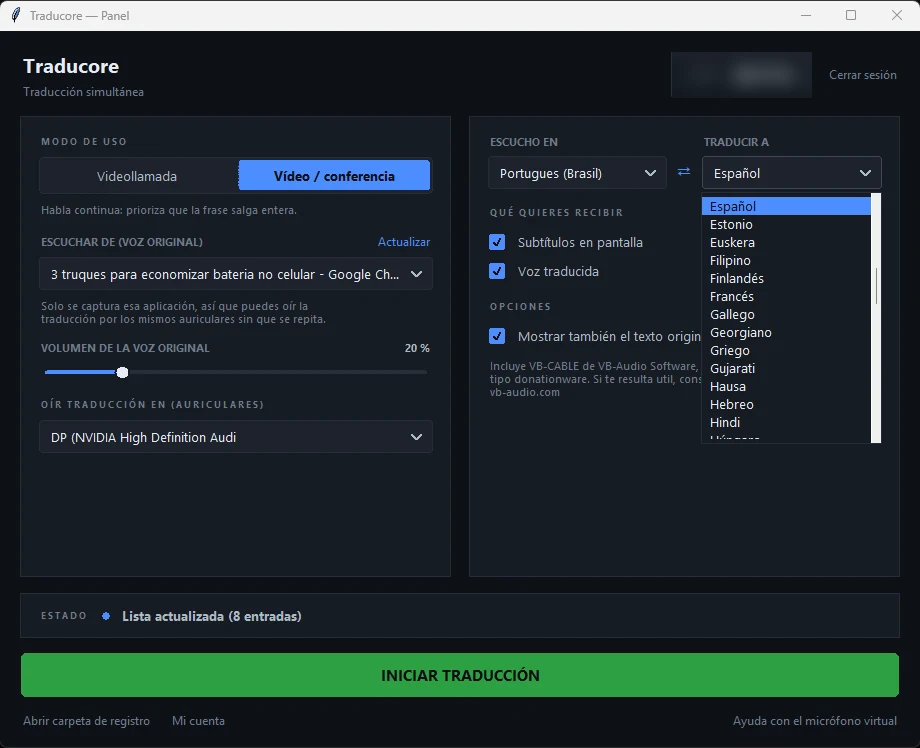
限制也说清楚:Traducore 只能在 Windows 10 和 11 电脑上运行,没有手机版和 Mac 版;每句话的翻译会在三到六秒后到达;免费方案每天 15 分钟,需要更多时间就按小时付费。在 Windows 11 上只捕获选中的应用,这样翻译声音就不会被自己再收进去。
翻译视频通话时总会丢掉什么
翻译视频通话时,没有哪款工具能逃过下面这份清单,提前知道就能避免争论哪一款才是“好的”。
- 专有名词。识别器会把它们变成最相近的普通词,翻译器再心安理得地把它翻出来。一个德国姓氏可能会变成一个名词。
- 缩写和产品名,原因相同。一句话说不通时,首先要查的就是这里。
- 带单位的数字。在压缩过的通话里,“fifteen”和“fifty”听起来非常像,而 15 和 50 之差可能要花钱。
- 反讽和委婉的客套。英国人说的“interesting”,翻出来的是字面意思,而不是真正的意思。
- 多人同时说话。两个人同时开口时,系统会把句子混在一起,或者整句跳过。
- 说到一半切换语言,这在国际团队里很常见,会让期待固定语言的识别器乱了阵脚。
如何减少视频通话翻译的错误
- 开始时先说明。“我在用机器翻译,回答前请给我两秒钟”,这句话能改变整场会议的节奏,比任何设置都更能改善效果。
- 一次一个人说话。这是所有平台都在重复的建议,也是唯一永远有效的建议。
- 用耳机,不用外放。避免麦克风收进翻译语音,再循环翻译一遍。
- 开始前检查口语设置:设错了,翻译就会看不懂,看起来像系统故障。
- 数字发到聊天框。日期、价格和编号用文字写出来;这样有记录,也不用依赖机器的耳朵。
- 照顾好网络连接。有线优于 Wi-Fi,并保持通话窗口打开:如果音频断断续续,什么翻译软件都救不了。
关于视频通话翻译的其他问题
如何把英语视频通话翻译成中文?
如果会议在 Meet 上,语音翻译帮不上忙:它支持的六个语言对里没有中文。可以用 Meet 的翻译字幕(前提是你的语言组合可用);通话在浏览器里时,可以用 Chrome 的实时字幕;或者用你 Windows 上的程序收听窗口,给你中文语音和字幕。
如何翻译 WhatsApp 视频通话?
没有自带功能:WhatsApp 只记录了文字消息的翻译,而且是在手机上。对于通话,还剩两条路:用 WhatsApp 网页版时,开启 Chrome 的实时字幕和实时翻译;用桌面应用时,在电脑上用一款能捕获其音频的语音翻译软件。
如何开启 Google Meet 的翻译?
语音:会议工具 → 语音翻译,选择语言组合,点“为所有人启用翻译”;然后每个人在标记里设置自己的语言。文字:更多选项 → 设置 → 字幕,开启“翻译字幕”。如果两个都看不到,说明你的 Workspace 版本不包含,或者管理员停用了。
怎样实时翻译视频通话?
先弄清会议室由谁说了算。在 Meet 里,用它自己的功能。在其他会议平台里,用它们各自的功能:我们在 Microsoft Teams 和 Zoom 的指南中都讲过。没有相关功能或没有许可证时,就用你电脑上的程序。
那么,我们自己用哪一个?
翻译视频通话取决于会议室,这就是最实际的答案。在一家用 Workspace 的公司开内部会议,Meet 的语音翻译最省事,前提是语言对经过英语、会议不超过九十分钟。只看文字、不想安装任何东西,翻译字幕在语言数量上更胜一筹。WhatsApp 通话根本就没有这项功能,所以我们在电脑上翻译;我们作为外部来宾时也是这样做的,而这占了我们一半的会议。如果你想看看各方案的正面对比,可以读我们的电脑语音翻译软件对比,以及同声传译是如何工作的。