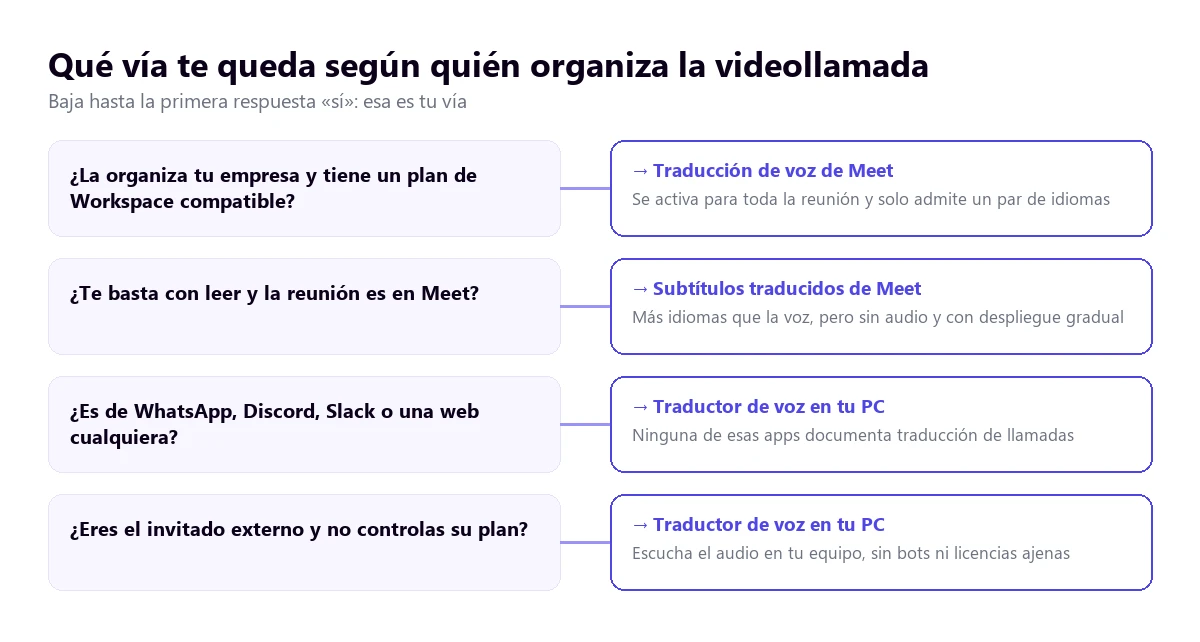
Para traducir una videollamada en tiempo real hay cuatro vías, y solo una no depende de la plataforma: la traducción de voz de Google Meet, que necesita un plan de pago de Workspace o de Google AI; los subtítulos traducidos del propio Meet, que solo dan texto; los subtítulos automáticos de Chrome, que valen para cualquier llamada que ocurra en el navegador; y un traductor de voz instalado en tu ordenador, que escucha el audio de la ventana y te da la traducción sin pedir permiso a nadie.
WhatsApp merece un aviso aparte, porque es la duda más repetida y la respuesta incomoda: WhatsApp no documenta ninguna traducción de llamadas ni de videollamadas. Lo que lanzó en septiembre de 2025 fue la traducción de mensajes escritos. En esta guía repasamos cada opción con los requisitos, los pasos y los límites tal y como los publican Google y WhatsApp en su ayuda oficial, consultada en septiembre de 2026, y decimos claramente dónde la fuente no confirma nada.
En resumen
- Tu empresa tiene Workspace Business o Enterprise → la traducción de voz de Meet, con voz parecida a la tuya.
- Te basta con leer y la reunión es en Meet → los subtítulos traducidos, con muchos más idiomas.
- La llamada ocurre en una pestaña del navegador → los subtítulos automáticos de Chrome, gratis y solo texto.
- Es WhatsApp, Discord, Slack o eres el invitado externo → un traductor de voz en tu PC, que no depende del plan de nadie.
En este artículo
- Por qué traducir una videollamada es lo más difícil
- Las cuatro vías para traducir una videollamada
- Google Meet: la traducción de voz
- Google Meet: los subtítulos traducidos
- WhatsApp: qué traduce de verdad y qué no
- Traducir la videollamada desde tu propio ordenador
- Qué se pierde siempre en una videollamada traducida
- Cómo traducir una videollamada con menos errores
- Otras dudas sobre cómo traducir una videollamada
- Entonces, ¿cuál usamos nosotros?
Por qué traducir una videollamada es lo más difícil
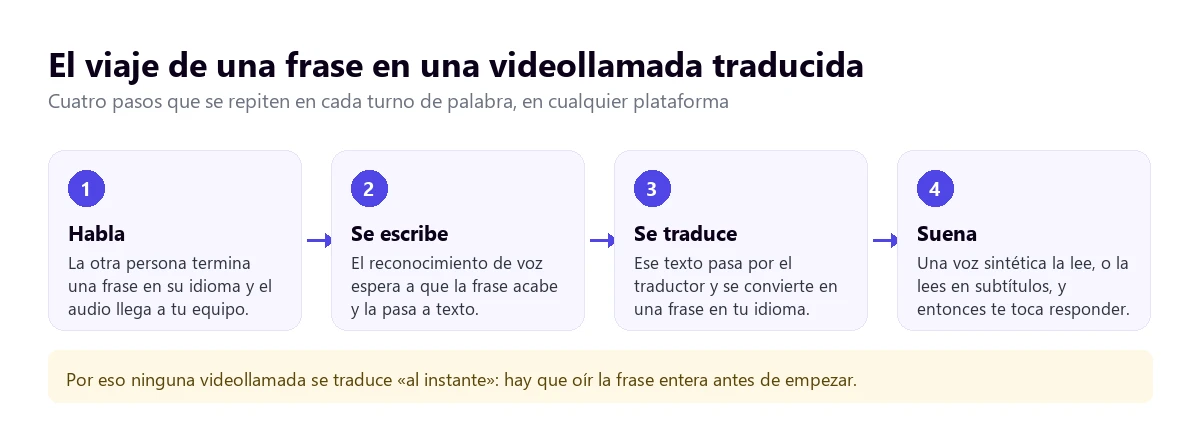
Conviene entender qué ocurre por dentro antes de elegir herramienta para traducir una videollamada, porque explica casi todas las decepciones. Una traducción en directo no es una sola operación: son tres capas encadenadas, y cada una añade su error y su retraso.
El retraso no es un fallo, es el precio de entender la frase
El reconocimiento de voz necesita oír la frase entera para acertar. En español, «no me parece» y «no, me parece» cambian de sentido en la última sílaba; en inglés pasa lo mismo con las negaciones y los verbos compuestos. Por eso ningún sistema empieza a traducir en la primera palabra: espera un silencio, cierra la frase y entonces trabaja. La propia ayuda de Google lo dice sin rodeos al describir su función de voz: «las traducciones tendrán un retraso de unos segundos para asegurar que estén completas».
Ese retraso, de unos segundos, es el que rompe el turno de palabra. En un vídeo grabado no importa; en una conversación sí, porque mientras tú escuchas la traducción de la frase anterior, la otra persona ya ha empezado la siguiente. Es el motivo por el que casi todas las plataformas recomiendan hablar por turnos y esperar, y por el que las reuniones con mucha interrupción salen peor que una presentación de una sola voz.
El audio de una llamada ya viene recortado
Hay un segundo factor del que casi nadie habla. El audio de una videollamada está comprimido para gastar poco ancho de banda: se recortan frecuencias, se suprime el ruido y, cuando la red flaquea, se pierden trozos. Un oído humano rellena esos huecos sin enterarse; un reconocedor de voz, no. Por eso la misma herramienta que transcribe de maravilla un pódcast se equivoca más en una llamada con mala cobertura.
A eso se suman la cancelación de eco, que a veces se come el principio de las frases, y los micrófonos de portátil, que captan tanto la voz como el ventilador. Antes de culpar al traductor conviene mirar la fuente: una llamada que se oye regular se traduce mal con cualquier sistema.
Las cuatro vías para traducir una videollamada
En la tabla añadimos una quinta fila, la de WhatsApp, porque es la pregunta más repetida y merece verse al lado de las demás aunque no traduzca llamadas. Los datos de cada plataforma salen de su ayuda oficial; los de Traducore, que es nuestro programa, de la prueba y de la web.
| Vía | Qué te da | Qué necesitas | Idiomas | Dónde funciona |
|---|---|---|---|---|
| Traductor en tu PC | Voz y subtítulos, y que te oigan traducido | Un programa en Windows; ningún permiso de la plataforma | 78 (Traducore) | Cualquier llamada, la organice quien la organice |
| Traducción de voz de Meet | Voz traducida parecida a la tuya | Workspace Business/Enterprise, Google AI Pro o Ultra | 6, siempre contra el inglés | Reuniones de Meet, 90 min por reunión |
| Subtítulos traducidos de Meet | Solo texto, cada uno en su idioma | Ediciones concretas de Workspace | Lista de 69, no todas las combinaciones | Reuniones de Meet |
| Subtítulos de Chrome | Solo texto, en una franja del navegador | Chrome en Windows, Mac, Linux o ChromeOS | Más de 100 de destino | Lo que suene en una pestaña del navegador |
| Traducción de mensajes escritos | Android o iPhone compatible | 6 en Android, «19+» en iPhone | Chats y canales; no en llamadas |
Google Meet: la traducción de voz
Es la función más ambiciosa del grupo. Google la describe así: «conforme hables, la traducción de voz irá interpretando automáticamente lo que dices en tiempo real con una voz similar a la tuya». Está disponible con carácter general para empresas desde el anuncio del 4 de febrero de 2026, y llegó al móvil en abril de ese mismo año.
Quién puede activarla
La ayuda al usuario enumera Google AI Pro, Google AI Ultra, Workspace Business Standard y Plus, Enterprise Standard y Plus, Frontline Plus, AI Pro for Education y AI Expanded Access. La guía para administradores da una lista parecida pero no idéntica: añade Education Plus y no menciona los planes de Google AI. Es una incoherencia de la propia documentación de Google, así que conviene comprobarlo en tu consola antes de prometer nada.
El detalle práctico importa más que la lista: la función la habilita una persona para toda la reunión, no cada uno por su cuenta. Cuando la organiza alguien con una edición compatible, el resto de participantes puede usarla aunque su cuenta no la tenga. Y el administrador tiene la última palabra: viene activada por defecto en todos los planes, pero solo funciona si está encendido el ajuste de Gemini para Workspace.
Los pasos, uno por uno
Según la ayuda de Google, en ordenador el proceso tiene tres partes. Primero, alguien con plan compatible la enciende:
- Dentro de la reunión, abajo a la derecha, pulsa Herramientas de la reunión → Traducción de voz.
- Elige la combinación de idiomas que valdrá para todos los participantes.
- Pulsa Habilitar traducción para todos. Aparecerá una insignia arriba a la derecha.
Después, cada participante ajusta lo suyo: pulsa la insignia, fija Idioma que hablas e Idioma que prefieres escuchar y, la primera vez, concede el permiso en Permitir traducción → Traducirme. Para retirarlo más tarde: Más opciones → Ajustes → General → No traducirme. Para apagarla del todo, quien la encendió usa Herramientas de la reunión → Desactivar traducción para todos.
Los límites que reconoce Google
- Solo un par de idiomas por reunión. Si la cambias, se la cambias a todo el mundo. Con tres idiomas en la sala, alguien se queda fuera.
- Siempre con el inglés en un extremo. Se traduce entre el inglés y francés, alemán, hindi, italiano, portugués o español. Un francés y un español no pueden entenderse por esta vía.
- Noventa minutos por reunión, un tope que se alcanza en cualquier jornada de formación.
- No funciona en emisiones en directo ni en grabaciones. Lo que se grabe llevará el audio original.
- Quien entra desde hardware de sala oye las traducciones, pero lo que dice no se traduce.
- Google avisa de fallos posibles en gramática, acentos inesperados, género equivocado y cambios en el estilo de la voz.
- Hay más motivos de bloqueo poco intuitivos: territorios sin la función, usuarios menores de 18 años o la combinación de audio activada.
Lo que sí tranquiliza es la letra pequeña sobre datos: «no se guarda ningún audio. No se entrenan modelos con tu voz». Dónde se procesa exactamente ese audio, en la nube o en el equipo, la ayuda no lo dice.
Google Meet: los subtítulos traducidos
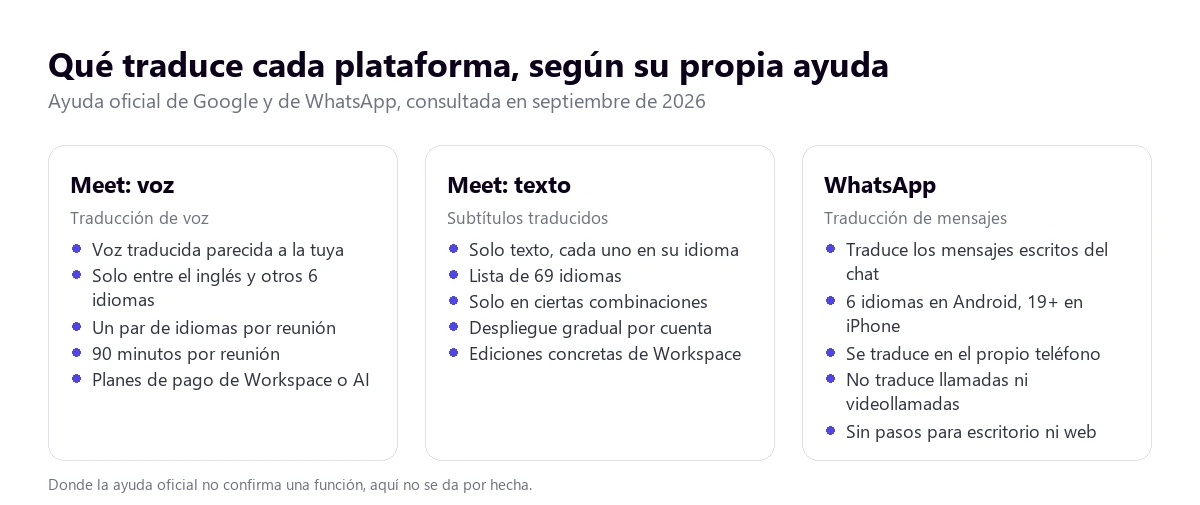
Si te vale con leer, esta vía es mucho más accesible en idiomas. La ruta es corta: dentro de la reunión, Más opciones → Ajustes → Subtítulos, eliges el idioma de la reunión, activas Subtítulos traducidos y escoges el idioma de destino.
La ayuda enumera 69 idiomas entre los que se puede traducir, con el español de España y el inglés incluidos. Ahora bien, en la misma página aparece una frase que conviene leer dos veces: están disponibles «en determinadas combinaciones de idiomas», y Google no detalla cuáles. Es decir, que un idioma esté en la lista no garantiza que tu par concreto funcione.
Las ediciones compatibles tampoco son todas: Business Standard y Plus, Enterprise Standard y Plus, Google AI Pro for Education y Enterprise Starter para quien ya lo tuviera. Las cuentas personales de Gmail no se mencionan, así que no damos por hecho que lo tengan. Y hay dos detalles finos: la función se está implementando de forma gradual, por lo que puede no aparecerte todavía, y en una grabación solo quedan los subtítulos si se elige expresamente Grabar subtítulos.
Una vía gratuita que casi nadie prueba
Si la videollamada ocurre en una pestaña del navegador —Meet, una sala de Jitsi, un webinar incrustado o WhatsApp Web—, Chrome puede subtitularla sin plan de empresa. En Configuración → Accesibilidad se activan los Subtítulos automáticos y la Traducción instantánea, con más de 100 idiomas de destino. Dos matices de la ayuda de Google: el reconocimiento de voz se hace en tu equipo, pero los subtítulos se envían a Google para traducirlos, y la función se describe siempre como algo «desde el navegador Chrome»: no alcanza al audio de una aplicación de escritorio.
WhatsApp: qué traduce de verdad y qué no
Aquí está el mayor malentendido del tema, alimentado por titulares que confunden funciones. Vamos por partes, con la ayuda de WhatsApp y su blog oficial delante.
La traducción de mensajes, anunciada en septiembre de 2025
WhatsApp permite traducir los mensajes que hayas enviado o recibido en un chat individual o grupal, y también las actualizaciones de canales. En Android se mantiene pulsado el mensaje, se entra en los tres puntos, se elige Traducir y se descarga el idioma; en iPhone la ruta es Más… → Traducir. En Android existe además la opción de traducir automáticamente todos los mensajes nuevos de un chat.
Lo bueno: la traducción ocurre en el propio teléfono, de modo que, en palabras del blog, «WhatsApp no puede verlas». Lo menos bueno: en Android la lista son seis idiomas (inglés, español, hindi, portugués, ruso y árabe), en iPhone se habla de «19+», la función no está en WhatsApp Business y no llega a todos los dispositivos. Tampoco traduce ubicaciones, documentos, contactos, stickers ni GIF.
Las notas de voz se transcriben, no se traducen
Es la confusión más habitual. Desde noviembre de 2024, WhatsApp puede pasar una nota de voz a texto, pero en el mismo idioma: la ayuda de Android cita solo inglés, portugués, español y ruso, la opción viene desactivada de fábrica y la transcripción solo la ve quien recibe el mensaje. Transcribir no es traducir, y ninguna fuente oficial documenta la traducción de notas de voz.
Y las videollamadas, ¿qué?
La respuesta honesta es que no hay nada oficial. Ni la ayuda ni el blog de WhatsApp describen traducción de llamadas o videollamadas, y en las pestañas de Web, Windows y Mac de su centro de ayuda ni siquiera aparecen los pasos de la traducción de mensajes: solo un aviso de disponibilidad. Quien busque traducir una videollamada de WhatsApp desde el escritorio tiene que resolverlo por fuera de la aplicación, con los subtítulos del navegador si usa WhatsApp Web o con un programa que escuche el audio del equipo.
Traducir la videollamada desde tu propio ordenador
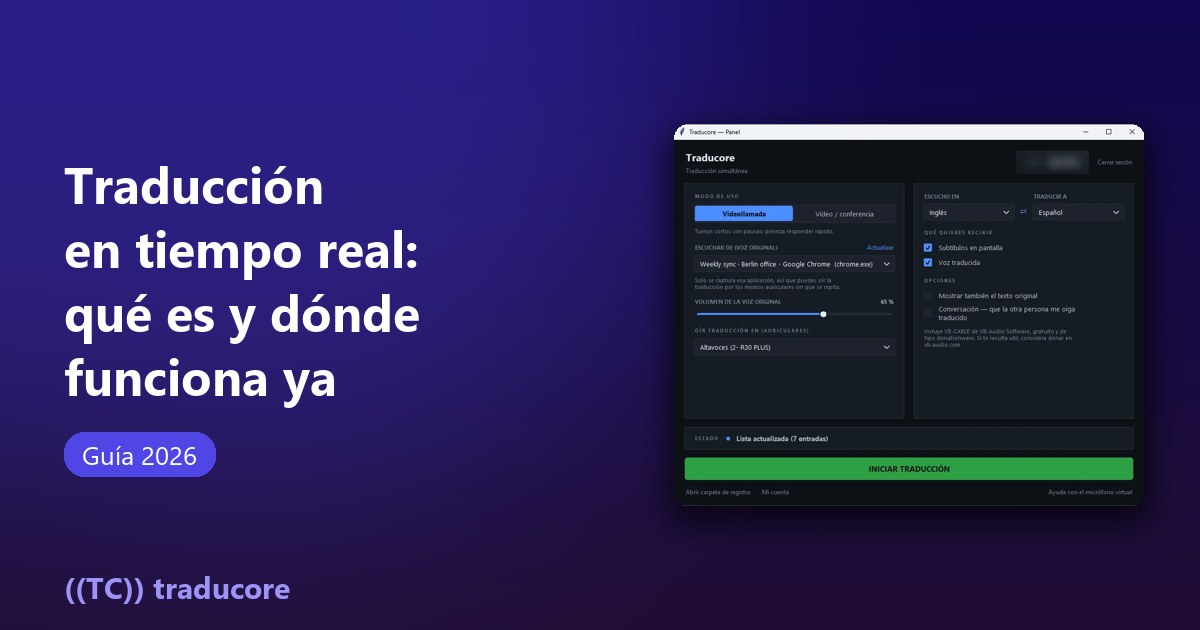
Esta es la vía que no depende de la plataforma, y por eso resuelve los dos casos que dejan fuera las anteriores: las aplicaciones que no traducen nada y las reuniones que convoca otra empresa, donde no controlas ni el plan ni los permisos del administrador. Un programa para Windows como Traducore escucha el audio de la ventana que le digas —Meet en Chrome, WhatsApp Desktop, Discord, Slack— y devuelve la traducción en voz y en subtítulos flotantes, sin bots que se unan a la sala.
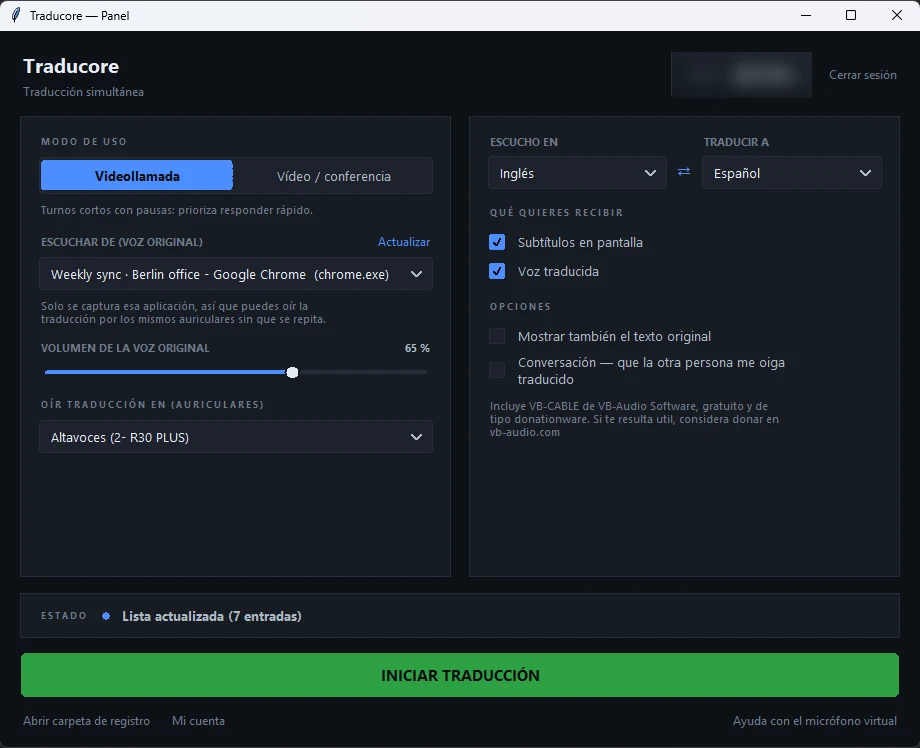
- Entra en la videollamada como siempre, en Meet, en WhatsApp o donde sea.
- Abre el programa, elige el modo Videollamada y selecciona en la lista la aplicación o pestaña que quieres escuchar.
- Indica el idioma de la otra persona y el tuyo, y pulsa Iniciar traducción.
- Para que también te entiendan, activa la conversación en los dos sentidos y pon el micrófono virtual CABLE Output como micrófono de la aplicación de llamadas, también en Meet desde el navegador (la primera vez, el programa lo instala y Windows te pide permiso de administrador), dejando la salida en tus auriculares.
En idiomas no hay comparación posible con lo que ofrecen las plataformas: la lista llega a 78 y no obliga a pasar por el inglés, así que un francés y un español pueden entenderse sin triangular.
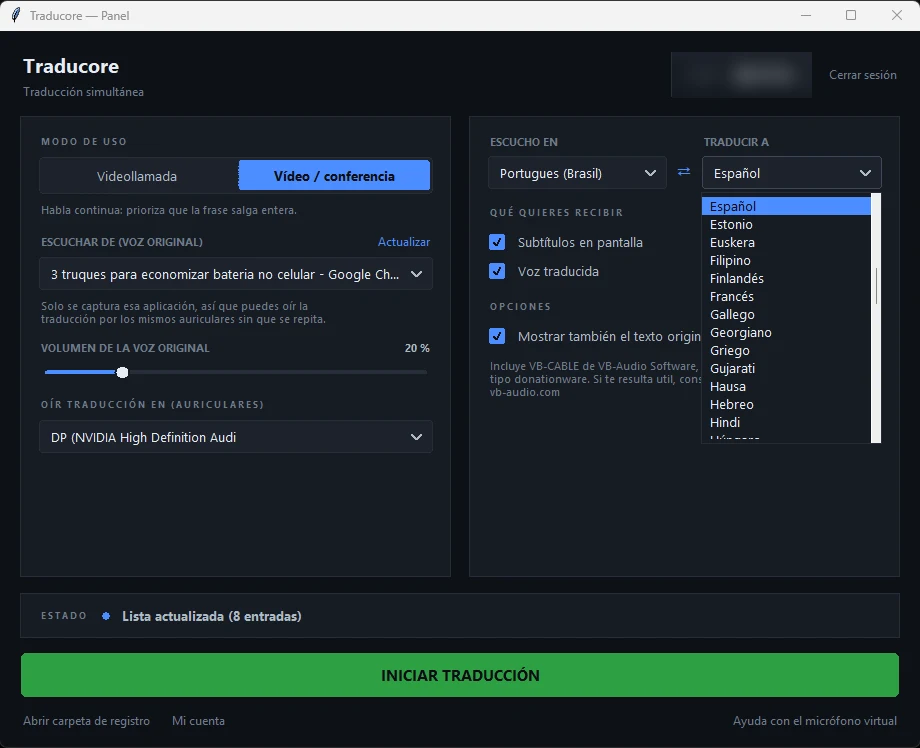
Los límites, dichos claro: Traducore solo funciona en PC con Windows 10 y 11, no hay versión para móvil ni para Mac; la traducción llega entre tres y seis segundos después de cada frase; y el plan gratuito da 15 minutos al día; para más tiempo, es de pago por horas. En Windows 11 se captura únicamente la aplicación elegida, lo que evita que la traducción se oiga a sí misma.
Cuando la reunión la convoca otro
Traduce la llamada desde tu ordenador, sin depender del plan de la empresa que la organiza ni de que la aplicación traduzca algo. 15 minutos gratis al día, sin tarjeta.
Qué se pierde siempre en una videollamada traducida
Al traducir una videollamada, ninguna herramienta escapa a esta lista, y saberla de antemano evita discusiones absurdas sobre cuál es «la buena».
- Los nombres propios. El reconocedor los convierte en la palabra común más parecida, y el traductor la traduce tan tranquilo. Un apellido alemán puede salir convertido en un sustantivo.
- Las siglas y los nombres de producto, por el mismo motivo. Es el primer sitio donde mirar si una frase no tiene sentido.
- Las cifras con unidades. «Fifteen» y «fifty» se parecen mucho en una llamada comprimida, y la diferencia entre 15 y 50 puede costar dinero.
- La ironía y la cortesía indirecta. El «interesting» de un británico no se traduce por lo que significa, sino por lo que dice.
- Las voces solapadas. Cuando hablan dos a la vez, el sistema mezcla las frases o se salta una entera.
- Los cambios de idioma a media frase, tan comunes en equipos internacionales, descolocan al reconocedor, que espera un idioma fijo.
Cómo traducir una videollamada con menos errores
- Avísalo al empezar. «Uso traducción automática, dadme dos segundos antes de responder» cambia el ritmo de toda la reunión y mejora el resultado más que cualquier ajuste.
- Un turno por persona. Es el consejo que repiten todas las plataformas, y el único que funciona siempre.
- Auriculares, no altavoces. Evitas que el micrófono recoja la voz traducida y la vuelva a traducir en bucle.
- Comprueba el idioma hablado antes de empezar: si está mal puesto, la traducción sale ininteligible y parece un fallo del sistema.
- Las cifras, al chat. Fechas, precios y referencias se escriben; así quedan y nadie depende del oído de una máquina.
- Cuida la conexión. Cable antes que wifi, y ventana de la llamada abierta: si el audio llega entrecortado, no hay traductor que lo salve.
Otras dudas sobre cómo traducir una videollamada
¿Cómo traducir una videollamada de inglés a español?
Si la reunión es en Meet y alguien tiene plan compatible, con la traducción de voz: es uno de los seis pares admitidos. Si no, con los subtítulos traducidos de Meet, con los subtítulos automáticos de Chrome cuando la llamada esté en el navegador, o con un programa en tu Windows que escuche la ventana y te dé voz y subtítulos en español.
¿Cómo traducir una videollamada de WhatsApp?
No hay función propia: WhatsApp solo documenta la traducción de mensajes escritos, y en el teléfono. Para una llamada quedan dos caminos: si usas WhatsApp Web, activar los subtítulos automáticos y la traducción instantánea de Chrome; si usas la aplicación de escritorio, un traductor de voz que capture su audio en el PC.
¿Cómo activar el traductor de Google Meet?
Para la voz: Herramientas de la reunión → Traducción de voz, eliges la combinación de idiomas y pulsas «Habilitar traducción para todos»; después, cada uno ajusta sus idiomas en la insignia. Para el texto: Más opciones → Ajustes → Subtítulos y activas «Subtítulos traducidos». Si no ves ninguna de las dos, tu edición de Workspace no las incluye o el administrador las ha desactivado.
¿Cómo puedo traducir videollamadas en tiempo real?
Decidiendo primero quién manda en la sala. Dentro de Meet, con sus funciones. Dentro de otras plataformas de reunión, con las suyas: lo contamos en la guía de Microsoft Teams y en la de Zoom. Y cuando no hay función o no tienes licencia, con un programa en tu ordenador.
Entonces, ¿cuál usamos nosotros?
Traducir una videollamada depende de la sala, y esa es la respuesta práctica. En una reunión interna de una empresa con Workspace, la traducción de voz de Meet es lo más cómodo, siempre que el par de idiomas pase por el inglés y la sesión no se vaya de noventa minutos. Para leer sin instalar nada, los subtítulos traducidos ganan en idiomas. Para una llamada de WhatsApp, sencillamente no existe la función, así que traducimos desde el ordenador; y hacemos lo mismo cuando somos el invitado externo, que es la mitad de nuestras reuniones. Si quieres ver las alternativas cara a cara, tienes nuestra comparativa de traductores de voz para PC y una explicación de cómo funciona la traducción simultánea.
Entiende cualquier llamada, esté donde esté
Voz y subtítulos en español mientras habla la otra persona, en Meet, en WhatsApp Desktop o en cualquier otro programa de Windows. 15 minutos gratis al día.