最好用的电脑实时语音翻译软件,取决于你要翻译什么。想在任何程序的会议、视频和通话里听懂并开口说话,又不想往会议里塞机器人,选 Traducore。想在 Mac 或 Linux 上实现同样的效果,选 VoxisLive。如果公司用 Teams、Zoom 或 Meet,想给所有人显示字幕,选 DeepL Voice。几百人参加的活动,选 Wordly。如果只需要看浏览器音频的文字,Chrome 免费就能做到。
我们对比了 10 款能在电脑上用的工具,不只比价格:它们怎么拿到音频,语言数量背后藏着什么,每小时实际花多少钱,以及你的数据去了哪里。每款的数据都来自其官网,查阅时间为 2026年9月19日;2026年11月17日新增的 VoxisLive 和 Whisperr 于当天查阅。价格可能变动。
开始之前:Traducore 是我们自己的产品
所以我们把它排在第一,也比其他工具更了解它。为了让这份对比有用,其他工具的数据都取自它们的官网,我们也会写出 它们比我们强的地方。
本文目录
我们怎么比较
四条规则,方便你自己重做一遍对比:
- 对每款工具问同样的四个问题。能否不往会议里放机器人就监听电脑音频,是否用语音给出译文,对方能否听到你的译文,以及每小时用下来多少钱。表格对十款工具都回答了这四个问题。列表顺序是我们定的,Traducore 排第一:请看表格判断,而不是看排名。
- 只用各公司公开发布的数据。不用第三方数字或评测。官网没写的,表格里就填“—”,不做猜测。
- 价格换算成同一单位。各家收费方式不同(按分钟、按小时、按用户按月),所以我们用各家最便宜的套餐,全部换算成 每使用一小时多少欧元。
- 注明日期。除 VoxisLive 和 Whisperr(2026年11月17日)外,全部查阅于 2026年9月19日。这个行业的套餐几个月就变一次;付款前请核实价格。
快速对比
| 工具 | 怎么听 | 翻译语音 | 对方能听到你的译文 | 语言 | 免费 | 起价 |
|---|---|---|---|---|---|---|
| Traducore | 你选定的应用的音频,无机器人 | 有 | 能(免费版和对话套餐) | 78 | 每天 15 分钟 | 7.95 欧元 / 2 小时 |
| DeepL Voice | 机器人进入 Teams、Zoom 或 Meet | 有,需 App 且每位听众一个许可证 | 不能 | 字幕 40+,语音 30 | 14 天试用 | 每用户每月 12 欧元(年付) |
| JotMe | 电脑音频,无机器人 | 有 | — | 200+(快速模式 13 种目标语言) | 每月 20 分钟 | 每月 10 美元(年付) |
| TransyncAI | 麦克风和电脑音频 | 有 | 能,通过虚拟麦克风 | 60 | 注册送 40 分钟 | 每月 8.99 美元(10 小时) |
| Maestra Live | 浏览器;用 Chrome 扩展获取电脑音频 | 有(付费) | — | 125+ | 仅字幕 | 每月 49 美元 |
| Palabra | 会议里的机器人 | 有 | 能,对话模式 | 60+ | 免费试用 | 每月 60 美元(3 小时) |
| Wordly | 演讲者 App 和集成;听众用浏览器 | 有 | — | 演讲语言 60 种 | 演示 | 约 1500 美元 / 10 小时 |
| VoxisLive | 整台电脑的音频,无机器人 | 有 | 能,需虚拟麦克风和付费套餐 | 79 | 每天 10 分钟(无会议模式) | 每月 9.99 美元(3 小时) |
| Whisperr | 电脑音频(Windows 和 Mac)、麦克风或进入会议的机器人 | 有,朗读译文 | — | 官网称 100+(App Store 写 40+) | 可免费开始 | 每年 79.99 美元(App Store) |
| Chrome(字幕 + 翻译) | 仅浏览器音频 | 无 | 不能 | 约 20 种源语言 | 是 | 免费 |
“—”表示官网没有说明。美元价格是各公司公布的不含税价格。
首先要看的:每款工具怎么拿到音频
这是影响最大的技术差异,却几乎从不出现在对比文章里。程序听到对话有三种方式,每种都有自己的前提条件。
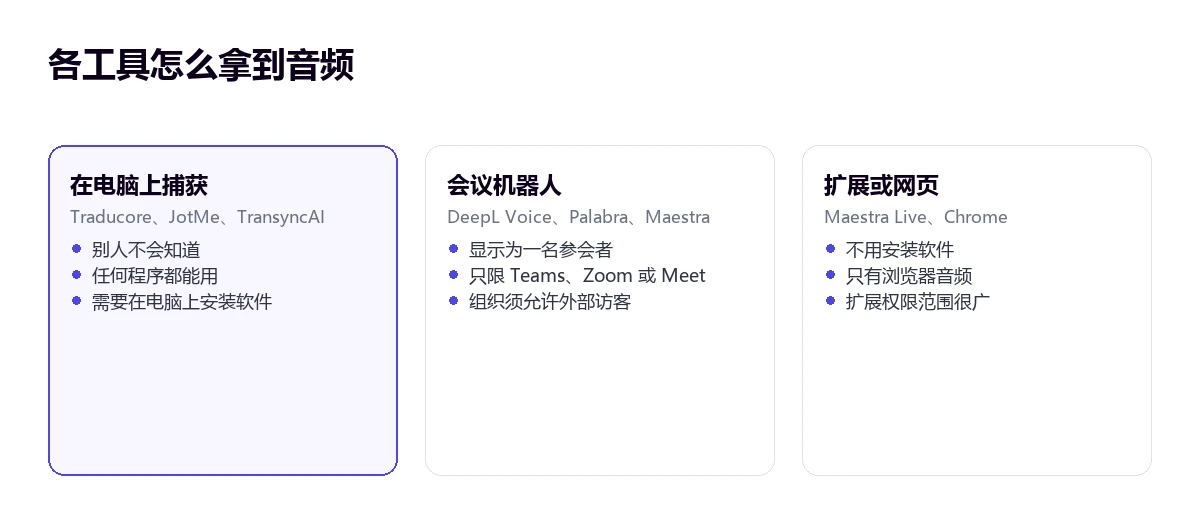
在你的电脑上捕获
程序监听电脑发出的声音,或者某个特定应用的声音。别人不会知道:不会多出一个参会者,也不需要征得对方组织的许可。会议、YouTube 视频或录播课程都一样能用。代价是要装一个程序,而且几乎总是要用 Windows。
进入会议的机器人
工具以参会者身份接入,从会议内部转录。优点是 所有人都能看到字幕,不用安装任何东西。缺点在企业环境里很严重:组织必须允许外部访客,机器人会出现在参会者名单里,很多公司这就等于要走审批。此外它只能用于 Teams、Zoom 和 Meet:没有机器人能进入一个视频或一通 WhatsApp 电话。
扩展或网页
不用装程序,但 只能覆盖浏览器里的音频。要注意扩展申请的权限:读取和修改你访问的网站上的数据,对一个本该只听声音的工具来说,权限太宽了。
语言数量背后藏着什么
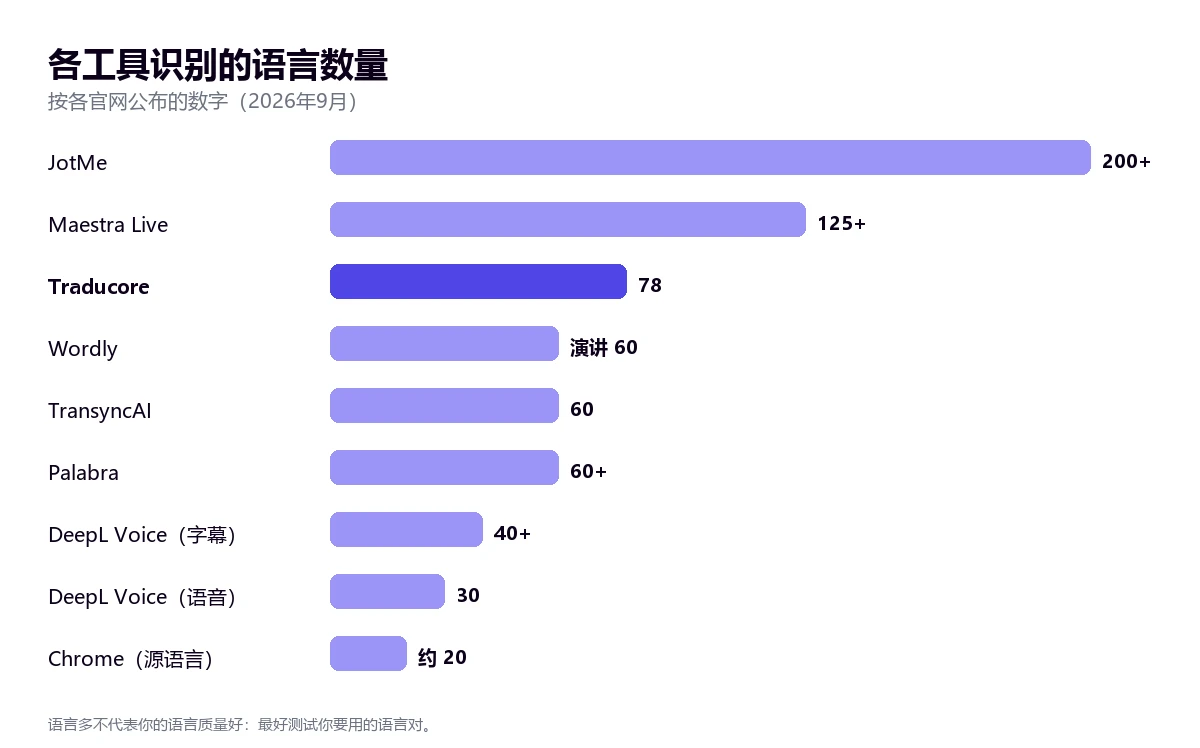
首页上的“200+ 种语言”很唬人,但很少是它看起来的意思。根据这个数字做决定之前,先确认三件事:
- 源语言还是目标语言。能识别一种口语和能翻译成这种语言是两回事。大数字通常是目标语言,那是容易的部分:把文字翻成某种语言,比听懂这种语言的口语便宜得多。
- 文字还是语音。很多工具字幕支持的语言清单很长,翻译语音的清单则短得多。比如 DeepL Voice 公布的是字幕 40+、语音到语音 30 种。
- 快速模式还是普通模式。有些工具恰恰在你需要的实时模式下缩减了清单:JotMe 宣称支持 200 多种语言,但快速模式只有 13 种目标语言。
还有一个根本性的提醒:语言多不代表你的语言质量好。所有工具在英语这类常见语言对上都表现不错,在冷门语言对上则差一些。唯一有效的测试,就是用你自己的语言组合和你自己的音频类型去试。
每小时的真实价格
拿“每月 12 欧元”和“每月 60 美元”比,在不知道各套餐包含多少小时之前毫无意义。把最便宜的套餐全部换算成每小时多少欧元后,排名变化相当大:
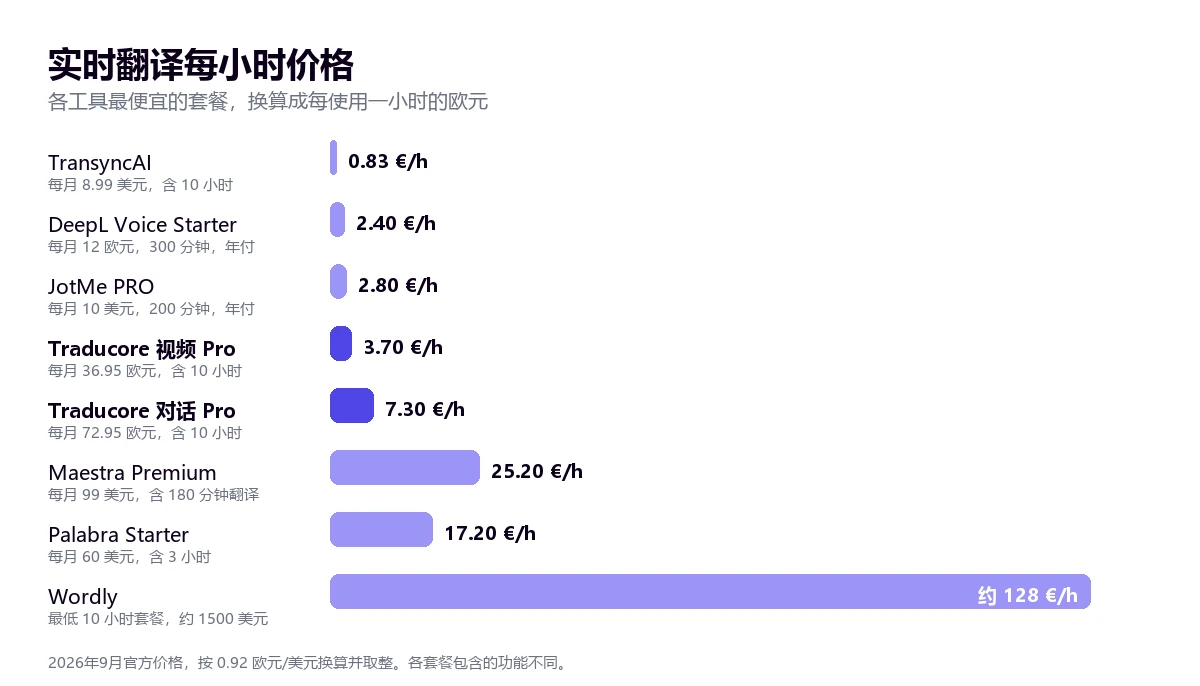
11 月新增的两款不在图中。VoxisLive 的 Plus 套餐(180 分钟 9.99 美元,含税)约每小时 3.30 美元,如果把分钟用完,比我们最便宜的视频套餐(每小时 3.98 欧元)还便宜。Whisperr 的订阅没有公布时长,所以算不出来。
这类工具计费时常见的三个坑:
- 分钟按语言计算。如果你把一场会议同时翻译成两种语言,有些工具会扣双倍分钟。听众语言多的话,你没多说一句话,账单却暴涨。
- 许可证可能按听众收费。在会议类工具里,接入机器人的人付费,但听翻译语音可能需要每位听众都有许可证。
- 首页价格通常是年付价。按月付款一般要贵 20-40%。比较时务必用同一种付费方式。
10 款电脑语音翻译软件逐一点评
1. Traducore
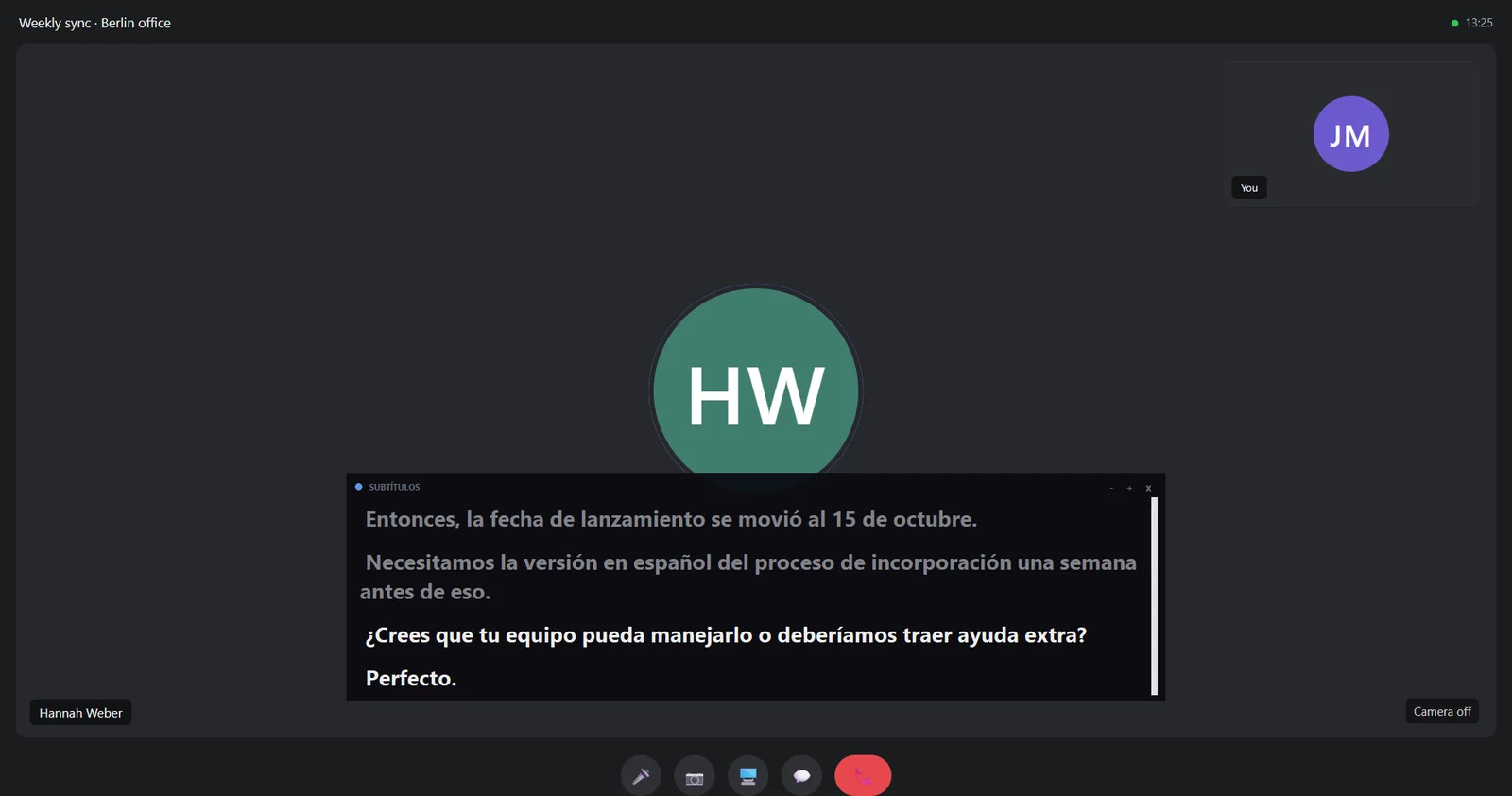
一款 Windows 10 和 11 程序,监听你选定的应用的音频(Windows 11 上;Windows 10 上则是某个音频设备):Teams、Zoom、Meet、WhatsApp 桌面版、浏览器或播放器。它以 语音和悬浮字幕 两种形式输出译文。在 Windows 11 上只捕获这一个应用,电脑上的其他声音不会混进来。没有机器人进入会议,别人也不用装任何东西。
- 优点:适用于任何程序,不只是会议。支持双向对话(对方听到你的翻译),不保存音频也不保存文字。
- 缺点:只支持 Windows,78 种语言质量参差不齐,每句有 3 到 6 秒延迟。
- 价格:每天免费 15 分钟,无需绑卡。视频套餐 7.95 欧元起,对话套餐 10.45 欧元起,每月 2 小时。
2. DeepL Voice
DeepL 翻译的语音版。用于会议时,机器人会进入 Teams、Zoom 或 Meet 通话,参会者在浏览器里看翻译字幕,不用装任何东西。它有 Windows 和 Mac 桌面 App,用来听翻译语音。
- 比我们强的地方:参会者看字幕不需要许可证(只要接入会议的人有就行),有企业术语表。语音方面,两者都能保留说话人的语气:DeepL 支持 14 种语言,Traducore 在付费套餐中提供。
- 局限:只支持 Teams、Zoom 和 Meet;组织必须允许外部参会者;听语音需要每位听众一个许可证;每月上限 300 或 600 分钟。
- 价格:Voice Starter,年付每用户每月 12 欧元(月付 14 欧元),300 分钟。详细对比见 Traducore 对比 DeepL Voice。
3. JotMe
Windows 和 Mac 桌面 App,不用机器人就能捕获电脑音频,显示翻译字幕,还能用 AI 生成转录稿和会议纪要。
- 比我们强的地方:200 多种语言,有 Mac 版,自动生成纪要。
- 局限:实时用的快速模式只有 13 种目标语言;转录稿和录音保存在它的云端;低档套餐分钟数很少。
- 价格:免费每月 20 分钟;PRO 年付每月 10 美元(月付 20 美元),200 分钟。
4. TransyncAI
支持 Windows、Mac、手机和网页的 App,不用机器人就能监听 麦克风和电脑音频,有悬浮字幕、朗读功能,还有虚拟麦克风让别人听到翻译。
- 比我们强的地方:多平台,入门价格是这份清单里最低的。
- 局限:60 种语言;同时翻译成多种语言会成倍消耗时长;它自己的官网关于 ISO 27001 认证的说法前后矛盾。
- 价格:注册送 40 分钟;Personal Premium 每月 8.99 美元,含 10 小时。
5. Maestra Live
在浏览器里 运行的实时语音翻译工具,用 Chrome 扩展捕获电脑音频,并与 Zoom、Teams 和 Meet 集成。Maestra 也能给文件加字幕和配音。
- 比我们强的地方:125 种以上语言,会话可以通过链接或二维码分享,支持直播输出。
- 局限:免费模式只有字幕;翻译分钟按语言计算;没有确认存在的桌面 App。
- 价格:实时套餐每月 49 美元起(年付 39 美元)。详见 Traducore 对比 Maestra。
6. Palabra
语音到语音翻译,机器人 进入 Zoom、Meet 或 Teams,有声音克隆和双向对话模式。也可用于活动和直播。
- 比我们强的地方:据其官网,延迟不到一秒,零数据留存。
- 局限:个人使用太贵;依赖机器人;桌面 App 未确认。
- 价格:Starter 每月 60 美元,3 小时(年付 45 美元)。
7. Wordly
面向 会议和活动组织者 的平台:演讲者用它的 App,听众在手机或浏览器上收听或阅读翻译,不用下载任何东西。
- 比我们强的地方:每场可扩展到数千名听众,有 SOC 2 和 ISO 27001 认证。
- 局限:不是为想听懂自己通话的个人设计的;最低购买 10 小时套餐。
- 价格:10 小时套餐约 1500 美元,有效期 12 个月。
8. VoxisLive
它是和 Traducore 最像的对手:一款支持 Windows、Mac 和 Linux 的桌面程序,还有 Chrome 和 Edge 扩展,不往会议里放机器人就能监听电脑的全部音频,并以语音和字幕给出翻译。要让对方听到你的译文,它和我们一样使用免费的虚拟麦克风 VB-CABLE。
- 它比我们强的地方:也能在 Mac 和 Linux 上用;每小时更便宜(Plus 套餐 9.99 美元 180 分钟,含税约每小时 3.30 美元);没用完的分钟会转到下个月;还卖不过期的分钟包。
- 限制:免费版每天 10 分钟,只能用视频和游戏模式;双向对话的会议模式要付费。它听的是整台电脑的混音,而不是某个指定应用。
- 价格:Plus 每月 9.99 美元(180 分钟);Premium 24.99 美元(480 分钟);Ultra 49.99 美元(1,000 分钟)。80 到 2,600 分钟的分钟包,6.99 美元起。79 种语言。数据来自 voxislive.com,查阅于 2026年11月17日。
9. Whisperr
它最早是 iPhone 应用,现在有能捕获电脑音频的 Windows 10 和 Mac 版,另有 Android、网页版,以及能进入 Zoom、Teams 或 Meet 的机器人。它显示浮动字幕,也能朗读译文;用广播模式时,每位参会者在自己的设备上看译文。
- 它比我们强的地方:一个账号通吃所有平台,包括面对面交谈时用的手机;官网宣称支持 100 多种语言。
- 限制:官网没有说对方能在通话里听到你的译文;它提供的是让其他人在自己屏幕上阅读。语言数量看你在哪里查:官网写 100+,App Store 写 40+。
- 价格:可以免费开始;App Store 上的订阅每周 7.99 美元起,或每年 79.99 美元,没有写明时长,所以算不出每小时价格。数据来自 whisperr.co 和其 App Store 页面,查阅于 2026年11月17日。
10. Chrome:实时字幕和实时翻译
免费,内置于电脑版 Chrome:为浏览器里播放的音频生成字幕,并翻译成 100 多种目标语言。这是最多人应该在付费之前先试试的选择,因为看懂浏览器里的视频或播客,它完全够用。
它的两个局限很明确:只有文字,没有语音;只在 Chrome 内。还有一个隐私细节,帮助页里有说明:字幕在你的电脑上生成,但翻译时 文字会发给 Google。
在电脑上(就这个用途而言)不好用的工具
- Google 翻译网页版:帮助页说网页版不能边说边译;连续模式只在手机 App 里有。
- Microsoft Translator:已经没有 Windows App,只有 Android 和 iOS 版。
- Windows 11 实时字幕:能翻译电脑上的任何音频,但只限 Copilot+ 电脑,而且只能 翻译成英语或中文。对中文用户来说这倒是个例外,前提是你有一台 Copilot+ 电脑;要译成其他语言就用不了。
- Teams、Zoom 和 Meet 的内置功能:效果不错,但只在自家平台内有效,许可证也由公司决定,不由你决定。
隐私:带进工作会议之前要问的问题
如果要在客户会议或内部数据场景中使用,这四个问题比价格更重要:
- 会有人知道吗?机器人会出现在参会者名单里,并留在会议记录中。本地捕获则不会。在很多公司,这决定了要走什么流程。
- 会保存音频或转录稿吗?带自动纪要的工具必然要存储说过的话。只做翻译的工具可以什么都不存。
- 在哪里处理?音频通常会传到服务器。确认所在地区,以及合同里关于分包处理方的条款。
- 转录算不算录音?实际上,一份保存下来的会议转录稿,就是可识别身份的人所说内容的记录。告知其他人:这是应该的,也能避免麻烦。
怎么选适合你的
不存在对所有人都最好的语音翻译软件:取决于你在哪里说话、和谁说,以及是否也需要对方听懂你。下面这些问题能帮你做决定:
- 只用于团队的 Teams、Zoom 或 Meet 会议?DeepL Voice 或你所用平台的功能。
- 还要用于视频、课程和其他程序?选监听电脑音频的:Traducore、VoxisLive、JotMe、Whisperr 或 TransyncAI。
- 需要对方听懂你?找双向翻译:Traducore、VoxisLive、TransyncAI 或 Palabra。
- 用的是 Mac?选择会少一些:VoxisLive、Whisperr、JotMe、TransyncAI 或浏览器方案。
- 有观众的活动?Wordly 或口译员。
- 偶尔用用?看每小时价格,别看月费:每月只用两小时,12 欧元的套餐就很贵。
如果你还不清楚自己需要哪类工具,完整的全景见 同声传译软件是什么、该选哪种。
关于电脑语音翻译软件的其他问题
电脑上最好用的翻译软件是哪个?
实时语音翻译,选一款不用机器人、能监听任何程序音频的。文字和文档翻译,用 DeepL 或 Google 的网页翻译。这不是同一种工具:选之前先想清楚你要翻译什么。
怎样在电脑上实时翻译音频?
安装一款能捕获系统或某个应用音频的翻译软件,选好语言,点开始。用英语音频的具体操作步骤见 英语音频翻译成中文。
最好的免费实时语音翻译软件是哪个?
完全免费且不限时长的只有部分方案:Chrome(文字,仅限浏览器)或手机上的 Google 翻译(轮流进行)。电脑软件都有免费额度:Traducore 每天 15 分钟,JotMe 每月 20 分钟,TransyncAI 注册送 40 分钟。
哪款翻译软件能边听边实时翻译?
这份清单里的都能边听边译;区别在于听什么:电脑上的某个应用(Traducore),整个电脑的音频(JotMe、TransyncAI),会议里的机器人(DeepL Voice、Palabra),或者只有浏览器(Chrome)。
那么,我们自己用哪一个?
对我们来说,最好的语音翻译软件当然是 Traducore:我们做它,就是因为想要一个对 Teams 会议、YouTube 课程或 WhatsApp 通话都一样好用的工具,不用塞机器人,也不用找谁要许可证。但如果你所在的公司已经在付费用 DeepL,如果你用 Mac,或者你要组织有观众的活动,这份清单里的其他选择可能更适合你。我们不建议任何人根据首页上的语言数量做决定。