
常见问题解答
入门、隐私和时长,尽在一处
一般问题
1. 开始使用需要什么?
Windows 10 或 Windows 11、网络连接和一个免费账户。可从自动更新的 Microsoft Store 安装,或下载无需安装程序和管理员权限的便携文件。打开后用邮箱和密码登录,会话保持 30 天有效。目前程序和客户中心为英文界面。
2. 译文多久能到?
比说话内容晚 3 到 6 秒。付费套餐的字幕随句子到达逐步填充;免费套餐的每句话在语音开始时完整出现。这个延迟不是缺陷:引擎需要听到足够内容才能翻译准确,并完整传达句子而不是零碎片段。
3. 可以翻译任何程序吗?
可以。在 Windows 11 上,你可以精确选择发声的应用——Zoom、Teams、Meet、浏览器、媒体播放器——只捕获该应用。这是最方便的用法,还能避免回声。在 Windows 10 上,需要下文介绍的虚拟麦克风。
4. 可以只保留字幕,不要语音吗?
可以。字幕和翻译语音是两个独立的复选框:可打开其中之一或两者。字幕显示在屏幕底部附近的浮动窗口中,视频通话时不遮挡人脸,还可向上滚动回看之前的内容。
5. 可以把字幕放在游戏上方或导入 OBS 吗?
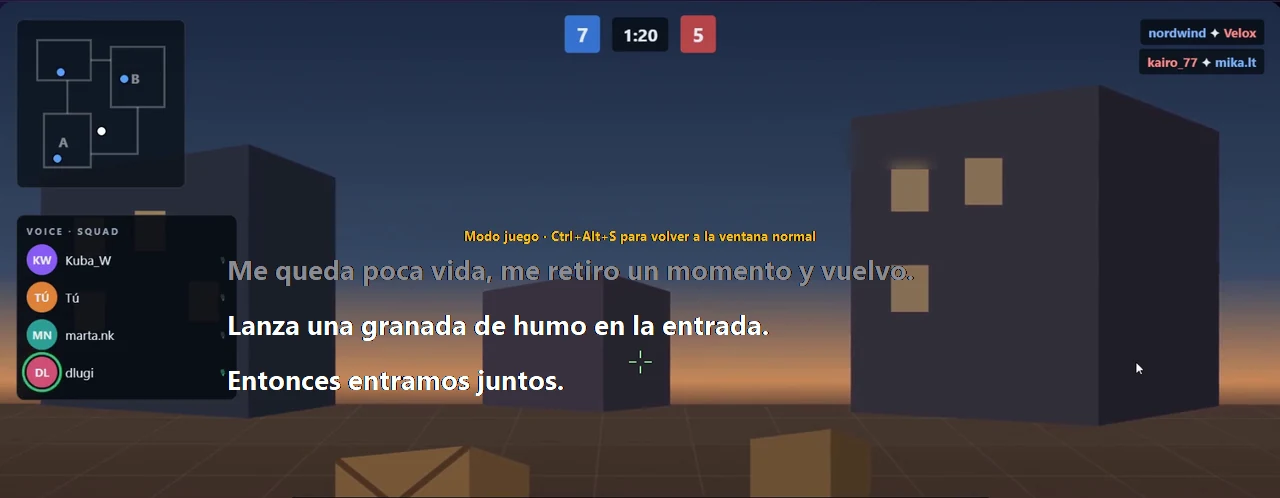
可以,使用字幕窗口标题栏的两个按钮。GAME 去除背景,只留带深色描边的文字,点击直接穿透,不会碍事:在任何地方(包括游戏内)用 Ctrl+Alt+S 切换进出。如果游戏以独占全屏运行,Windows 不允许在其上绘制任何内容:请设置为“无边框窗口”。OBS 显示纯绿色背景,便于在直播中抠像,并会记住设置供下次使用。

6. 可以保存翻译内容吗?
可以。程序底部有一个“Save transcript”链接,可将会话写入 TXT、SRT 或 VTT:包含每行的时间、说话人(对话模式下为“Other person”或“You”),以及引擎发送的原文。适合用于会议纪要或为录制的课程制作字幕。只有点击并选择文件时才写入:在此之前内容只在程序内存中,开始新的翻译或关闭程序时就会丢失。

7. 列表中找不到我的应用或耳机
点击“Refresh”。列表在程序打开时生成,之后启动的内容要刷新才会显示。使用蓝牙耳机时,同一设备会显示两次:请选择没有标注“hands-free”的那个,音质好得多。
8. 有浏览器扩展吗?
即将推出,支持 Chrome 和 Edge。适用于在浏览器中打开的会议——Google Meet、Zoom 网页版和 Teams 网页版:与负责翻译的桌面应用配合,无需安装虚拟麦克风,就能让对方听到你翻译后的声音。在此之前,以及使用 Zoom、Teams 或 Discord 桌面应用时,请使用免费的 VB-CABLE。
9. 支持哪些语言?
78 种语言,并自动检测源语言。付费套餐所有语言都有翻译语音。免费套餐的语音支持西班牙语、英语、法语、德语、意大利语和葡萄牙语;其他语言(包括中文)的译文以字幕形式呈现。
10. 可以使用自己的术语表吗?
可以,在客户中心设置:替换或隐藏你标记的术语。修正范围取决于你的套餐:
- 付费套餐:修正字幕,但不修正语音。翻译语音由 Google 的翻译器生成,无法修正,因此可能读出原词。
- 免费套餐:同时修正字幕和语音,并有助于识别专有名称。
对话中只有对方所说内容的字幕,因此术语表体现在对方的话中,而不是你的话中。
11. 什么是 Traducore 房间?怎么使用?
这是通过链接发起的两人翻译视频通话,在浏览器中运行。拥有“对话”套餐后,从客户中心的 Room 标签页打开,复制链接发给对方。对方无需账号,也无需安装即可加入,是否放行由你决定,双方各说各的语言,可从与程序相同的 78 种语言中选择。你不需要虚拟线缆。
通话在两个浏览器之间直接建立。如果连不上,请换一个网络(例如用 Wi-Fi 代替移动数据),或者联系我们。房间页面以英语显示。
隐私和支持
1. 我在对话中说的话会被存储吗?
我们什么都不保存,没有例外:程序和服务器都不保存翻译内容的文字或音频。每次会话只留下技术数据——时间、时长、语言——用于计算分钟数。你可以自己保存:通过程序底部的“Save transcript”选择文件,内容会以 TXT、SRT 或 VTT 保存在你的电脑上。在点击之前,转录内容只存在于程序内存中,开始新的翻译或关闭程序时就会消失。
2. 那么日志里有什么?
只有时间戳、时长和错误,没有任何内容。程序左下角有“Open log folder”链接:需要支持时,请将该文件发给我们。
3. 翻译引擎的凭据保存在哪里?
保存在服务器上,绝不放在你的电脑上。你运行的程序不含任何凭据。
4. 对方听不到我的翻译语音
这是最常见的问题,原因几乎总是同一个:在 Zoom、Teams 或 Meet 中,麦克风必须设为“CABLE Output”。扬声器则保持不变,仍用你平时的耳机。如果把扬声器设为“CABLE Input”,对方会听到自己的声音。即将推出:在浏览器会议(Google Meet、Zoom 网页版或 Teams 网页版)中,Chrome 和 Edge 扩展无需音频线即可实现。
5. 我用的是 Microsoft Store 版,如何安装虚拟麦克风?
Microsoft Store 不允许程序安装驱动,因此虚拟麦克风需要手动设置一次。在程序中点击“Install virtual microphone”:会打开包含下载和四个步骤的指南——将文件解压到文件夹,右键点击“VBCABLE_Setup_x64.exe”并选择“以管理员身份运行”,点击“Install Driver”,然后重启电脑。客户中心的“Download”下也有相同的安装包和步骤。便携版无需这些操作:同一按钮会请求管理员权限并为你安装。
6. 出现问题时如何获得帮助?
请通过联系页面给我们写信并附上日志文件。它能告诉我们发生了什么,而无需访问你的任何内容。
7. 会话中断了怎么办?
如果会话因我方故障中断,我们会自动返还这段时间(每次会话最多 60 分钟,每天最多 2 小时)。你无需申请:会话结束后立即退回余额。
套餐和时长
1. 时长如何计算?
翻译运行期间计时,无论是否有人说话。结束时请记得点击“Stop translation”。剩余时长始终显示在左上角,并在会话中更新。
2. 未用完的时长会结转到下个月吗?
不会。付费套餐的时长每月重置,不结转。
3. 免费套餐包含什么?
每天 15 分钟翻译,自动补充,无需银行卡,并包含双向对话。与付费套餐相比,有三点不同:
- 时长:每天最多 15 分钟,而付费套餐的会话长度仅受套餐时长限制。
- 质量:免费套餐使用标准引擎翻译,并由程序在你的电脑上生成合成语音;付费套餐使用我们最先进的引擎,译文以说话者本人的声音输出。
- 有语音的语言:免费套餐支持西班牙语、英语、法语、德语、意大利语和葡萄牙语语音,其余为字幕;付费套餐 78 种语言均有语音。
4. 视频套餐和对话套餐有什么区别?
视频套餐用于听懂:翻译电脑上播放的内容,以字幕和语音接收。对话套餐增加了另一个方向,让你的声音在视频通话中翻译成对方的语言(免费套餐也包含)。对话时最好使用耳机:使用扬声器时,扬声器播放期间不发送你的麦克风,因此需要轮流说话。首次使用时,程序会安装免费虚拟麦克风,Windows 会要求管理员权限。
5. 之后可以更换套餐吗?
可以。你可以随时在客户中心升级套餐、更换类型或取消订阅,无合约限制。请注意,续费时以套餐时长开始新的一个月,剩余时长不结转。如果在月中更换套餐,余额会像费用一样按当月剩余比例调整:升级时增加差额的相应比例,降级时扣除。如果余额低于零,差额将从下次续费中扣除。
6. 时长用完后可以购买额外时长吗?
可以,只要你有有效的付费套餐。这是一次性的 5 小时加量包,无需更换套餐即可补足不够用的月份:视频每小时 €3.79,对话每小时 €5.09。
这些时长永不过期。与每月更新的套餐时长不同,加量包时长会一直保留到你用完。即使取消订阅也不会丢失:它们会被冻结,一旦你激活付费套餐即可再次使用。
7. Traducore 房间要付费吗?
不用。房间是程序和“对话”套餐的补充,没有单独的价格,使用它不需要另外付费。和程序一样,只在翻译进行期间扣除套餐里的时长。作为访客加入你房间的人不需要账号,也不需要套餐。