Características

Todo lo que hace Traducore, en detalle

Traducción de voz en directo, sobre cualquier programa de tu ordenador

Modo vídeo y conferencia

Para escuchar a alguien que no para de hablar

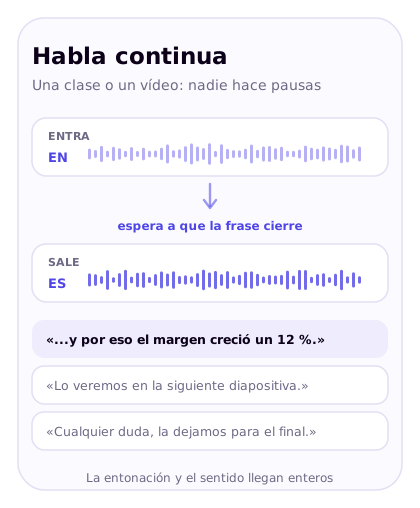
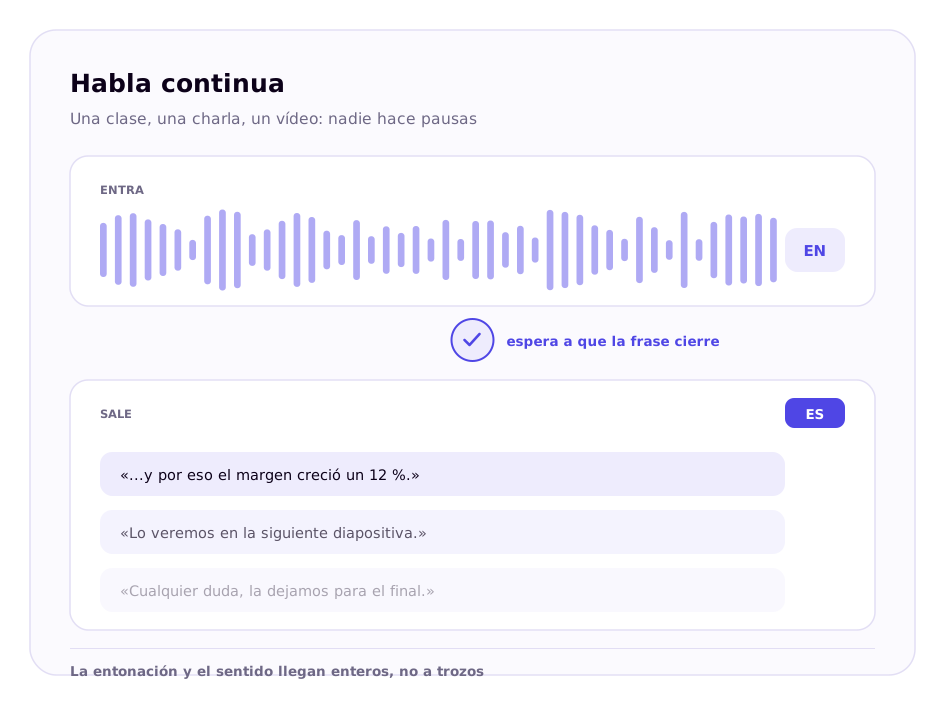
En una clase, una charla o un vídeo, nadie hace pausas para que te dé tiempo a traducir. Este modo espera a que la frase esté cerrada antes de decirla, de forma que la entonación y el sentido llegan enteros en lugar de a trozos. Es la diferencia entre entender y ir adivinando.

Si la voz original te tapa la traducción, puedes bajarla sin silenciarla del todo: por defecto se queda al 65 %.

Traducción continua mientras la otra persona sigue hablando
El audio entra en inglés, el sistema espera a que la frase cierre y sale en español con la frase entera.
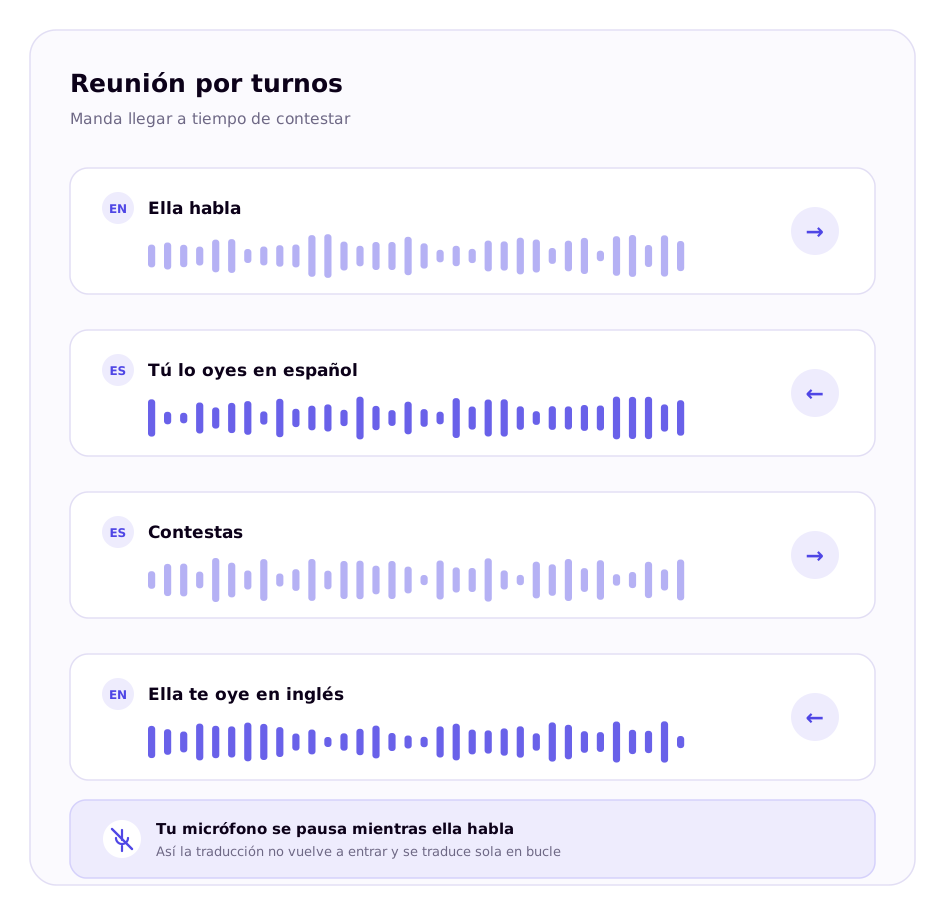
Traducción por turnos en una videollamada
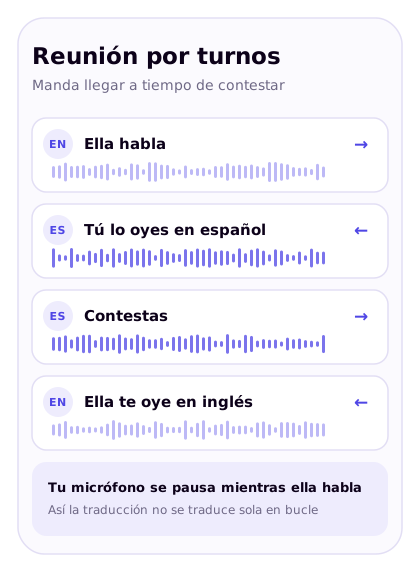
Ella habla en inglés, tú la oyes en español, contestas y ella te oye en inglés; tu micrófono se pausa mientras ella habla.
Modo videollamada

Para responder a tiempo, sin perder tu turno

En una reunión manda otra cosa: llegar a tiempo de contestar. Este modo cierra los turnos antes, cambia de voz con agilidad cuando se relevan varios interlocutores y termina en cuanto alguien deja de hablar.

Con un plan de Conversación puedes además hacer que la otra persona te oiga traducida a su idioma.

  • Reacciona antes, para no dejar silencios
  • Distingue cuando cambia quien habla
  • Con altavoces, tu micrófono se pausa mientras suena algo, para evitar bucles
Detalles que importan

Los detalles en los que se nota que está bien hecho

Traducore está hecho a base de resolver los problemas reales que aparecen en una llamada: el eco, los auriculares que no salen en la lista, la voz que se corta a mitad de palabra. Estas son las piezas que lo evitan.

Captura por aplicación

En Windows 11 traduce solo el programa que elijas. El resto del sonido sigue igual.

Subtítulos flotantes

Ventana que se coloca abajo sin tapar caras, con historial para releer y letra ajustable. Y dos modos más: encima de un juego, sin fondo y sin estorbar a los clics, o con fondo verde para recortarlos en OBS.

Instalación en un clic

Desde Microsoft Store, que lo actualiza solo, o como archivo portable sin instalador.

Nada queda grabado

Ni el texto ni el audio se almacenan en ningún servidor. Los registros solo llevan tiempos y errores. Si quieres la transcripción, la guardas tú en tu equipo cuando la pidas.

Lo que necesitas

  • Windows 10 u 11.
  • Conexión a internet: la traducción se procesa en nuestros servidores.
  • Una cuenta gratuita, con 15 minutos de traducción al día.
  • Para que te oigan traducido: VB-CABLE, que es gratuito. Muy pronto, en las reuniones del navegador, también la extensión.

Dónde conseguirlo

  • Microsoft Store: se instala con un clic y se actualiza sola.
  • Extensión para Chrome y Edge (próximamente): para Google Meet, Zoom web y Teams web.
  • Descarga directa: un único .exe portable, sin permisos de administrador.
Más funciones

Y además, lo que no se ve a primera vista

Glosario propio

Marca los nombres y términos de tu sector y el glosario los sustituye u oculta. En los planes de pago corrige solo los subtítulos, no la voz. En el plan gratuito corrige subtítulos y voz.

Asistente de IA

Resuelve tus dudas sobre el programa, tu plan y tus horas a cualquier hora, desde la web y desde tu área de cliente.

Tiempo devuelto si falla

Si una sesión se corta por un fallo nuestro, te devolvemos ese tiempo automáticamente: hasta 60 minutos por sesión y 2 horas al día.

Área de cliente

Tu saldo, tu plan, tus facturas y tu glosario en un solo sitio. Cambias de plan o cancelas cuando quieras.

Horas extra

Si un mes te quedas corto, compras un pack de 5 horas de pago único sin cambiar de plan.

Invita y ganáis los dos

Comparte tu enlace: cuando la otra persona contrata un plan, os regalamos 30 minutos a cada uno.

Transcripción cuando la pidas

«Guardar transcripción» escribe lo traducido en TXT, SRT o VTT, con la hora de cada frase y quién la dijo. Se guarda en tu equipo y solo cuando lo pulsas: no pasa por ningún servidor.

Subtítulos en juego y en OBS

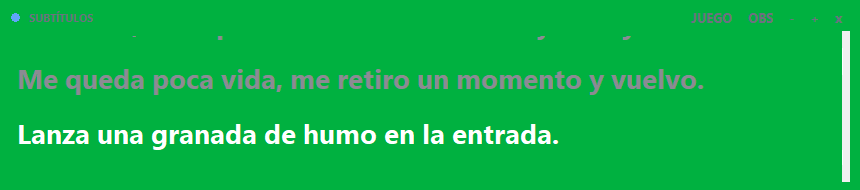
Modo juego: el texto sin fondo encima de la partida, con los clics atravesándolo y Ctrl+Alt+S para entrar y salir. Modo OBS: fondo verde liso para recortarlo con croma en un directo.
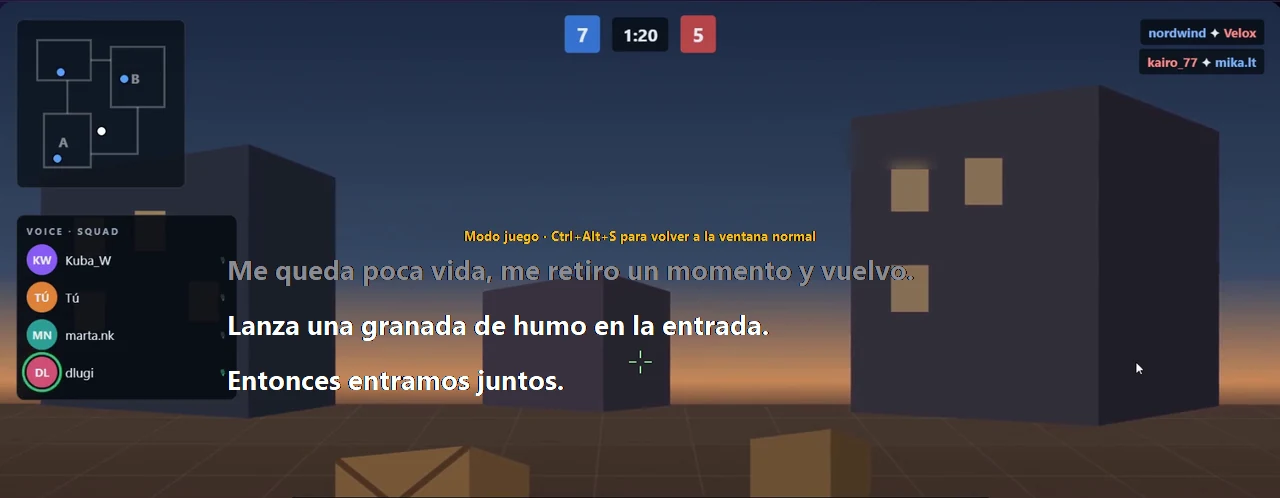
Modo juego: subtítulos sin fondo sobre la partida, con el recordatorio del atajo
Modo juego. El texto va sin fondo y los clics lo atraviesan.
La ventana de subtítulos con fondo verde para croma en OBS
Modo OBS. Fondo verde liso, listo para recortarlo en el directo.
Pie del programa con el enlace «Guardar transcripción»
«Guardar transcripción», en el pie del programa.
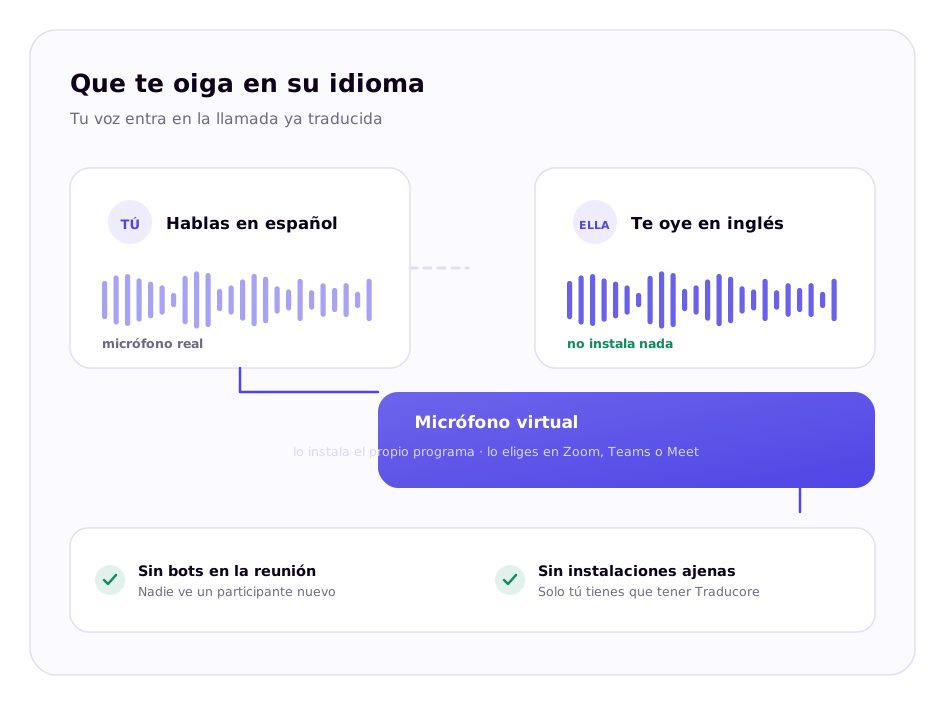
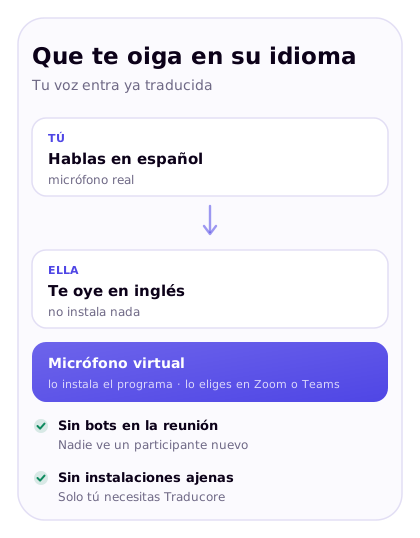
Conversación en los dos sentidos: cada uno oye en su propio idioma
Hablas en español por tu micrófono real y ella te oye en inglés; un micrófono virtual mete tu voz traducida en la llamada, sin bots ni instalaciones por su parte.
Conversación bidireccional

Que la otra persona también te entienda

Con los planes de Conversación tu voz llega traducida al idioma del otro. Hace falta un micrófono virtual gratuito que el propio programa instala por ti (Windows te pedirá permiso de administrador), y elegirlo como micrófono dentro de Zoom, Teams o Meet.

Mejor con auriculares. Con altavoces la conversación va por turnos: mientras suena algo por ellos, tu micrófono no se envía. Es lo que impide que la traducción salga por tus altavoces, vuelva a entrar y se traduzca sola en bucle.

Compatibilidad

Funciona con lo que ya tienes abierto

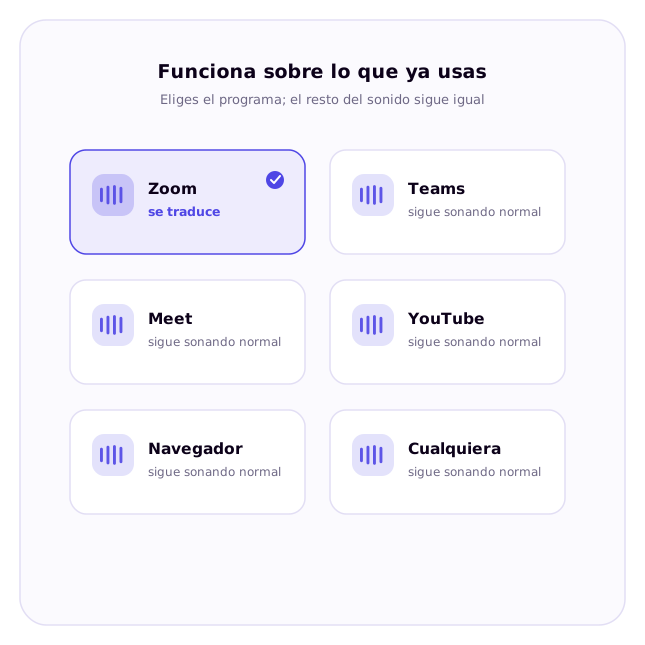
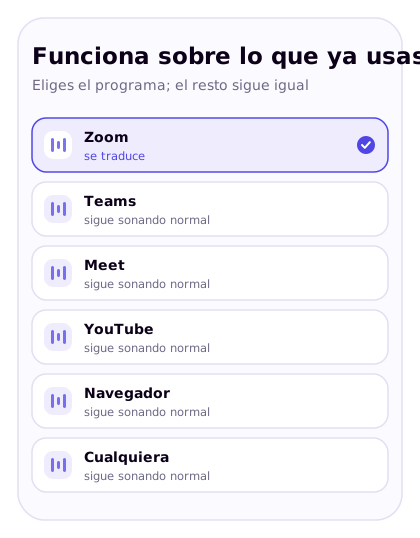
Traducore traduce sobre Zoom, Meet, Teams, YouTube y cualquier programa que suene
Eliges que se traduzca Zoom; Teams, Meet, YouTube, el navegador o cualquier otro programa siguen sonando normal.

Traduce cualquier programa que suene en tu equipo

Windows 10 y 11

ZoomGoogle MeetMicrosoft TeamsYouTube
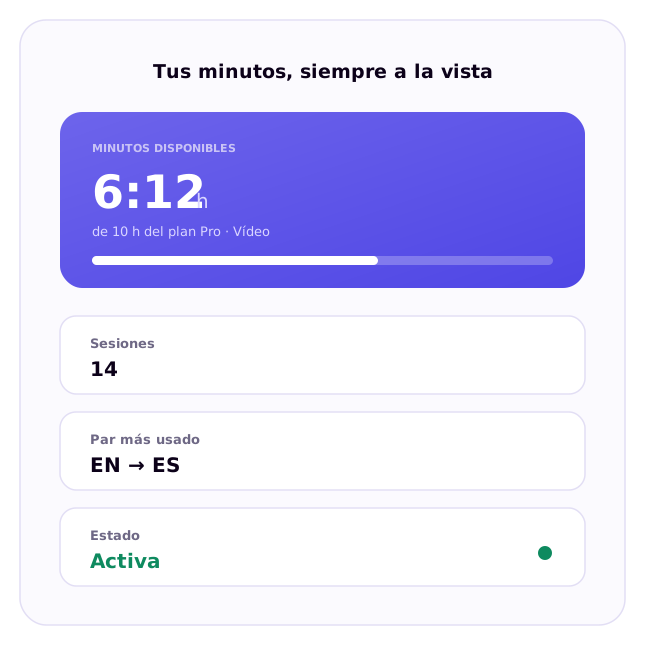
Panel de Traducore: elegir la aplicación, los idiomas y el modo de uso
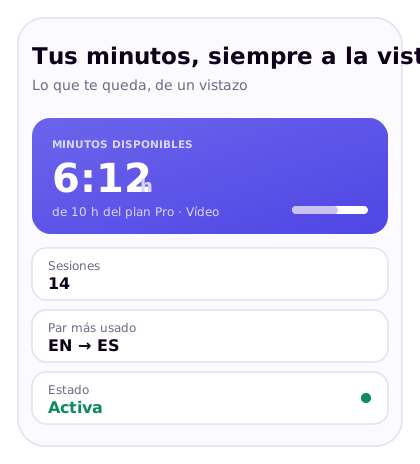
El panel muestra 6 horas y 12 minutos disponibles de las 10 del plan, 14 sesiones, el par inglés a español como el más usado y la cuenta activa.

Dos formas de resolver lo mismo

No todos los traductores en directo funcionan igual. Estas son las decisiones que tomamos y por qué.

La forma habitualCómo lo hace Traducore
Cómo te llegaSubtítulos en pantalla. Hay que leerlos mientras intentas seguir la reunión.Voz traducida al oído, mientras la otra persona habla. Los ojos y las manos, libres.
La otra personaLee tus subtítulos en un enlace aparte, o no se entera de nada.Te oye en su idioma, con tu voz entrando en la llamada. No instala nada.
Qué se escuchaTodo el audio del ordenador: la música, los avisos y la otra ventana que tengas abierta.Solo la aplicación que elijas (en Windows 11). Lo demás ni se captura ni te gasta minutos.
Qué queda despuésTranscripción y grabación guardadas en su servidor para poder ofrecerte resúmenes.Nada. Ni audio ni texto. Ni siquiera nosotros podemos recuperarlo. Cómo lo hacemos.

Ejemplos reales de cada modo

Una misma reunión, los cuatro modos. Grabaciones sin montajes ni retoques. Con sonido: dale al play.

Subtítulos bilingües

Puedes comprobar la traducción, no fiarte de ella. Ves la frase en inglés y en español a la vez, así que un nombre propio, una cifra o un término técnico los verificas en el momento, sin parar la reunión.

Subtítulos limpios

Menos que leer, más reunión. Solo la traducción, con la última frase resaltada y las anteriores apagadas: sabes dónde mirar de un vistazo y vuelves a la cámara enseguida.

Solo voz

No hay nada que enseñar en pantalla:
esto es lo que se oye.

Lo entiendes con los ojos libres. Casi todos los traductores en directo te dan subtítulos y te obligan a elegir entre leer o mirar a la cámara. Aquí la voz original baja de volumen y la traducida entra encima: escuchas y respondes.

Voz y subtítulos

Oyes primero y confirmas si dudas. La voz llega antes para que puedas contestar a tiempo, y el subtítulo se queda de respaldo para siglas, cifras y nombres. Es el modo de las reuniones que se deciden en directo.
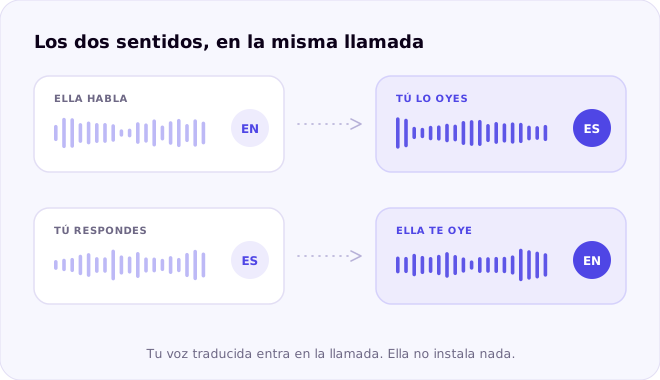
Esquema de la conversación en los dos sentidos: lo que dice la otra persona te llega en español y tu respuesta le llega a ella en su idioma

Conversación en los dos sentidos

Y ella te oye a ti, en su idioma

Cuando hablas tú, tu voz traducida entra en la llamada: la otra persona no instala nada ni abre ningún enlace aparte. Es lo único de esta lista que no se puede enseñar en una grabación de pantalla, porque hace falta alguien al otro lado.

Descúbrelo gratis →

Ninguna palabra de las cuatro grabaciones está escrita a mano: es lo que devolvió el traductor en esas sesiones. Las voces del ejemplo son sintéticas; lo que se demuestra es la traducción.