
Ayuda

Respuestas a lo que suele preguntarse

Puesta en marcha, privacidad y horas, en un solo sitio

¿Te queda alguna duda?

Hemos reunido aquí las preguntas que más nos llegan, junto con los problemas reales que aparecen al usarlo y cómo se resuelven.

Preguntas frecuentes de Traducore

Preguntas generales

1. ¿Qué necesito para empezar?

Windows 10 o Windows 11, conexión a internet y una cuenta gratuita. Puedes instalarlo desde Microsoft Store, que lo mantiene actualizado, o descargar el archivo portable, que no tiene instalador ni pide permisos de administrador. Lo abres, entras con tu correo y tu contraseña, y la sesión te queda guardada 30 días.

2. ¿Cuánto tarda en llegar la traducción?

Entre 3 y 6 segundos sobre lo que se dice. Con un plan de pago los subtítulos se van escribiendo mientras llega la frase; en el gratuito aparece cada frase entera cuando empieza a sonar su voz. Ese margen no es un defecto: el motor necesita oír lo suficiente para traducir bien y para que la frase suene entera en lugar de a trozos.

3. ¿Puedo traducir cualquier programa?

Sí. En Windows 11 puedes elegir directamente la aplicación donde suena el audio —Zoom, Teams, Meet, el navegador, un reproductor— y solo se captura esa. Es la forma cómoda de usarlo y evita cualquier eco. En Windows 10 hace falta el micrófono virtual que se explica más abajo.

4. ¿Puedo quedarme solo con los subtítulos, sin voz?

Sí. Subtítulos y voz traducida son dos casillas independientes: puedes activar una, la otra o las dos. Los subtítulos salen en una ventana flotante que se coloca en la parte baja de la pantalla, donde no tapa las caras de una videollamada, y puedes subir para releer lo anterior.

5. ¿Puedo poner los subtítulos encima de un juego o meterlos en OBS?

Sí, con los dos botones de la cabecera de la ventana de subtítulos. JUEGO quita el fondo y deja solo el texto con un borde oscuro, y los clics la atraviesan para no estorbar: se entra y se sale con Ctrl+Alt+S desde cualquier sitio, también desde dentro del juego. Si el juego va a pantalla completa exclusiva, Windows no deja dibujar encima: ponlo en «ventana sin bordes». OBS pone un fondo verde liso para recortarlo con croma en un directo, y se recuerda para la próxima vez.
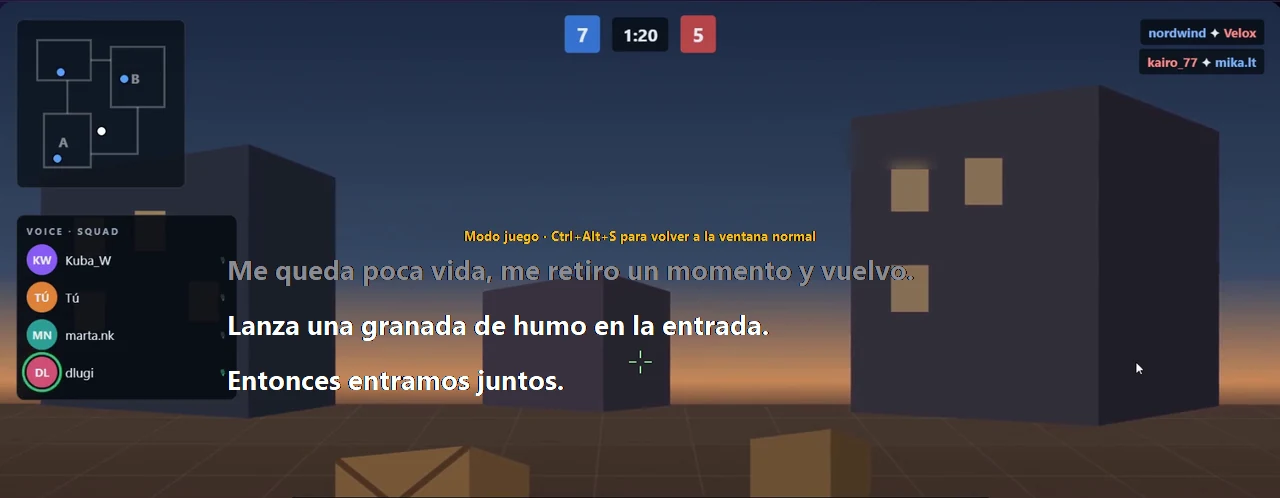
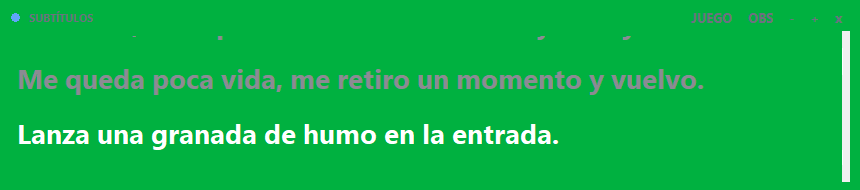
Subtítulos de Traducore en modo juego: el texto sin fondo, encima de la partida, con el aviso de Ctrl+Alt+SLa ventana de subtítulos en modo OBS, con fondo verde para recortarlo con croma

6. ¿Puedo guardar lo que se ha traducido?

Sí. En el pie del programa hay un enlace, «Guardar transcripción», que escribe la sesión en TXT, SRT o VTT: con la hora de cada frase, quién la dijo —«Otra persona» o «Tú» en el modo Conversación— y el texto original si el motor lo manda. Va bien para un acta de reunión o para subtitular una clase grabada. Solo se escribe cuando lo pulsas y eliges el fichero: hasta entonces está en la memoria del programa, y se pierde al empezar otra traducción o al cerrarlo.

Pie del programa con el enlace «Guardar transcripción»

7. No aparece mi aplicación o mis auriculares en la lista

Pulsa «Actualizar». La lista se construye al abrir el programa, así que cualquier aplicación o dispositivo que hayas abierto después no sale hasta refrescar. Con auriculares Bluetooth verás dos entradas del mismo aparato: elige la que no pone «manos libres», que suena bastante mejor.

8. ¿Hay extensión para el navegador?

Estará disponible muy pronto, para Chrome y Edge. Servirá para las reuniones que abres en el navegador —Google Meet, Zoom web y Teams web—: hará que la otra persona te oiga con tu voz ya traducida sin instalar un micrófono virtual, junto a la aplicación de escritorio, que es la que traduce. Mientras tanto, y con las aplicaciones de escritorio de Zoom, Teams o Discord, se usa VB-CABLE, que es gratuito.

9. ¿En qué idiomas funciona?

En 78 idiomas, y el de origen lo detecta solo. Con un plan de pago la traducción sale con voz en todos ellos. En el plan gratuito la voz está en español, inglés, francés, alemán, italiano y portugués; en los demás idiomas la traducción llega en subtítulos.

10. ¿Puedo usar un glosario con mis propios términos?

Sí, desde tu área de cliente: sustituye u oculta los términos que marques. Lo que corrige depende del plan:

  • Planes de pago: corrige los subtítulos, pero no la voz. La voz traducida la genera el traductor de Google y no admite correcciones, así que puede decir la palabra original.
  • Plan gratuito: corrige los subtítulos y también la voz, y ayuda a reconocer nombres propios.

En una conversación solo hay subtítulos de lo que dice la otra persona, así que el glosario se nota en lo que dice ella, no en lo que dices tú.

Privacidad y soporte

1. ¿Se guarda lo que digo en mis conversaciones?

Nosotros no guardamos nada, y eso no tiene excepciones: ni el programa ni el servidor conservan el texto o el audio de lo que se traduce. De cada sesión solo quedan datos técnicos —cuándo fue, cuánto duró, qué idiomas— para poder contar los minutos. Lo que sí puedes hacer es guardarlo tú: con «Guardar transcripción», en el pie del programa, eliges el fichero y queda en tu ordenador, en TXT, SRT o VTT. Hasta que pulses ahí, la transcripción vive solo en la memoria del programa y desaparece al empezar otra traducción o al cerrarlo.

2. Entonces, ¿qué hay en los registros?

Solo marcas de tiempo, duraciones y errores. Nada de contenido. Abajo a la izquierda del programa hay un enlace, «Abrir carpeta de registro»: ese archivo es lo que conviene enviarnos si necesitas soporte.

3. ¿Dónde están las claves de acceso a los motores de traducción?

En el servidor, nunca en tu ordenador. El programa que instalas no contiene ninguna credencial.

4. La otra persona no me oye traducido

Es el fallo más habitual y casi siempre es el mismo: dentro de Zoom, Teams o Meet el micrófono tiene que estar puesto en «CABLE Output». El altavoz, en cambio, se queda como estaba, en tus auriculares de siempre. Si pones el altavoz en «CABLE Input», la otra persona se oirá a sí misma. Muy pronto, en las reuniones del navegador (Google Meet, Zoom web o Teams web), la extensión para Chrome y Edge lo hará sin necesidad del cable.

5. Tengo la versión de Microsoft Store, ¿cómo instalo el micrófono virtual?

La Microsoft Store no deja que un programa instale controladores, así que ahí el micrófono virtual se pone a mano, una sola vez. En el programa, pulsa «Instalar micrófono virtual»: se abre una guía con la descarga y cuatro pasos —descomprimir el ZIP en una carpeta, clic derecho en «VBCABLE_Setup_x64.exe» y «Ejecutar como administrador», pulsar «Install Driver», y reiniciar el ordenador—. Tienes el mismo paquete y los mismos pasos en tu área de cliente, en «Descargar». En la versión portable no hace falta nada de esto: ese mismo botón lo instala solo, pidiéndote permiso de administrador.

6. ¿Cómo pido ayuda si algo no funciona?

Escríbenos desde la página de contacto y adjunta el archivo de registro. Con él vemos qué ha pasado sin necesidad de acceder a nada tuyo.

7. ¿Qué pasa si una sesión se corta?

Si una sesión se corta por un fallo nuestro, te devolvemos ese tiempo automáticamente (hasta 60 minutos por sesión y 2 horas al día). No tienes que pedirlo: vuelve a tu saldo en cuanto termina la sesión.

Planes y horas

1. ¿Cómo se descuentan las horas?

Se descuenta el tiempo que la traducción está en marcha, se hable o no. Acuérdate de pulsar «Detener traducción» cuando termines. Las horas restantes las tienes siempre a la vista, arriba a la izquierda, y se actualizan durante la sesión.

2. ¿Las horas que no gasto se acumulan para el mes siguiente?

No. Las horas de los planes de pago se reinician cada mes y no se arrastran de un mes a otro.

3. ¿Qué incluye el plan gratuito?

15 minutos de traducción cada día, que se reponen solos, con la conversación en los dos sentidos incluida. La diferencia con un plan de pago no es el tiempo, es la voz: el plan gratuito habla con una voz sintética que generamos en nuestros servidores, y con un plan de pago la traducción sale con la voz de quien está hablando. La voz gratuita está en español, inglés, francés, alemán, italiano y portugués; en los demás idiomas la traducción llega en subtítulos.

4. ¿Cuál es la diferencia entre los planes de Vídeo y los de Conversación?

Los de Vídeo sirven para entender: traduces lo que suena en tu ordenador y lo recibes con subtítulos y voz. Los de Conversación añaden la otra dirección, que tu voz llegue traducida al idioma de la otra persona en una videollamada (el plan gratuito también la incluye). Para conversar, mejor con auriculares: con altavoces, mientras suena algo por ellos tu micrófono no se envía y habláis por turnos. La primera vez, el programa instala el micrófono virtual gratuito y Windows te pide permiso de administrador.

5. ¿Puedo cambiar de plan más adelante?

Sí. Puedes subir de plan, cambiar de tipo o cancelar la suscripción cuando quieras desde tu área de cliente, sin permanencia. Ten en cuenta que al renovar empiezas el mes con las horas de tu plan: lo que te sobre no se acumula de un mes para otro. Si cambias de plan a mitad de mes, tu saldo se ajusta en proporción a lo que queda de mes, igual que el cobro: si subes, sumas la parte proporcional de la diferencia; si bajas, la restas. Si el saldo queda en negativo, esa diferencia se descuenta de tu próxima renovación.

6. ¿Puedo comprar horas sueltas si se me acaban?

Sí, siempre que tengas un plan de pago activo. Es un pack de 5 horas de pago único, y pensado para un mes en que te quedas corto sin tener que cambiar de plan: 3,79 € la hora en Vídeo y 5,09 € en Conversación.

Estas horas no caducan nunca. A diferencia de las de tu plan, que se renuevan cada mes, las de un pack se quedan ahí hasta que las gastes. Y si algún día cancelas la suscripción tampoco se pierden: quedan congeladas y vuelven a estar disponibles en cuanto actives un plan de pago otra vez.