功能

Traducore 的全部功能详解

在电脑上的任何程序之上进行实时语音翻译

视频与讲座模式

用于收听不停顿的讲话者

在课堂、讲座或视频中,没有人会停下来等你翻译。这个模式等句子说完再朗读,让语调和含义完整传达,而不是支离破碎。这就是听懂和靠猜的区别。

如果原声盖过译文,可以调低而不完全静音:默认为 65 %。

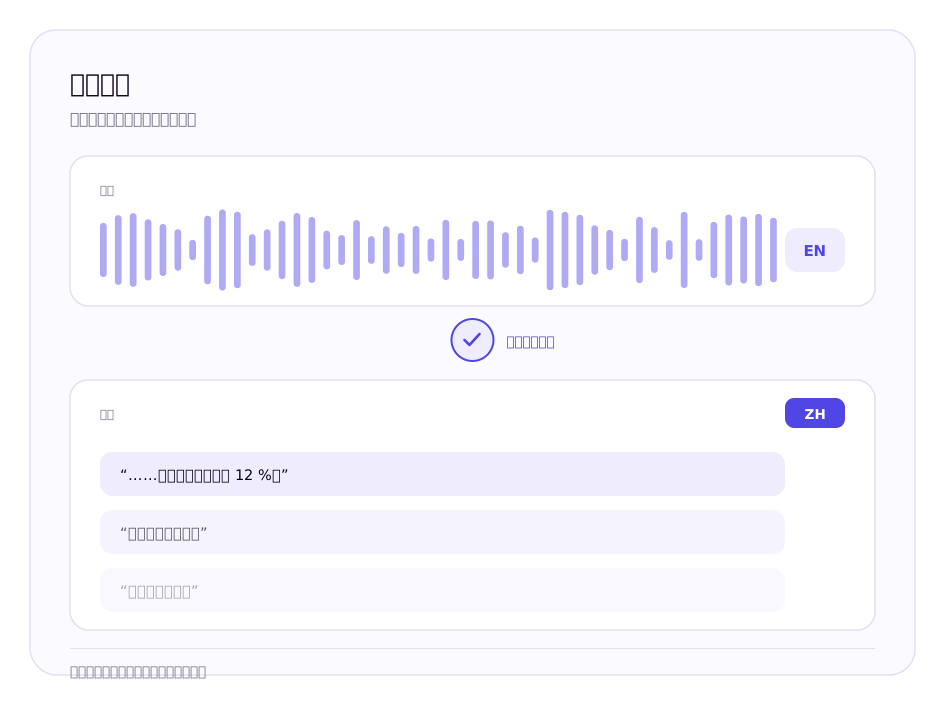
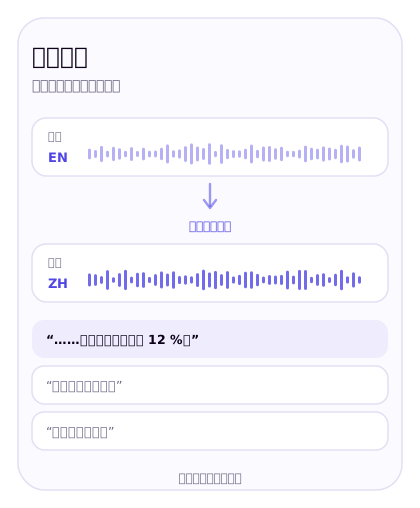
音频进入,系统等待句子结束,然后完整翻译输出。
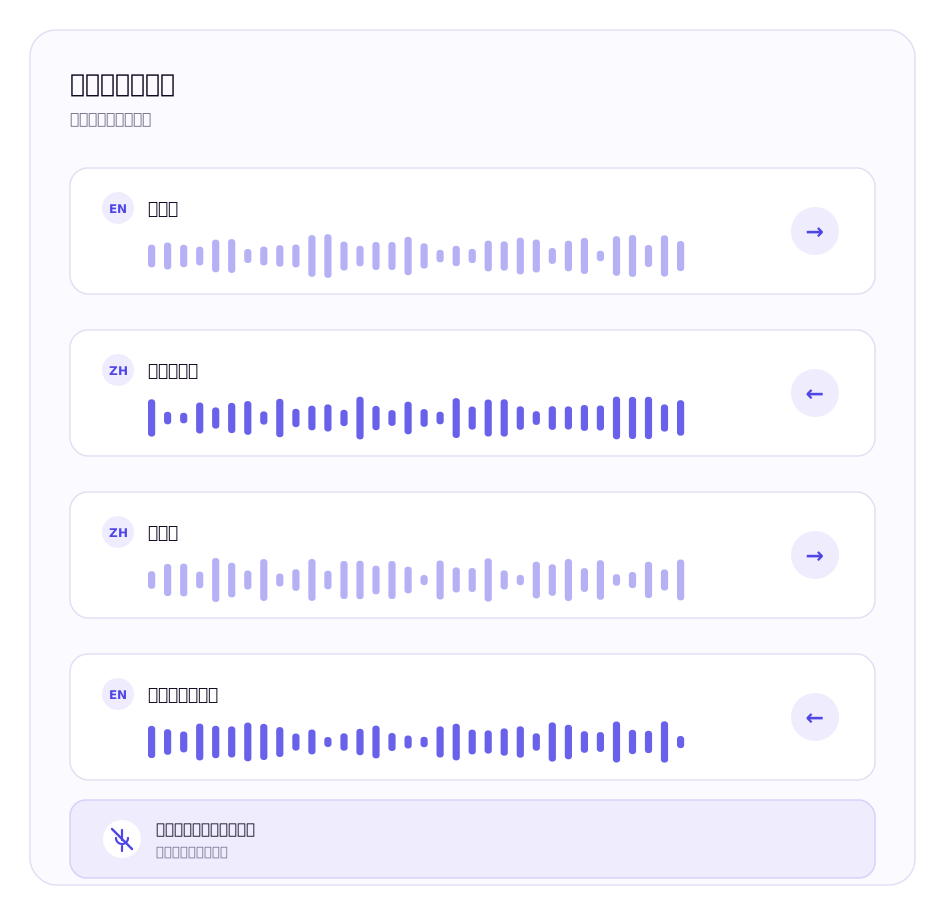
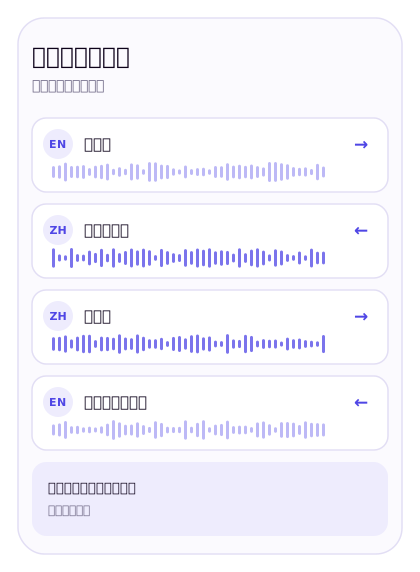
她用自己的语言说话,你用你的语言听到;你回答,她用她的语言听到你;她说话时你的麦克风暂停。
视频通话模式

用于及时回应,不错过发言机会

在会议中,重要的是能及时回应。这个模式更早结束发言轮次,多人接连发言时灵活切换声音,有人说完就立即停止。

使用对话套餐,还能让对方用自己的语言听到你的翻译语音。

  • 反应更快,没有尴尬的沉默
  • 能识别说话人的变化
  • 使用扬声器时,播放期间麦克风暂停,避免循环
重要的细节

用心体现在细节中

Traducore 是在解决通话中的真实问题时打造的:回声、列表中找不到耳机、声音在词中间被截断。这些就是防止这些问题的设计。

按应用捕获

在 Windows 11 上,只翻译你选择的程序。其他声音照常播放。

浮动字幕

窗口位于屏幕底部,不遮挡人脸,可回看历史并调节文字大小。另有两种模式:在游戏上方无背景显示且点击可穿透,或使用绿色背景在 OBS 中抠像。

一键安装

通过自动更新的 Microsoft Store,或使用免安装的便携文件。

什么都不录

文字和音频都不存储在任何服务器上。日志只记录时间和错误。如果需要转录文本,可以按需由你自己保存到电脑上。

你需要什么

  • Windows 10 或 11。
  • 网络连接:翻译在我们的服务器上处理。
  • 一个免费账户,每天 15 分钟翻译。
  • 让对方听到你的翻译语音:免费的 VB-CABLE。浏览器会议的扩展即将推出。

在哪里获取

  • Microsoft Store:一键安装,自动更新。
  • Chrome 和 Edge 扩展(即将推出):用于 Google Meet、Zoom 网页版和 Teams 网页版。
  • 直接下载:单个便携 .exe 文件,无需管理员权限。
更多功能

以及第一眼看不到的部分

你自己的术语表

标记你所在领域的名称和术语,术语表会替换或隐藏它们。付费套餐只修正字幕,不修正语音。免费套餐同时修正字幕和语音。

AI 助手

随时在网站和客户中心回答有关程序、套餐和时长的问题。

故障时返还时长

如果会话因我方故障中断,我们会自动返还这段时间:每次会话最多 60 分钟,每天最多 2 小时。

客户中心

余额、套餐、发票和术语表集中管理。可随时更换套餐或取消。

额外时长

某个月不够用时,可一次性购买 5 小时加量包,无需更换套餐。

邀请好友

分享你的链接:好友订阅套餐后,你们都能获得 30 分钟免费时长。

随时可用的转录

“Save transcript”将翻译内容保存为 TXT、SRT 或 VTT,包含每行的时间和说话人。只有点击时才保存到你的电脑上,绝不经过任何服务器。

游戏上方字幕和 OBS

游戏模式:比赛画面上无背景文字,点击直接穿透,Ctrl+Alt+S 切换进出。OBS 模式:纯绿色背景,用于直播抠像。
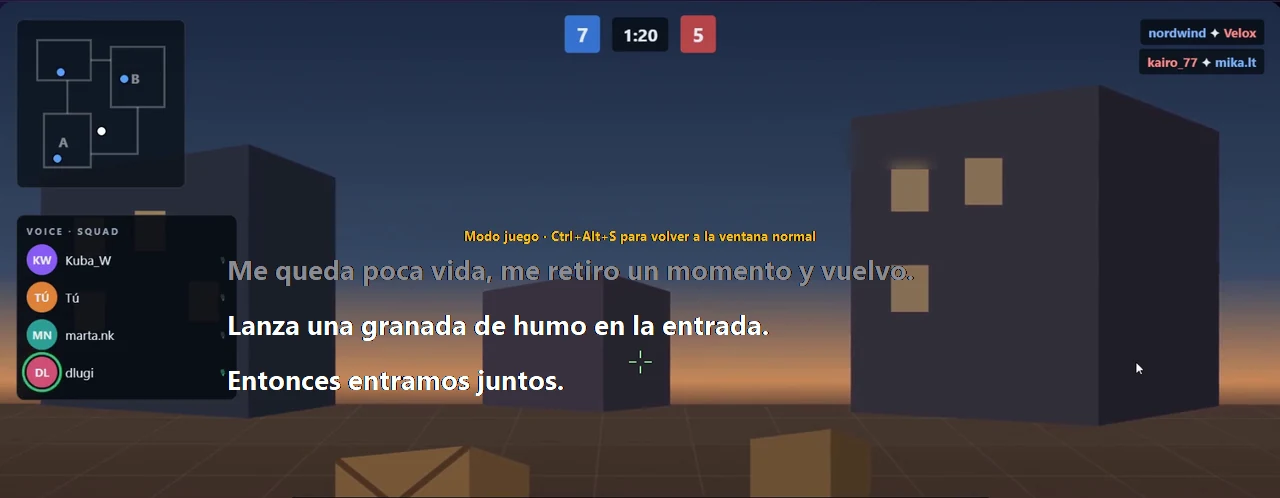
游戏模式:比赛画面上的无背景字幕及快捷键提示
游戏模式。无背景,点击直接穿透。
用于 OBS 色度抠像的绿色背景字幕窗口
OBS 模式。纯绿色背景,可直接用于直播抠像。
程序底部的“Save transcript”链接
程序底部的“Save transcript”。
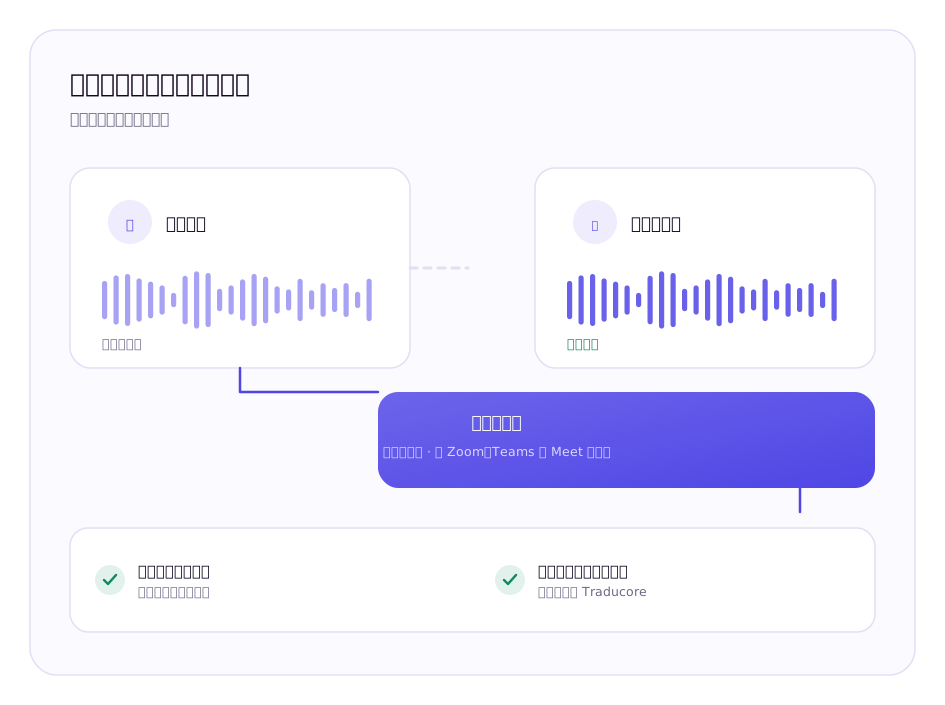
你对着真实麦克风说话,她听到的是翻译后的你;虚拟麦克风把翻译语音送入通话,无需机器人,她也无需安装。
双向对话

让对方也能听懂你

使用对话套餐时,你的声音会翻译成对方的语言。需要程序为你安装的免费虚拟麦克风(Windows 会要求管理员权限),并在 Zoom、Teams 或 Meet 中选择它作为麦克风。

使用耳机效果最好。使用扬声器时,对话轮流进行:扬声器播放时不发送你的麦克风。这样可以防止译文从扬声器传出、再次进入并循环翻译。

Traducore 房间,给没有安装程序的人。在客户中心打开你的房间,把链接发给对方,对方用浏览器就能加入,无需账号,也无需安装任何东西。双方各说各的语言,在两个人的视频通话里听到彼此被翻译后的声音,不需要虚拟线缆。它是程序的补充,而不是单独的服务:包含在“对话”套餐里,不单独收费,只消耗你套餐里的时长。你不同意,谁也进不来。

兼容性

适用于你已经打开的程序

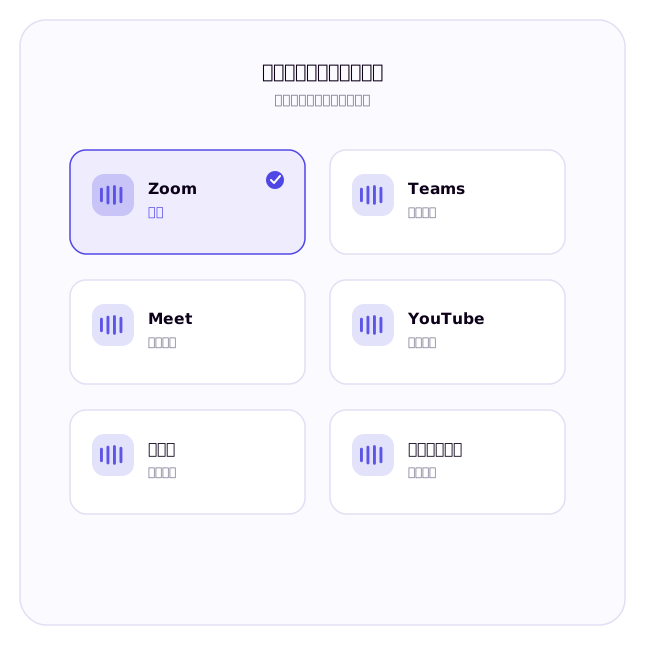
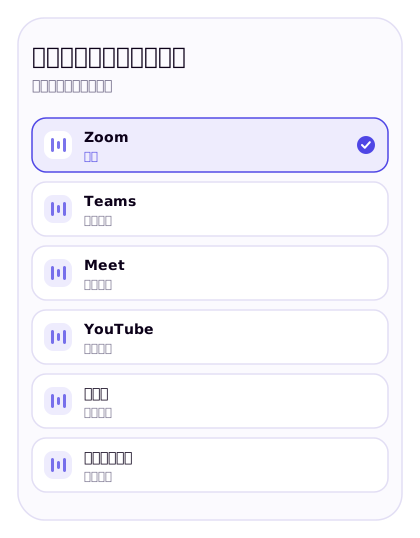
你选择翻译 Zoom,Teams、Meet、YouTube、浏览器或其他程序照常播放。

翻译电脑上播放的任何程序

Windows 10 和 11

ZoomGoogle MeetMicrosoft TeamsYouTube
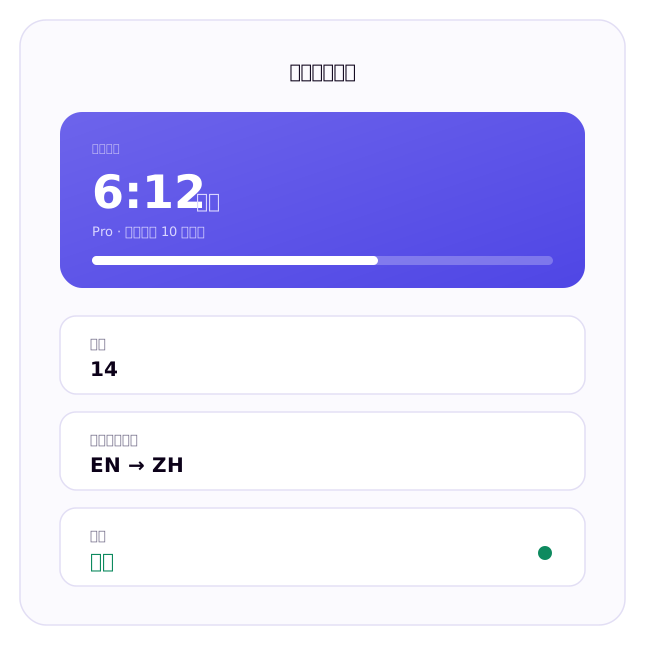
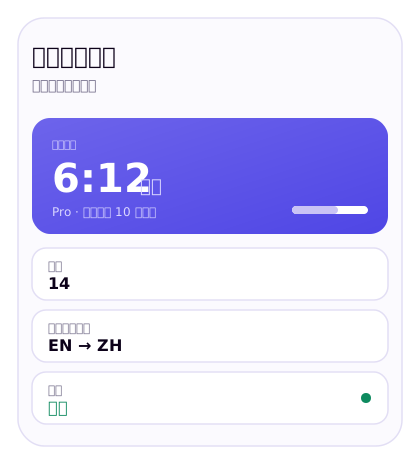
面板显示套餐 10 小时中还剩 6 小时 12 分钟、14 次会话、最常用的语言对是英语到西班牙语,以及账户处于有效状态。

解决同一问题的两种方式

实时翻译工具的工作方式并不相同。以下是我们的选择及其原因。

常见做法Traducore 的做法
如何传达给你屏幕上的字幕。你必须一边读一边努力跟上会议。翻译语音直接进入你的耳朵,对方还在说话时就已送达。眼睛和双手都是自由的。
对方在单独的链接上读你的字幕,否则什么都看不到。用对方的语言听到你,你的声音进入通话。对方无需安装任何东西。
捕获什么电脑上的所有声音:音乐、通知以及其他打开的内容。只捕获你选择的应用(Windows 11)。其他内容既不捕获,也不计入时长。
事后留下什么转录文本和录音保存在对方的服务器上,用于提供摘要。什么都不留。没有音频,没有文字,连我们也无法恢复。我们如何做到。

各模式真实示例

一场会议,四种模式。录制未经剪辑和修饰。会议为英语,译文为西班牙语。有声音:请点击播放。

双语字幕

译文可以核对,不必全凭信任。同一句话同时显示两种语言,名字、数字或专业术语当场就能核对,无需打断会议。

简洁字幕

少读字幕,多参与会议。只显示译文,最新一句高亮,之前的变淡:一眼就知道看哪里,然后马上回到镜头前。

仅语音

屏幕上没有内容可显示:
你听到的就是这个。

不用眼睛也能听懂。几乎所有实时翻译工具都只给字幕,逼你在读字幕和看镜头之间二选一。这里原声会调低,译文叠加其上:听完就能回答。

语音和字幕

先听,有疑问再确认。语音先到,让你及时回答,字幕则作为缩写、数字和名字的备份。这是为当场拍板的会议准备的模式。
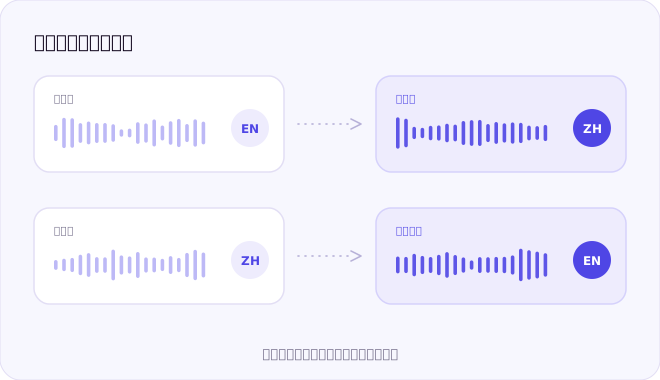
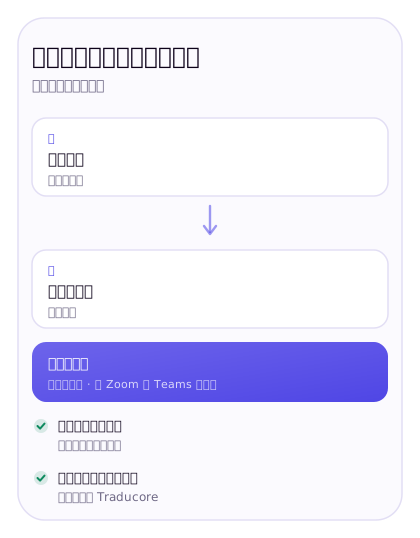
双向对话示意图:对方的话以你的语言传给你,你的回答以对方的语言传给对方

双向对话

对方也能用自己的语言听到你

你说话时,翻译后的声音进入通话:对方无需安装任何东西,也不用打开单独的链接。这是列表中唯一无法用录屏展示的功能,因为需要另一端有人。

免费试用 →

四段录屏没有一个字是手写的:都是翻译器在这些会话中实际输出的内容。示例中的声音是合成音,展示的重点是翻译本身。