機能

Traducoreでできることのすべて

PC上のあらゆるプログラムでリアルタイム音声翻訳

動画・講演モード

間を置かずに話す人を聞くために

授業、講演、動画では、翻訳の時間を待ってくれる人はいません。このモードは文の終わりを待ってから話すので、抑揚も意味も断片ではなくまとまって届きます。理解することと推測することの違いです。

元の声で翻訳が聞こえにくいときは、完全に消さずに音量を下げられます。初期設定は65 %です。

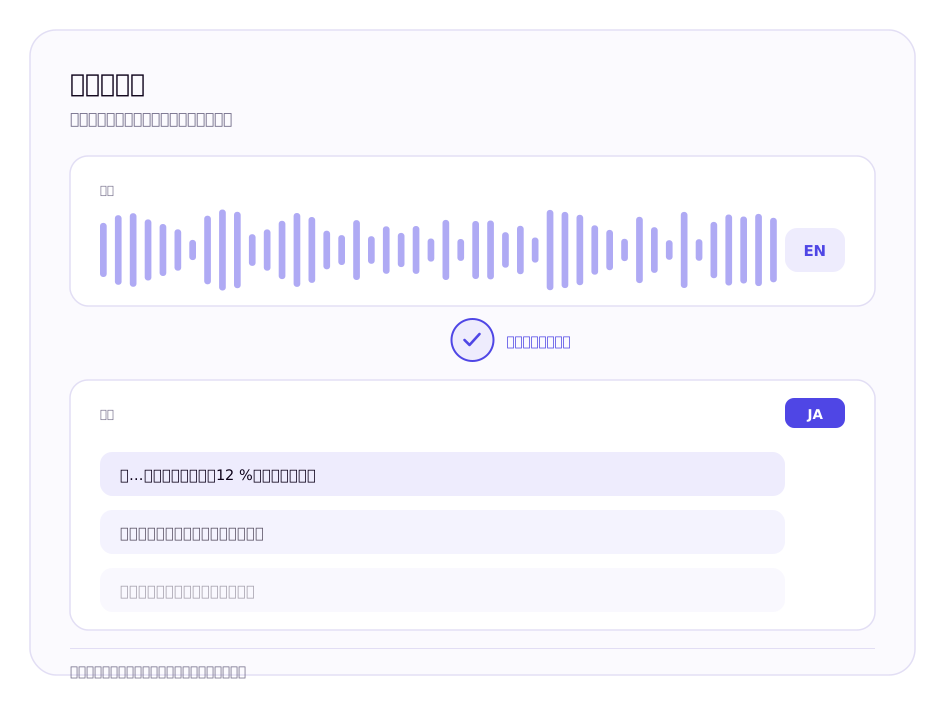
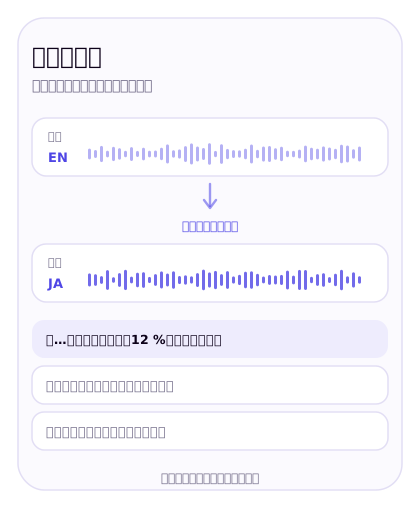
音声が入り、システムが文の終わりを待って、全文を翻訳して出力します。
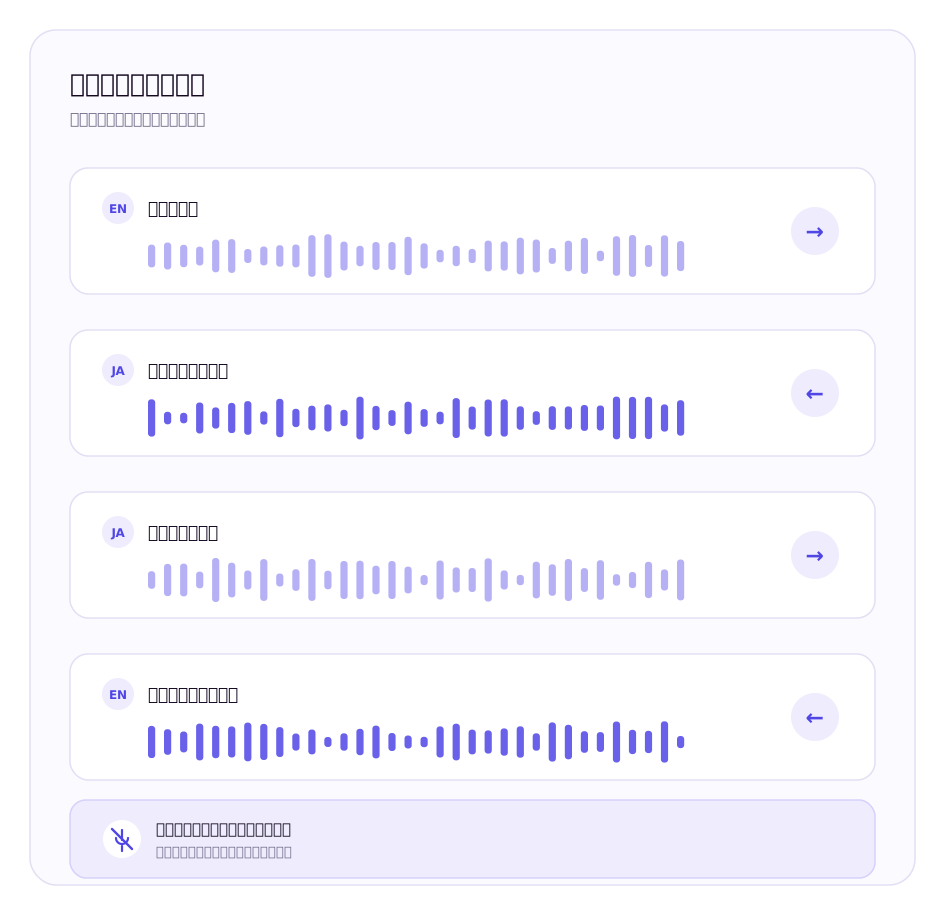
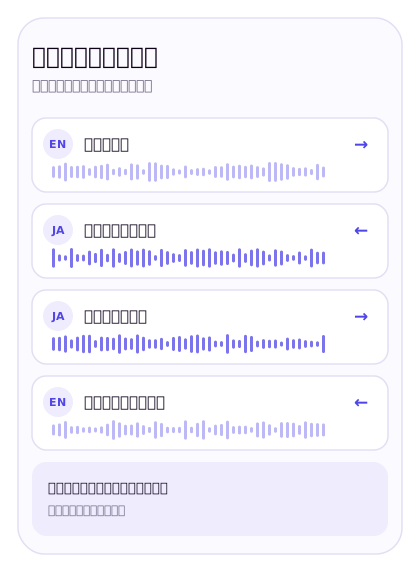
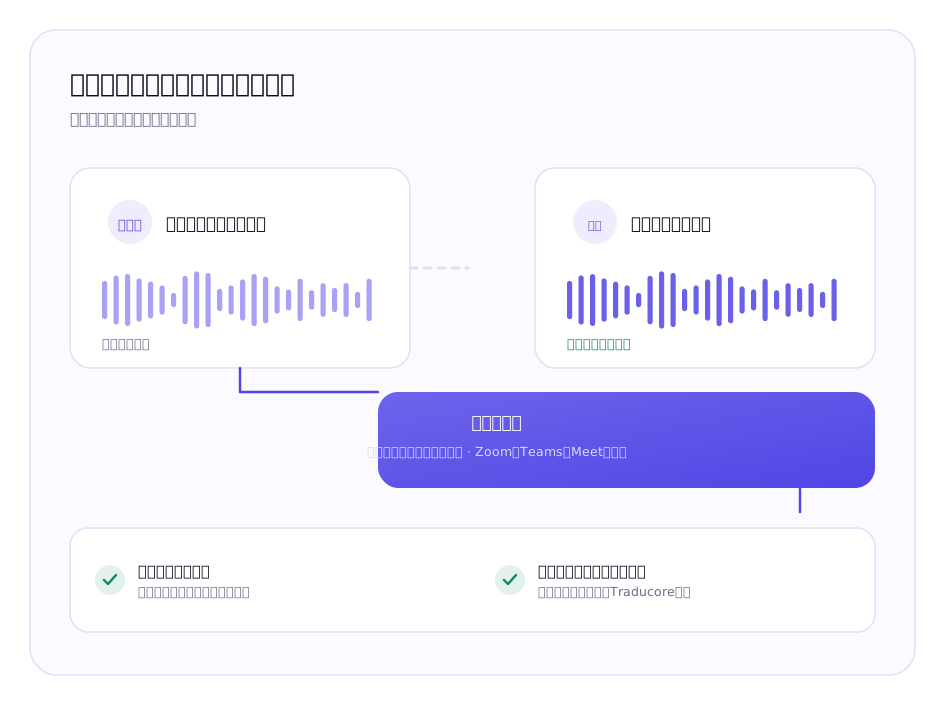
相手が相手の言語で話すと、あなたには自分の言語で聞こえます。返事をすると相手の言語で届きます。相手が話している間はマイクが一時停止します。
ビデオ通話モード

発言の機会を逃さず、時間内に答えるために

会議で大切なのは、時間内に答えられることです。このモードは発言の区切りを早めに判断し、複数の人が入れ替わっても声を素早く切り替え、話し終えるとすぐに止まります。

会話プランなら、相手にもあなたの声を相手の言語で届けられます。

  • 反応が早く、気まずい沈黙がありません
  • 話し手の交代を判別します
  • スピーカー使用時は、ループを防ぐため再生中はマイクが一時停止します
細部へのこだわり

丁寧さが表れる細部

Traducoreは、エコー、一覧に出ないヘッドホン、言葉の途中で切れる音声など、通話で実際に起きる問題を解決しながら作られました。それらを防ぐ仕組みをご紹介します。

アプリ単位の音声取得

Windows 11では、選んだプログラムだけを翻訳します。ほかの音はいつもどおりです。

フローティング字幕

顔を隠さず画面下部に表示されるウィンドウで、履歴の読み返しや文字サイズの調整ができます。ほかに2つのモードがあり、ゲーム上に背景なしでクリックを通過させて表示したり、OBSで切り抜くために緑の背景で表示したりできます。

ワンクリックでインストール

自動で更新されるMicrosoft Storeから、またはインストーラー不要のポータブルファイルで。

何も記録しません

テキストも音声も、どのサーバーにも保存しません。ログには時間とエラーだけが残ります。文字起こしが必要なら、ご自身の操作でお使いのPCに保存できます。

必要なもの

  • Windows 10または11
  • インターネット接続(翻訳は当社のサーバーで処理します)
  • 無料アカウント(1日15分の翻訳付き)
  • 相手に翻訳された声を聞かせるには、無料のVB-CABLE。ブラウザの会議向けには拡張機能を近日公開します。

入手先

  • Microsoft Store:ワンクリックでインストールでき、自動で更新されます。
  • Chrome・Edge拡張機能(近日公開):Google Meet、Zoom web、Teams web向け。
  • 直接ダウンロード:管理者権限不要のポータブル.exeファイル1つ。
その他の機能

一見しただけではわからない機能

自分だけの用語集

業界の名前や用語を指定すると、用語集が置き換えたり非表示にしたりします。有料プランでは字幕のみを修正し、音声は修正しません。無料プランでは字幕と音声の両方を修正します。

AIアシスタント

プログラム、プラン、利用時間についての質問に、Webサイトとお客様エリアからいつでも答えます。

障害時は時間を返却

当社側の障害でセッションが中断した場合、その時間を自動で返却します(1セッション60分、1日2時間まで)。

お客様エリア

残高、プラン、請求書、用語集を1か所で管理。プランの変更や解約はいつでもできます。

追加時間

足りない月は、プランを変えずに5時間の単発パックを購入できます。

友達を招待

リンクを共有しましょう。友達がプランに登録すると、お二人とも30分の無料時間を受け取れます。

必要なときに文字起こし

「Save transcript」は翻訳内容をTXT、SRT、VTTで保存し、各行の時刻と話者も記録します。クリックしたときだけお使いのPCに保存され、サーバーは一切経由しません。

ゲーム上の字幕とOBS

ゲームモード:試合画面の上に背景なしで文字を表示し、クリックは通過し、Ctrl+Alt+Sで切り替えます。OBSモード:配信で切り抜くための無地の緑背景です。
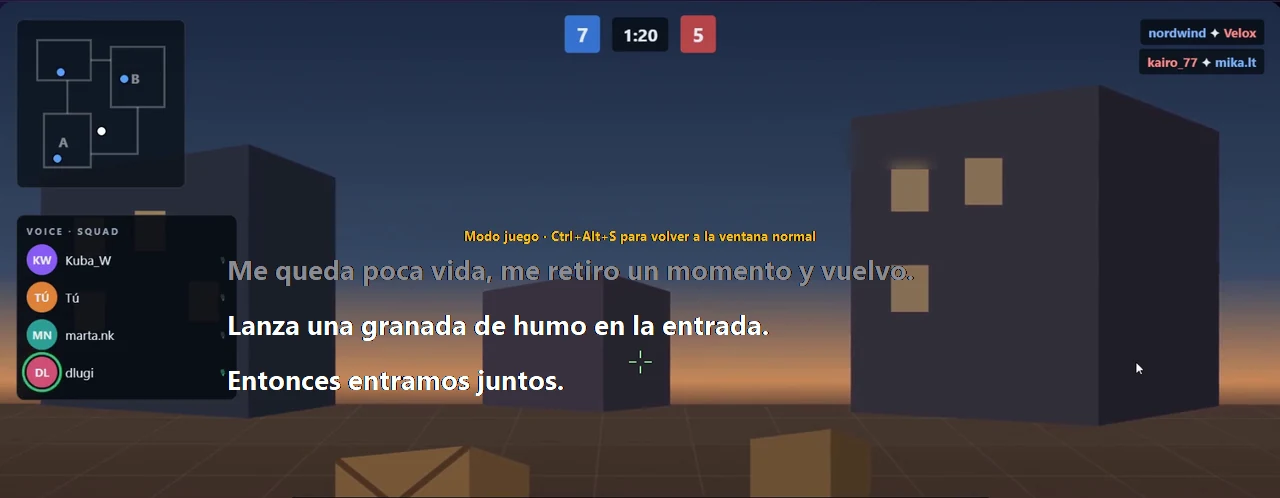
ゲームモード:試合画面の上の背景なし字幕とショートカットの案内
ゲームモード。背景なしで、クリックはそのまま通過します。
OBSのクロマキー用に緑背景で表示した字幕ウィンドウ
OBSモード。無地の緑背景で、配信の切り抜きにすぐ使えます。
「Save transcript」リンクのあるプログラム下部
プログラム下部の「Save transcript」。
実際のマイクに話すと、相手には翻訳された声が聞こえます。仮想マイクが翻訳音声を通話に流すので、ボットも相手のインストールも不要です。
双方向会話

相手にもあなたの言葉が伝わるように

会話プランでは、あなたの声が相手の言語に翻訳されて届きます。プログラムがインストールする無料の仮想マイクが必要で(Windowsが管理者権限を求めます)、Zoom、Teams、Meetの中でマイクとして選択します。

ヘッドホンの使用がおすすめです。スピーカーでは会話は交互に進み、再生中はマイクが送信されません。これにより、翻訳音声がスピーカーから出てマイクに入り、ループして再翻訳されるのを防ぎます。

Traducoreルーム:プログラムを持っていない相手のために。お客様エリアから自分のルームを開き、リンクを送るだけで、相手はブラウザから入室できます。アカウントも、インストールも不要です。それぞれが自分の言語で話し、2人のビデオ通話で互いの声が翻訳されて聞こえます。仮想ケーブルは不要です。別サービスではなくプログラムの補完機能で、「会話」プランに含まれており、別料金はかからず、プランの時間を消費します。あなたが許可しない限り、誰も入室できません。

互換性

いま開いているものでそのまま使えます

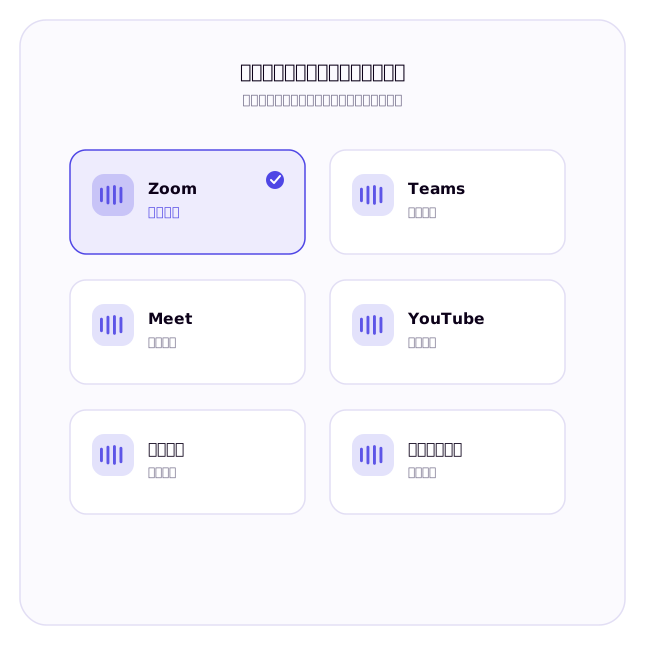
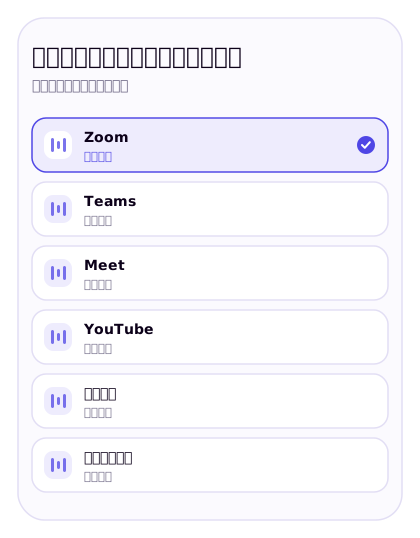
Zoomを翻訳対象に選んでも、Teams、Meet、YouTube、ブラウザなどはいつもどおり再生されます。

PCで再生されるあらゆるプログラムを翻訳

Windows 10・11

ZoomGoogle MeetMicrosoft TeamsYouTube
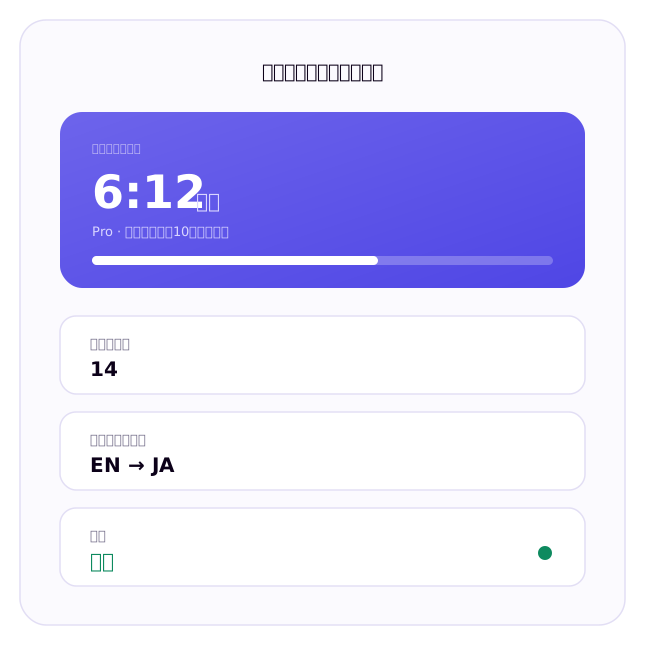
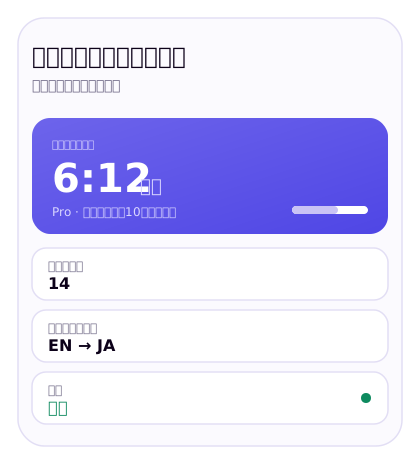
パネルには、プランの10時間のうち残り6時間12分、14セッション、最も使われている言語の組み合わせが英語からスペイン語であること、アカウントが有効であることが表示されています。

同じ課題への2つの解決法

リアルタイム翻訳の仕組みはどれも同じではありません。私たちの決断とその理由をご紹介します。

一般的な方法Traducoreの方法
届け方画面の字幕。会議についていきながら読む必要があります。翻訳された音声が耳に届きます。相手が話している間に。目も手も自由です。
相手側別のリンクで字幕を読むか、何も伝わらないかのどちらかです。相手の言語であなたの声が聞こえます。声が通話に流れ、相手は何もインストールしません。
取得する音声音楽、通知、開いている他のものを含む、PCのすべての音。選んだアプリだけ(Windows 11)。それ以外は取得せず、利用時間からも差し引きません。
あとに残るもの要約を提供するため、文字起こしと録音をサーバーに保存。何も残りません。音声もテキストも。私たちにも復元できません。その仕組み

各モードの実例

1つの会議を4つのモードで。編集も修正もしていない録画です。会議は英語で、翻訳先はスペイン語です。音声付き:再生してください。

2言語字幕

翻訳を信じるだけでなく、確認できます。1つの文を2言語で同時に見られるので、名前や数字、専門用語を会議を止めずにその場で確かめられます。

すっきり字幕

読む量を減らし、会議に集中。翻訳だけを表示し、最新の文を強調して前の文を薄くします。見る場所が一目でわかり、すぐカメラに視線を戻せます。

音声のみ

画面に表示するものはありません。
聞こえるのはこの音声です。

目を使わずに理解できます。ほとんどのリアルタイム翻訳は字幕だけで、読むかカメラを見るかを選ばなければなりません。Traducoreでは元の声が小さくなり、その上に翻訳が重なります。聞いて、そのまま答えられます。

音声と字幕

まず耳で聞き、迷ったら字幕で確認。音声が先に届くので時間内に答えられ、略語や数字、名前は字幕で補えます。その場で物事が決まる会議に向いたモードです。
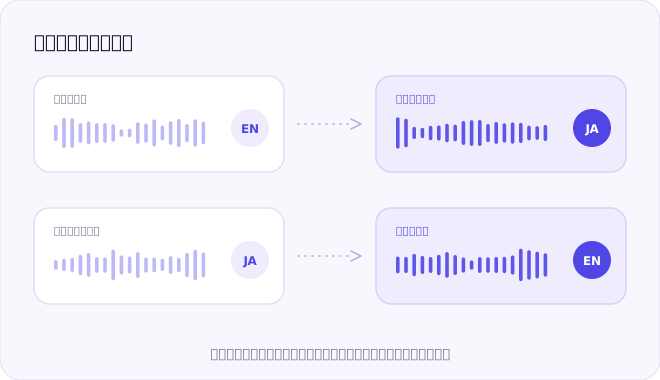
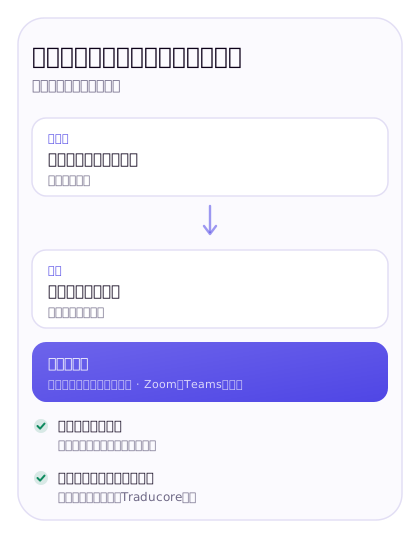
双方向会話の図:相手の話はあなたの言語で届き、あなたの返事は相手の言語で届きます

双方向の会話

相手にも、相手の言語で聞こえます

あなたが話すと、翻訳された声が通話に流れます。相手は何もインストールせず、別のリンクを開く必要もありません。相手がいないと確認できないため、この一覧で唯一、画面録画ではお見せできない機能です。

無料で試す →

4つの録画の言葉は1語も手書きではなく、それぞれのセッションで翻訳機が実際に出力したものです。例の音声は合成音声で、ご覧いただいているのは翻訳そのものです。