DeepL Voice と Traducore はどちらも音声をリアルタイムで翻訳しますが、解決する問題が違います。DeepL Voice は Teams、Zoom、Meet の会議にボットを参加させ、翻訳字幕を参加者全員に配ります。Traducore は Windows PC 用のソフトで、会議、動画、講座、通話などあらゆるアプリの音声を聞き取り、ボットなしで、あなた自身のために音声と字幕で翻訳します。
まとめると、会議で全員に字幕を出したい企業なら DeepL。どのソフトでも自分が理解し、相手にも理解してもらう必要があるなら Traducore です。以下では、製品ページには載っていないライセンス・言語・要件の細かい条件も含めて、項目ごとに比較します。DeepL のデータは2026年9月19日に同社のサイトとヘルプセンターで確認したものです。
Traducore は私たちの製品です
最初にお断りしておきます。DeepL Voice のデータは同社のサイトとヘルプセンターによるもので、DeepL のほうが優れている点もきちんと書いています。
この記事の内容
Traducore と DeepL Voice の比較表
| ツール | 聞き取り方 | 使える場所 | 翻訳音声 | 相手に翻訳した声が届く | 言語 | 最安プラン |
|---|---|---|---|---|---|---|
| Traducore | PC 上で選んだアプリの音声 | Windows 10 / 11 のあらゆるソフト(Windows 11 では選んだアプリのみ) | あり、自分用 | あり(無料プランと会話プラン) | 78 | 2時間7.95ユーロ(ビデオ)、2時間10.45ユーロ(会話) |
| DeepL Voice | 会議に参加するボット | Teams、Zoom、Meet。Windows と Mac 用アプリ | あり、アプリと聞き手ごとのライセンスで | なし | 字幕40以上、音声30 | 1ユーザー月12ユーロ(年払い)、300分 |
DeepL Voice は1つではなく3つの製品
最初に解いておきたい誤解です。疑問の半分は、違うもの同士を比べていることから生まれます。DeepL Voice という名前の下には次の3つがあります。
- Voice for Meetings。Teams、Zoom、Meet に参加して翻訳字幕を配るボット。
- Voice for Conversations。モバイルアプリ(iOS と Android)と Web 版で、目の前の相手と話すためのもの。横並びモードと対面モードがあります。
- 音声 API。コンタクトセンターや自社製品への組み込み用で、手作業で使うものではありません。
Traducore はこの3つすべてと競合するわけではありません。カバーするのはパソコンの中で起きることです。会議もそうですが、動画、録画講座、デスクトップの通話も含みます。対面の会話なら、DeepL のアプリやスマホの翻訳アプリのほうが私たちより間違いなく適しています。
最大の違い:ボット
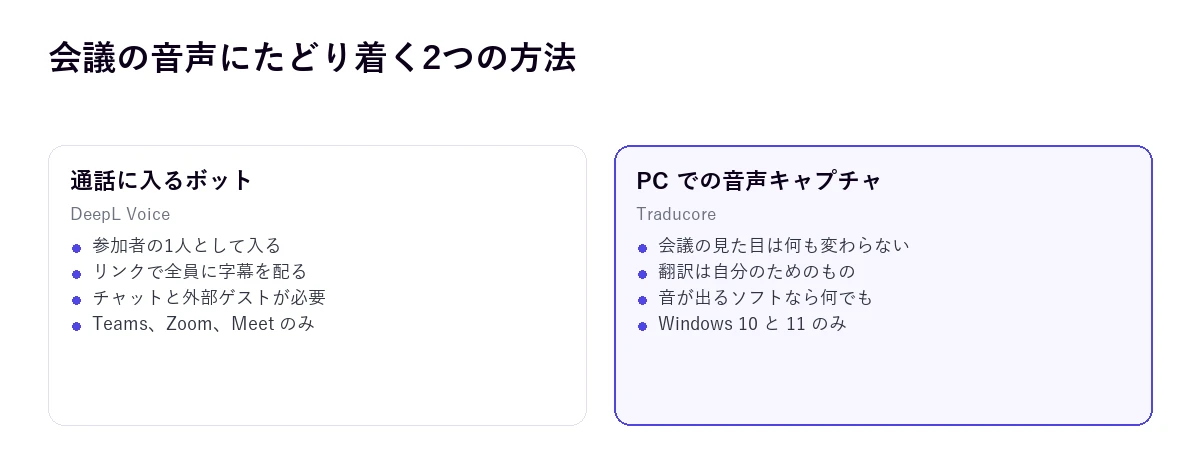
DeepL Voice for Meetings では、DeepL のサイトに会議のリンクを貼るとボットが通話に参加し、翻訳のために音声を送り始め、チャットに字幕へのリンクを投稿します。参加者はそれをブラウザで開くだけで、インストールもアカウントも要りません。
よくできていますが、取引先に約束する前に確認しておきたい条件があります。
- 招集する組織が外部参加者を受け入れている必要があります。受け入れていない企業は多いです。
- リンクはチャットで届くので、会議のチャットが有効になっている必要があります。
- 連携は Teams、Zoom、Meet だけです。ほかのプラットフォームは対象外です。
- ボットは参加者リストに表示されるので、何かが聞いていることが全員にわかります。DeepL のヘルプによると、このボットはサードパーティ(Recall.ai)のサービスです。
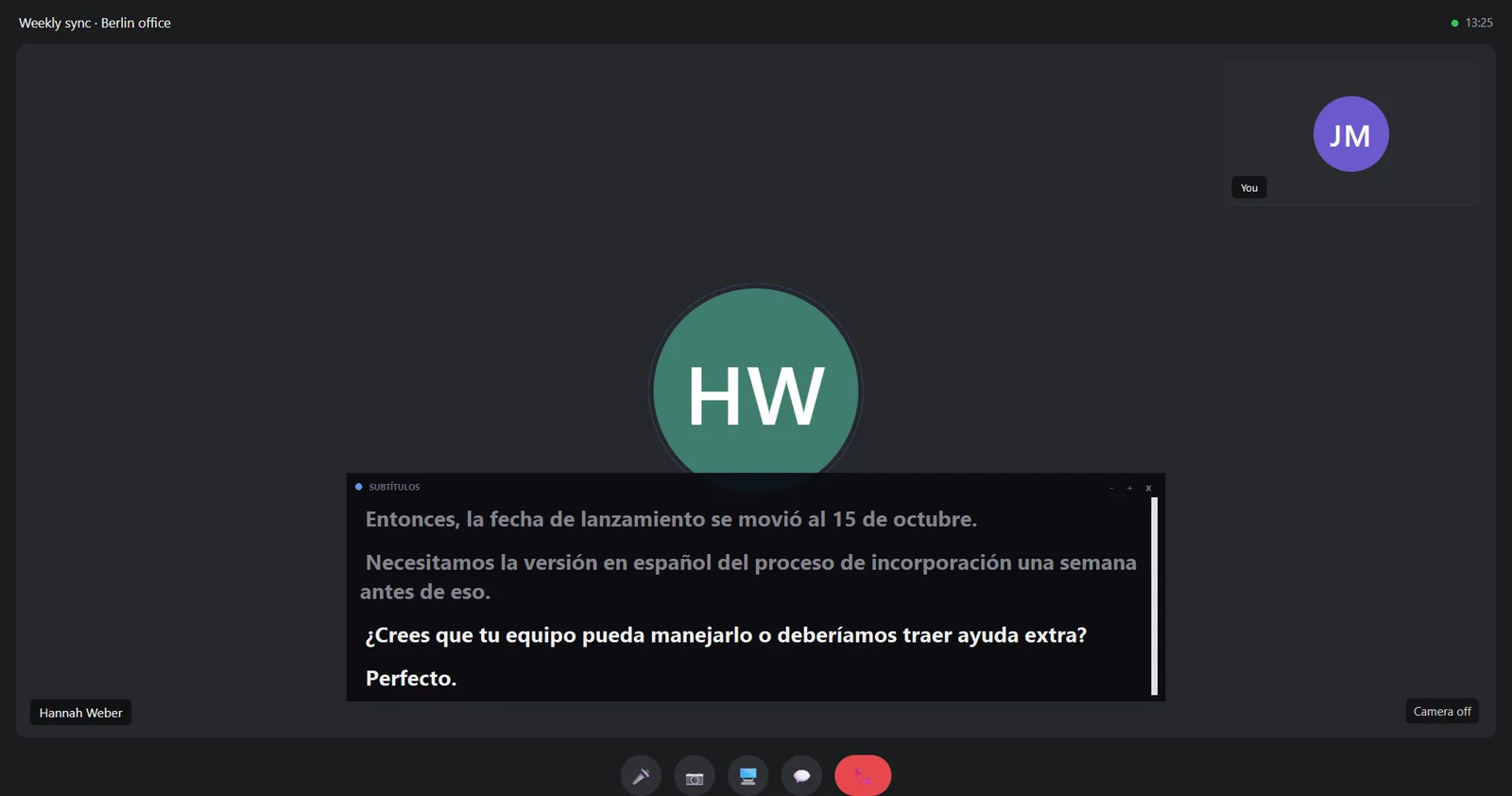
Traducore は会議に参加しません。パソコン上でアプリの音声を聞き取ります。余計な参加者はおらず、主催者の許可も要らず、DeepL が対応していないプラットフォームを含め、PC で鳴るものなら何でも同じように動きます。正直に言うと代わりの制約もあります。翻訳は自分だけのもので、Windows にソフトをインストールする必要があります。
ライセンスが必要なのは誰か(いちばん意外な部分)
DeepL では、テキストか音声かで答えが変わり、その費用差はとても大きくなります。
- 翻訳字幕:ボットを接続する人の会議1つにつきライセンス1つで足ります。ほかの人はライセンスもアカウントもなしで字幕を読めます。これが DeepL の大きな強みです。
- 翻訳音声:聞き手1人ごとにライセンスが必要で、さらに各自がデスクトップアプリをインストールしなければなりません。8人のチームなら8ライセンスです。
- 利用時間(分)は会議を接続した人のプランからだけ差し引かれ、ほかの人からは引かれません。
人数の上限もあります。会議の字幕は Starter で50人、Business で300人まで、対面の会話では10人と100人です。
Traducore のアカウントは個人単位で、聞き手のライセンスはありません。翻訳を配るのではなく、使う本人のためのものだからです。20人に字幕を読ませたいなら、DeepL のほうがそのための設計になっています。
翻訳音声と双方向の会話
どちらも翻訳を音声で出せますが、その使い方が違います。
DeepL ではデスクトップアプリが翻訳音声を再生し、会議の元の音声をミュートします。ヘルプには重要な点がはっきり書かれています。アプリはあなたのマイクを取り込まず、代わりに会議で話すこともしません。つまり、理解する助けにはなっても、理解してもらう助けにはなりません。
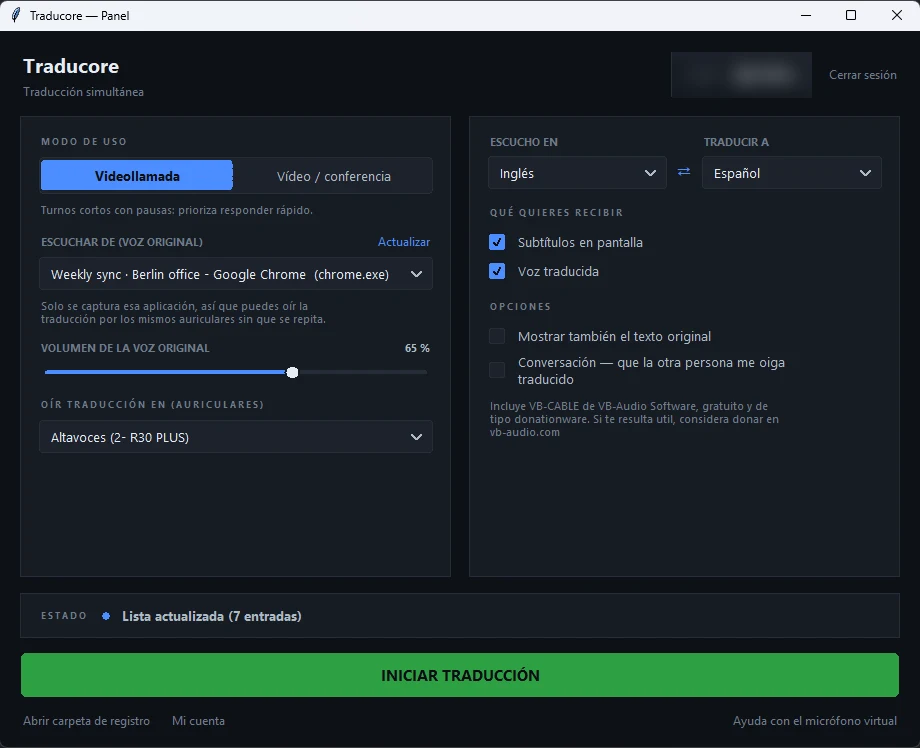
Traducore では元の音声(音量は下げられます)に重ねて翻訳が聞こえ、Video call モードでは双方向の会話をオンにできます。仮想マイクを通じて、あなたの声が翻訳されて相手に届きます。言葉の通じない取引先との会議では、それが「理解できる」と「返事ができる」の違いになります。
言語:細かい条件
DeepL は字幕で40以上、音声から音声で30言語をうたっています。数字の裏側はドキュメントに詳しく書かれていて、主要言語以外を使うなら読む価値があります。
- 話し言葉のうち、18言語は DeepL 独自のモデルで文字起こしされ、さらに約23言語は外部プロバイダー経由です。後者は管理者が有効にする必要があり、言語の自動検出には対応していません。
- 音声から音声では、14言語が話者の声色を保つ「Speaker match」付きの独自音声を使い、残りはサードパーティの音声でこの機能はありません。
Traducore は78言語を認識します。言語によって品質に差があるのは同じで、ブラジルとポルトガルのポルトガル語のような変種も区別します。どちらにも言えるのは、1年分払う前に自分の言語ペアを試すことです。
要件:Mac ユーザーは要確認
多くの人にとって決め手になるのに、どちらのトップページにも書かれていない点です。
- DeepL Voice のデスクトップアプリ:64ビットの Windows 10 以降、そして macOS 14.2 以上でApple シリコン搭載機のみ(M1 以降)。Intel Mac は非対応です。
- Traducore:Windows 10 と 11。Mac 版はありません。
Intel Mac で仕事をしているなら、どちらのデスクトップアプリも使えません。残るのはブラウザで見る DeepL の字幕か、私たちのPC 用音声翻訳ソフト比較にある Web の選択肢です。
1時間あたりの料金
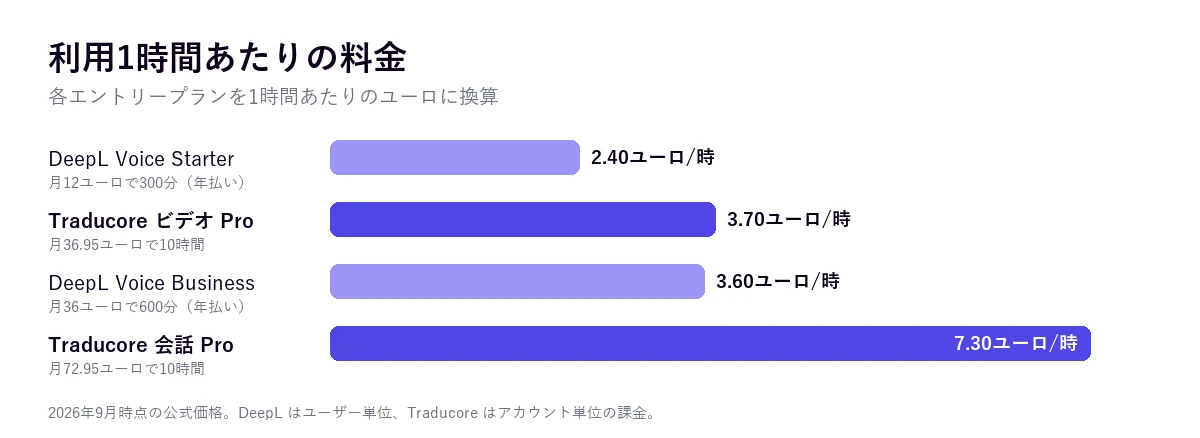
DeepL Voice Starter は年払いで1ユーザー月12ユーロ(月払いなら14ユーロ)で、300分付きです。Business は36ユーロ(月払い42ユーロ)で、チームで共有する600分付きです。14日間の無料トライアルがあり、DeepL 翻訳の有料プランには毎月30分の Voice が含まれるので、試すには十分です。価格はドイツ向けサイトの税込価格です。
Traducore は月額サブスクリプションの時間制です。ビデオは2時間7.95ユーロから(10時間36.95ユーロ)、翻訳した声を相手に届けられる会話は2時間10.45ユーロから(10時間49.95ユーロ)です。1日15分の無料枠があり、カード登録は不要です。詳しくは料金をご覧ください。
公平に言えば、Teams、Zoom、Meet の会議で字幕だけが必要なら、DeepL Voice Starter のほうが1時間あたり安くなります。ただし計算を変える点が2つあります。DeepL はユーザー単位の課金なので5人なら5倍になること、そして複数人で翻訳音声を使うなら全員にライセンスが必要なことです。
プライバシー
この点はどちらも、アプローチは違えどおおむね良好です。
- DeepL は、会議の文字起こしや翻訳を恒久的には保存せず、モデルの学習にも使わず、各ユーザーが自分の端末に既定で30日間保持すると説明しています。管理者は「何も保存しない」まで短くできます。ISO 27001 と SOC 2 の認証も取得しています。
- Traducore は、翻訳した内容の音声もテキストも保存しません。セッションが終われば、あなた自身の分も含めて何も残りません。
実際の違いは、DeepL なら会議のあとで文字起こしを取り出せることです。メモ取りにはとても便利です。Traducore ではそれができないので、書き留めたいことはその場で書き留める必要があります。
それぞれが勝っている点
- DeepL の勝ち:参加者全員がインストールもアカウントもなしで字幕を見られること、企業向け用語集(Traducore にも最大500語の用語集がありますが、有料プランで字幕を修正するもので、音声は修正しません)、Apple シリコン Mac 用アプリがあること、ダウンロードできる文字起こし、対面の会話にも対応していること。
- Traducore の勝ち:どんなソフトでもボットなしで使えること、双方向の会話、招集する組織の権限に左右されないこと、翻訳した内容の痕跡を残さないこと。
ケース別のおすすめ
- 海外の顧客を持つ個人事業主やフリーランス。Traducore。会議を招集するのは相手で、理解するだけでなく返事をする必要があるからです。
- すべて Teams で多言語の企業。DeepL Voice。ライセンス1つで会議室全体に字幕。
- 講座、動画、録画研修。Traducore。ボットを入れる会議がそもそもありません。
- 会議後の議事録と文字起こし。端末に保存してくれる DeepL。
- 外部ゲストをブロックする取引先との会議。Traducore。ボットはそもそも入れません。
DeepL Voice についてのその他の疑問
DeepL は音声翻訳ができますか?
はい。DeepL は Teams、Zoom、Meet の会議で(ボットを使って)、またスマホや Web から対面の会話で音声を翻訳します。字幕で表示し、デスクトップアプリなら翻訳音声も出せます。
DeepL Voice の料金は?
Starter プランは年払いで1ユーザー月12ユーロ(月払い14ユーロ)からで、月300分付きです。Business プランは36ユーロで600分です。2026年9月時点の同社サイトの価格です。
DeepL Voice は無料ですか?
完全に無料ではありません。14日間のトライアルがあり、DeepL 翻訳の有料プランには毎月30分の Voice が含まれます。継続して使うには Voice のプランを契約する必要があります。
DeepL Voice は Teams で使えますか?
はい。Teams、Zoom、Google Meet で、会議に参加するボットを通じて使えます。それ以外のアプリや、組織が外部参加者を受け入れていない場合は、PC の音声を聞き取る翻訳ソフトが必要です。Teams での選択肢はTeams の同時通訳にまとめています。
結局、私たちはどれを使っているのか
もちろん Traducore です。理由は実用的なものです。社外の人との通話はほとんど相手が招集し、プラットフォームも権限もこちらでは決められません。しかも聞くだけでなく話す必要があります。もし私たちがすべての会議を Teams で行う大企業で、全員に字幕を出したいなら、DeepL は有力な選択肢で、しかもライセンス1つで済みます。良い悪いの比較ではなく、「翻訳は誰のためのものか」の比較です。