Transync AI 和 Traducore 都能实时翻译会议里的语音,但面向的是不同的人。Transync AI 是一款覆盖 Mac、Windows、手机和网页的翻译应用,它采集你的麦克风和电脑声音,显示双语字幕,朗读译文,还能生成会议纪要。Traducore 则是一款仅支持 Windows 的桌面程序:它只听你选定的那个应用,把内容翻译成语音和字幕,并且不保存任何对话内容。
一句话总结:如果你用 Mac 或手机办公,或者需要会议纪要、需要让整个会场一起看译文,选 Transync AI;如果你用 Windows 电脑,想每天免费翻译,选 Traducore。下面是完整对比,也包括 Transync AI 首页上看不到的细则:只送一次的 40 分钟免费时长、多语言模式的消耗倍数,以及它自己的几个页面在某项认证上说法互相矛盾。Transync AI 的数据均来自其官网和官方帮助文档,查阅时间为 2026年10月。
Traducore 是我们自己的产品
先把这一点说清楚。我们以 Transync AI 公开发布的信息为准进行对比,也会写明它在哪些地方胜过我们,而且有几处相当重要。
要点速览
- 你用 Mac、iPhone 或 Android,或者需要面对面翻译:选 Transync AI,因为 Traducore 只能在 Windows 上运行。
- 你需要会议纪要、摘要,或想让会场观众扫码看译文:选 Transync AI。
- 花得少、翻得多:Transync AI 每月 8.99 美元的套餐包含 10 小时,比我们的入门套餐多。
- 每周都要翻译但不想付费:Traducore 每天送 15 分钟;Transync AI 只在注册时送 40 分钟,用完就没了。
- 你希望只翻译会议所用的那个应用,并且不留任何记录:选 Traducore。
本文目录
Transync AI 到底是什么
Transync AI 定位为面向线上会议、通话和面对面交流的 AI 语音翻译工具。它的首页主打三点:分屏或悬浮置顶窗口中的双语字幕、译文朗读,以及会后自动生成纪要。它支持 Mac、Windows、iPhone、Android 和网页版,数据在各设备间同步。
它背后的公司有两个主体。根据其价格页面,国际客户的企业报价由 Transync AI Inc. 出具,中国大陆客户则由 Shanghai Tongyan Quanyi Technology Co., Ltd. 出具,并以人民币计费。如果你的公司会审查会议数据在哪里处理,这一点不容忽视:官网没有写明细节,建议向其客服确认你的数据存放在哪个区域。
Transync AI 没有的是会议机器人和浏览器扩展。它的首页写得很明白:“No meeting bot or browser extension required”。应用在你自己的电脑上收听,所以通话里不会多出一个其他人能看到的参会者。这和我们的思路一样,也正是这篇对比有意义的原因。
Traducore 的规模更小:一款适用于 Windows 10 和 11 的桌面程序,实时翻译某个应用里播放的声音。没有手机 App,没有网页版,也不生成纪要。它只有两种模式:用来收听的 Video / talk 和用来对话的 Video call,仅此而已。
Traducore 与 Transync AI 正面对比
| 工具 | 收听什么 | 运行平台 | 语音译文 | 通话中对方能听到你的译文 | 语言 | 免费额度 | 入门套餐 |
|---|---|---|---|---|---|---|---|
| Traducore | 你选定的应用(Windows 11) | Windows 10 和 11 | 有,保留原声作背景 | 能(虚拟麦克风) | 可译成 78 种 | 每天 15 分钟 | 7.95 欧元 / 2 小时(视频);10.45 欧元 / 2 小时(对话) |
| Transync AI | 麦克风和电脑声音,无机器人 | Mac、Windows、iPhone、Android 和网页 | 有,AI 音色或克隆音色 | 能(虚拟麦克风;分步指南仅针对 macOS) | 60 | 注册时一次性 40 分钟 | 每月 8.99 美元,含 10 小时 |
两者在电脑上分别收听哪些音频
两者都在你的电脑上采集音频,但采集的内容并不相同。Transync AI 的帮助文档说明,会前需要开启两个音源:“Microphone Audio”采集你的声音,“Computer Audio”采集“voices, videos, or meeting sound playing on your computer”,也就是整台电脑的声音。指南里没有说明能否只限定某一个应用。
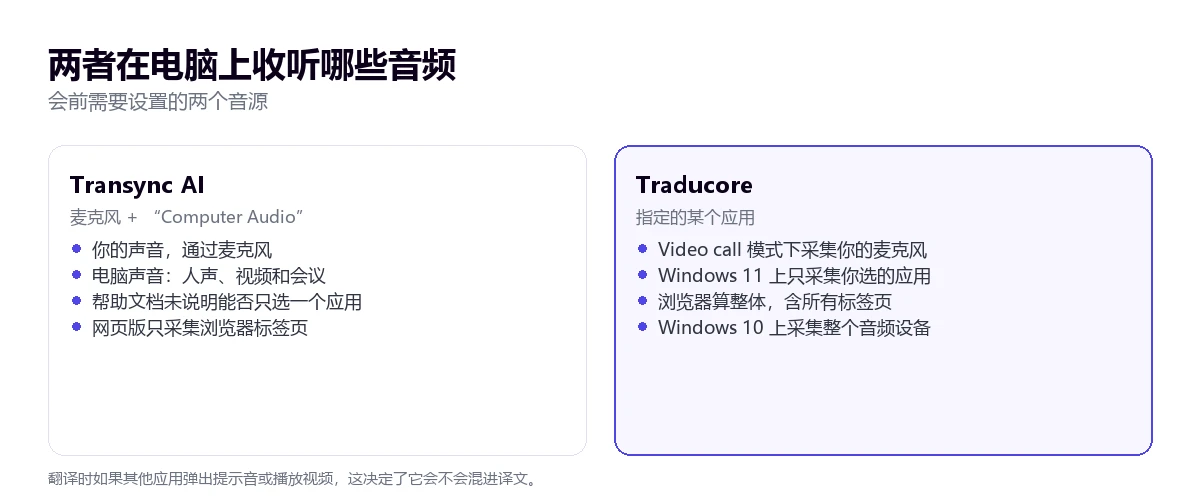
这会带来实际影响。翻译会议时,如果弹出邮件提示音、另一个标签页在播视频,或者开着背景音乐,在采集整台电脑声音的情况下,合理的推断是这些声音也会进入翻译。另外,Transync AI 推荐用桌面版来做这件事:网页版的采集“only supports sharing the sound from browser tabs”,即只能采集浏览器标签页的声音。
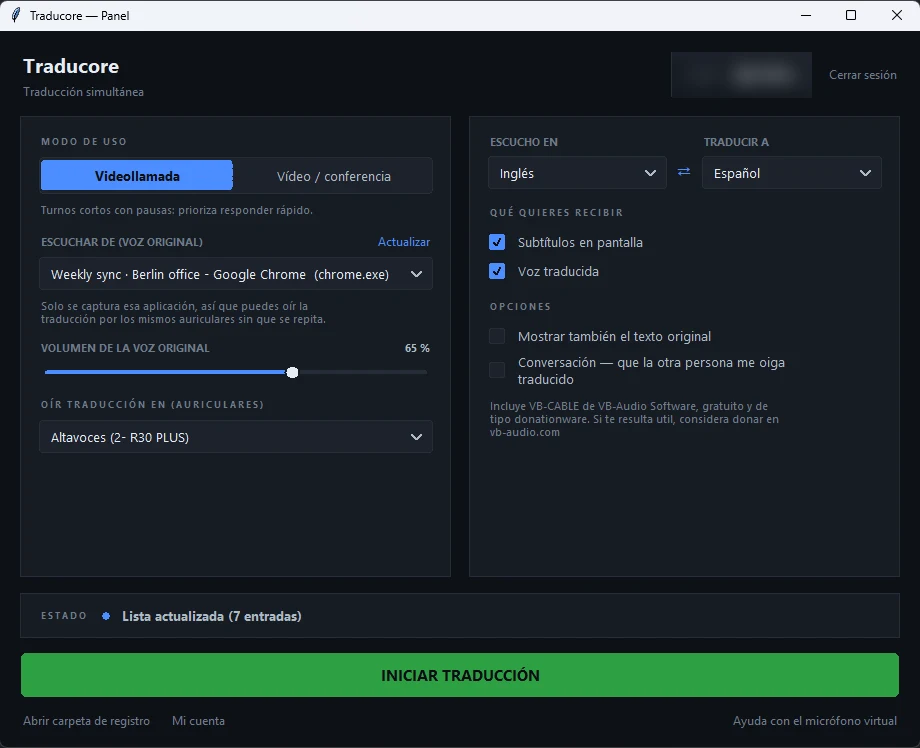
Traducore 在 Windows 11 上只采集你选定的应用:选了 Zoom,Spotify 或浏览器里的声音就不会混进来。有一点要注意:采集的是整个应用,而不是单个标签页,所以如果会议在 Chrome 里进行,Chrome 所有标签页的声音都会进来。在 Windows 10 上,系统不支持按应用分离,只能采集整个音频设备,任何程序都一样。
Transync AI 的三种模式及各自的消耗
Transync AI 把翻译分成三种模式,开始前选定;帮助文档反复强调,切换模式必须停止当前任务再新建一个:
- 单向(“One-way”):把一个人或一个音源翻译成你的语言。适合课程、网络研讨会、视频和讲座。
- 双向(“Two-way”):两种语言之间的来回对话。适合会议、通话、面试或旅行。
- 多语言:同一任务同时输出多种目标语言,3 到 10 种。适合国际团队或观众语言混杂的培训。
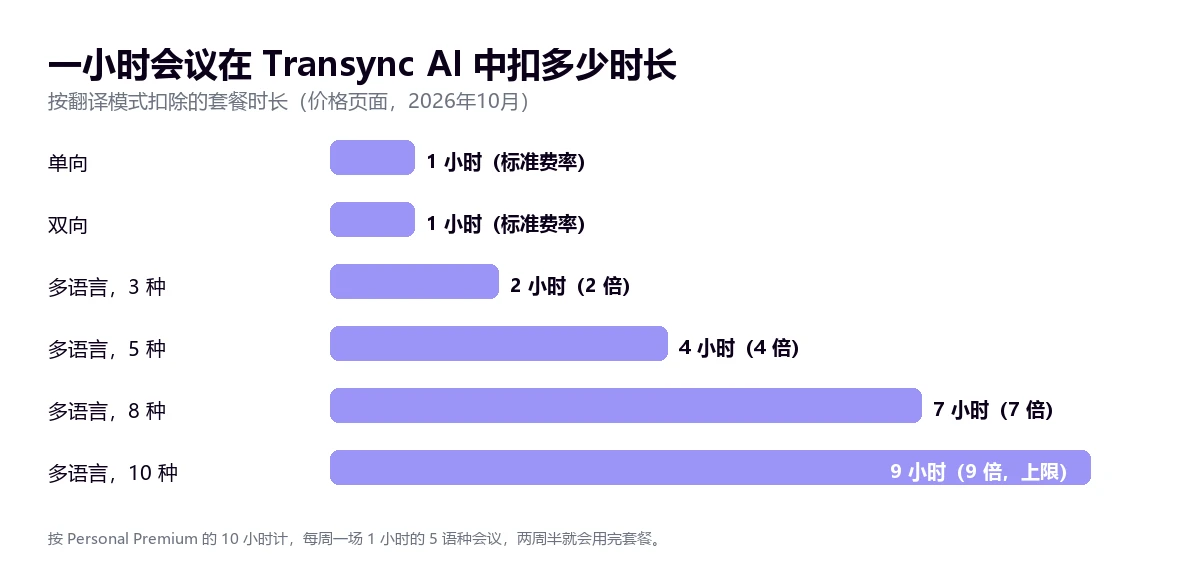
前两种按标准费率计算:一小时会议扣一小时套餐时长。多语言模式则不然。根据其价格页面,3 种语言起步,消耗为 2 倍,每多一种语言加 1 倍,10 种语言时达到 9 倍。帮助文档自己举的例子是:8 种语言按 7 倍计算。应用会在开始前提示消耗,这一点很坦诚,但选套餐时最好心里有数。
Traducore 没有这类多语言模式:你在面板上选一种目标语言,程序自动识别源语言。对于给自己翻译的用户来说,这很正常。但对于要面向五种语言观众做演讲的人,Transync AI 的多语言模式解决了我们解决不了的问题,只是要额外付费。
让对方听到你的译文
听懂对方说什么只是一半。另一半是回应,在这一点上两个程序用的是同一个思路:虚拟麦克风。程序翻译你的话,转成另一种语言的语音,再从一个物理上并不存在的麦克风输出;在 Zoom、Teams 或 Meet 里选择这个麦克风,其他人听到的就是译文,而不是你的原声。
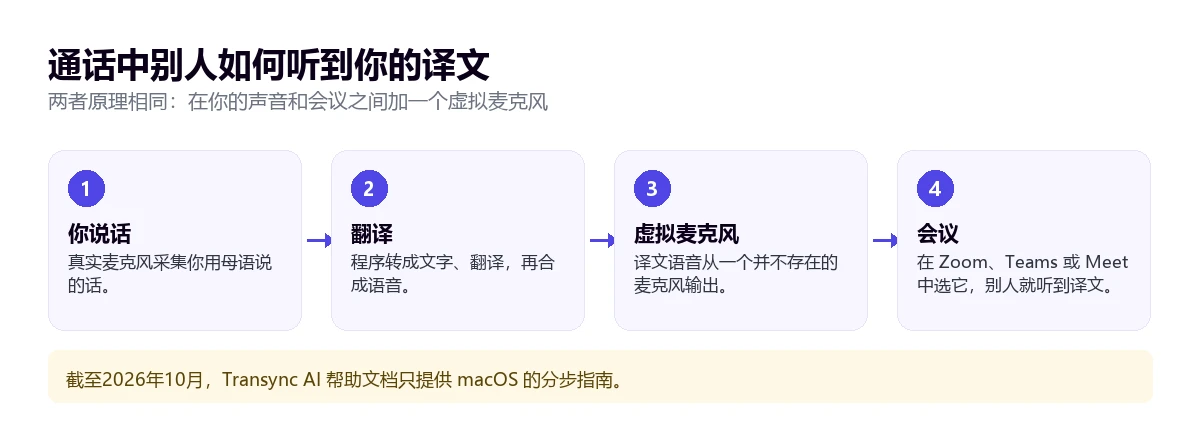
Transync AI 的虚拟麦克风指南描述的是 macOS 上的流程:在麦克风菜单中开启,授予系统音频录制权限,然后在会议应用中选择“Transync AI Translation Mic”。帮助文档提醒了一点很实用的信息:其他人听不到你的原声,只能听到译文。至于 Windows,帮助文档链接到另一份指南,但我们查阅时它并不在文档目录里,所以无法确认在 Windows 上如何安装。
Transync AI 还有两项我们没有的功能。一是声音克隆:译文听起来可以接近你自己的声音,帮助文档称不会保存你的录音用于训练 AI。二是演示模式,观众通过二维码或链接进入,在手机上跟看译文。
在 Traducore 中,虚拟麦克风由程序在首次使用时自动安装(Windows 会请求管理员权限),然后在 Teams、Zoom 或 Meet 中选择“CABLE Output”作为麦克风。有个细节需要知道:使用外放音箱时,有声音在播放期间程序不会发送你的麦克风,所以需要轮流说话;戴耳机的话对话会流畅得多。免费套餐的语音是合成音;付费套餐是自然人声,并保留说话人的语气,但不会克隆你的声音。双向对话包含在免费套餐里,每天都能用。
会议中你看到和听到的内容
有人说话时,Transync AI 会显示原文和译文字幕,可以分屏显示,也可以放在“Always-on-top”悬浮窗口里,停留在 Zoom 或 Teams 之上。你可以只看原文、只看译文,或两者混排。开启朗读后,你会听到 AI 男声或女声读出的译文。
它的帮助文档还支持会前准备:添加包含人名、产品或技术术语的关键词,并描述会议主题作为上下文,让 AI 更准确。它还有个人词汇表和偏好“记忆”。这是个好主意,和术语表背后的思路一样:专有名词正是所有机器翻译最容易出错的地方。
Traducore 显示悬浮字幕并朗读译文,同时以 65% 音量保留原声作背景,让你仍能听出说话人的语气。它有术语表,可以固定某些词的译法;付费套餐中术语表修正字幕,免费套餐中修正字幕和语音。
关于延迟,Transync AI 首页提到“near-zero-latency”输出和低延迟,但在我们查阅的页面中没有给出具体秒数。在 Traducore 中,从一句话说完到译文出来需要 3 到 6 秒。任何语音翻译都需要先听到一部分句子才能理解,所以最好用你自己的音频实测延迟,而不是相信宣传标签。
语言:60 种对 78 种,意味着什么
Transync AI 宣称支持 60 种语言,包括中文、英语、日语、韩语、德语、法语、俄语、意大利语和西班牙语。首页上一处写“60+”,另一处写“60”,价格页面写的是 60。在我们查阅的页面中,它没有公布哪些语言有语音、哪些只有字幕。
Traducore 自动识别源语言,可译成 78 种语言。不过别把这个数字当成质量保证:各语言的效果并不相同。英语、葡萄牙语或法语译成西班牙语效果很好;较少见的语言组合需要自己试。免费套餐的语音译文支持西班牙语、英语、法语、德语、意大利语和葡萄牙语;其他语言在免费套餐中只提供字幕。
真正有用的问题不是谁的语言更多,而是你需要的那组语言在你的音频上效果好不好:浓重的口音、糟糕的网络或两个人同时说话,对结果的影响比列表上差十种语言大得多。
价格:每月时长与免费套餐的陷阱
以下是 Transync AI 在 2026年10月价格页面上的套餐,以美元计、按月付费:
- Free(0 美元):“40 minutes of real-time translation upon sign-up”。注册时给 40 分钟,不是每月都给。
- Personal Premium(每月 8.99 美元):每月 10 小时翻译时长,按月重置。不够用可以买加量包:10 小时 7.99 美元、30 小时 22.99 美元或 100 小时 69.99 美元,不会过期,但只能在订阅有效期内使用。
- Enterprise(每席位每月 24.99 美元):每席位每月最多 40 小时,超出部分按每小时 0.70 美元收费。
公平地说,Transync AI 的每小时单价非常低:8.99 美元 10 小时,每小时不到 0.90 美元;而我们的 10 小时套餐,视频套餐要 36.95 欧元,对话套餐要 49.95 欧元。如果你每月单向或双向翻译超过几个小时,Transync AI 比 Traducore 便宜。这是事实,我们直说。
细则藏在两个地方。一是免费套餐:一次性的 40 分钟只够试用,不够日常使用。二是多语言模式:每周一次、每次一小时的 5 语种会议,每次消耗 4 小时,两周半就会用完 10 小时。
Traducore 按每月时长付费:视频套餐 7.95 欧元(2 小时)、36.95 欧元(10 小时)或 108.95 欧元(30 小时);对话套餐(对方能听到你的译文)10.45 欧元、49.95 欧元或 146.95 欧元。详情见价格页面。我们的优势在免费套餐:每天 15 分钟,无需绑卡,没有到期日,并且包含双向对话。对于每天翻译一场短会或一个视频的人来说,相当于每月约 450 分钟免费。
隐私:各自保存了什么
Transync AI 表示音频处理完立即删除:“All audio is immediately deleted after processing and never stored”。它会保存处理后的文本,因为生成纪要和摘要需要用到,用户可以自行删除。它还表示数据不会用于训练 AI,并使用 AES-128 和 TLS 1.3 加密。
认证方面有个混乱的地方值得了解。2026年10月,它的首页称符合 GDPR、ISO 27001 和 HIPAA。价格页面的隐私部分则称符合 GDPR 和 HIPAA,并正在“pursuing” ISO 27001,也就是还在申请中;而在 Enterprise 套餐里,又说 ISO 27001 和 SOC 2 Type II 处于“under audit”状态。同一个网站上有三种说法。如果你的公司要求 ISO 27001,签约前请索要证书。
Traducore 既不保存音频,也不保存文本:译文只在那句话的时长内存在。如果你需要会议纪要,这是个缺点;如果会议涉及健康、裁员或合同,这就是优点。对于这类工具,真正该问的是事后谁能找回说过的内容:在 Transync AI 中,文本会留在你的账户里直到你删除;在 Traducore 中,没有任何东西可以找回。
如何公平地对比测试两者
两者都有免费额度,所以可以用数据来做决定。由于 Transync AI 的 40 分钟只送一次,最好把这次测试准备充分:
- 使用真实或录制的会议,有两三个人的声音、一点噪音和口音。录音棚级别的播音谁都能翻好。
- 同一片段、同一语言组合、同一模式:收听用单向,对话用双向。
- 同时播放其他声音,比如提示音或视频,看看会不会混进翻译。
- 用手机计时,测量一句话结束到译文出来的延迟。
- 留意人名、数字和被截断的句子:这是所有工具都会出错的地方。在 Transync AI 中,分别测试添加关键词之前和之后的效果。
- 测试回应:请另一台电脑上的人听你说话,确认通过虚拟麦克风传过去的是什么。
各自的优势
- Transync AI 的优势在于平台(Mac、Windows、iPhone、Android 和网页)、每小时单价(8.99 美元 10 小时)、会议纪要和摘要、多语言模式和二维码演示模式、声音克隆,以及会前准备用的关键词。
- Traducore 的优势在于每天 15 分钟的免费套餐(对方是一次性 40 分钟)、在 Windows 11 上只采集选定应用、保留原声作背景的语音译文、可译成 78 种语言,以及不保存任何对话内容。
不同情况下该选哪个
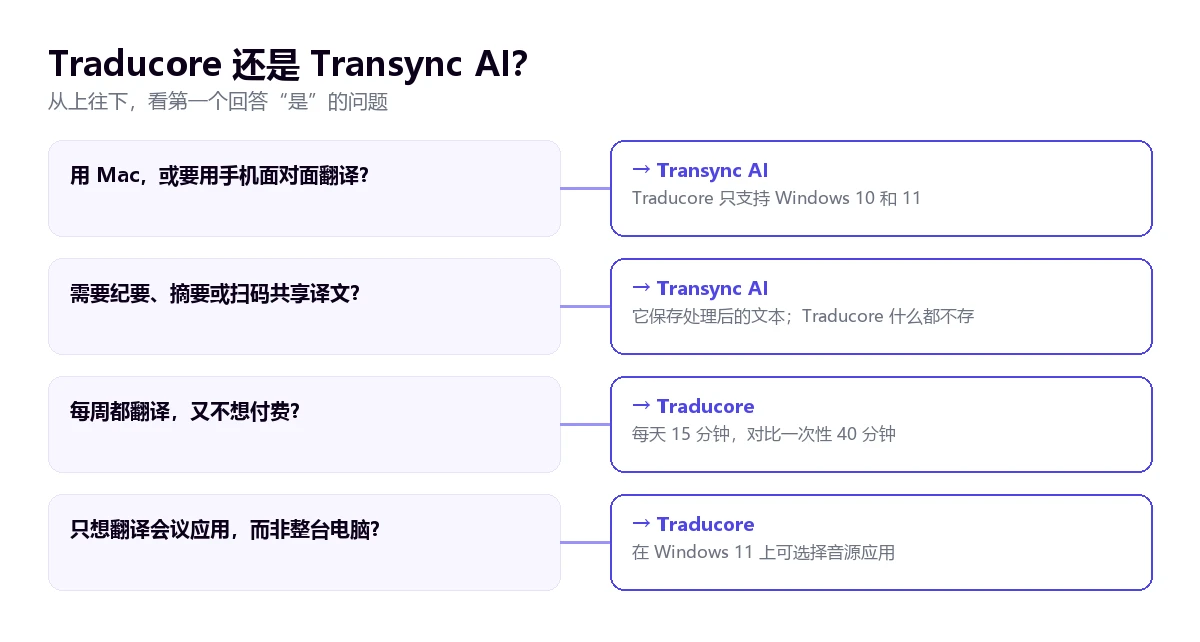
- 有外语客户的自由职业者,用 Windows,想先免费试用:选 Traducore。具体步骤见如何翻译 Zoom 会议和 Teams 同声传译工具。
- 每月翻译很多小时、不介意付费的专业人士:选 Transync AI,单价便宜,前提是不经常用多语言模式。
- Mac 用户,或需要用手机做面对面翻译的人:选 Transync AI。
- 演讲者或培训师,观众说多种语言:选 Transync AI,用演示模式和多语言模式,但要算好时长。
- 敏感会议,任何地方都不能留下文本:选 Traducore。如果你用 WhatsApp 桌面版或 Meet,请看 Meet 和 WhatsApp 的翻译方案。
如果都不合适,电脑语音翻译工具横评里分析了更多工具,还有与 JotMe、DeepL Voice 和 Maestra AI 的一对一对比。
关于 Transync AI 的其他问题
Transync AI 多少钱?
它有免费套餐,注册时送 40 分钟。Personal Premium 每月 8.99 美元,含 10 小时;Enterprise 每席位每月 24.99 美元,最多 40 小时。多语言模式的消耗是 2 到 9 倍。价格取自其官网,时间为 2026年10月。
Transync AI 能在 Windows 上用吗?
能。它有 Windows 和 Mac 桌面版,也有 iPhone 和 Android App 以及网页版。帮助文档推荐用桌面版采集电脑声音,因为网页版只能采集浏览器标签页的音频。
Transync AI 支持 Zoom 吗?
支持。用桌面版在进入 Zoom 之前开启麦克风和电脑声音,Transync AI 就会翻译听到的内容,不会往会议里添加机器人。如果想让别人听到你的译文,在 Zoom 的音频设置中选择它的虚拟麦克风。
Transync AI 支持 Microsoft Teams 吗?
支持,方法相同:Teams 打开时应用收听电脑声音;如果想让其他人听到译文,把它的虚拟麦克风设为 Teams 的麦克风。
那么,我们自己用哪一个?
就我们的需求而言(和海外客户、供应商开会,在电脑上参加培训),我们用 Traducore:我们希望只翻译会议所用的应用,在背景保留原声的同时听译文,并且不保存对话。如果我们用 Mac 工作、要面向多语种会场演讲,或者每月要以低价翻译很多小时,Transync AI 会是首先要试的工具。最好的办法是两个都试,用同一场会议:两者的免费时长都够做这个测试。