Transync AIとTraducoreはどちらも会議の音声をリアルタイムで翻訳しますが、想定している利用者は異なります。Transync AIはMac、Windows、スマートフォン、Web向けの翻訳アプリで、マイクとパソコンの音声を拾い、二言語字幕を表示し、翻訳を読み上げ、議事録も作成します。TraducoreはWindows専用のソフトで、選んだアプリの音声を聞き取って音声と字幕に翻訳し、話された内容は一切保存しません。
ひと言でまとめると、Macやスマートフォンで使う人、議事録が欲しい人、会場の参加者と翻訳を共有したい人はTransync AI。WindowsのPCで毎日無料で翻訳したい人はTraducoreです。以下で詳しく比較します。Transync AIのトップページには載っていない細かい条件、つまり一度きりの無料40分、多言語モードの消費倍率、認証をめぐってサイト内のページ同士で記載が食い違っている点も取り上げます。Transync AIのデータは、2026年10月に確認した同社の公式サイトと公式ヘルプによるものです。
Traducoreは私たちの製品です
最初にお断りしておきます。比較はTransync AIが公開している情報にもとづいており、Transync AIのほうが優れている点も、いくつかの重要な点を含めてそのまま書いています。
まとめ
- Mac、iPhone、Androidで使う、または対面で翻訳したい:Transync AI。TraducoreはWindowsでしか動きません。
- 議事録や要約が欲しい、会場の参加者にQRコードで翻訳を見てもらいたい:Transync AI。
- 安く、たくさん翻訳したい:Transync AIの月額8.99ドルのプランは10時間で、私たちの入門プランより多く使えます。
- 毎週無料で翻訳したい:Traducoreは1日15分。Transync AIは登録時の40分だけです。
- 会議アプリの音声だけを翻訳し、記録を残したくない:Traducore。
この記事の内容
Transync AIとはどんなツールか
Transync AIは、オンライン会議、通話、対面での会話向けのAI音声翻訳ツールとして紹介されています。トップページで打ち出しているのは3点です。画面分割または常に最前面に表示されるフローティングウィンドウでの二言語字幕、翻訳の読み上げ、そして会議後の議事録の自動作成です。Mac、Windows、iPhone、Android、Webで動き、データは端末間で同期されます。
運営会社には二つの顔があります。料金ページによると、法人向けの見積もりは海外の顧客にはTransync AI Inc.が、中国本土の顧客には上海の Shanghai Tongyan Quanyi Technology Co., Ltd. が発行し、中国本土では人民元で請求されます。会議データがどこで処理されるかを社内で確認する必要がある場合、これは小さな話ではありません。サイトには詳しい記載がないので、データがどの地域で処理されるかはサポートに問い合わせることをおすすめします。
Transync AIには会議ボットも拡張機能もありません。トップページにもはっきり「No meeting bot or browser extension required」と書かれています。アプリは自分のパソコン上で音声を聞き取るので、通話に余計な参加者が表示されることはありません。これは私たちと同じ考え方で、この比較が成り立つ理由でもあります。
Traducoreはもっと小さなツールです。Windows 10と11向けのデスクトップソフトで、アプリから流れる音声をリアルタイムで翻訳します。スマートフォンアプリもWeb版も議事録機能もありません。モードは二つだけで、聞くための Video / talk と、会話するための Video call です。
TraducoreとTransync AIを並べて比較
| ツール | 何を聞き取るか | 対応環境 | 翻訳音声 | 通話相手に翻訳した声が届くか | 言語数 | 無料枠 | 入門プラン |
|---|---|---|---|---|---|---|---|
| Traducore | 選んだアプリ(Windows 11) | Windows 10・11 | あり。元の声を背景に残す | 届く(仮想マイク) | 78言語へ翻訳 | 1日15分 | 7.95ユーロ/2時間(ビデオ)、10.45ユーロ/2時間(会話) |
| Transync AI | マイクとパソコンの音声。ボットなし | Mac、Windows、iPhone、Android、Web | あり。AI音声またはクローン音声 | 届く(仮想マイク。手順ガイドはmacOSのみ) | 60 | 登録時に1回だけ40分 | 月額8.99ドルで10時間 |
パソコンでどの音声を聞き取るか
どちらも自分のパソコンで音声を取り込みますが、取り込む対象は同じではありません。Transync AIのヘルプによると、会議の前に有効にする音声ソースは二つあります。自分の声を拾う「Microphone Audio」と、「voices, videos, or meeting sound playing on your computer」を拾う「Computer Audio」です。つまりパソコンの音声全体です。ガイドには、特定のアプリだけに絞れるかどうかの説明はありません。
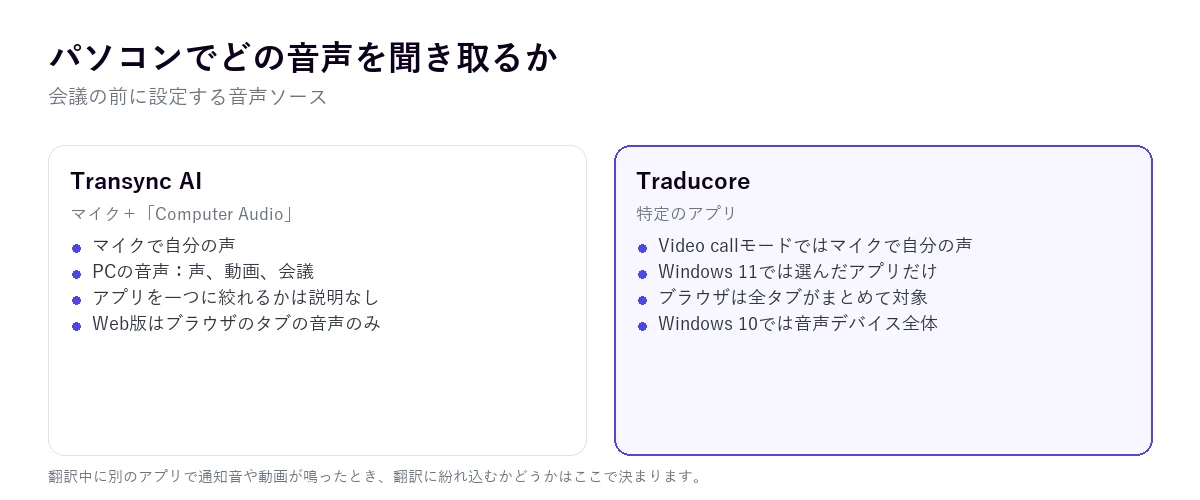
これは実際の使い勝手に影響します。会議を翻訳している最中にメールの通知音が鳴ったり、別のタブで動画が流れたり、BGMをかけていたりすると、パソコン全体の音声を拾う方式ではそれも翻訳に入ると考えるのが自然です。またTransync AIはこの用途にはデスクトップアプリを推奨しています。Web版では「only supports sharing the sound from browser tabs」、つまりブラウザのタブの音声しか取り込めないからです。
TraducoreはWindows 11では選んだアプリの音声だけを取り込みます。Zoomを選べば、Spotifyやブラウザの音は入りません。ただし注意点があります。対象はタブではなくアプリ全体なので、会議をChromeで開いている場合はChromeのすべてのタブの音声が入ります。Windows 10ではOSの仕組み上アプリ単位で分けられず、ほかのソフトと同じように音声デバイス全体を取り込みます。
Transync AIの3つのモードとそれぞれの消費量
Transync AIでは、開始前に3つのモードから翻訳方法を選びます。ヘルプでは、モードを変えるにはいったんタスクを止めて新しく始める必要があると繰り返し書かれています。
- 一方向(「One-way」):一人の話者や一つの音声ソースを自分の言語に翻訳します。授業、ウェビナー、動画、講演向けです。
- 双方向(「Two-way」):二つの言語間で行き来する会話です。会議、通話、面接、旅行向けです。
- 多言語:同じタスクで3〜10の翻訳先言語に同時に翻訳します。国際的なチームや、さまざまな言語の参加者がいる研修向けです。
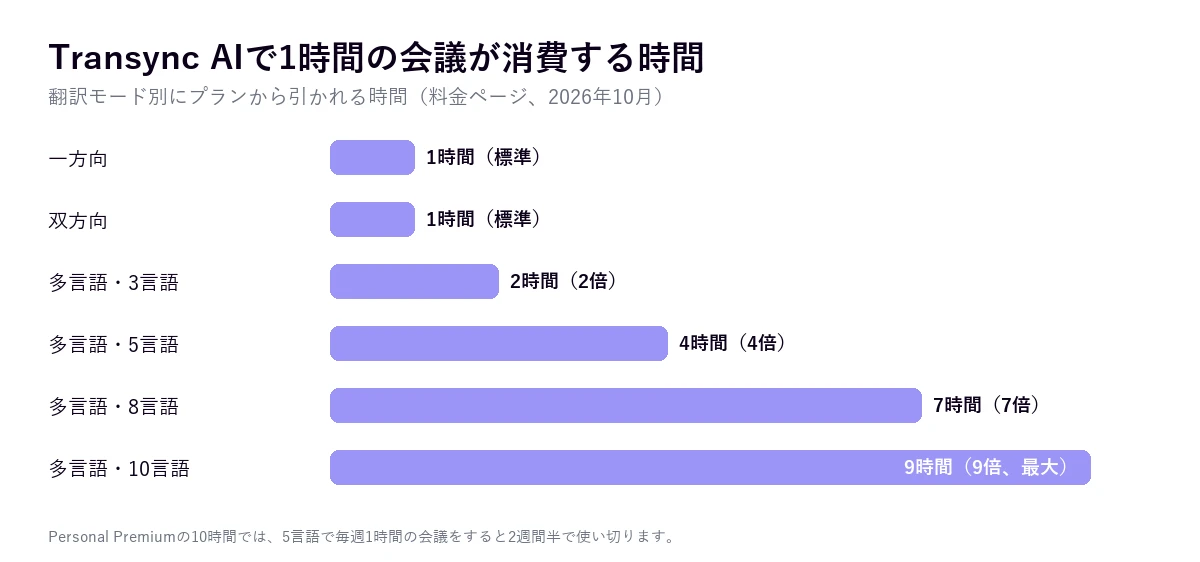
最初の二つは標準料金で、1時間の会議でプランから1時間が引かれます。多言語モードは違います。料金ページによると、3言語で2倍の消費から始まり、1言語増えるごとに1倍ずつ加算され、10言語で9倍になります。ヘルプ自体に、8言語なら7倍という例が載っています。開始前にアプリが消費量を知らせてくれるのは誠実ですが、プランを選ぶときには頭に入れておくべき点です。
Traducoreにはこのような多言語モードはありません。パネルで翻訳先の言語を一つ選び、元の言語はソフトが自動で判別します。自分のために翻訳する人にとってはこれで十分です。5つの言語の聴衆を前に発表する人にとっては、Transync AIの多言語モードは私たちにはできないことを実現してくれます。その分の料金はかかりますが。
相手に翻訳した声を届ける
相手の話を理解するのは仕事の半分です。もう半分は返事をすることで、ここでは両者とも同じ仕組み、仮想マイクを使います。ソフトがあなたの声を翻訳して別の言語の音声にし、物理的には存在しないマイクから出力します。Zoom、Teams、Meetでそのマイクを選べば、相手にはあなたの元の声ではなく翻訳が聞こえます。
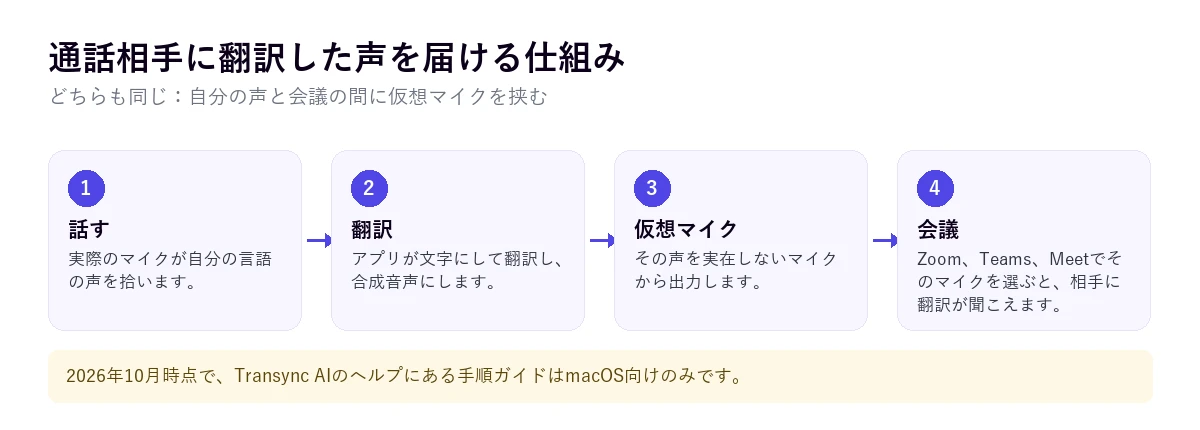
Transync AIの仮想マイクのガイドでは、macOSでの手順が説明されています。マイクのメニューから有効にし、システム音声の録音を許可し、会議アプリで「Transync AI Translation Mic」を選びます。ヘルプには役立つ注意書きもあり、相手には元の声は聞こえず、翻訳された声だけが届きます。Windows向けには別のガイドへのリンクがありますが、私たちが確認した時点ではドキュメントの目次に載っておらず、Windowsでのインストール方法は確認できませんでした。
Transync AIには私たちにない機能が二つあります。一つはボイスクローンで、翻訳を自分の声に近い声で再生できます。ヘルプによると、録音がAIの学習用に保存されることはありません。もう一つはプレゼンテーションモードで、聴衆がQRコードやリンクから参加し、スマートフォンで翻訳を追えます。
Traducoreでは、仮想マイクは初回にソフト自体がインストールします(Windowsが管理者権限を求めます)。Teams、Zoom、Meetではマイクとして「CABLE Output」を選びます。知っておきたい点として、スピーカーを使っている場合、何かが再生されている間はマイクの音声を送らないので、交互に話す形になります。ヘッドホンを使えば会話はずっとスムーズです。無料プランの音声は合成音声で、有料プランでは自然な音声になり話者のトーンも保たれますが、あなたの声をクローンするわけではありません。双方向の会話は無料プランでも毎日使えます。
会議中に見えるもの、聞こえるもの
誰かが話している間、Transync AIは原文と翻訳の字幕を、画面分割またはZoomやTeamsの上に重なる「Always-on-top」のフローティングウィンドウで表示します。原文だけ、翻訳だけ、両方を混ぜて表示するかを選べます。読み上げを有効にすると、男性または女性のAI音声で翻訳が聞こえます。
ヘルプによると、会議の準備もできます。名前、製品名、専門用語などのキーワードを追加したり、テーマを説明してAIが文脈を踏まえて訳せるようにしたりします。個人用の語彙リストや、好みを覚える「メモリー」機能もあります。これは良い発想で、用語集と同じ考え方です。固有名詞はどの自動翻訳ツールでもつまずきやすいところです。
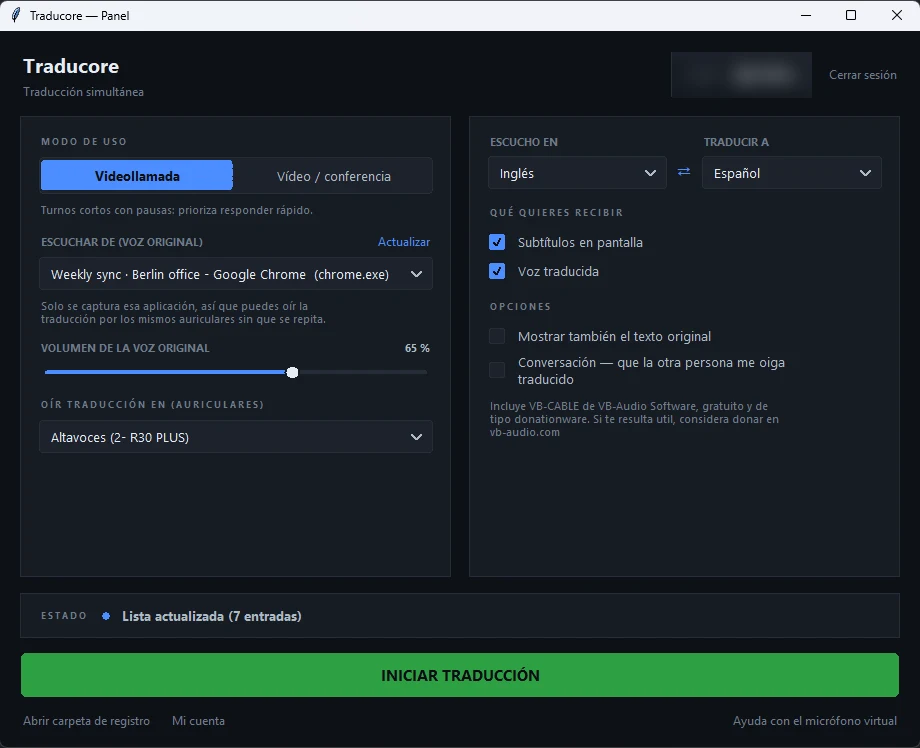
Traducoreはフローティング字幕を表示し、翻訳を読み上げます。話者のトーンが分かるように、元の声を65%の音量で背景に残します。特定の用語の訳し方を固定する用語集もあり、有料プランでは字幕に、無料プランでは字幕と音声に適用されます。
遅延については、Transync AIはトップページで「near-zero-latency」や低遅延をうたっていますが、確認したページには秒単位の数値はありませんでした。Traducoreでは、文が終わってから翻訳が届くまで3〜6秒かかります。どの音声翻訳ツールも文の一部を聞かないと意味をつかめないので、表示されている謳い文句を信じるより、自分の音声で実際の遅延を測ることをおすすめします。
言語数は60対78、その意味
Transync AIは60言語に対応するとしており、中国語、英語、日本語、韓国語、ドイツ語、フランス語、ロシア語、イタリア語、スペイン語などが含まれます。トップページでは「60+」と「60」の両方の表記があり、料金ページでは60です。確認したページでは、どの言語に音声があり、どの言語が字幕のみなのかは公開されていません。
Traducoreは元の言語を自動判別し、78言語に翻訳します。ただし、この数字を品質の保証と受け取らないでください。品質はすべての言語で同じではありません。英語、ポルトガル語、フランス語とスペイン語の間は非常に良好ですが、あまり一般的でない組み合わせは試してみる必要があります。無料プランの翻訳音声はスペイン語、英語、フランス語、ドイツ語、イタリア語、ポルトガル語で、それ以外の言語は無料プランでは字幕のみです。
大事なのはどちらの言語数が多いかではなく、自分が使う言語の組み合わせが自分の音声でうまく動くかです。強いなまり、不安定な回線、二人が同時に話す状況のほうが、リスト上の10言語の差よりも結果を大きく左右します。
料金:月あたりの時間と無料プランの落とし穴
2026年10月時点の料金ページによるTransync AIのプランです。ドル建て、月払いの場合です。
- Free(0ドル):「40 minutes of real-time translation upon sign-up」。登録時の40分で、毎月もらえるわけではありません。
- Personal Premium(月額8.99ドル):毎月10時間の翻訳で、毎月更新されます。足りない場合は10時間7.99ドル、30時間22.99ドル、100時間69.99ドルの追加パックがあり、有効期限はありませんが、サブスクリプションが有効な間しか使えません。
- Enterprise(1席あたり月額24.99ドル):1席あたり月最大40時間で、超過分は1時間0.70ドルで請求されます。
公平に言えば、Transync AIの1時間あたりの料金はとても安いです。10時間で8.99ドルなら1時間0.90ドル未満で、私たちの10時間プランはビデオで36.95ユーロ、会話で49.95ユーロです。一方向でも双方向でも、月に数時間以上翻訳するならTransync AIのほうがTraducoreより安くなります。事実なので、はっきりそう書いておきます。
細かい条件は二か所にあります。一つ目は無料プランで、一度きりの40分は試すには足りても、使い続けるには足りません。二つ目は多言語モードで、5言語で毎週1時間の会議をすると毎回4時間を消費し、10時間は2週間半でなくなります。
Traducoreは月あたりの時間で支払います。ビデオプランは7.95ユーロ(2時間)、36.95ユーロ(10時間)、108.95ユーロ(30時間)、相手に翻訳した声が届く会話プランは10.45ユーロ、49.95ユーロ、146.95ユーロです。詳細は料金ページをご覧ください。私たちが有利なのは無料プランで、1日15分、カード登録不要、有効期限なし、双方向の会話も含まれます。短い会議や動画を1日1本翻訳する人なら、月に約450分を無料で使えます。
プライバシー:それぞれが何を保存するか
Transync AIは音声は処理後すぐに削除するとしています。「All audio is immediately deleted after processing and never stored」。一方、議事録や要約に必要なため、処理後のテキストは保存され、ユーザーが削除できます。データはAIの学習に使わず、AES-128とTLS 1.3で暗号化しているとも書かれています。
認証については知っておきたい食い違いがあります。2026年10月時点で、トップページにはGDPR、ISO 27001、HIPAAに準拠していると書かれています。一方、料金ページのプライバシーの項目ではGDPRとHIPAAに準拠し、ISO 27001は「pursuing」、つまり取得を目指している段階だとしています。さらにEnterpriseプランの説明では、ISO 27001とSOC 2 Type IIは「under audit」です。同じサイトに三通りの説明があるわけです。会社としてISO 27001が必須なら、契約前に認証書を求めてください。
Traducoreは音声もテキストも保存しません。翻訳は文が続いている間だけ存在します。議事録が欲しい人には制約ですが、健康、解雇、契約などを話し合う会議には利点です。この種のツールで確認すべきなのは、話した内容を後から誰が取り出せるかです。Transync AIではテキストは削除するまでアカウントに残り、Traducoreには取り出せるものが何も残りません。
両者を公平に試す方法
どちらにも無料枠があるので、データにもとづいて判断できます。Transync AIの40分は一度しかもらえないので、テストはしっかり準備しておきましょう。
- 本物の会議か録画した会議を使う。声が2〜3人分あり、多少の雑音やなまりがあるものが理想です。スタジオ収録のナレーションならどのツールでもうまく訳せます。
- 同じ部分、同じ言語の組み合わせ、同じモードで比べます。聞くだけなら一方向、会話なら双方向です。
- 同時に別の音を鳴らし、通知音や動画が翻訳に紛れ込むかを確認します。
- 遅延を計る。文が終わってから翻訳が出るまでを、スマートフォンのストップウォッチで測ります。
- 名前、数字、途中で切れた文に注目する。どのツールもここでつまずきます。Transync AIでは、キーワードを追加する前と後で試してみてください。
- 返答も試す。別のパソコンで聞いてもらい、仮想マイク経由で何が届くかを確認します。
それぞれが優れている点
- Transync AIが優れている点:対応環境(Mac、Windows、iPhone、Android、Web)、1時間あたりの料金(10時間で8.99ドル)、議事録と要約、多言語モードとQRコードのプレゼンテーションモード、ボイスクローン、会議前のキーワード準備。
- Traducoreが優れている点:一度きりの40分に対して毎日15分の無料プラン、Windows 11で選んだアプリだけを取り込めること、元の声を背景に残した翻訳音声、78言語への翻訳、話した内容を一切保存しないこと。
ケース別のおすすめ
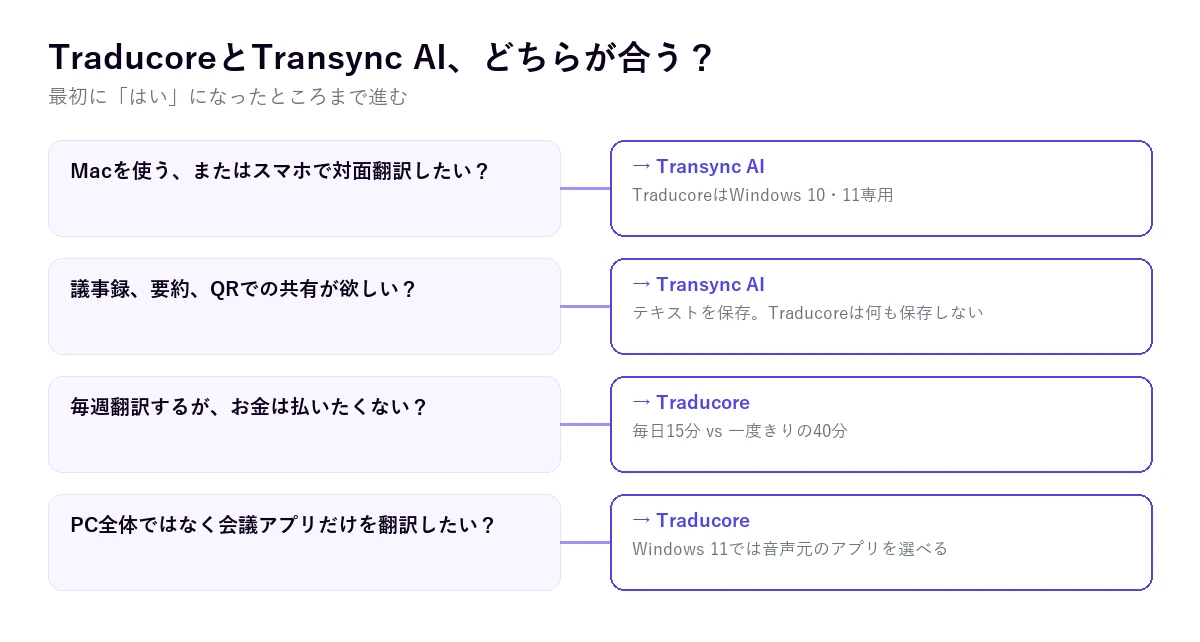
- 海外の顧客と取引するフリーランスで、Windowsを使い、まず無料で試したい人:Traducore。具体的な手順はZoom会議を翻訳する方法とTeams向けの翻訳ツールで紹介しています。
- 月に何時間も翻訳するビジネスパーソンで、支払いを気にしない人:Transync AI。多言語モードを頻繁に使わない限り、1時間あたりの料金で有利です。
- Macユーザー、またはスマートフォンで対面翻訳が必要な人:Transync AI。
- さまざまな言語の聴衆を前にする講演者や講師:Transync AI。プレゼンテーションモードと多言語モードが使えますが、消費時間に注意してください。
- どこにもテキストを残したくない機密性の高い会議:Traducore。デスクトップ版のWhatsAppやMeetを使うなら、MeetとWhatsAppの選択肢をご覧ください。
どちらも合わない場合は、PC向け音声翻訳ツールの比較でほかのツールも検証しています。JotMe、DeepL Voice、Maestra AIとの一対一の比較もあります。
Transync AI についてのその他の疑問
Transync AIの料金はいくらですか?
登録時に40分使える無料プランがあります。Personal Premiumは月額8.99ドルで10時間、Enterpriseは1席あたり月額24.99ドルで最大40時間です。多言語モードは2〜9倍の時間を消費します。料金は2026年10月時点の公式サイトのものです。
Transync AIはWindowsで使えますか?
はい。WindowsとMac向けのデスクトップアプリがあり、iPhone、Android向けのアプリとWeb版もあります。Web版はブラウザのタブの音声しか取り込めないため、パソコンの音声を拾うにはデスクトップアプリが推奨されています。
Transync AIはZoomで使えますか?
はい。デスクトップアプリでZoomに入る前にマイクとパソコンの音声を有効にすれば、会議にボットを追加することなく、聞こえる音声をTransync AIが翻訳します。相手に翻訳した声を届けるには、Zoomの音声設定で同社の仮想マイクを選びます。
Transync AIはMicrosoft Teamsで使えますか?
はい。同じ方法で、Teamsを開いている間にアプリがパソコンの音声を聞き取ります。ほかの参加者に翻訳を聞かせたい場合は、Teamsのマイクとして同社の仮想マイクを選びます。
結局、私たちはどれを使っているのか
海外の顧客や取引先との会議、PCでの研修といった私たちの用途では、Traducoreを使っています。会議アプリの音声だけを翻訳し、元の声を背景に聞きながら翻訳を聞き、会話を保存したくないからです。もしMacで仕事をしていたり、複数言語の聴衆の前で発表したり、月に何時間も安く翻訳したりするなら、まず試すべきはTransync AIでしょう。いちばん良いのは、同じ会議で両方を試すことです。どちらの無料枠でも十分に試せます。