カンファレンスをライブで翻訳するには、まず自分が聴衆なのか主催者なのかをはっきりさせることです。使う道具がまったく違うからです。参加する側なら、主催者が用意した通訳や翻訳字幕、Chromeの自動字幕、パソコンの音声翻訳ソフトが使えます。主催する側なら、人間の通訳、イベント向けの翻訳プラットフォーム、Teams・Zoom・Meetの機能から選ぶことになり、それぞれに価格と制約があります。
カンファレンスの翻訳方法を検索すると、出てくるのはほとんどが主催者向けの製品か通訳会社です。このガイドは中立を心がけ、それぞれの立場で何ができるか、オンライン会議・配信・会場で何が変わるか、なぜ翻訳ツールより音のほうが結果を左右するのか、そしていつも何が失われるのかを説明します。Teams、Zoom、Meet、Chrome、紹介する各プラットフォームの情報は、別の日付を示した箇所を除き、2026年9月に確認した公式ヘルプや公式サイトによるものです。
要点
- 参加する側で、主催者が通訳や翻訳字幕を用意しているならそれを使う。なければ、ブラウザで流れるものはChromeの自動字幕、どのアプリでもPCの音声翻訳ソフト。
- 会場で参加するなら、スマホは会場の反響に弱いので、主催者に音声信号を使えないか聞くか、スピーカーの近くに座る。
- 主催する側なら、失敗できない場面は人間の通訳、多言語・大人数ならAIのイベント向けプラットフォーム、すでに契約していればTeamsやZoomの機能。
- どの場合も、品質は登壇者のマイクから始まります。
この記事の内容
参加するか、主催するか:二つの別々の問題
「英語のカンファレンスをリアルタイムで日本語に翻訳する方法」と検索する人が、主催者であることはまずありません。オンラインのサミットや取引先のセミナー、海外の専門家の講演に申し込んだものの、翻訳がないと知った人がほとんどです。この人にとってカンファレンスを翻訳する課題は、プラットフォームにも音声にも設定にも何ひとつ手を出せないまま内容を理解することです。
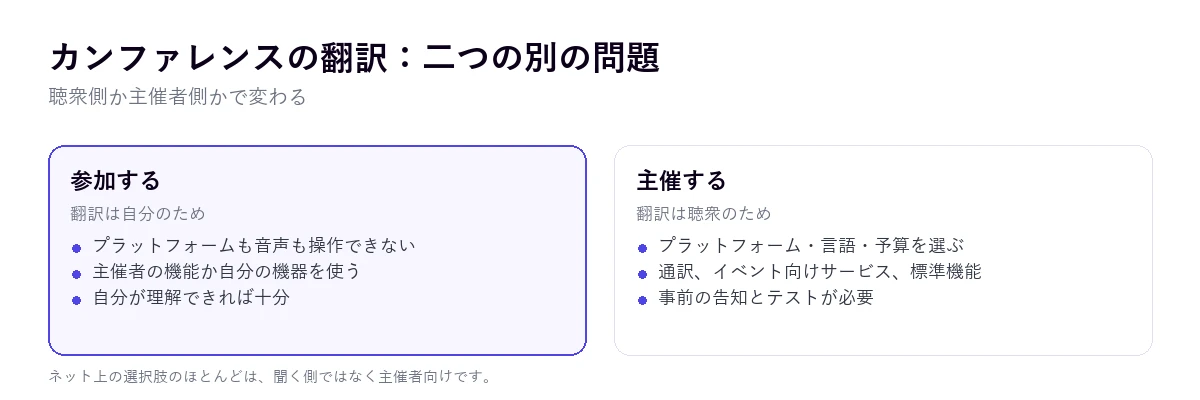
主催者の悩みは逆です。すべてを自分で決められる代わりに、言語の異なる数十人から数千人に対応し、翻訳の利用方法を事前に知らせ、うまくいかなければ責任を負います。主催者にとってカンファレンスの翻訳は、予算と言語数とイベントの種類の問題です。この二つの立場が混同されていることが、ネット上の多くの回答が質問者の役に立たない理由です。
カンファレンスの4つの形式と、それぞれで変わること
「カンファレンス」という言葉が指す場面はさまざまです。仕事のビデオ会議全般をそう呼ぶ人もいますが、ここでは登壇者と聴衆がいる講演やイベントを指します。
会議プラットフォームで
TeamsやZoomで行うセミナーで、参加者は自宅から接続します。プラットフォーム自体に翻訳機能があるため、選択肢がもっとも多いケースです。ただしその多くは主催者のライセンスと、主催者が機能を有効にしているかどうかに左右され、参加者には変えられません。
ライブ配信で
YouTube、イベントのWebサイト、カンファレンス用プラットフォームで配信される場合です。参加者は会議に入っているのではなく、たいていブラウザでライブ動画を見ています。会議用の機能は使えず、ヘルプによるとYouTubeのライブ自動字幕は英語のみです。
会場で
対面のカンファレンスやイベントです。翻訳は主催者の準備しだいで、受信機付きの通訳ブース、QRコードからスマホで見るプラットフォーム、あるいは何もないこともあります。何もなければ、参加者の手元にはスマホしかなく、会場の音響が足を引っ張ります。
録画で、イベントの後に
多くのカンファレンスは後で動画として公開されます。そうなればライブではないので、字幕や吹き替え、ファイルを処理するツールが使えます。その場合はYouTube動画を翻訳するガイドをご覧ください。
参加する側:自分だけでできること
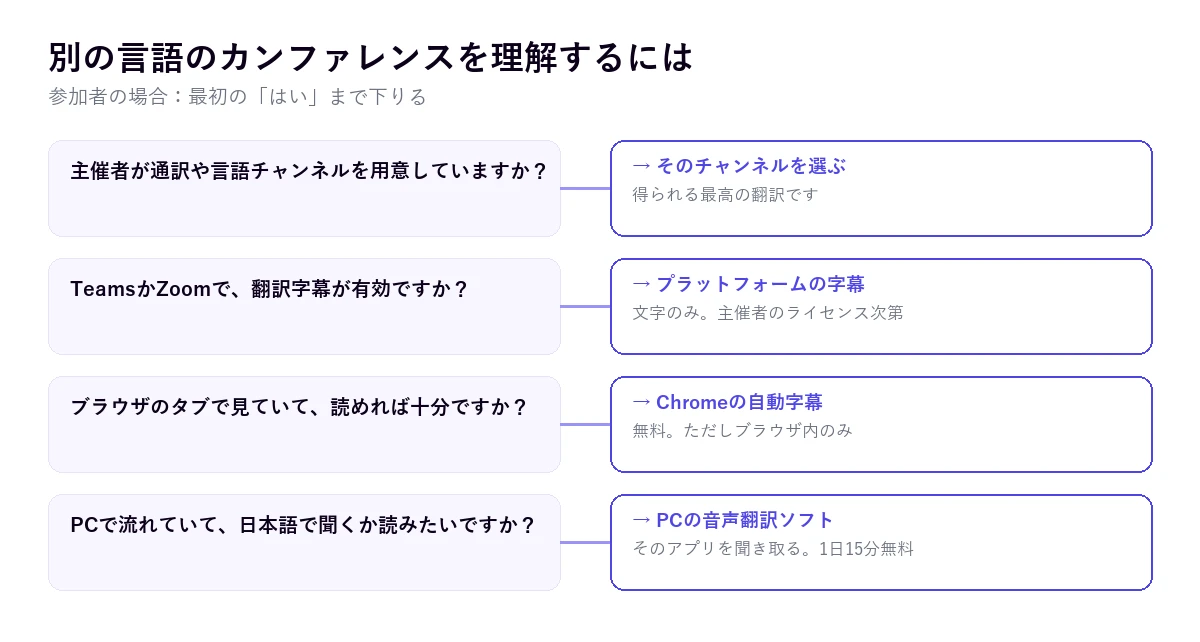
誰の許可もいらず、いつでも使える唯一の方法から始め、続いてイベント側が用意しうるものを見ていきます。主催者が通訳を用意しているなら、それを使いましょう。流れは図のとおりです。
PCの音声翻訳ソフト
ライセンスのないTeams、Zoom、カンファレンス用プラットフォーム、ブラウザなど、カンファレンスがパソコンのアプリで流れているなら、Windows用の音声翻訳ソフトがそのアプリの音を聞き取って日本語にします。字幕、音声、またはその両方で、主催者が何かを有効にする必要はありません。プラットフォームにも主催者にも左右されない唯一の方法です。
私たちが作っているTraducoreは、Windows 10と11でこのように動きます。Windows 11では聞きたいアプリを選ぶとほかの音は入らず、Windows 10では音声デバイスを聞き取ります。「Video / talk」モードは、まさに一人の登壇者が話し、あなたが聞くという場面のためのものです。翻訳はおよそ3〜6秒遅れて届き、元の音声は65%の音量で後ろに残り、話された内容は保存されません。
正直にお伝えすると、無料プランは1日15分、カード不要・期限なしで、短い講演や、役に立つか確かめる最初の部分をカバーできます。また無料の翻訳音声に日本語は含まれないため、無料プランでは日本語の字幕になります。終日のイベントには有料プランが必要で、料金ページで確認できます。翻訳先は78言語で、翻訳元の言語は自動判定します。良いマイクで話す登壇者の英語、スペイン語、フランス語がもっともうまくいくケースです。
主催者の通訳チャンネル
イベントに通訳がいるなら、それが得られる最高の翻訳です。Zoomでは「Interpretation」ボタンから言語を選び、「Mute Original Audio」で元の音声を消せます。ただし電話で参加した人は通訳を聞けません。Teamsでは参加時に「通訳言語を選択」で選びますが、デスクトップアプリだけで、Web版やモバイル版のTeamsでは言語を選べません。
プラットフォームの翻訳字幕
Teamsの会議では、翻訳字幕は字幕の設定→言語の設定→「翻訳先」にあり、主催者かあなたがTeams PremiumかMicrosoft Copilotを持っている場合に限られます。タウンホールでは主催者が事前に6言語(Premiumなら10言語)を選び、参加者はその中からしか選べません。Zoomでは、ホストがBusiness Plus以上か翻訳字幕アドオンを持っていれば、「Show Captions」の横に「Translation」が表示されます。詳しくはTeamsの通訳とZoom会議を翻訳するガイドで。
プラットフォームの翻訳音声は、カンファレンスではあまり役に立ちません。Teamsの通訳はタウンホールやウェビナーでは使えず、Meetの音声翻訳はライブ配信では使えず、会議ごとに90分の上限があり、二つの言語の一方は必ず英語です。
ブラウザで見るならChromeの自動字幕
カンファレンスがタブで配信されているなら、Chromeは音声に字幕を付け、「設定」→「ユーザー補助機能」のライブ翻訳で訳せます。無料で、主催者にも左右されません。制約は、文字だけで、ブラウザ内で流れる音だけが対象であること、翻訳元の言語はヘルプに例示があるだけでWindowsとMacの一覧は確認されていないことです。翻訳のために、Chromeは字幕をGoogleに送ります。
会場ではスマホで
翻訳のない対面の会場では、頼りはスマホです。Android版のGoogle 翻訳アプリには、話している途中からほぼリアルタイムで訳す「文字起こし」モードがあり、授業向けに作られています。ヘッドホンで使う聞き取りモードもあります。一方、会話モードは交互に話す形なので、40分の講演には向きません。
問題はアプリではなくマイクの位置です。客席のスマホは、壁で反響したスピーカーの音に、咳や拍手、近くの話し声まで拾います。人の出入りの少ないスピーカー近くに座り、接続できる音声信号、オンライン配信、翻訳用のQRコードがないか主催者に聞きましょう。配信があるなら、会場内でもヘッドホンで配信を見るほうがよい場合があります。
主催する側:翻訳を提供する三つの方法
聴衆全体のためにカンファレンスを翻訳する立場なら、それぞれの形式に向き不向きがあります。表にまとめ、その下で判断を左右する点を詳しく見ます。
| 方法 | 聴衆が受け取るもの | 言語 | 費用 | 必要なこと |
|---|---|---|---|---|
| 人間の通訳 | 言語ごとのチャンネルで音声 | 手配した言語 | 通訳者ごと・日ごと。ブースに2人 | 早めに手配し、資料を渡す |
| AIのイベント向けプラットフォーム | QRからスマホやブラウザで音声か字幕 | 数十言語(プラットフォームによる) | 時間パック。見積もりの場合も多い | 会場や会議の音声信号をつなぐ |
| Teamsの字幕 | 翻訳された文字 | タウンホールでは選んだ6言語、Premiumなら10言語 | Microsoftのライセンス | イベント前に言語を選ぶ |
| Zoomの字幕 | 翻訳された文字 | 完全対応36言語 | Business Plus、または価格非公開のアドオン | ホストのアカウントで有効にする |
| ZoomやTeamsの通訳チャンネル | 通訳者の声 | Zoom:標準9言語とカスタム5言語。Teams:16ペア | Zoomの有料プラン。Teamsはライセンス未確認 | 通訳者は自前で。プラットフォームは用意しない |
人間の通訳
医学会議、株主総会、交渉など、失敗できない場面では今も第一の選択肢です。通訳者は二人一組で、おおむね30分ごとに交代し、リモートでは各プラットフォームに組み込まれます。Zoomでは最大200人の通訳者を指定でき、標準で9言語、会議ごとに5つのカスタム言語を追加できます。個人ミーティングIDやインスタントミーティングでは使えません。Teamsは最大16の言語ペアに対応し、Microsoftは通訳者を提供しないと明記しています。仕事の仕組みは同時通訳者のガイドで説明しています。
AIによるイベント向け翻訳プラットフォーム
登壇者の音声を受け取り、参加者一人ひとりのスマホやブラウザに翻訳して届けるサービスで、QRコードを使うことが多いです。たとえばWordlyは、数万人が聞くセッションに対応し、10時間で約1,500ドルから、有効期限1年のパックをうたっています。会場では変換器を介してケーブルで音響卓につなぎます。Palabra AIは、2026年11月時点の公式サイトによると、対面イベントや配信を見積もりで提供しています。前者についてはTraducoreとWordlyの比較で詳しく取り上げています。
プラットフォームの標準機能
すでにTeams PremiumやZoomの上位プランを契約しているなら、翻訳字幕は大人数向けにもっとも安い選択肢です。ただし文字だけです。事前に制約を知っておきましょう。Teamsの音声通訳はタウンホールやウェビナーでは使えず、Meetの翻訳音声はライブ配信に届かず、ZoomのVoice Translatorのヘルプはウェビナーに触れていません。
翻訳ツールより音が結果を左右する
カンファレンスを翻訳するとき、訳すのが人か機械かは関係ありません。音声がひどければ、翻訳もひどくなります。カンファレンスの音はいくつもの弱点がある経路を通りますが、そのほとんどは始まる前に直せます。
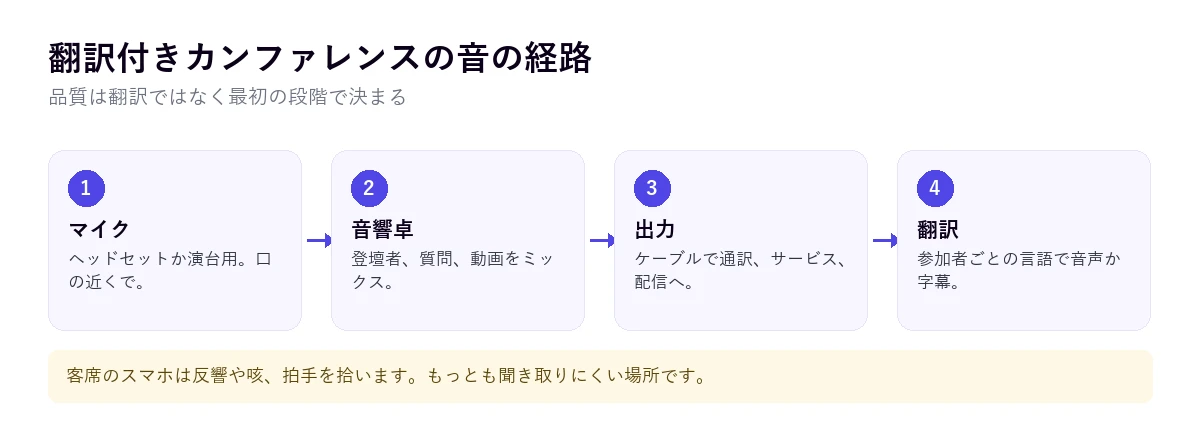
- 登壇者のマイク。ヘッドセットやピンマイクなら距離が一定に保てます。演台のマイクは、登壇者がスクリーンの方を向いた途端に声を拾えなくなります。
- 会場からの質問。ハンドマイクがなければ、どの翻訳にも届きません。ない場合は、司会者が質問を一つずつ繰り返しましょう。
- プレゼン中の動画。Zoomでコンピューターの音声付きで画面共有すると、通訳を聞いている人も含めて全員がその音を100%で聞くことになります。
- 翻訳に回す信号。理想は音響卓からの直接出力で、「会場の音を拾う」マイクではありません。
講演を翻訳するといつも失われるもの
音が良くても、どんな機械翻訳にも解決できないことがあり、聴衆は知っておくべきです。
- 冗談や言葉遊び。直訳されて面白さが消えるか、意味の通らない文になります。
- 略語や製品名。音声認識が知らなければ、普通の単語として書き起こします。
- 早口で言われる数字。特にパーセントや年号は、スライドと照らし合わせる価値があります。
- スライド。画面に書かれた文字は、字幕でも音声でも翻訳されません。
- 読み上げ原稿のペース。早口で原稿を読む登壇者には、人間でも機械でも、翻訳が何文も遅れます。
英語の講演:取り違えやすい言葉
翻訳が必要なカンファレンスの多くは英語で、学会やイベントの語彙には落とし穴があります。機械翻訳はたいてい正しく訳しますが、いつもではないので、字幕で講演を追う人は覚えておきましょう。
- 「billion」は10億です。「million」は100万で、桁を一つ読み違えると決算発表の数字が大きく狂います。
- 「actually」は「実は」、「eventually」は「最終的に」で、「現在」や「時々」ではありません。
- 「conference」はたいてい学会や大会の全体を指し、一つの講演は「talk」や「keynote」です。
- 「panel」はパネルディスカッション、「speaker」は登壇者で、音響機器のスピーカーではありません。
- 「to assist」は手伝うことで、イベントに出席するのは「to attend」です。
主催者と登壇者のためのチェックリスト
- 招待状で翻訳について知らせる。どの言語か、どう使うか、何が必要か(Teamsのチャンネルならデスクトップアプリなど)。
- スライドと用語集を送る。通訳者に渡すか、可能ならプラットフォームに登録します。
- 翻訳を動かした状態で音響チェックをする。会場のスピーカーだけで済ませないこと。
- 登壇者には読まずに話してもらう。考えの区切りで間を取ってもらいます。
- 会場からの質問はマイクで繰り返してから答えます。
- 代替策を用意する。翻訳が失敗したら、字幕付きの録画をできるだけ早く公開します。
機械翻訳の内部の仕組みや、なぜいつも数秒の遅れがあるのかを知りたい方は、リアルタイム翻訳のガイドで説明しています。
カンファレンスの翻訳についてのその他の疑問
英語のカンファレンスをライブで日本語に翻訳するには?
主催者が通訳や翻訳字幕を用意しているなら、プラットフォームでそれをオンにします。なければ、ブラウザで見ている場合はChromeの自動字幕とライブ翻訳で日本語の文字が得られます。日本語で聞きたい場合や、ほかのWindowsアプリで流れている場合は、PCの音声翻訳ソフトがそのアプリを聞き取り、数秒遅れで字幕や音声を出します。
カンファレンスをリアルタイムで翻訳するアプリはありますか?
あります。種類もいくつかあります。会場にいる人には、Android版Google 翻訳アプリに授業や講演向けの翻訳付き文字起こしモードがあります。パソコンで見る人には、イベントのアプリを聞き取る音声翻訳ソフトがあります。主催者には、QRコードで参加者一人ひとりに翻訳を届けるプラットフォームがあります。
Teamsでカンファレンスを翻訳するには?
会議では「その他の操作」→「言語と音声」で字幕をオンにし、言語の設定で「翻訳先」を有効にします。主催者かあなたにTeams PremiumかMicrosoft Copilotが必要です。タウンホールでは、主催者が事前に選んだ言語しか表示されません。ライセンスがなければ、PC上でTeamsアプリの音を聞き取る翻訳ソフトが代わりになります。
Zoomでカンファレンスを翻訳するには?
通訳がいる場合は「Interpretation」をクリックして言語を選びます。ホストが翻訳字幕を持っていれば、「Show Captions」の横の矢印をクリックし、「Translation」をオンにして日本語を選びます。Zoomの翻訳音声Voice Translatorは、ヘルプによると5言語に対応し、ウェビナーには触れていません。どれもなければ、PCの音声翻訳ソフトがZoomの音を聞き取ってくれます。
結局、私たちはどれを使っているのか
参加するカンファレンスを翻訳する必要があるときは、まず主催者が用意しているものから使います。通訳がいるなら、それに勝るものはありません。何もなく、講演がパソコンで流れているなら、自社のWindows用音声翻訳ソフトを「Video / talk」モードで使い、略語や数字のために原文を表示しておきます。会場では、スマホをスピーカーの近くに置き、配信があればヘッドホンで。主催するときは、重要な部分には通訳、それ以外は字幕です。PCのソフトを比べるなら、音声翻訳ソフトの比較をご覧ください。