Maestra AI と Traducore はどちらも音声をリアルタイムで翻訳しますが、アプローチが違います。Maestra AI は字幕・吹き替え・翻訳のプラットフォームで、ブラウザ上で動き、Chrome 拡張機能と Zoom・Teams・Meet との連携があり、アップロードしたファイルも扱えます。Traducore は Windows PC 用のソフトで、あらゆるアプリの音声を聞き取って音声と字幕で翻訳し、双方向の会話にも対応します。
ひとことで言えば、ファイルに字幕を付けたり吹き替えたりしたい、あるいはライブのセッションを聴衆と共有したいなら Maestra。PC での会議、動画、通話で自分が理解し、相手にも理解してもらいたいなら Traducore です。以下に、支払う前に確認しておきたい Maestra の料金の落とし穴2つも含めた比較をまとめました。データは2026年9月19日に確認した同社の公式サイトによるものです。
Traducore は私たちの製品です
最初にお断りしておきます。Maestra が公表しているデータで比較し、Maestra のほうが優れている点も書いています。
この記事の内容
Maestra AI とは何か
比較の前に知っておきたいのは、Maestra は2つの別々のサイトを持つ2つの製品だということです。必要のないほうにお金を払ってしまう人が少なくありません。
- ファイル用プラットフォーム。動画や音声をアップロードすると、文字起こし、字幕、ボイスオーバー、吹き替え、さらにはリップシンク(口の動きの同期。分単位で別料金)まで返してくれます。ポストプロダクション向けの製品で、多言語のコンテンツを公開するためのものです。
- ライブ翻訳。今鳴っている音声に字幕を付けて翻訳する別サイトで、翻訳音声、話者識別、独自の辞書、要約、リンクや QR コードで共有できるセッションがあります。
Traducore が戦っているのは2つ目の領域だけで、しかもそのすべてではありません。ファイルは扱わず、公開用の動画を吹き替えることも、聴衆に翻訳を配ることもしません。やることは1つ、パソコンで鳴っている音声を、あなたのためにライブで音声とテキストに翻訳することです。
Traducore と Maestra AI の比較表
| ツール | 聞き取り方 | 使える場所 | 翻訳音声 | 相手に翻訳した声が届く | 言語 | 最安プラン |
|---|---|---|---|---|---|---|
| Traducore | 選んだアプリの音声 | Windows 10 / 11 用ソフト | あり | あり(無料プランと会話プラン) | 78 | 2時間7.95ユーロ(ビデオ)、2時間10.45ユーロ(会話) |
| Maestra AI(ライブ) | Web ではマイク、PC の音声は Chrome 拡張機能で、会議ツールとの連携も | ブラウザと Chrome 拡張機能 | あり、有料プランで | 確認できず | 125以上 | 月49ドル(年払いなら39ドル) |
それぞれの聞き取り方
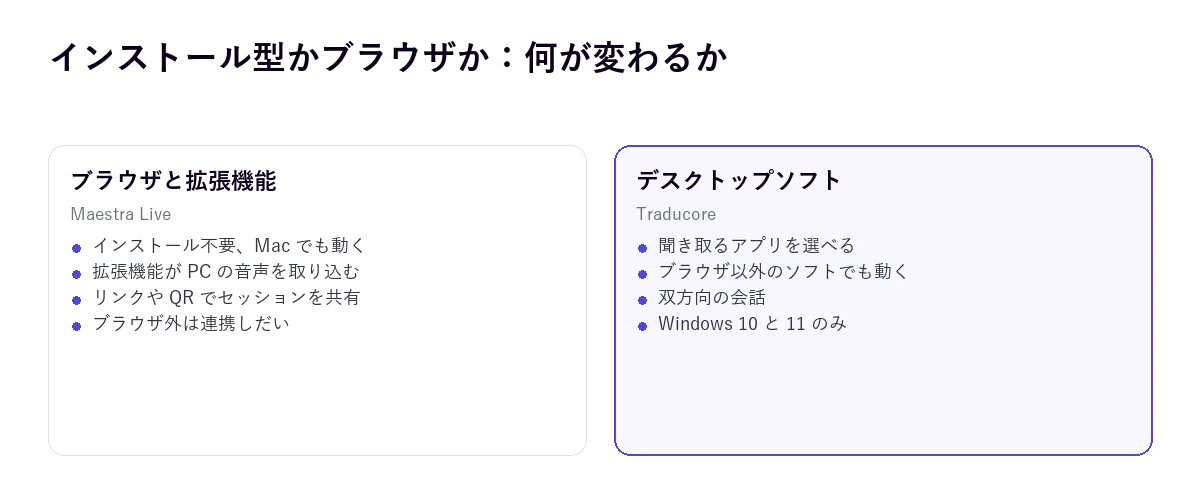
Maestra には音声にたどり着く4つの経路があり、どれも同じことをするわけではありません。
- Web のマイク。ページを開いて話せば翻訳されます。対面の会話には最適ですが、PC で再生している動画には使えません。
- Chrome 拡張機能。「Start Capture」を押すとパソコンの音声を取り込みます。動画や講座を翻訳するための経路で、Chrome 版しかありません。
- Google Meet のボット。ほかの会議ツールと同じように、通話にボットを送り込みます。
- Zoom ではアカウント連携でライブ字幕を有効にし、Teams との連携もありますが、その具体的な仕組みはサイトに書かれていません。
重要な注意点として、会議との連携にはサブスクリプションが必要で、無料モードには含まれません。
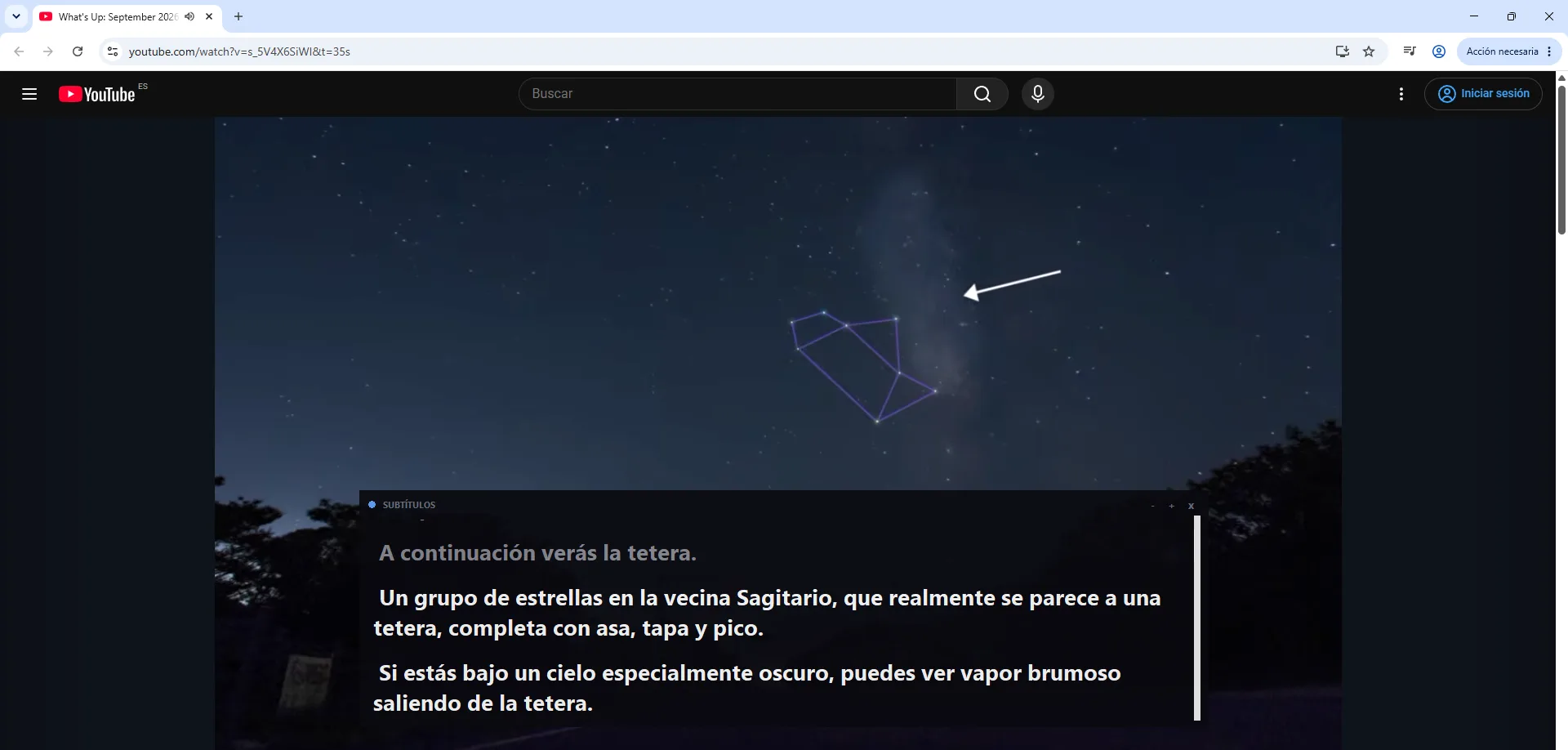
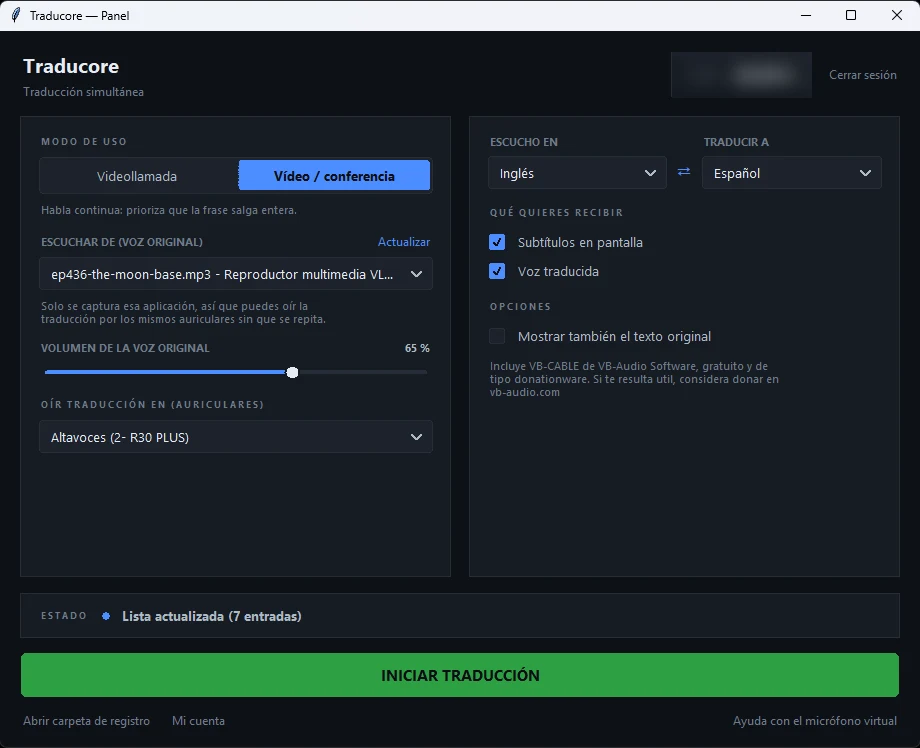
Traducore はデスクトップソフトで、経路は1つだけです。Teams、Zoom、ブラウザ、プレーヤー、デスクトップ版 WhatsApp などのアプリを選ぶと、Windows 11 ではそのアプリの音声だけを取り込みます。ボットも拡張機能も要らず、プラットフォームとの連携があるかどうかにも左右されません。
それぞれが提供するもの
ここが最も違う部分です。買い物リストのつもりで読んでください。全部が必要な人はほとんどいません。
Maestra のライブ機能:字幕、翻訳、自分の声をクローンした翻訳音声、話者識別、固有名詞用の辞書、セッションの録音、AI 要約、リンクや QR コードで共有できるセッション、OBS と vMix への出力。長いセッションや、ほかの人に翻訳を追ってもらう用途を想定しています。
Maestra のファイル機能:文字起こし、字幕、ボイスオーバー、吹き替え、リップシンク。動画を多言語で公開するなら必要なものです。
Traducore:自分用の翻訳音声とフローティング字幕。Video call モードでは仮想マイクを使った双方向の会話で、相手にはあなたの声が相手の言語で聞こえます。録音も要約も共有もしません。
選択を決めるのは、どちらの機能が多いかではなく、翻訳は誰のためのものかという問いです。自分のためなら、上のほとんどは不要です。会場の聴衆のためなら、Maestra には必要なものがそろっています。
言語
Maestra は文字起こしと音声翻訳で125以上の言語をうたっており、Traducore の78言語よりかなり多くなっています(Traducore も言語によって品質に差があります)。珍しい言語を扱うなら、これははっきり Maestra に有利な点です。
ただし、いつもの注意があります。長いリストには学習データの少ない言語がたくさん含まれていて、どんな数字もあなたの言語ペアがうまく動くことを保証しません。英語とスペイン語のような主要ペアならどちらも余裕ですが、珍しいペアは試す必要があります。
料金:支払う前に確認したい2つの落とし穴
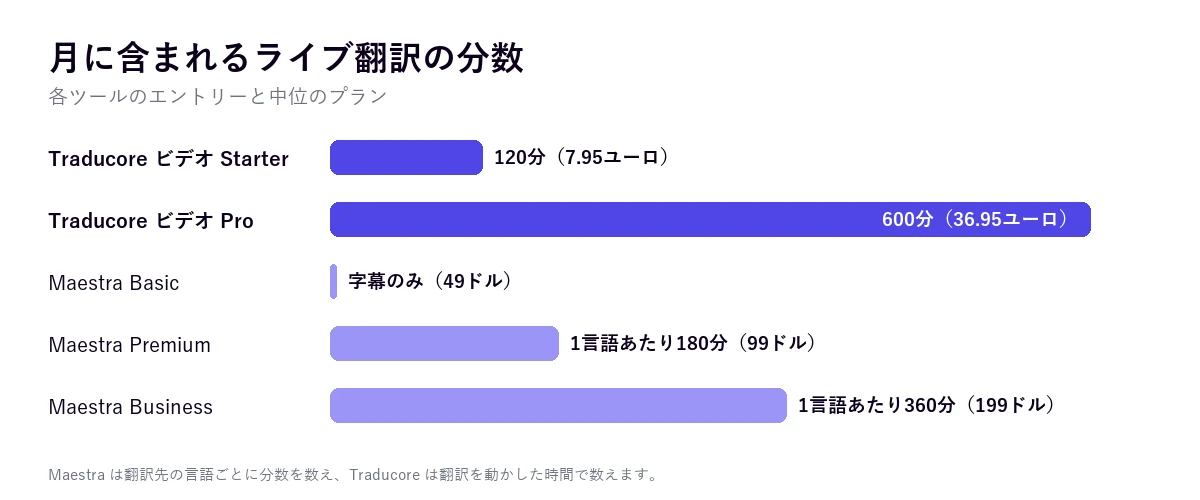
Maestra には字幕だけの無料モード(翻訳なし)があり、リアルタイムのプランは月49ドルから(年払いなら39ドル)です。そこから先、請求額を変える点が2つあります。
- 翻訳時間は言語ごとに数えられます。1つのセッションを同時に3言語に翻訳すると、1分が3分として数えられます。まさに想定されている多言語の聴衆向けの使い方では、Premium プランの180分はあっという間になくなります。
- 2つの料金ページの内容が一致しません。一方では49ドルの Basic プランに字幕と多少の翻訳時間が含まれ、もう一方では字幕のみです。契約前に、使う予定の製品のページを確認してください。
ファイル機能のほうは料金体系が別で、クレジット制の従量課金(60クレジットで12ドル)か月額プランです。リップシンクは分単位の別料金です。
Traducore は月2時間7.95ユーロ(ビデオプラン)から、双方向の会話付きなら10.45ユーロから、10時間なら36.95ユーロまたは49.95ユーロです。時間は翻訳を動かしている時間で数え、翻訳先の言語の数では数えません。1日15分の無料枠があり、カード登録は不要です。詳しくは料金をご覧ください。
公平に言えば、月に何時間も字幕を付けるなら、Maestra のプランは量が多くお得です。数時間だけライブで翻訳するなら、私たちのほうが安くなります。
プライバシー
Maestra は、セッションは共有しない限り非公開で、録音を保存でき、ファイルやアカウントを削除するとデータも削除されると説明しています。保存期間は公表していません。Traducore は、翻訳した内容の音声もテキストも保存しません。セッションを閉じれば何も残りません。
この種のツールではどれも同じで、決め手になるのはスローガンではなく具体的な問いです。話した内容をあとで誰かが取り出せるか。Maestra なら、保存を有効にしていれば取り出せます。議事録が欲しいときには利点です。Traducore では、あなた自身も含めて誰も取り出せません。
それぞれが勝っている点
- Maestra の勝ち:言語数(125以上)、ファイルの処理(字幕、吹き替え、リップシンク)、リンクや QR コードで聴衆とセッションを共有できること、音声クローン、Mac でも使えること、何もインストールしなくてよいこと。
- Traducore の勝ち:拡張機能もボットもなしで Windows のどのソフトの音声でも聞き取れること、双方向の会話、個人のライブ利用での価格、時間を言語数で掛け算しないこと、翻訳した内容を何も保存しないこと。
それぞれに向いている人
- 外国語で顧客や取引先と会議があり、返事をする必要がある:双方向の会話ができる Traducore。
- PC で外国語の講座、ウェビナー、動画を見る:どちらでも。ブラウザ以外のソフトも使うなら Traducore。
- 講演やライブ配信をして、聴衆にスマホで翻訳を読んでもらいたい:QR コードで共有できるセッションのある Maestra。
- 動画を公開していて、他言語の字幕や吹き替えを付けたい:ファイルを扱える Maestra。
- 翻訳に加えて会議の議事録が必要:録音と要約ができる Maestra。
- Mac を使っている:Maestra。Traducore は Windows でしか動きません。
どちらもぴったり合わないなら、PC 用音声翻訳ソフトの比較にほかの選択肢があり、全体像は同時通訳ソフトとは何かにまとめています。
お金をかけずに試す方法
どちらにも無料枠があるので、手探りで決める必要はありません。意味のあるテストにするには、両方で同じ素材を使ってください。
- 実際の、難しめの音声を選びます。完璧なナレーションの動画ではなく、録画した会議や、多少雑音のある2人のインタビューを使います。ツールの差が出るのはそこです。
- 同じ言語ペアと、5分ほどの同じ部分を両方で使います。
- 遅延を計ります。文の終わりから翻訳が出るまでの秒数を数えます。6秒未満なら普通、10秒を超えると使いにくくなります。
- 具体的な3点に注目します。固有名詞、数字、そして2人の発言がかぶったときです。どのツールもそこで失敗し、その失敗の度合いが毎日付き合うことになるものです。
- いちばんよく使う場面で試します。使い方の8割が Teams なら、YouTube の動画で試しても意味がありません。
Maestra の無料モードでは翻訳なしの字幕しか出ないので、ライブ翻訳を比べるには有料トライアルを使うか、無料版でできる範囲で判断することになります。Traducore の無料プランは1日15分で、字幕、会話、翻訳音声が使えます(音声はスペイン語、英語、フランス語、ドイツ語、イタリア語、ポルトガル語。日本語を含むほかの言語は字幕)。
Maestra AI についてのその他の疑問
Maestra AI は無料ですか?
ライブ翻訳には字幕だけの無料モードがあり、Web の字幕作成ツールも10分まで無料です。リアルタイム翻訳、翻訳音声、保存、会議との連携は有料です。
Maestra AI にはダウンロードできるアプリがありますか?
ブラウザでインストールなしに使え、Chrome 拡張機能があります。サイトには Windows や Mac 用のデスクトップアプリについての記載はありません。どのアプリでも聞き取るインストール型のソフトが欲しいなら、それがまさに Traducore の提案です。
Maestra AI の拡張機能は何をするのですか?
Web のマイクだけでなく、パソコンの音声を取り込んで(「Start Capture」)ライブで字幕を付けて翻訳できるようにします。Chrome 版しかありません。
Maestra AI は YouTube の動画に使えますか?
はい。拡張機能でブラウザの音声を翻訳するか、動画をアップロードして字幕や吹き替えを付けられます。YouTube の選択肢はYouTube 動画を翻訳する方法にまとめています。
結局、私たちはどれを使っているのか
私たちの用途、つまり社外の人との会議、研修、PC での動画には Traducore です。ソフトを選び、翻訳を聞き、返事ができます。もし公開用の動画に字幕や吹き替えを付ける必要が出たり、スマホで翻訳を読む聴衆に向けて講演を配信したりするなら、検討すべきは Maestra です。両者は直接のライバルではありません。一方はあなたのために翻訳し、もう一方はほかの人のために翻訳されたコンテンツを作ります。