AI同時通訳ツールとは、誰かが話している最中に、その内容を翻訳するツールです。音声、テキスト、またはその両方で、数秒の遅れで届けます。発想のもとは国際会議のブースで行われる同時通訳で、新しいのは、今ではそれをソフトやスマホやイヤホンがこなすことです。
種類は5つあり、互いに競合するものではなく、それぞれ別の場面を解決します。以下では、各タイプでできること、この技術の内部の仕組み(と遅れが避けられない理由)、プロの通訳者との違い、そしてお金を払う前に確認すべき点をまとめます。各プラットフォームの情報は、2026年9月に公式ヘルプで確認したものです。
要点
- パソコン上の会議、動画、通話? → PC用ソフト。
- 旅行先などで対面で話したい? → スマホアプリか翻訳イヤホン。
- 会社がすでにAI付きのTeams、Zoom、Workspaceに払っている? → まず内蔵機能を確認。
- イベント、裁判、デリケートな交渉? → 迷わず人間の通訳者。
この記事の内容
同時通訳の始まり
機材を使った同時通訳が広まったのは、第二次世界大戦後のニュルンベルク裁判でした。4つの言語で進む裁判を、数文ごとに止めずに進める必要があったのです。それまでは逐次通訳が普通で、話し手が止まって待つ必要があるため、どんな行事も時間が倍になっていました。
マイク、ブース、ヘッドホンというこの発明を、今のソフトはそのまま真似ています。そして同じ物理的な制約も引き継いでいます。文を理解するまで待たないと翻訳できないということです。プロの通訳者はこれを「デカラージュ」と呼びます。話し手から数秒遅れてついていく、そのずれのことです。ソフトもまったく同じことを、同じ理由でしています。
この仕事についてもう1つ示唆的な事実があります。ブースの通訳者は2人1組で働き、20〜30分ごとに交代します。聞く、理解する、訳す、話すを同時にこなすのは消耗するからです。これを自動化するのがなぜ難しいのか、重要な場ではなぜ今も人にお金を払うのか、その一番のヒントです。
通訳の4つの形態(と、各マシンがどれに似ているか)
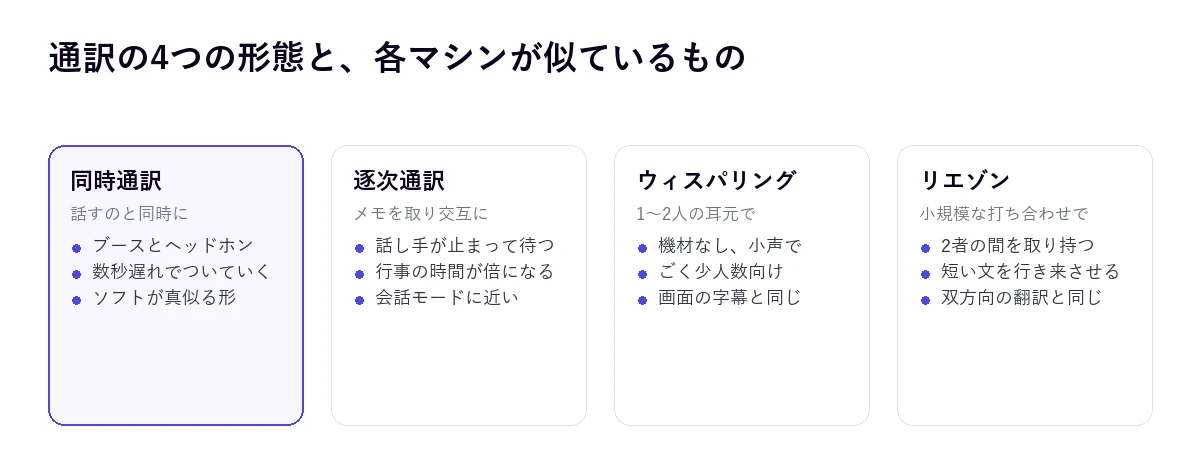
どれが必要かがわかるとツールを選びやすくなります。ソフトの種類ごとに、真似している形態があるからです。
- 同時通訳。話し手が話している間に翻訳が届きます。PC用ソフトや、会議プラットフォームの音声翻訳がこれです。
- 逐次通訳。話し手がひとまとまり話して黙り、そこで翻訳されます。スマホアプリの会話モード、つまり交互方式です。
- ウィスパリング通訳。通訳者が1〜2人の耳元で、機材なしで訳します。会議の残りの人は元の言語のまま、自分だけ画面で字幕を見るのと同じです。
- リエゾン通訳。2者の間で短い文を行き来させます。双方向の翻訳が解決するのがこれです。
AI同時通訳ツールの仕組み
3つのステップをループでつないでいます。音声を認識してテキストにし、そのテキストを翻訳し、音声を出す場合は相手の言語で読み上げます。各ステップがそれぞれ誤りと遅れを加え、いちばん影響が大きいのは最初のステップです。認識が単語を聞き間違えれば、翻訳は誰も言っていないことを訳すことになります。
ツールごとの違いは、いつ翻訳すると決めるかにあります。
- 何か聞こえたらすぐ翻訳すると即時性は感じられますが、多くの言語では文の意味が最後に決まるので、あとで作り直す必要のある文ができます。日本語のように動詞が文末に来る言語では特にそうです。
- 文が終わるのを待つと、数秒と引き換えにずっと正確になります。大半のツールがこちらです。Google Meetはヘルプではっきりと、翻訳には「完全なものにするために数秒の遅れがある」と書いています。
だから「即時」翻訳をうたうものは疑ってかかるべきです。誰かが文を言い終えてから翻訳が聞こえるまでには、必ず数秒かかります。現在の妥当な目安は3〜6秒です。
音声付きか、字幕だけか
結果の出し方はツールによって違い、その違いは思った以上に重要です。
- テキストのみ。翻訳された字幕を読みます。音声生成のステップを省くので速く、読み返せて、元の音声の邪魔もしませんが、画面を見続ける必要があります。
- 翻訳音声。元の音声に重ねて翻訳が聞こえ、通常は元の音声の音量が下がります。手も目も空きますが、話し手が話し続けている内容と重なります。
- 両方。デスクトップソフトではこれが一般的です。耳で聞き、迷ったら字幕を見ます。
AI同時通訳ツールの5つの種類
| 種類 | 用途 | 何を聞き取るか | 相手に翻訳が届くか | 費用 |
|---|---|---|---|---|
| PC用ソフト | パソコンでの会議、通話、動画、授業 | 選んだアプリの音声 | はい(会話モード) | 1日15分無料、それ以上は有料 |
| スマホアプリ | 対面の会話、短いフレーズ | スマホのマイク | 交互に、スピーカーから | 無料 |
| イヤホン・翻訳機 | 旅行や対面の会話 | 本体のマイク | 機種による | 本体の購入 |
| Teams、Zoom、Meetの機能 | そのプラットフォーム内の会議 | 会議 | 機能による | ライセンスやアドオン |
| 人間の通訳者 | イベント、公式行事、交渉 | すべて | はい | 依頼ごと |
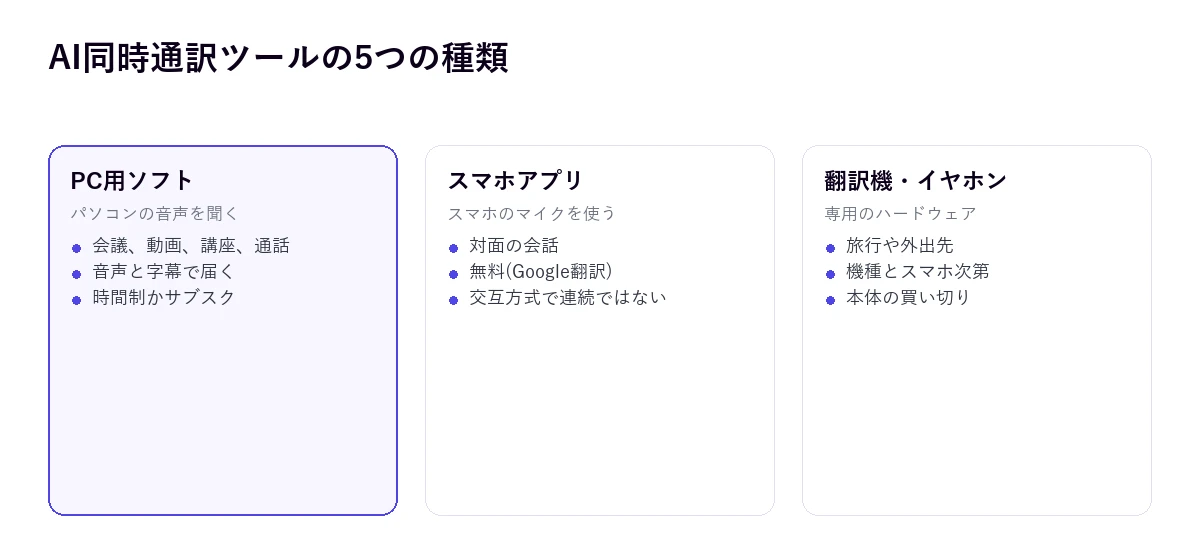
1. PC用ソフト
デスクトップの同時通訳ソフトは、選んだアプリ(会議プラットフォーム、ブラウザ、プレーヤー)の音声を聞き取り、相手が話し続けている間に翻訳を音声とフローティング字幕で返します。他のどの方法にもない利点は、プラットフォームに依存しないことです。同じツールが仕事の会議にも、録画された講座にも、動画にも使えます。
TraducoreはWindows 10と11でこの方式で動きます(Windows 11では選んだアプリだけを聞き取ります)。会議にボットを入れることも、相手のパソコンに何かをインストールすることもありません。
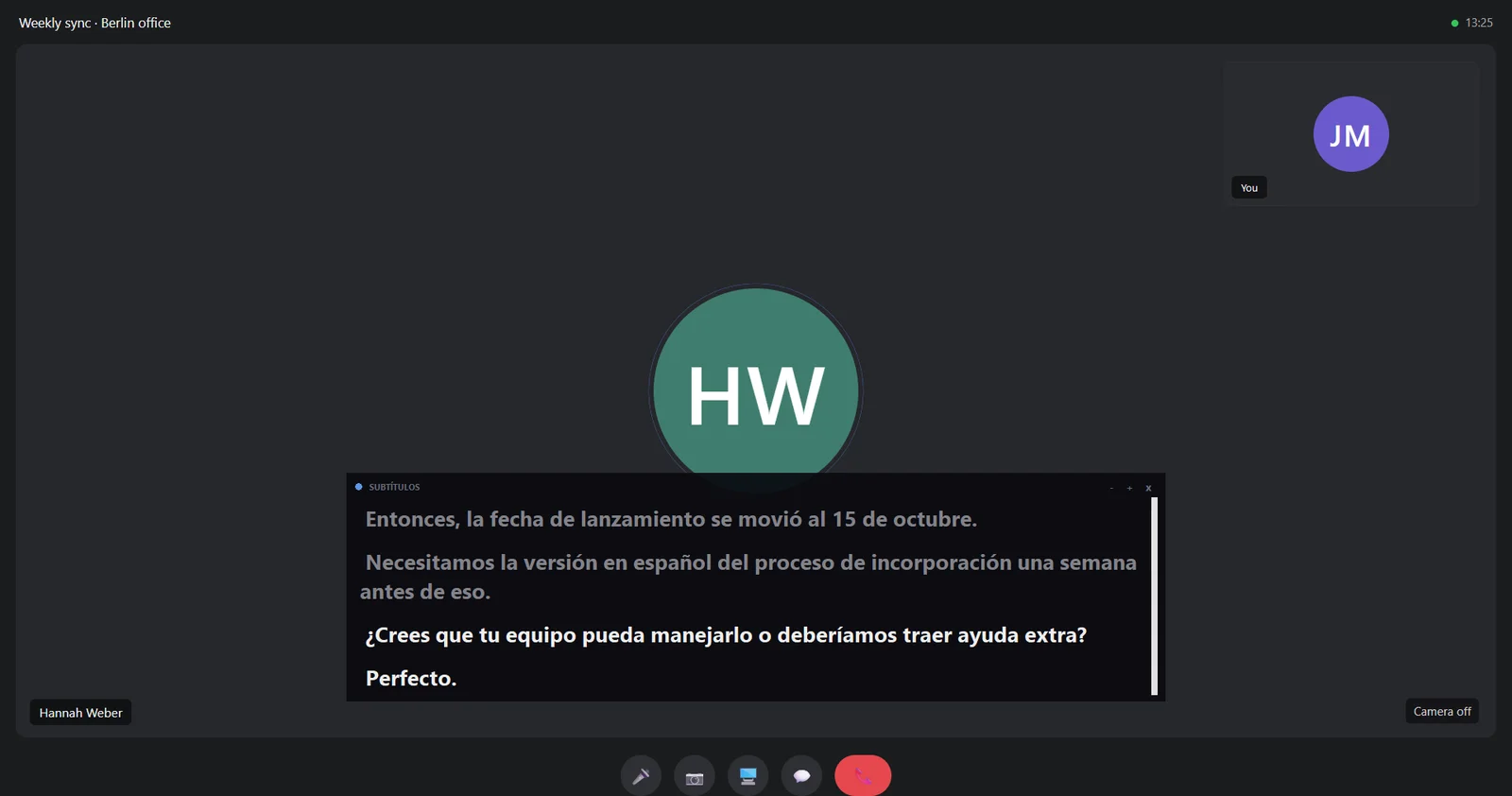
モードは2つあります。Video call(ビデオ通話)は、すぐ返事ができるよう早めに区切って翻訳し、Video / talk(ビデオ/講演)は文が終わるのを待つので、間を置かずに話し続ける人に向いています。ビデオ通話モードでは双方向の会話を有効にでき、自分の話した内容が仮想マイクを通じて翻訳されて相手に届きます。
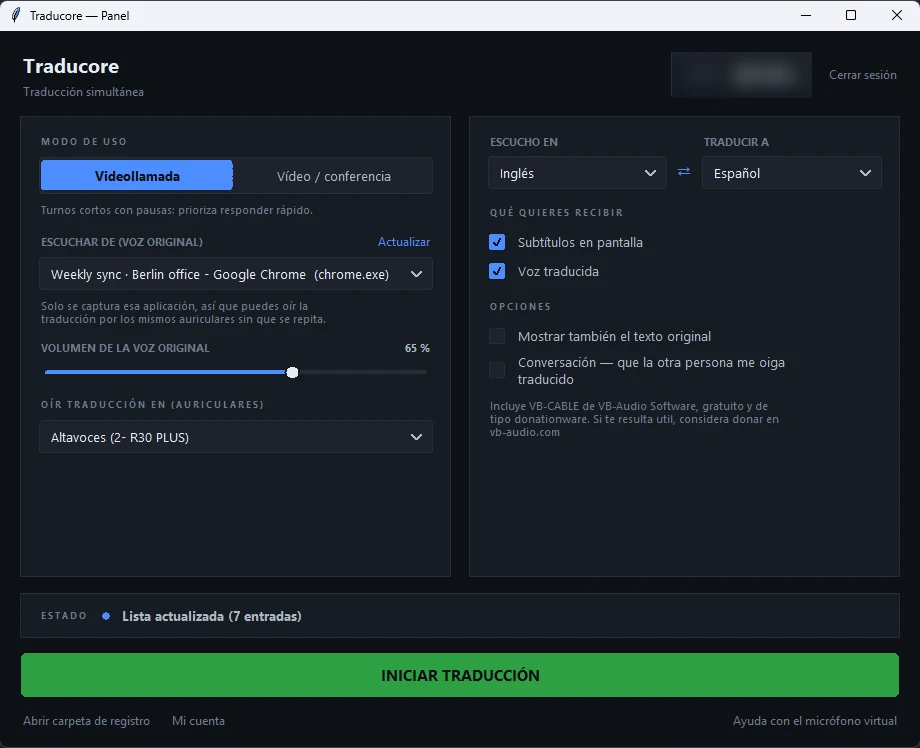
制限は、Windowsのみであること、対面の会話には使えないことです。1日15分まで無料で、それ以上は有料プランがあります。翻訳先は78言語ですが、すべての言語で同じ品質ではありません。音声もテキストも保存しません。
2. スマホアプリ
AndroidとiPhone向けのGoogle翻訳アプリには、対面で話すためのモードがあります。聞き取り(聞こえたものを翻訳)、会話(2人が交互に話し、翻訳がスピーカーから流れる)、画面を分割する対面モードです。無料で、言語が切り替わったことも検出します。ヘルプによれば、パソコンのWeb版では連続して話しながら翻訳することはできません。
旅行、店での手続き、目の前の相手との会話には最適です。PCでの会議には不向きで、スマホがパソコンのスピーカーの音を聞くことになり、部屋の反響や雑音が入ります。
トラブルを避けるコツがあります。旅行前に言語をダウンロードしておくことです。オフラインでもダウンロード済みのパックで動きます。精度は落ちますが、海外ではどんな機能よりもありがたいものです。
3. イヤホンと翻訳機
翻訳機能付きのイヤホンやポケットサイズの翻訳機といった物理的なデバイスで、対面の会話向けです。それぞれが自分の言語で話し、機械が翻訳します。買う前に3つ確認しておきましょう。
- スマホが必要か。実際には多くが、アプリのための見栄えのいいマイクにすぎず、スマホなしでは何もできません。
- インターネットが必要か。大半はクラウドで処理します。旅行中にまさに途切れるものです。
- 実際に何言語使えるか。箱に書かれた数字には、テキストでしか使えない言語も含まれています。
頻繁に旅行する人や外回りの仕事をする人には意味があります。画面の中で起きていることについては、ソフトと比べて何も足しません。
4. Teams、Zoom、Meetの内蔵翻訳
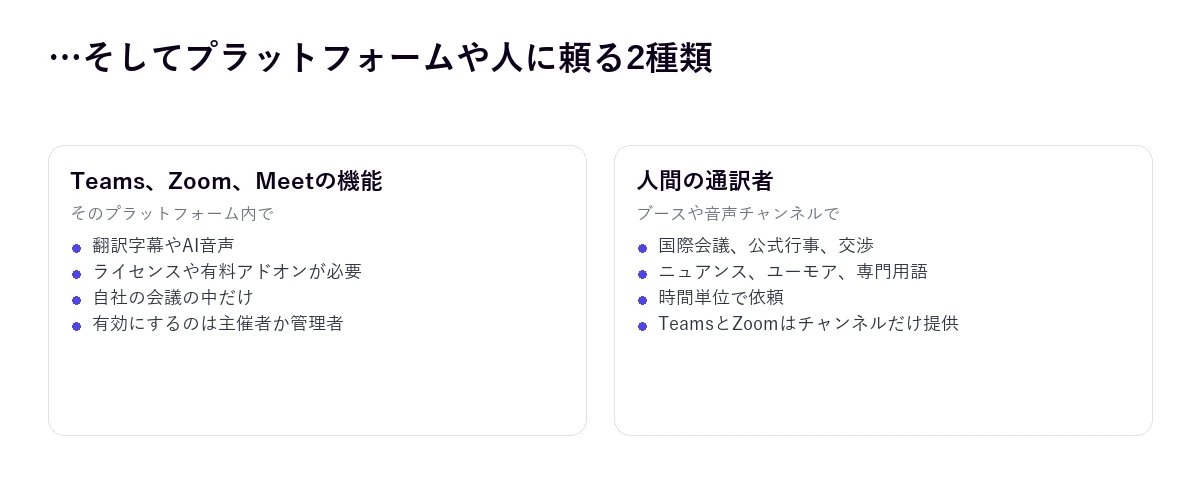
3大プラットフォームはすでに翻訳機能を持っていますが、いずれも有料ライセンスが必要で、自社の会議の中でしか使えません。
- Microsoft Teamsには音声から音声に翻訳するInterpreter(通訳)エージェントがあり、Microsoft Copilotのライセンスで使えます(1人あたり月20時間)。翻訳字幕はTeams PremiumかCopilotで使えます。詳しくはTeamsの会議を翻訳する方法で説明しています。
- ZoomはBusiness Plus以上のプラン(またはアドオン)で翻訳字幕を提供し、2026年7月にVoice Translatorを発表しました。現時点では5言語で、有料アドオンです。詳しくはZoomの会議を翻訳する方法へ。
- Google MeetはWorkspaceの有料エディションで音声翻訳があり、英語とその他6言語の間で、1つの会議につき1言語ペアのみ、上限は90分です。
3つとも同じパターンなので、当てにする前に押さえておきましょう。費用を払って有効にするのは組織で、参加者ではありません。ペアの片方は英語であることが多く、そのプラットフォームの外では役に立ちません。
5. 人間の通訳者
国際会議、公式行事、交渉、裁判など、懸かっているものが大きい場面では、プロの同時通訳が今もいちばん信頼できます。通訳者は文脈を理解し、皮肉を処理し、言葉の硬さを調整し、文字どおりに訳せないものを見極めます。さらに自分の仕事に責任を負います。機械はそうはいきません。
TeamsとZoomには通訳者が会議内で作業するための言語チャンネルがありますが、通訳者を手配して費用を払うのは組織です。プラットフォームが用意するのは配管だけです。
同時通訳ツールを選ぶ前に確認すること
- 会話がどこで起きるか。画面の中ならPC用ソフトか、使っているプラットフォームの機能。対面ならスマホかイヤホン。これがいちばん候補を絞る基準です。
- 自分の言葉も伝える必要があるか。翻訳を聞くだけならほぼどのツールでもできますが、相手に自分の言葉を相手の言語で聞かせるには双方向の翻訳が必要で、これはどこにでもあるわけではありません。
- どのアプリで使えるか。内蔵機能はそのプラットフォーム内でしか使えません。システムの音声を聞き取るソフトなら、まだ使っていないものも含めてどれにでも使えます。
- 遅れと品質。文全体を翻訳すると数秒長くかかりますが、間違いは減ります。自分の言語ペアで試してください。すべての言語で同じ性能のツールはありません。
- プライバシー。音声や文字起こしを保存するか、どこで処理するか、会議に見えるボットを入れるか、の3点を確認しましょう。顧客データを扱う環境では、料金よりもこちらが決め手になります。
- 課金方法。使用時間制、月額サブスクリプション、会社のライセンスなどがあります。月に実際に使う時間を計算しましょう。モデルによる差は大きいです。
同時通訳ツールをもっと活用するには
- 短い文と間。翻訳してもらう側が自分なら、文を最後まで言い切りましょう。システムはまとまりごとに翻訳します。
- まともなマイク。ツールを替えるより結果が良くなります。誤りの最大の原因は音声認識の層だからです。
- 話を重ねない。2人が同時に話すと、認識が2人を1つの文にまとめ、誰も言っていない文ができます。
- 固有名詞は事前に伝える。ブランド名、名字、略語は真っ先に崩れます。重要ならチャットに書きましょう。
- 翻訳音声を使うならヘッドホン。会話がスムーズになります。スピーカーの場合、Traducoreは翻訳音声が再び入り込まないよう、スピーカーから音が出ている間はマイクを送らないので、交互に話すことになります。
同時通訳ツールにできないこと
使える範囲を広げたくなる誘惑は大きいので、限界ははっきりさせておきましょう。
- 公的な翻訳の代わりにはなりません。契約書、手続き書類、公文書はこれでは片付きません。
- それだけで機密性を保証しません。音声をどこで処理し、何を保存するか次第です。
- 画面上の文字は翻訳しません。スライド、テロップ、共有された資料は元の言語のままです。
- 言外の意味はとらえません。皮肉の「面白いですね」は褒め言葉として訳されます。
AI同時通訳ツールについてのその他の疑問
リアルタイムで翻訳してくれるアプリの名前は?
1つではなく、機器によって違います。スマホなら会話モードのあるGoogle翻訳。パソコンなら、システムの音声を聞き取る同時通訳ソフト。会議の中なら、プラットフォーム自体の機能(TeamsのInterpreter、ZoomのVoice Translator、Meetの音声翻訳)です。Windows向けの具体的な選択肢はPC向けリアルタイム音声翻訳ソフトの比較で比べています。
同時通訳を有効にするには?
ツールによります。PC用ソフトでは、聞き取りたいアプリと2つの言語を選んで開始を押します。Teamsでは、組織にライセンスがあれば「その他のオプション」→「言語と音声」→「通訳」にInterpreterがあります。
Googleの同時通訳を有効にするには?
スマホのGoogle翻訳アプリで、会話モードか聞き取りモードに入り、2つの言語を選びます。パソコンのWeb版では、マイクで1文ずつ音声入力できるだけで、連続した翻訳はできません。
無料のオンライン音声同時通訳はありますか?
短いフレーズならGoogle翻訳が無料です。ブラウザの音声なら、Chromeの自動字幕起こしとリアルタイム翻訳も無料です。音声付きで継続的に使うなら、ほぼすべてのツールに限られた無料枠があり、その先は有料プランになります。
結局、私たちはどれを使っているのか
パソコンで起きることすべて(顧客との通話、研修、動画)にはPC用ソフトを使っています。Teams、Zoom、YouTubeのどれにも同じように使え、誰かのライセンスに頼らずに済むからです。対面で話すときはスマホ。観客や報道陣がいる行事、あるいは契約が絡む場なら、迷わず通訳者を雇います。そこでの違いは速さではなく、責任です。Windows向けの具体的な選択肢を探しているなら、PC向けリアルタイム音声翻訳ソフトの比較で比べています。