ビデオ通話をリアルタイムで翻訳する方法は4つあり、プラットフォームに左右されないのはそのうち1つだけです。Workspace か Google AI の有料プランが必要な Google Meet の音声翻訳、テキストだけを出す Meet の翻訳字幕、ブラウザ上の通話ならどれにでも使える Chrome の自動字幕、そしてウィンドウの音声を聞き取って誰の許可もなく翻訳を届けるパソコンにインストールした音声翻訳ソフトです。
WhatsApp については別に注意が必要です。最もよく聞かれる疑問で、答えは期待を裏切るものだからです。WhatsApp は通話やビデオ通話の翻訳について何も公式に説明していません。2025年9月に始まったのはテキストメッセージの翻訳です。このガイドでは、2026年9月に確認した Google と WhatsApp の公式ヘルプの記載どおりに、各方法の要件・手順・制限を見ていき、情報源が何も確認していない部分ははっきりそう書きます。
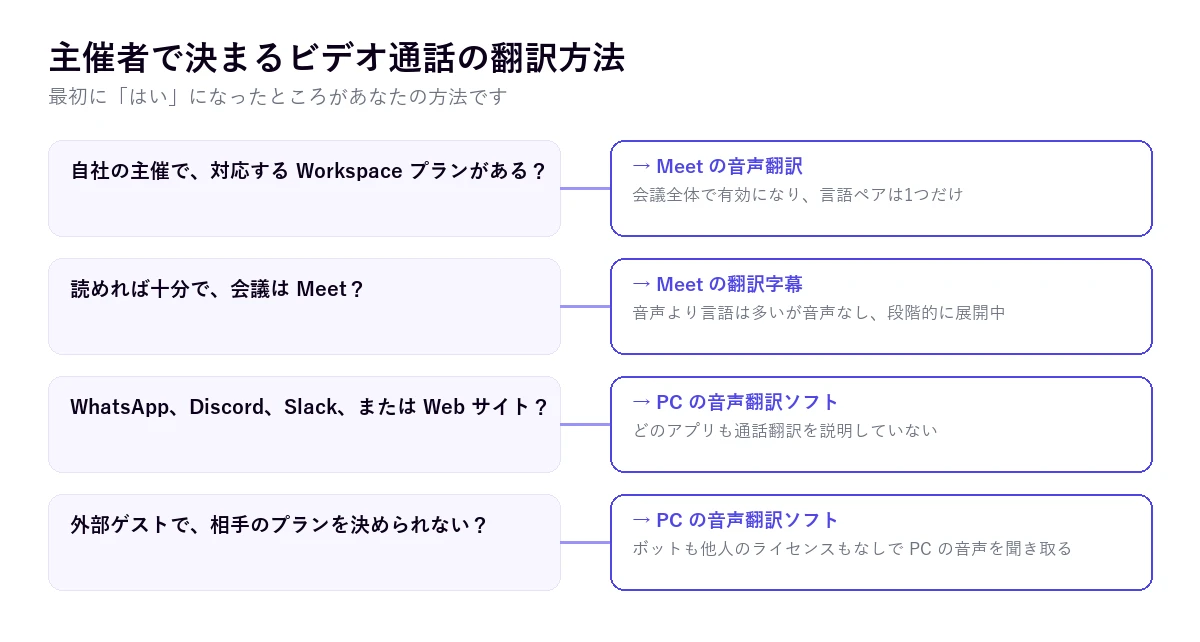
要点
- 会社に Workspace Business か Enterprise がある → Meet の音声翻訳。自分に似た声で訳されます。
- 読めれば十分で、会議は Meet → 翻訳字幕。対応言語ははるかに多くなります。
- 通話がブラウザのタブで行われる → Chrome の自動字幕。無料でテキストのみ。
- WhatsApp、Discord、Slack、または自分が外部ゲスト → 誰のプランにも左右されないPC の音声翻訳ソフト。
この記事の内容
ビデオ通話の翻訳がいちばん難しい理由
ビデオ通話を翻訳するツールを選ぶ前に、中で何が起きているかを知っておくと、ほとんどの「がっかり」の理由がわかります。ライブ翻訳は1つの処理ではなく、3つの層の連鎖で、どの層もそれぞれ誤りと遅延を加えます。
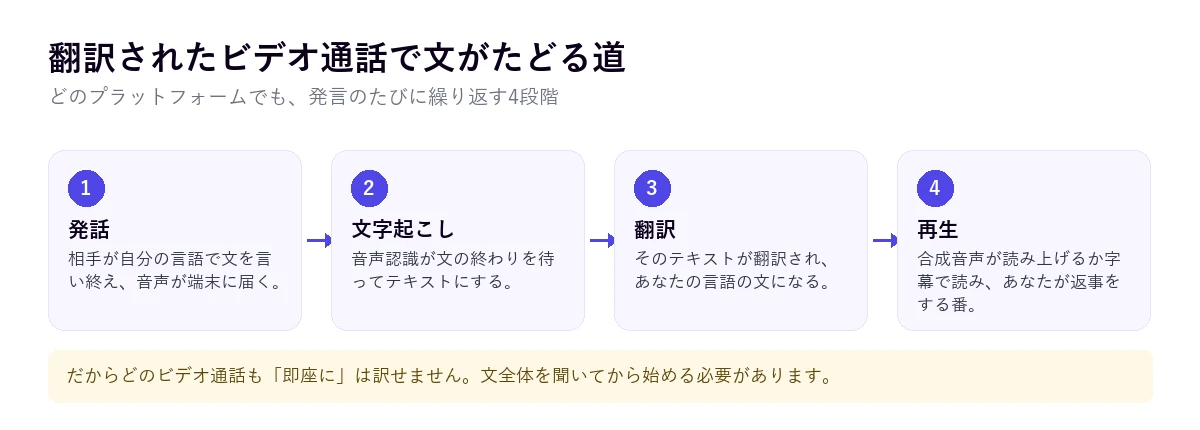
遅延は不具合ではなく、文を理解するための代償
音声認識が正しく聞き取るには文全体を聞く必要があります。日本語なら「行きます」と「行きません」のように、肯定か否定かが最後の数音で決まります。英語でも否定や複合動詞で同じことが起きます。だから、どのシステムも最初の単語で翻訳を始めず、無音を待って文を区切ってから処理します。Google のヘルプも音声機能の説明ではっきりこう書いています。「翻訳が完全なものになるよう、数秒の遅れが生じます」。
この数秒の遅れが、発言の順番を崩します。録画した動画なら問題ありませんが、会話では違います。前の文の翻訳を聞いている間に、相手はもう次の文を話し始めているからです。ほとんどのプラットフォームが順番に話して待つよう勧めるのも、割り込みの多い会議が1人で話すプレゼンより悪い結果になるのも、これが理由です。
通話の音声はもともと削られている
ほとんど誰も話さない2つ目の要因があります。ビデオ通話の音声は帯域を節約するために圧縮されています。周波数が削られ、ノイズが抑えられ、回線が不安定になると一部が欠けます。人間の耳は気づかないうちにその穴を埋めますが、音声認識はそうはいきません。だからポッドキャストを見事に文字起こしするツールでも、電波の悪い通話ではミスが増えます。
さらに、文の頭を削ってしまうことがあるエコーキャンセルや、声と一緒にファンの音まで拾うノートパソコンのマイクも加わります。翻訳ソフトを責める前に音源を確認しましょう。聞き取りにくい通話は、どのシステムでもうまく翻訳できません。
ビデオ通話を翻訳する4つの方法
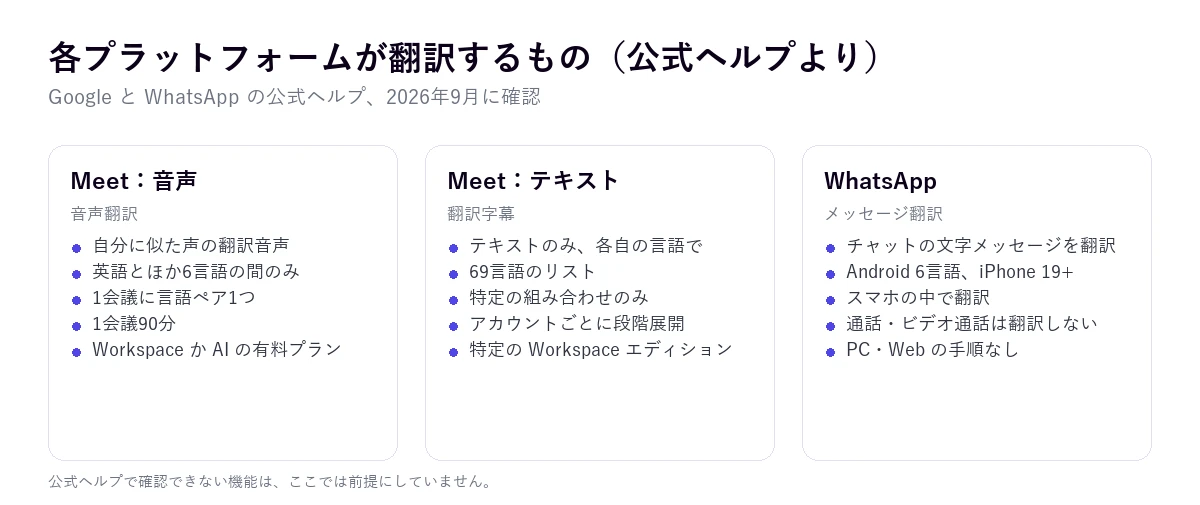
表には5行目として WhatsApp も加えました。通話は翻訳しませんが、最も多い質問なので、ほかと並べて見る価値があります。各プラットフォームのデータは公式ヘルプから、私たちのソフトである Traducore のデータはテストとサイトからです。
| 方法 | 得られるもの | 必要なもの | 言語 | 使える場面 |
|---|---|---|---|---|
| PC の翻訳ソフト | 音声と字幕、相手にも翻訳した自分の声 | Windows のソフト1本。プラットフォームの許可は不要 | 78(Traducore) | 主催者が誰でも、どの通話でも |
| Meet の音声翻訳 | 自分に似た声の翻訳音声 | Workspace Business / Enterprise、Google AI Pro または Ultra | 6、常に英語との間 | Meet の会議、1会議90分 |
| Meet の翻訳字幕 | テキストのみ、各自が自分の言語で | 特定の Workspace エディション | 69言語のリスト、全組み合わせではない | Meet の会議 |
| Chrome の字幕 | テキストのみ、ブラウザの帯に表示 | Windows、Mac、Linux、ChromeOS の Chrome | 翻訳先100以上 | ブラウザのタブで鳴っているもの |
| テキストメッセージの翻訳 | 対応する Android か iPhone | Android で6、iPhone で「19+」 | チャットとチャンネル。通話は対象外 |
Google Meet:音声翻訳
このグループで最も意欲的な機能です。Google はこう説明しています。「話すと、音声翻訳があなたの話す内容を、あなたに似た声でリアルタイムに自動で通訳します」。企業向けには2026年2月4日の発表から一般提供されており、同年4月にはモバイルにも来ました。
誰が有効にできるか
ユーザー向けヘルプは Google AI Pro、Google AI Ultra、Workspace Business Standard と Plus、Enterprise Standard と Plus、Frontline Plus、AI Pro for Education、AI Expanded Access を挙げています。管理者向けガイドのリストは似ていますが同一ではなく、Education Plus が加わり、Google AI のプランには触れていません。Google 自身のドキュメントの不整合なので、何かを約束する前に自分のコンソールで確認してください。
リストより大事なのは実際の仕組みです。この機能は1人が会議全体に対して有効にするもので、各自が個別にオンにするのではありません。対応エディションの人が開催すれば、ほかの参加者は自分のアカウントになくても使えます。そして最終決定権は管理者にあります。すべてのプランで既定で有効ですが、Gemini for Workspace の設定がオンでないと動きません。
手順を1つずつ
Google のヘルプによると、パソコンでの手順は3段階です。まず、対応プランを持つ人がオンにします。
- 会議中に右下の会議ツール → 音声翻訳をクリックします。
- 参加者全員に適用される言語の組み合わせを選びます。
- 全員の翻訳を有効にするをクリックします。右上にバッジが表示されます。
そのあと各参加者が自分の設定をします。バッジをクリックして話す言語と聞きたい言語を設定し、初回は翻訳を許可 → 自分を翻訳するで許可します。あとで取り消すにはその他のオプション → 設定 → 全般 → 自分を翻訳しないです。完全にオフにするには、オンにした人が会議ツール → 全員の翻訳を無効にするを使います。
Google が認めている制限
- 1会議につき言語ペアは1つだけ。変更すると全員の設定が変わります。会議室に3言語あれば、誰かが取り残されます。
- 片方は常に英語。英語と、フランス語、ドイツ語、ヒンディー語、イタリア語、ポルトガル語、スペイン語との間で翻訳します。日本語は含まれず、フランス人とスペイン人がこの方法で話すこともできません。
- 1会議90分まで。研修が1日あればすぐに届く上限です。
- ライブ配信や録画では動作しません。録画されるのは元の音声です。
- 会議室用ハードウェアから参加した人は翻訳を聞けますが、その人の発言は翻訳されません。
- Google は文法、想定外のアクセント、性別の取り違え、声のスタイルの変化といった誤りが起こりうると注意しています。
- ほかにも直感的でないブロック要因があります。機能が提供されていない地域、18歳未満のユーザー、オーディオミックスが有効になっている場合などです。
安心できるのはデータについての注記です。「音声は保存されません。あなたの声でモデルを学習させることはありません」。ただし、その音声がクラウドと端末のどちらで処理されるのかはヘルプに書かれていません。
Google Meet:翻訳字幕
読めれば十分なら、こちらは言語の面でずっと使いやすい方法です。手順は短く、会議中にその他のオプション → 設定 → 字幕で会議の言語を選び、翻訳字幕をオンにして翻訳先の言語を選びます。
ヘルプは翻訳できる69言語を挙げており、日本語、英語、スペイン語も含まれています。ただし同じページに、二度読んでおきたい一文があります。利用できるのは「特定の言語の組み合わせ」で、Google はそれがどれかを明かしていません。つまり、言語がリストにあっても、あなたの言語ペアが使えるとは限りません。
対応エディションもすべてではありません。Business Standard と Plus、Enterprise Standard と Plus、Google AI Pro for Education、そして既存利用者向けの Enterprise Starter です。個人の Gmail アカウントには触れられていないので、使えるとは考えていません。細かい点がさらに2つあります。機能は段階的に展開中なのでまだ表示されないことがあり、録画に字幕が残るのは字幕を録画を明示的に選んだ場合だけです。
ほとんど誰も試さない無料の方法
ビデオ通話がブラウザのタブで行われているなら(Meet、Jitsi のルーム、埋め込みのウェビナー、WhatsApp Web など)、Chrome は企業向けプランなしで字幕を付けられます。設定 → ユーザー補助で自動字幕起こしとリアルタイム翻訳をオンにすると、翻訳先は100言語以上です。Google のヘルプには2つの注意があります。音声認識はあなたの端末で行われますが、字幕は翻訳のためにGoogle に送信されます。また、この機能は常に「Chrome ブラウザから」のものとして説明されており、デスクトップアプリの音声には届きません。
WhatsApp:本当に翻訳するもの、しないもの
ここがこのテーマ最大の誤解で、機能を混同した見出しがそれをあおっています。WhatsApp のヘルプと公式ブログを手元に置いて、順に見ていきます。
2025年9月に発表されたメッセージ翻訳
WhatsApp では、個人チャットやグループチャットで送受信したメッセージを翻訳でき、チャンネルの更新も翻訳できます。Android ではメッセージを長押しして三点メニューから翻訳を選び、言語をダウンロードします。iPhone ではその他… → 翻訳です。Android には、チャットの新着メッセージをすべて自動で翻訳するオプションもあります。
良い点は、翻訳がスマホの中で行われることで、ブログの言葉を借りれば「WhatsApp はそれを見ることができません」。そうでもない点は、Android のリストが6言語(英語、スペイン語、ヒンディー語、ポルトガル語、ロシア語、アラビア語)で日本語が入っていないこと、iPhone では「19+」とされていること、WhatsApp Business にはないこと、すべての端末で使えるわけではないことです。位置情報、ドキュメント、連絡先、スタンプ、GIF も翻訳されません。
ボイスメッセージは文字起こしされるが、翻訳はされない
最もよくある混同です。2024年11月から、WhatsApp はボイスメッセージをテキストにできますが、同じ言語のままです。Android のヘルプが挙げるのは英語、ポルトガル語、スペイン語、ロシア語だけで、オプションは初期状態でオフ、文字起こしは受信した人にしか見えません。文字起こしは翻訳ではなく、ボイスメッセージの翻訳を説明している公式情報はありません。
では、ビデオ通話は?
正直な答えは、公式には何もないです。WhatsApp のヘルプにもブログにも通話やビデオ通話の翻訳の説明はなく、ヘルプセンターの Web、Windows、Mac のタブには、メッセージ翻訳の手順すら載っておらず、提供状況についての注記があるだけです。デスクトップで WhatsApp のビデオ通話を翻訳したいなら、アプリの外で解決するしかありません。WhatsApp Web ならブラウザの字幕、デスクトップアプリならパソコンの音声を聞き取るソフトです。
自分のパソコンでビデオ通話を翻訳する
プラットフォームに左右されないのがこの方法で、だからこそ、ほかの方法では対応できない2つのケースを解決します。何も翻訳しないアプリと、他社が招集する会議です。後者ではプランも管理者の権限もこちらでは決められません。Traducore のような Windows 用ソフトは、Chrome の Meet、WhatsApp Desktop、Discord、Slack など指定したウィンドウの音声を聞き取り、ルームにボットを参加させることなく、翻訳を音声とフローティング字幕で返します。
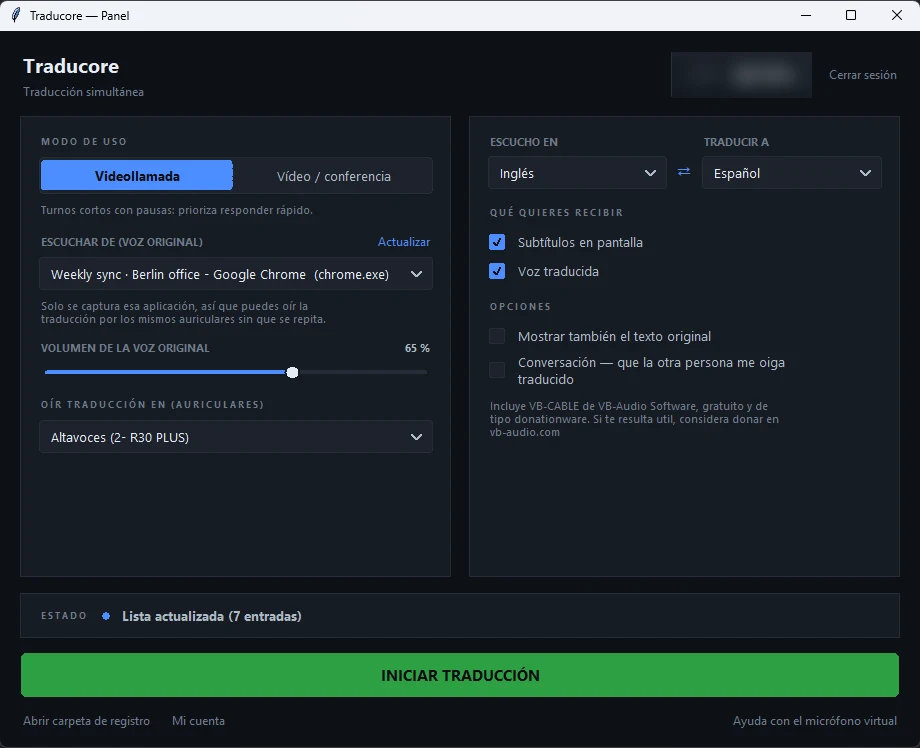
- Meet でも WhatsApp でも、いつもどおりビデオ通話に参加します。
- ソフトを開き、Video call モードを選んで、聞き取りたいアプリかタブを一覧から選びます。
- 相手の言語と自分の言語を指定し、START TRANSLATION を押します。
- 相手にも理解してもらうには、双方向の会話をオンにし、通話アプリのマイクを仮想マイクの CABLE Output にします。ブラウザの Meet でも同じです(初回はソフトがインストールし、Windows が管理者権限を求めます)。出力はヘッドホンのままにします。
言語の面では、プラットフォームの機能とは比べものになりません。リストは78言語に達し、英語を経由する必要もないので、たとえば日本語とフランス語の話者が英語を挟まずに話せます。
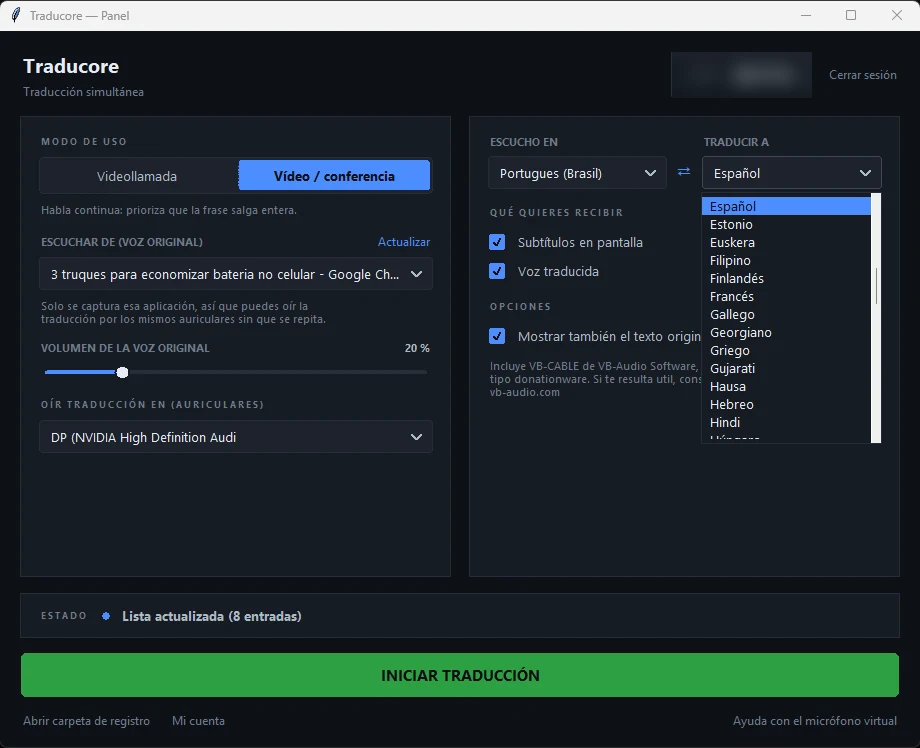
制限もはっきり書いておきます。Traducore は Windows 10 / 11 の PC でしか動かず、スマホ版も Mac 版もありません。翻訳は各文の3〜6秒後に届きます。無料プランは1日15分で、それ以上は時間単位の有料です。Windows 11 では選んだアプリだけを取り込むので、翻訳が自分の音声を拾い直すことを防げます。
翻訳したビデオ通話で必ず失われるもの
ビデオ通話を翻訳するとき、このリストから逃れられるツールはありません。あらかじめ知っておけば、どれが「正解」かという不毛な議論を避けられます。
- 固有名詞。音声認識はいちばん近い普通の単語に置き換え、翻訳はそれを平然と訳します。ドイツ人の名字が名詞になって出てくることもあります。
- 略語や製品名も同じ理由で崩れます。文の意味が通らないときに最初に疑う場所です。
- 単位付きの数字。圧縮された通話では「fifteen」と「fifty」がよく似て聞こえ、15と50の違いはお金に関わることがあります。
- 皮肉や遠回しな丁寧さ。イギリス人の「interesting」は、意味していることではなく、言ったとおりに訳されます。
- 重なった声。2人が同時に話すと、システムは文を混ぜるか、1文まるごと飛ばします。
- 文の途中での言語の切り替えは国際チームではよくありますが、1つの言語を想定している音声認識を混乱させます。
ミスを減らしてビデオ通話を翻訳するには
- 最初に伝えておきます。「自動翻訳を使っているので、返事の前に2秒ください」と言うだけで会議全体のリズムが変わり、どんな設定よりも結果が良くなります。
- 1人ずつ話します。どのプラットフォームも繰り返す助言で、いつでも効く唯一の方法です。
- スピーカーではなくヘッドホン。マイクが翻訳音声を拾ってまた翻訳するループを防げます。
- 話し言葉の設定を確認してから始めます。間違っていると翻訳が意味不明になり、システムの不具合のように見えます。
- 数字はチャットへ。日付、価格、参照番号は書いておけば残り、機械の耳に頼らずに済みます。
- 接続を大切に。Wi-Fi より有線、通話のウィンドウは開いたままに。音声が途切れて届くなら、どんな翻訳ソフトでも救えません。
ビデオ通話の翻訳についてのその他の疑問
英語のビデオ通話を日本語に翻訳するには?
Meet の音声翻訳が対応する6つのペアに日本語は含まれていません。会議が Meet なら翻訳字幕、通話がブラウザなら Chrome の自動字幕、そうでなければウィンドウの音声を聞き取って日本語の音声と字幕を出す Windows のソフトが選択肢です。
WhatsApp のビデオ通話を翻訳するには?
専用の機能はありません。WhatsApp が説明しているのは、スマホでのテキストメッセージの翻訳だけです。通話の場合は2つの道があります。WhatsApp Web なら Chrome の自動字幕起こしとリアルタイム翻訳をオンにする、デスクトップアプリなら PC でその音声を取り込む音声翻訳ソフトを使う、です。
Google Meet の翻訳機能を有効にするには?
音声なら、会議ツール → 音声翻訳で言語の組み合わせを選び、「全員の翻訳を有効にする」をクリックします。そのあと各自がバッジで自分の言語を設定します。テキストなら、その他のオプション → 設定 → 字幕で「翻訳字幕」をオンにします。どちらも表示されない場合、Workspace のエディションに含まれていないか、管理者が無効にしています。
ビデオ通話をリアルタイムで翻訳するには?
まず、その場を仕切っているのが誰かを確かめることです。Meet の中なら Meet の機能を。ほかの会議プラットフォームならそのプラットフォームの機能を使います。Microsoft Teams と Zoom のガイドで説明しています。機能がない、あるいはライセンスがないなら、パソコンのソフトです。
結局、私たちはどれを使っているのか
ビデオ通話の翻訳はその場しだいで、それが実用的な答えです。Workspace を使う企業の社内会議なら、言語ペアが英語を経由し、セッションが90分を超えない限り、Meet の音声翻訳がいちばん楽です。何もインストールせずに読むなら、言語数で翻訳字幕が勝ちます。WhatsApp の通話には単純に機能がないので、私たちはパソコンで翻訳します。会議の半分を占める、外部ゲストとして参加するときも同じです。代替手段を並べて比べたいなら、PC 用音声翻訳ソフトの比較と、同時通訳の仕組みの解説をどうぞ。
どこで行われる通話でも理解できる
相手が話している間に日本語の音声と字幕。Meet でも、WhatsApp Desktop でも、Windows のほかのどんなソフトでも。1日15分無料。