WordlyとTraducoreはどちらも音声をリアルタイムで翻訳しますが、導入する人が違います。Wordlyは会議やイベントの主催者が、参加者に自分の言語で内容を追ってもらうために購入するもの。Traducoreは聞く側の人が、自分のPCにインストールするものです。Wordlyはカンファレンス、研修、会議向けのクラウドプラットフォームで、講演者が話し、各参加者はリンクかQRコードを開いて言語を選び、テキストまたは音声で受け取ります。Traducoreは選んだアプリの音声を聞き取ってあなたのために翻訳するWindows用のソフトで、会議のほかの参加者は何もする必要がありません。
ひと言でまとめると、複数の国から参加者が集まる学会、株主総会、ウェビナーを主催するならWordlyはまさにそのためのツールです。参加する側で、イベントに翻訳が用意されていないなら、自分で選べる唯一の手段はPC上の翻訳ツールです。以下で詳しく比較します。Wordlyへの音声の届け方、各参加者が受け取るもの、実際の対応言語数、最小パッケージの料金、それぞれが保存するデータです。Wordlyのデータは公式サイトによるもので、料金とよくある質問は2026年11月、技術資料は2026年9月に確認しました。
Traducoreは私たちの製品です
最初にお断りしておきます。比較はWordlyが公開している情報にもとづいており、Wordlyのほうが優れている点もそのまま書いています。イベントに関しては、そうした点がかなりあります。
まとめ
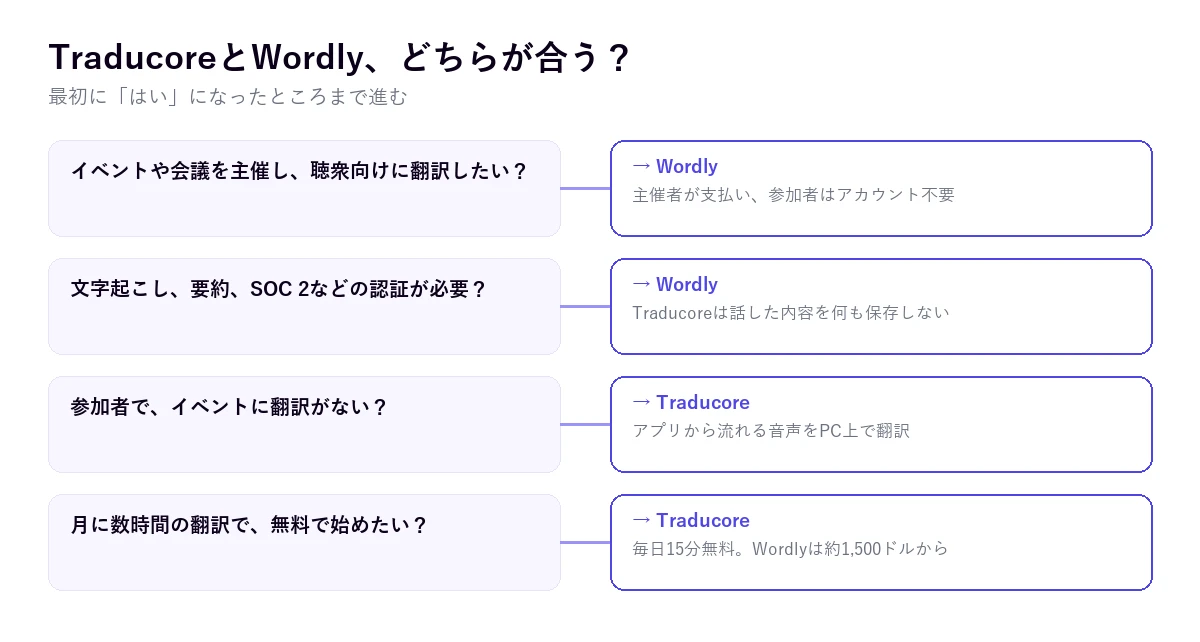
- イベント、カンファレンス、研修を主催し、参加者に自分の言語で追ってもらいたい:Wordly。
- 購買部門向けに文字起こし、要約、セキュリティ認証が必要:Wordly。
- あなたは参加者で、会議や動画に翻訳がない:Traducore。主催者に何も頼まずに自分のPCで動きます。
- 月に数時間翻訳し、まずは無料で始めたい:Traducoreは1日15分。Wordlyの最小パッケージは約1,500ドルです。
- Macやスマートフォンで使う:Wordly。参加者はどのブラウザからでも入れますが、TraducoreはWindowsでしか動きません。
この記事の内容
Wordlyとはどんなツールか
Wordlyは技術資料の中で、対面、オンライン、ハイブリッドの会議やイベント向けのAI翻訳・字幕プラットフォームと説明されています。人間の通訳者の代わりに自動システムが講演者の声を聞き取り、各参加者に合成音声による翻訳音声、字幕、またはその両方を届けます。セッション後には文字起こしを提供し、大きなパッケージでは要約や言語別のMP3音声も用意されます。
Googleで「wordly」と検索すると、最初に出てくるのはまったく別物で、Wordleに似た単語当てゲームです。翻訳プラットフォームはwordly.aiにあり、顧客向けの「ポータル」は独自のサブドメインにあります。アプリストアにも似た名前のゲームアプリが多いので、混同しないよう注意してください。
Wordlyの顧客はイベントを開く組織です。留学生を抱える大学、年次総会を複数言語で行う企業、さまざまな国の信者がいる教会、学会の運営会社などです。Wordlyは1つのセッションで数万人のユーザーに対応できるとしており、人間の通訳者に対する売りは価格です。料金ページでは「up to 90%」の節約をうたっています。
Traducoreはまったく別の土俵にいて、それを隠すつもりはありません。Windows 10と11向けのデスクトップソフトで、モードは聞くための Video / talk と会話するための Video call の二つです。会場も聴衆も主催者用ポータルもなく、使っている本人のために翻訳します。
TraducoreとWordlyを並べて比較
| ツール | 誰が使うか | 音声の届け方 | 聞き手が受け取るもの | 対応環境 | 言語数 | 無料枠 | 入門価格 |
|---|---|---|---|---|---|---|---|
| Traducore | 聞く人が自分のPCで | 選んだアプリ(Windows 11)またはデバイス(Windows 10) | 音声と字幕。元の声を背景に残す | Windows 10・11 | 78言語へ翻訳 | 1日15分 | 月7.95ユーロで2時間 |
| Wordly | 主催者が聴衆全員のために | Presenter app、音響卓、ZoomとTeams用アプリ | 翻訳音声、字幕、または両方をブラウザで | どのブラウザでも(参加者) | 講演者側約60、参加者側67 | オンラインデモ、営業経由の試用 | 10時間で約1,500ドル、有効期間12か月 |
主催者か聞き手か:すべてを決める違い
言語や料金を見る前に、一つの質問に答える必要があります。翻訳ツールを用意するのは誰かです。Wordlyでは主催者が時間を購入し、セッションを作り、リンクを配ります。参加者は支払いもインストールもアカウントも不要です。主催者がWordlyを契約していなければ、参加者がWordlyでできることは何もありません。
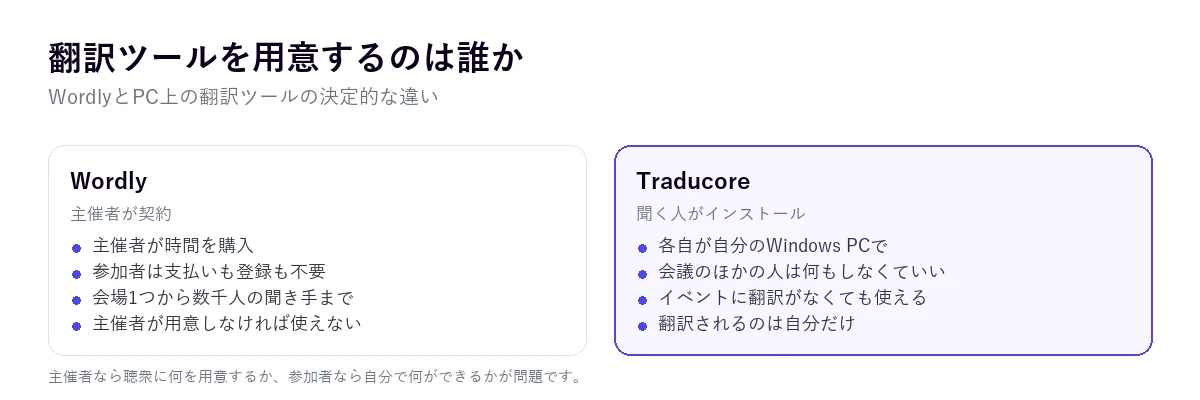
PC上の翻訳ツールはその逆です。聞く人がインストールし、ウェビナー、授業、通話に翻訳がまったくなくても使えます。ほかの誰にも知られる必要はありません。会議にボットが入ることも、ホストに許可を求めることもありません。その代わり、翻訳されるのはあなただけです。会議室に5人いて全員が翻訳を必要とするなら、一人ひとりにソフトが必要です。
そのため、両者を直接比べるのは少し無理があります。参加者が300人いる主催者にとって、全員に何かをインストールしてもらうのは現実的ではなく、Wordlyなら一度で解決します。ドイツの取引先が開くバーチャル展示会に参加するフリーランスにとっては、取引先がWordlyを契約していない限り選択肢になりません。役に立つ比較は、自分の立場で何が必要かです。
会場とオンラインで、Wordlyに音声を届ける方法
翻訳するには、Wordlyが講演者の声を良い音質で聞く必要があります。ヘルプでは二つの状況を分けています。
対面のイベントでは、Wordlyは会場の音響システムに接続します。ミキサーからPresenter appを入れたタブレットやパソコンまでケーブルをつなぎます。よくある質問によると、「similar to an iRig device」のようなアナログ・デジタル変換器が必要です。最低条件は、インターネットに接続でき音声入力のある機器です。近くで複数人が話す場合のために、Presenter appにはプッシュ・トゥ・トークのモードがあります。
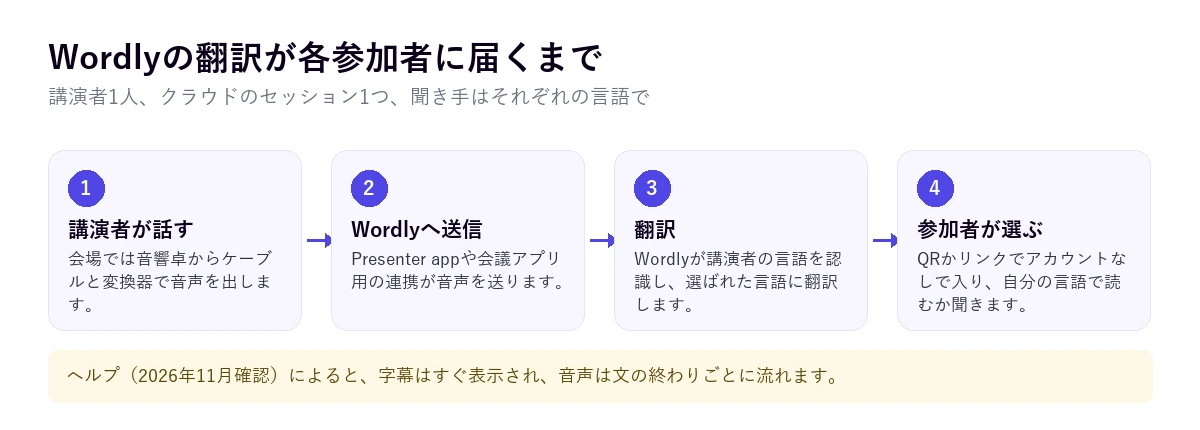
オンライン会議では、Wordlyは各プラットフォームと連携します。ZoomではZoom Marketplaceから「Wordly App for Zoom」をインストールし、翻訳セッションを開始するのはホストで、時間を負担するのもホストです。参加者は何も消費しません。参加者はZoom内のWordlyアプリか配信用リンクから翻訳を見られます。Teamsには専用アプリがあり、「Wordly meeting bot」を使う選択肢もあります。ほかにGoogle Meet、Webex、Cventとも連携し、iframeでWebサイトに埋め込むこともできます。
PC上の翻訳ツールにはそのどれも必要ありません。Windows 11では、Traducoreは選んだアプリの音声だけを取り込みます。Zoom、Teams、ブラウザ、動画プレーヤーなどです。ブラウザを選ぶと、Windowsはタブ単位ではなくアプリ単位で分けるため、すべてのタブの音声が入ります。Windows 10では音声デバイス全体を取り込みます。実際の違いは、プラットフォームの連携機能にも、ホストが何かすることにも左右されない点です。
参加者に見えるもの、聞こえるもの
Wordlyでは、参加者はスマートフォン、タブレット、パソコンからQRコードかリンクで何もダウンロードせずに入り、言語を選びます。字幕を読む、ヘッドホンで翻訳音声を聞く、またはその両方ができ、途中で切れても同じリンクで入り直せます。ヘルプには、黒背景に白文字の表示や、字幕を単語ごとまたは文ごとに表示するといったアクセシビリティ設定も紹介されています。
遅延について、Wordlyは「close to zero lag」の翻訳をうたっています。よくある質問の細かい記載のほうが興味深く、字幕はすぐに表示されますが、翻訳音声は文が終わるごとに流れます。そのほうが認識の精度が上がるからです。この種のシステムはどれも同じで、秒単位の数値は示されていません。
Wordlyを使ったイベントに参加するなら知っておきたい点があります。ヘルプによると、字幕はライブセッション中しか見られず、後から見られるのは主催者が文字起こしを共有した場合だけです。見返したい内容があるなら、主催者に頼んでください。
Traducoreでは、翻訳は画面上のフローティング字幕と音声で届き、話者のトーンを失わないよう元の声を65%の音量で背景に残します。文が終わってから翻訳が届くまで3〜6秒です。終了後の文字起こしはありません。ソフトは何も保存しないからです。
別の言語で返事をする:ここでは競合しない
Wordlyは主に、一人の講演者が話し、大勢が聞く場面を想定しています。講演者の言語は数秒で自動または手動で切り替えられるので、さまざまな国の登壇者がいるパネルでは各自が自分の言語で話せます。しかし、発言したい参加者が自分の返事を翻訳した声でZoomやTeamsの会議に届ける方法は、確認したサイトには書かれていませんでした。よくある質問にも説明がないため、確認できていません。
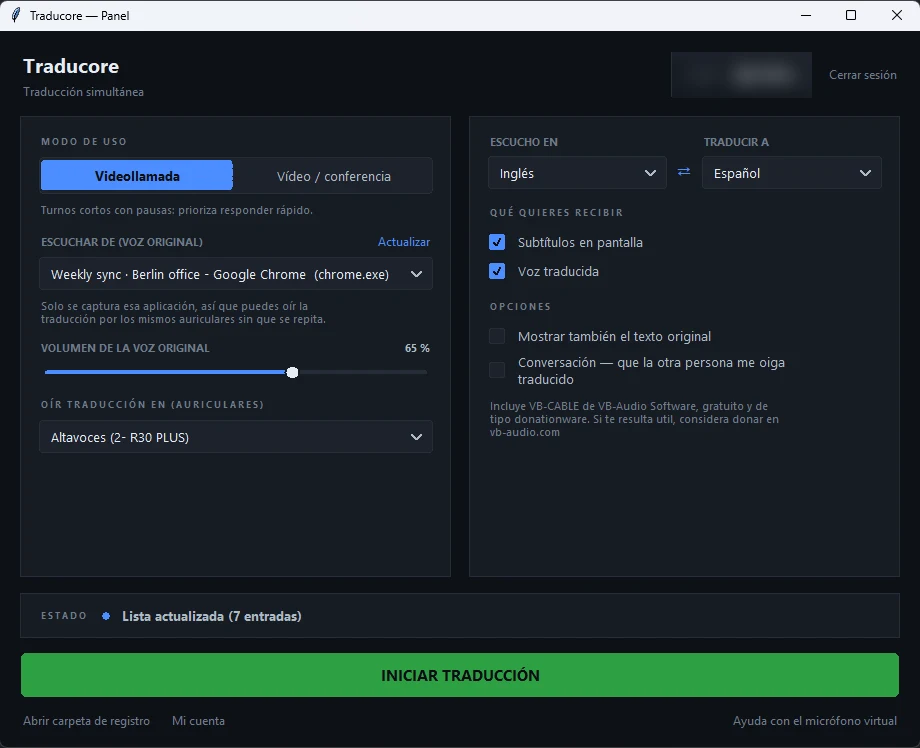
Traducoreには会話向けに作られているため、その方法があります。Video callモードでは、あなたの声が翻訳され、初回にソフトがインストールする仮想マイクから出力されます(Windowsが管理者権限を求めます)。Teams、Zoom、Meetでマイクとして「CABLE Output」を選べば、相手には自分の言語であなたの声が聞こえます。スピーカーの場合、何かが再生されている間はマイクの音声を送らないので交互に話すことになり、ヘッドホンならよりスムーズです。この双方向の会話は無料プランでも毎日使えます。
言語:膨大な組み合わせと、読むべき一覧
Wordlyは「Dozens of Languages / 3,000+ Language Pairs」とうたっています。組み合わせの数は印象的ですが、掛け算の結果です。入力と出力にそれぞれ数十の言語があれば、組み合わせは数千になります。大事なのは、講演者が話せる言語と参加者が聞ける言語を分けて載せている公式の言語一覧です。
私たちがその一覧を数えたところ、講演者側は約60言語、参加者側は67言語でした。スワヒリ語やズールー語など6言語は出力専用です。スペイン語はスペインとメキシコの2種類があり、日本語、韓国語、中国語は両方の一覧に入っています。Wordlyは1つのセッションで使う言語数に制限を設けておらず、すべて同じ料金に含まれます。ページで明らかにされていないのは、どの言語に翻訳音声があり、どの言語が字幕のみかです。
Traducoreは元の言語を自動判別し、78言語に翻訳します。品質はすべての言語で同じではなく、英語、ポルトガル語、フランス語からスペイン語へは非常に良好ですが、あまり一般的でない組み合わせは事前に試すことをおすすめします。無料プランの翻訳音声はスペイン語、英語、フランス語、ドイツ語、イタリア語、ポルトガル語で、それ以外の言語は無料プランでは字幕のみです。
どちらの場合も、本当のテストは自分の音声で自分の言語の組み合わせを試すことです。なまりの強い講演者、反響する会場、二人が同時に話す状況のほうが、一覧上の10言語の差よりも結果を大きく左右します。
料金:年間パッケージと月ごとの時間
Wordlyはユーザー単位ではなくセッション時間で課金します。2026年11月に確認した料金ページによると、次のとおりです。
- 入門価格:「Pricing starts at about $1,500 for a 10-hour package」。10時間で約1,500ドルで、12か月の間に好きな単位で使えます。
- パッケージ:Starter(10時間)、Pro(25)、Pro+(50)、Corporate(100)、Corporate+(250)、Enterprise(500以上)。大きなパッケージの価格はページに載っていません。
- 課金方法:使った時間だけで「We don’t round up」、すべての言語が含まれます。残った時間は営業と相談すれば翌年に繰り越せます。
- 割引:大きなパッケージや2〜3年契約で10〜30%以上、さらにProパッケージ以上ではNPOと教育機関に10%の追加割引があります。
- パッケージで変わるもの:文字起こしの翻訳、言語別音声、要約は上位パッケージにだけ印があり、保存設定とシングルサインオンは最上位のみです。
サイトには小さな矛盾があります。よくある質問では「10, 50, and 200 hours」の購入例が挙げられていますが、料金表では10、25、50、100、250、500です。購入するなら見積もりを書面でもらってください。
計算すると、Wordlyの最小パッケージは1時間あたり約150ドルです。言語ごとに人間の通訳者を雇うのに比べれば安く、500人で5言語のイベントならなおさらです。1時間のセッションで聴衆全員に対応できます。一方、月に1回ウェビナーを理解したいだけの個人にとっては、手の届かない入口です。
Traducoreは一人ずつ、月あたりの時間で支払います。ビデオプランは7.95ユーロ(2時間)、36.95ユーロ(10時間)、108.95ユーロ(30時間)、相手に翻訳した声が届く会話プランは10.45ユーロ、49.95ユーロ、146.95ユーロです。詳しくは料金ページをご覧ください。さらに1日15分、カード登録不要、有効期限なしの無料プランがあります。
Wordlyには無料プランがありません。オンラインデモ、営業とのライブデモ、または営業担当と取り決める試用です。主催者にとっては妥当ですが、自宅で試したいだけの人には向きません。
セキュリティ、文字起こし、保存されるもの
大企業にとっては、ここはWordlyが有利です。技術資料にはSOC 2 Type IIとISO/IEC 27001:2022の認証、通信時と保存時のデータ暗号化、モデルの学習にデータを使わない方針が記載されています。よくある質問によると、参加者として使うのに個人情報は一切不要です。契約前に認証書を求める購買部門にとって、これは大きな要素です。
Wordlyが保存するのは文字起こしです。各セッション後にタイムスタンプ付きまたはなしで、WebVTTなどの形式でダウンロードでき、上位パッケージでは翻訳版、言語別音声、要約も用意されます。保存設定はEnterpriseのみで、保存期間は確認したページには載っていませんでした。
Traducoreは逆で、音声もテキストも保存しません。翻訳は文が続いている間だけ存在し、その後は消えます。学会の議事録が必要なら制約ですが、健康、解雇、交渉などを話し合う会議には利点です。Wordlyのような認証もないので、会社として認証が必須なら話は別です。
判断の軸を持って試す方法
イベントのためにWordlyを検討しているなら、本番と同じつもりでデモを準備する価値があります。
- 本番の音声を使う。同じマイク、同じ会場、できれば同じ講演者で。きれいなナレーションならどのツールでもうまく訳せます。
- 実際に使う言語で試し、どの言語が音声付きで、どれが字幕のみかを確認します。
- 用語集を頼む。Wordlyには製品名、略語、出てはいけない単語のための「boost, block, and replace」技術を使った用語集があります。
- 音声の遅延を測る。講演者が文を言い終えてからヘッドホンで聞こえるまでを、スマートフォンのストップウォッチで測ります。
- 文字起こしの保存期間と保存場所を質問します。サイトには書かれていません。
参加者としてPC上の翻訳ツールを試すなら、テストはもっと簡単です。参加予定のイベントに近い録画、つまり聴衆からの質問や多少の雑音があるものを開き、どれだけついてこられるかを見ます。無料プランの1日15分で、内容を変えながら数日続けて試せます。
それぞれが優れている点
- Wordlyが優れている点:規模(1セッションで数千人の聞き手)、参加者がインストールもアカウントも不要なこと、音響卓とつなぐ対面イベント、文字起こしと要約、SOC 2とISO 27001の認証、対応機器(どのブラウザでも)、聴衆が多いときの1人あたりの価格。
- Traducoreが優れている点:主催者に依存しないこと、1日15分の無料プラン、約1,500ドルに対して7.95ユーロからの入門価格、仮想マイクを通じた翻訳音声での返答、元の声を背景に残すこと、何も保存しないこと。
ケース別のおすすめ
- 複数の国から参加者が集まる学会や総会の主催者:Wordly。まさにそのためのツールです。
- 留学生がいて毎週授業がある大学や研修機関:Wordly。年間パッケージと教育機関向け割引を使えます。
- 翻訳のないウェビナーやバーチャル展示会の参加者:PC上の翻訳ツール。イベントがZoomなら、Zoom会議を翻訳する方法に手順があります。
- 理解するだけでなく返事もしたい、海外の顧客と取引するフリーランス:TraducoreのVideo callモード。会議がTeamsならTeamsでの選択肢もご覧ください。
- 国際会議が月に一度ほどの小さなチーム:おそらく最初はどちらも不要です。会議プラットフォーム自体の翻訳機能かPC上の翻訳ツールのほうが、年間パッケージより割に合います。
どちらも合わない場合は、PC向け音声翻訳ツールの比較にほかのツールがあり、DeepL VoiceやJotMeとの一対一の比較もあります。機械と人間を比べたいなら、人間の通訳者についてのガイドで取り上げています。
Wordly についてのその他の疑問
Wordlyの料金はいくらですか?
2026年11月時点の公式サイトによると、12か月で使う10時間パッケージが約1,500ドルからです。25、50、100、250、500時間以上のパッケージがあり、量、NPO、教育機関向けの割引があります。使った時間だけを切り上げなしで支払い、すべての言語が料金に含まれます。
Wordlyにアプリはありますか?
参加者には不要で、リンクかQRコードでブラウザから入ります。講演者はPresenter appを使い、ZoomとTeams向けのアプリはそれぞれのアプリストアからインストールします。公式サイトにはGoogle PlayとApp Storeへのリンクもありますが、それらのアプリで何ができるかは詳しく書かれていません。
Wordlyは日本語に対応していますか?
はい。日本語は、話す側と聞く側の両方の言語一覧に入っています。スペイン語はスペインとメキシコの2種類があり、公式サイトには料金ページなどスペイン語のページもあります。
結局、私たちはどれを使っているのか
私たちは学会を主催するわけではなく、顧客や取引先との会議、ウェビナー、PCでの研修に参加する側です。その用途ではTraducoreを使っています。ホストが何かを契約しているかに左右されず、翻訳した声で返事もできるからです。もし明日、10か国から参加者が集まるイベントを開くなら、まずデモを申し込むのはWordlyです。二つの異なる質問に対する二つの答えであり、あなたに当てはまるのはおそらくそのどちらか一方だけです。