JotMe と Traducore はどちらも会議の音声をリアルタイムで翻訳しますが、解決する問題は同じではありません。JotMe は AI 会議スイートです。翻訳、文字起こし、録音、議事録の作成をこなし、あとから「何が話されたか」を質問することもできます。対応は Windows、Mac、スマートフォン、そして Meet 用の Chrome 拡張機能です。Traducore はWindows 用のソフトで、選んだアプリの音声を聞き取り、音声と字幕で翻訳します。双方向の会話にも対応し、何も保存しません。
ひと言でいえば、必要なのが会議の議事録と記録なら、あるいは Mac で仕事をしているなら JotMe。PC から、その通話の中で相手を理解し、自分も理解してもらうことが必要なら Traducore です。以下では、JotMe のトップページからは見えない細かい条件(対応言語が13に絞られる高速モード、要約と共有される利用分数、管理画面に残るデータ)も含めて、すべて比較します。JotMe のデータは2026年10月に同社の公式サイト(スペイン語版)で確認したものです。
Traducore は私たちの製品です
最初にお断りしておきます。比較は JotMe が公開している情報に基づいており、JotMe のほうが優れている点もきちんと書いています。そうした点はかなりあります。
要点
- 議事録、文字起こし、録音が必要、またはあとから会議に質問したい:JotMe。
- Mac で仕事をしている、またはスマートフォンで対面の会話を翻訳したい:JotMe。Traducore は Windows 専用です。
- 通話の中で相手に自分の声を相手の言語で聞かせたい:仮想マイクを備えた Traducore。
- 無料で毎週翻訳する:Traducore は1日15分、JotMe は月20分。
- 話した内容の痕跡を残したくない:Traducore は音声もテキストも保存しません。
この記事の内容
JotMe とは何か
JotMe は自らを「リアルタイム音声翻訳と AI 議事録」と紹介しており、この順番には意味があります。翻訳は4本の柱のうちの1本にすぎません。残りの3本は文字起こし、自動議事録、そして話した内容について質問できるアシスタント「Ask JotMe」です。実際には、このブランドの下に性格の違う4つの製品が同居しています。
- デスクトップアプリ(Windows、Mac、Intel Mac 版)。中核となる製品で、あらゆる会議中に PC の音声を取り込み、翻訳、文字起こし、要約を行います。
- モバイルアプリ(iPhone と Android)。公式サイトによれば「対面の会話向け」で、こちらでは AI が生成する翻訳音声が使えます。
- Chrome 拡張機能。Google Meet 専用で、対応言語は「77以上」とされ、デスクトップ版の200ではありません。
- 単体ツール。音声・動画ファイルをアップロードしての文字起こし、文書や PDF の翻訳、音声キーボードです。
この混在が、JotMe についてよく見かける混乱のほとんどを説明しています。Meet で拡張機能を試した人は、宣伝より言語が少ないと感じます。デスクトップで翻訳音声を探した人は、それがモバイル版にあることに気づきます。何かを比べる前に、4つのうちどれを使うのかを知っておくべきです。
Traducore は1つのものだけです。Windows 10 / 11 用のデスクトップソフトで、アプリから流れる音声をその場で翻訳します。保存用の文字起こしも、議事録も、モバイルアプリも拡張機能もありません。この規模の違いは、以下のすべての項目に表れます。
Traducore と JotMe の比較表
| ツール | 聞き取り方 | 使える場所 | 翻訳音声 | 通話の中で相手に翻訳した声が届く | 言語 | 無料枠 | 最安プラン |
|---|---|---|---|---|---|---|---|
| Traducore | 選んだアプリの音声 | Windows 10 / 11 | あり | あり(仮想マイク) | 78言語へ翻訳 | 1日15分 | 2時間7.95ユーロ(ビデオ)、2時間10.45ユーロ(会話) |
| JotMe | PC の音声、ボットなし | Windows、Mac、iPhone、Android、Meet 用拡張機能 | モバイルアプリで対応。クローン音声をリンクや QR で共有 | 未確認 | 200以上(高速モードでは翻訳先13) | 月20分 | 月20ドルで200分(年払いなら10ドル) |
会議の音声をそれぞれどう聞き取るか
ここでは両者はよく似ており、どちらにとっても良い知らせです。どちらも通話にボットを参加させません。JotMe は公式サイトではっきりと「ボットは通話に参加しません。参加者にプラグインは不要です」と書いています。デスクトップアプリが PC の音声をローカルで取り込み、翻訳に送ります。Zoom、Teams、Meet、Webex など、どのプラットフォームでも同じように動き、ノート PC を机に置いた対面の会議でも使えます。
ボットがいないことは、見た目以上に大きな意味を持ちます。多くの企業では、参加者として入ってくるアシスタントは主催者の許可を必要とし、出席者リストに表示され、「誰が録音しているのか」と聞かれるきっかけになります。自分の PC で音声を取り込めば、そのやり取りは避けられます。ただし、話した内容を保存するなら事前に伝える必要があることに変わりはありません。
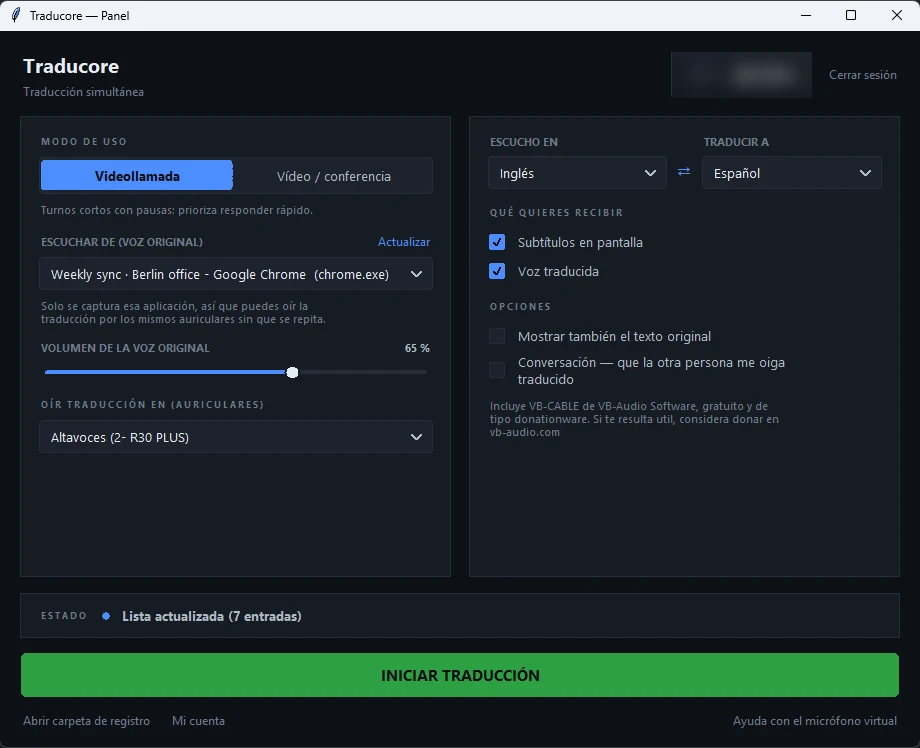
違いはどの音声を取り込むかです。JotMe は「PC の音声」と書くだけで、確認したページにはそれ以上の説明がありません。通知音や別タブの動画が鳴れば、それも入ると考えるのが自然です。Traducore は Windows 11 では選んだアプリだけを取り込みます。Teams を選べば、ほかのアプリの音は混ざりません。ただし対象はタブではなくアプリ全体なので、ブラウザを選ぶとすべてのタブの音が入ります。Windows 10 ではアプリごとに分けることを OS が許さないため、オーディオデバイス全体を取り込みます。
会議中と会議後にそれぞれが提供するもの
会議中、JotMe は話者ラベル付きの翻訳字幕を表示し、その翻訳を URL、QR コード、または「ライブカメラ字幕」(自分の映像の上に文字を重ねる方式)でほかの人と共有できます。Traducore はフローティング字幕を表示すると同時に、翻訳を読み上げます。元の声は65%の音量で背後に流れるので、話し手の口調も聞き取れます。
通話を切ったあとで、2つのツールは完全に分かれます。
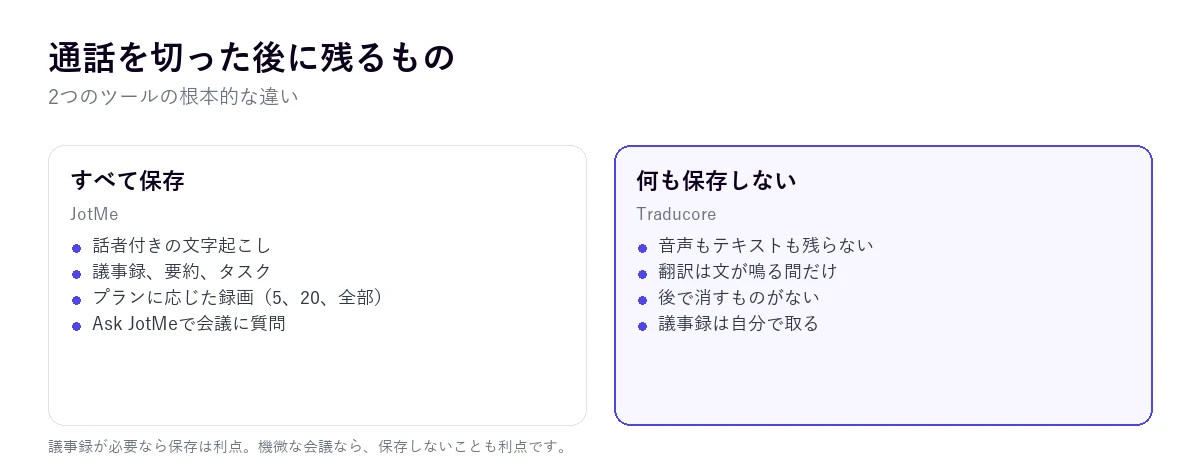
JotMe は文字起こし、メモ、要約、決定事項、タスクを管理画面に保存し、有料プランでは録音も保存します。無料プランでは直近5件、PRO では20件、PREMIUM ではすべてです。Ask JotMe を使えば、数週間後に「取引先はどんな期限を出していたか」と質問できます。会議を次々にこなすプロジェクトマネージャーや営業担当にとって、これは翻訳と同じくらい価値があります。
Traducore は何も保存しません。音声もテキストもです。翻訳はその文が流れている間だけ存在し、文とともに消えます。議事録が必要ならはっきりした制約ですが、健康の話、解雇の話、誰も他社のサーバーに置きたくない契約の話をする会議なら、同じくらいはっきりした利点です。
相手にこちらを理解してもらう
言われたことを翻訳するのは会話の半分です。残りの半分は返答で、ここで2つのツールはまったく違う道を選んでいます。
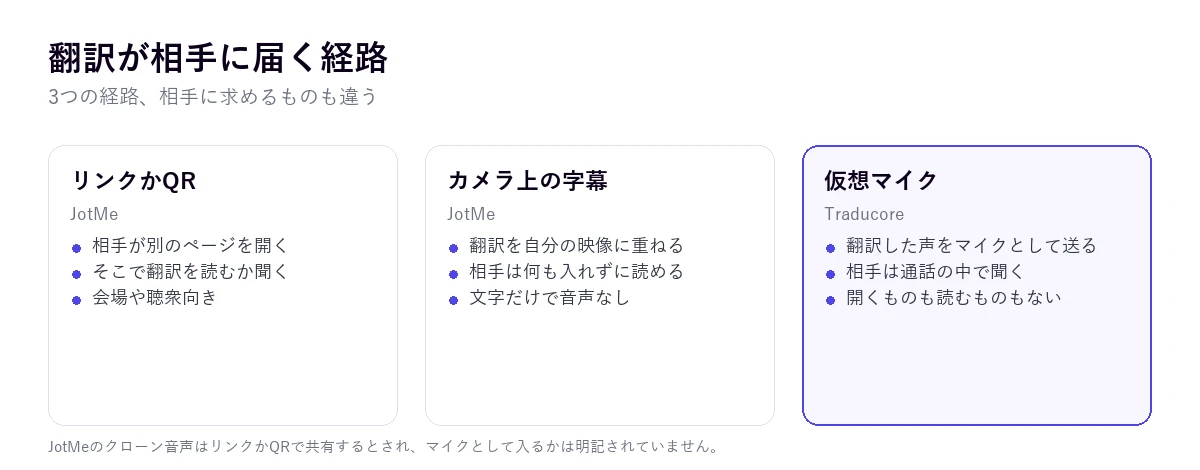
JotMe には3つの方法があります。1つ目はリンクまたは QR で翻訳を共有する方法で、相手はページを開き、そこであなたの発言を読んだり聞いたりします。2つ目はカメラ映像上の字幕で、あなたの映像に翻訳が書き込まれます。3つ目は「あなた自身のクローン音声」による音声から音声への翻訳で、同社の音声翻訳ページでは「リンクまたは QR コードで」共有するものと説明されています。確認したページでは、その音声がマイクとして Zoom や Teams に入れられるかどうかを JotMe は明らかにしていません。
Traducore はソフト自身がインストールする仮想マイクを使います(Windows が管理者権限を求めます)。Teams、Zoom、Meet でマイクに「CABLE Output」を選ぶと、相手は何も開かず、何も読まずに、通話の中であなたの翻訳された声を聞けます。実用上の注意点として、スピーカーを使っている場合は何かが鳴っている間はマイクの音声を送らないため、交互に話すことになります。ヘッドホンを使えばこの待ち時間はなくなります。
どちらが優れているか。それは相手が誰かによります。50人の前でのプレゼンなら、JotMe の QR のほうが実用的です。参加者それぞれが自分のスマートフォンで翻訳を追えます。リンクを開いてくれそうにない顧客との通話なら、通話そのものに声を届ける方法が機能します。
言語:「200」の細かい条件
JotMe は「200以上の言語と方言」、39,000以上の言語ペアをうたっており、Traducore の翻訳先78言語を大きく上回る数字です。しかし読むべき一文は同社のよくある質問の中にあります。翻訳先200言語はデスクトップと Web の「非高速モード」の場合で、高速モードで現在選べる翻訳先は13言語です。確認したページには、もう一方のモードが何によって遅くなるのか、どれだけ遅延が増えるのかは書かれていません。
製品ごとにほかの数字もあります。Meet 用の Chrome 拡張機能は「77以上」、音声から音声への翻訳ページは「100以上」とし、最も良い結果が出るのは英語、日本語、中国語(標準語)、スペイン語、韓国語のようなペアだと補足しています。4つの製品に4つの数字があり、関係するのはどれを使うかによります。
Traducore は元の言語を自動で判別し、78言語へ翻訳しますが、品質は言語によって差があります。英語、ポルトガル語、フランス語からスペイン語へは非常によく訳せますが、珍しいペアは試してみる必要があります。無料プランの翻訳音声はスペイン語、英語、フランス語、ドイツ語、イタリア語、ポルトガル語で使え、それ以外の言語では無料プランは字幕になります。長い言語リストはどれも同じで、数字があなたの使う言語ペアの品質を保証するわけではありません。確かめる唯一の方法は、自分の音声で試すことです。
料金と利用時間:それぞれの落とし穴
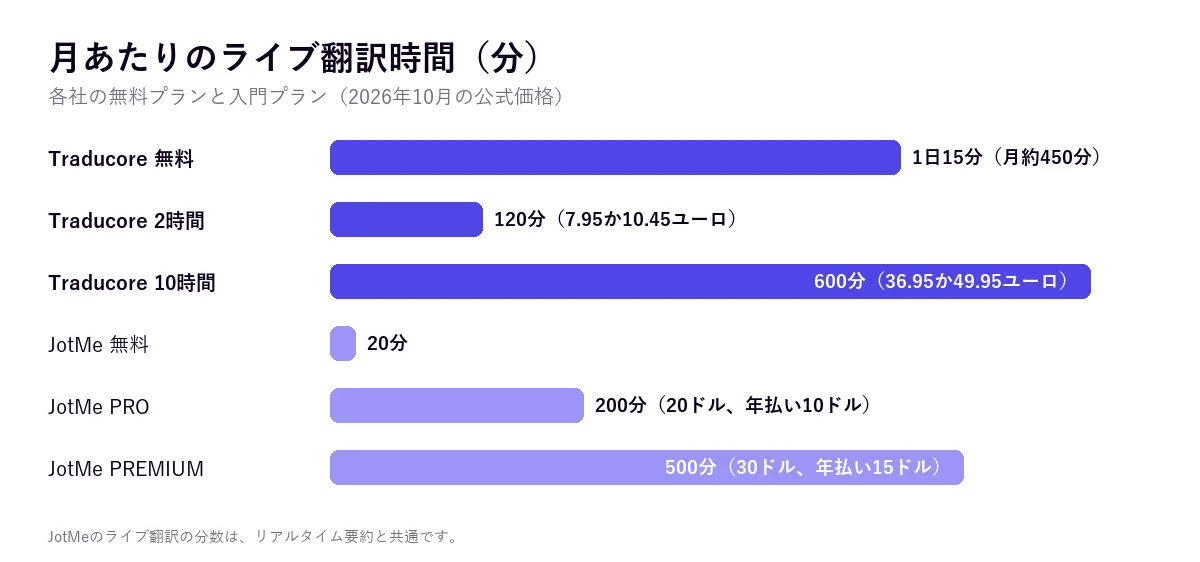
2026年10月時点の公式サイトによる JotMe のプランは次のとおりです。
- 無料(0ドル):ライブ翻訳が月20分、文字起こしが50分、AI クレジット5、直近5件の録音へのアクセス。カード登録不要。
- PRO:月払いで1ユーザー月20ドル、または年120ドル払いで月10ドル。デスクトップでの翻訳200分、文字起こし500分。
- PREMIUM:月30ドル、または年180ドル払いで月15ドル。翻訳500分、文字起こし2,000分、録音は無制限。
- チームは60ドルから(年払いで30ドル)、エンタープライズは個別見積もり。
計算を変える点が2つあります。1つ目は、ライブ翻訳の分数が「リアルタイム要約」と共有されることです。料金表では「月間エージェント型ライブ翻訳またはリアルタイム要約」として1つの枠にまとめられています。2つ目は、料金がユーザー単位であることです。5人のチームなら5倍払います。その代わり、年払いの PRO は月10ドルと非常に安い入口になり、年払いの PREMIUM は15ドルで500分使えます。
Traducore はアカウント単位、月あたりの時間で支払います。ビデオプランは7.95ユーロ(2時間)、36.95ユーロ(10時間)、108.95ユーロ(30時間)、相手に翻訳した声が届く会話プランは10.45ユーロ、49.95ユーロ、146.95ユーロです。詳細は料金ページをご覧ください。無料プランは1日15分、カード不要、有効期限なしで、双方向の会話も含まれます。
公平に言えば、月に3時間ほど翻訳し、1年分を前払いする人にとっては、JotMe の年払い PRO のほうが私たちの10時間のビデオプランより安く、しかも議事録と文字起こしも付いてきます。私たちが有利なのは、お金をかけずに毎日使う場合と、通話の中での会話です。
プライバシーとデータ
JotMe は、文字起こし、翻訳、メモ、録音を通信中も保存時も暗号化し、GDPR に準拠し、データは「モデルの学習に使用されることはなく」販売もしないとしています。SOC 2 Type II 認証は確認時点で「取得中」で、取得済みではありません。会議で生まれたものはすべて管理画面に残り、だからこそあとから会議を振り返れます。
Traducore は音声もテキストも保存しません。この種のツールで役に立つ問いは、暗号化しているかどうかではなく、話した内容をあとで誰かが取り出せるかどうかです。JotMe なら取り出せます。あなたと、あなたのアカウントにアクセスできる人です。Traducore では誰にもできません。あなた自身にもです。どちらかを仕事の会議で使う前に、顧客との会話の文字起こしを保存してよいか、社内で確認しておくべきです。
2つの無料プランで公平に試す方法
どちらもカード不要の無料枠があるので、データをもとに決められます。JotMe の月20分では本格的なテストは1回しかできないので、準備しておきましょう。
- 難しくて実際的な音声を使う:2〜3人の声が入り、多少の雑音となまりがある会議の録音。きれいなナレーションならどのツールでもうまく訳せます。
- 両方で同じ部分、同じ言語ペアを、5分ほど。
- JotMe ではモードを記録する:翻訳先の言語が高速モードの13言語に入っていなければ、そのテストはリアルタイムでの使用を反映しません。
- 文の終わりから翻訳が出るまでの遅延を計る。Traducore は3〜6秒です。JotMe は確認したページで遅延を公表していません。
- 3つの点を見る:固有名詞、数字、2人の発言が重なったときの挙動。どのツールもここで失敗します。
- 返答も試す:同僚に別の PC で聞いてもらい、相手に何が届くかを確認します。
それぞれが勝っている点
- JotMe が勝る点:言語数(非高速モードで200以上)、プラットフォーム(Windows、Mac、Intel Mac、iPhone、Android、Meet 用拡張機能)、議事録、文字起こし、録音、Ask JotMe、QR で会場全体に翻訳を共有できること、クローン音声、年払いでのエントリー価格。
- Traducore が勝る点:通話の中で相手に翻訳した声が届くこと、Windows 11 で選んだアプリだけを取り込めること、元の声を背後に残した自分用の翻訳音声、毎日15分の無料枠、話した内容を何も保存しないこと。
ケース別:どちらが合うか
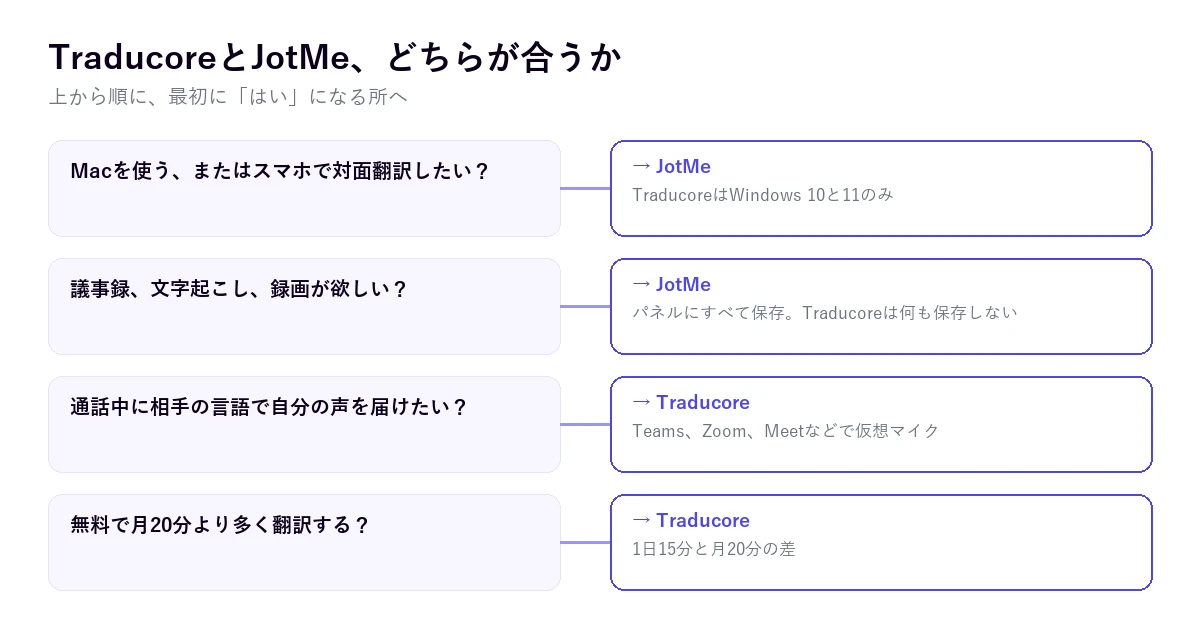
- 外国語の顧客を持つフリーランスで、通話の中で返答する必要がある:仮想マイクのある Traducore。手順はZoom 会議を翻訳する方法とTeams 用の翻訳ツールで紹介しています。
- 会議が続くプロジェクトマネージャーで、毎回議事録が必要:要約とタスクを書いてくれる JotMe。
- すべて Google Meet と Chrome で完結する営業チーム:JotMe の拡張機能。ただし対応は77以上の言語です。デスクトップ版 WhatsApp も使うなら、Meet と WhatsApp での選択肢をご覧ください。
- 多言語の聴衆がいるイベントの登壇者:QR で翻訳を共有できる JotMe。
- PC で外国語の講座、ウェビナー、動画を見る:どちらでも構いません。読むだけでなく音声で聞きたいなら Traducore。
- Mac を使っている、または対面で翻訳する必要がある:JotMe。Traducore は Windows 専用で、モバイルアプリもありません。
どちらも合わない場合は、PC 向け音声翻訳ツールの比較でほかのツールも検証しています。DeepL Voice や Maestra AI との1対1の比較もあります。
JotMe についてのその他の疑問
JotMe の料金はいくらですか?
ライブ翻訳が月20分の無料プランがあります。PRO は1ユーザー月20ドル(年払いなら月10ドル)で200分、PREMIUM は月30ドル(年払いなら15ドル)で500分です。2026年10月時点の公式サイトの価格です。
JotMe の拡張機能は何ができますか?
Chrome 上の Google Meet 会議で、リアルタイムの字幕翻訳、文字起こし、録音を77以上の言語で行います。Meet 専用なので、Zoom、Teams などのプラットフォームにはデスクトップアプリが必要です。
JotMe はどこでダウンロードできますか?
公式サイト jotme.io から、Mac、Intel Mac、Windows 版をダウンロードできます。モバイルアプリは App Store と Google Play に、拡張機能は Chrome ウェブストアにあります。
JotMe は Zoom で使えますか?
使えます。Mac か Windows のデスクトップアプリで話す言語と翻訳先の言語を選び、いつもどおり Zoom に参加します。JotMe はボットや参加者を会議に追加せず、PC の音声を取り込みます。
結局、私たちはどれを使っているのか
私たちの用途、つまり海外の顧客や取引先との会議と PC での研修には、Traducore を使っています。翻訳を耳で聞き、こちらの返答も聞いてもらいたいからで、会話を保存する必要はありません。もし日々の仕事が議事録の必要な社内会議中心だったり、Mac で仕事をしていたりしたら、最初に試すべきツールは JotMe でしょう。見た目ほど競合しているわけではありません。JotMe は翻訳もできる会議の記録係、Traducore はメモを取らない通訳です。