Zoom 有三种不同的会议翻译方式,而且都取决于主持人的方案:翻译字幕(只有文字)需要 Business Plus 或更高级别,或者一个附加组件;2026年7月推出的 Voice Translator 能做语音到语音翻译,但需要另一个付费附加组件,而且只支持五种语言;语言口译则需要真人口译员。三样都没有的时候,还可以在你自己的电脑上翻译音频。
要实时翻译 Zoom 会议,最好先弄清每种方式的要求,因为 Zoom 并不公布附加组件的价格,帮助文档也只有英文版。下面是根据其官方文档(查阅时间为 2026年9月)整理的要求、步骤和限制,菜单名称保留界面上显示的英文原文。
一句话总结
- 主持人有 Business Plus 或 Enterprise → 翻译字幕,36 种语言,只有文字。
- 你有 Live Translation 或 ZoomMate 附加组件 → Voice Translator,5 种语言的语音到语音翻译。
- 网络研讨会或有观众的活动 → 用口译员和语言频道做口译。
- 以上都没有 → 用电脑上的翻译软件收听 Zoom 的音频。
本文目录
翻译 Zoom 会议的四种方式
| 方式 | 能得到什么 | 需要什么 | 语言 | 由谁开启 |
|---|---|---|---|---|
| 翻译字幕 | 每位参会者看到自己语言的文字 | 主持人有 Business Plus、Enterprise 或 Translated Captions 附加组件 | 36 种完整支持 | 先由管理员,再由每位参会者 |
| Voice Translator | 会议中的翻译语音 | Live Translation 或 ZoomMate 附加组件;客户端 7.0.0 或以上 | 5 种:英语、中文、法语、日语和西班牙语 | 管理员和每位参会者 |
| 语言口译 | 带口译员的音频频道 | Pro、Business、Education 或 Enterprise 账户 | 默认 9 种,可加自定义语言 | 主持人,在安排会议时 |
| 电脑上的翻译软件 | 你自己听到语音和字幕,对方也能听到你的翻译 | Windows 上的一个程序;不需要任何 Zoom 方案 | 78 种(Traducore) | 你自己,不需要任何人授权 |
每项功能需要哪种 Zoom 方案
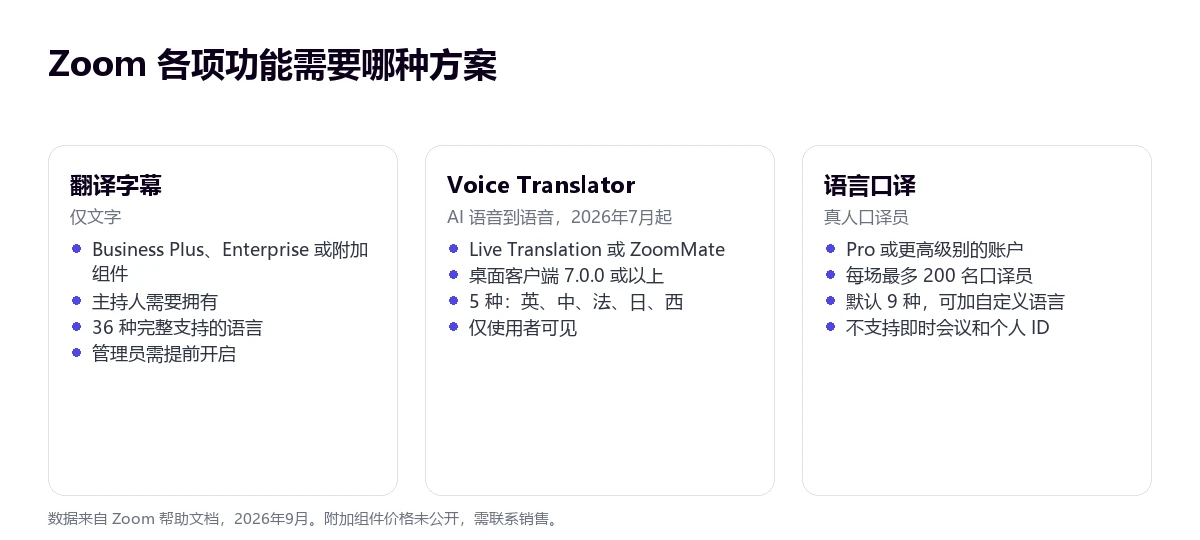
翻译字幕由主持人付费:需要 Zoom Workplace Business Plus、Enterprise Essentials、Enterprise Plus 或 Enterprise Premier 账户,或者 Zoom Translated Captions 附加组件。这个附加组件的价格没有公开,帮助文档让你去联系销售。在任何人能用之前,管理员必须先开启自动字幕,再开启翻译字幕,还可以限制允许哪些语言对。
Voice Translator 是最新的功能:Zoom 于 2026年7月22日发布。它在会议中做语音到语音翻译,每位参会者选择自己说哪种语言、想听哪种语言,并能调节原声和译音之间的平衡。有两点要注意:它只在 Windows 和 Mac 的桌面客户端 7.0.0 或以上版本中提供,而且需要 Live Translation 或 ZoomMate 附加组件,其高级功能会消耗 AI 额度。帮助文档说 Basic 账户就能用;Zoom 博客却说是 Pro、Business 和 Enterprise。这又是一处矛盾,购买前最好先跟销售确认。
真人语言口译是历史最久、意外最少的方式:需要 Pro 或以上账户,主持人在安排会议时指定口译员,每位参会者选择自己的频道。
翻译字幕设置步骤
首先,由管理员(如果是你自己的账户,就是你)操作:
- 登录 Zoom 网页门户,进入 Settings → Meeting。
- 在 In Meeting (Advanced) 中,先开启 Automated captions,再开启 Translated captions。
- 如有需要,用 Edit translation languages 设定允许的语言对。
然后,在会议中,每位参会者:
- 点 Show Captions(或 More → Captions)。
- 点 Show Captions 旁边的箭头,在 Caption language 中确认会议的口语。
- 开启 Translation,选择目标语言,点 Save。
它支持 Windows 和 Mac 的桌面客户端以及网页版。要求里没有提到手机客户端,所以别想当然地认为手机也能用。Zoom 还提醒了两件事:不在同一语言的不同变体之间翻译(例如法国法语和加拿大法语),以及翻译字幕“可能不准确”。部分受监管行业的账户,比如医疗或高等教育,可能无法使用。
语言数量也有出入:帮助文档列出 36 种完整支持的语言(另有加泰罗尼亚语、威尔士语、孟加拉语和希腊语为有限支持),而官网宣传写的是“captions in 46 languages”。做规划时,以帮助文档的清单为准。
Voice Translator:能期待什么
管理员在 Account Settings → Meeting → In Meeting (Advanced) → Voice translator 中启用后,参会者在会议中通过 More → Voice Translator 打开它,选择自己说的语言和想听的语言,再调节平衡和声音风格。
Zoom 公布的限制如下:
- 目前只有五种语言:英语、中文、法语、日语和西班牙语。博客承诺“2026年晚些时候”加入葡萄牙语、阿拉伯语、德语和意大利语。
- 设置只能在会议中修改,不能提前设置。
- 翻译质量会因语言对、音频质量和说话清晰度而不同。
- 只有使用者自己能看到:其他参会者看不到这个图标。
- 隐私方面,Zoom 表示不会存储会议音频,也不会根据翻译生成声纹或持久的用户画像。
真人口译
对于网络研讨会、董事会或新闻发布会,这仍然是最可靠的方式。主持人这样准备:
- 在网页门户中进入 Meetings → Schedule a Meeting。
- 在 Meeting ID 旁边选择 Generate Automatically(个人会议 ID 不行)。
- 勾选 Enable language interpretation,填写每位口译员的信息和语言。
- 进入会议后,点 Interpretation → Start。
每位参会者在 Interpretation 中选择自己的语言,如有需要还可以开启 Mute Original Audio。Zoom 每场会议最多支持 200 名口译员,默认 9 种语言(英语、中文、日语、德语、法语、俄语、葡萄牙语、西班牙语和韩语),可以用自定义语言扩充,每场会议最多 5 种自定义语言。
它的限制大家都知道,规划时要心里有数:不能用于个人会议 ID 和即时会议,进不了分组讨论室,不能在手机或网页上启动和管理(那里只能收听),通过电话加入的人听不到口译,本地录制只录下录制者听到的内容,而不是所有频道。
没有方案也没有附加组件:在电脑上翻译 Zoom
当你是被邀请参会的一方,这是最常见的情况:方案是别人定的。像 Traducore 这样的 Windows 语音翻译软件会收听你电脑上 Zoom 的音频,把翻译以语音和字幕的形式给你,不需要机器人,也不需要主持人授权。
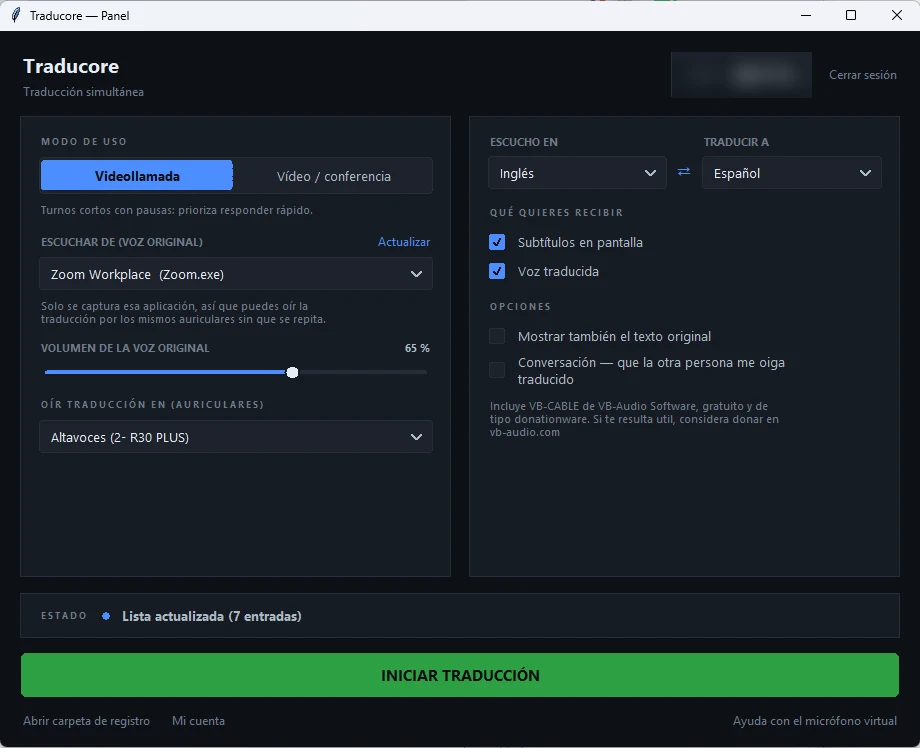
- 用 Zoom 桌面客户端加入会议。
- 打开翻译软件,选择 Video call(视频通话)模式,并选择 Zoom Workplace 作为来源。
- 设置会议的语言和你的语言,然后点开始。
- 如果想让对方听到你的翻译,开启双向对话,并在 Zoom 的音频设置中把麦克风设为 CABLE Output。第一次使用时,程序会安装这个免费的虚拟麦克风,Windows 会请求管理员权限。
用每天免费的 15 分钟,就能检验你会议中的语言对效果如何;需要更多时间就按小时付费。它只支持 Windows 10 和 11,每句话的翻译会晚几秒到达。
为什么会有延迟(以及如何应对)
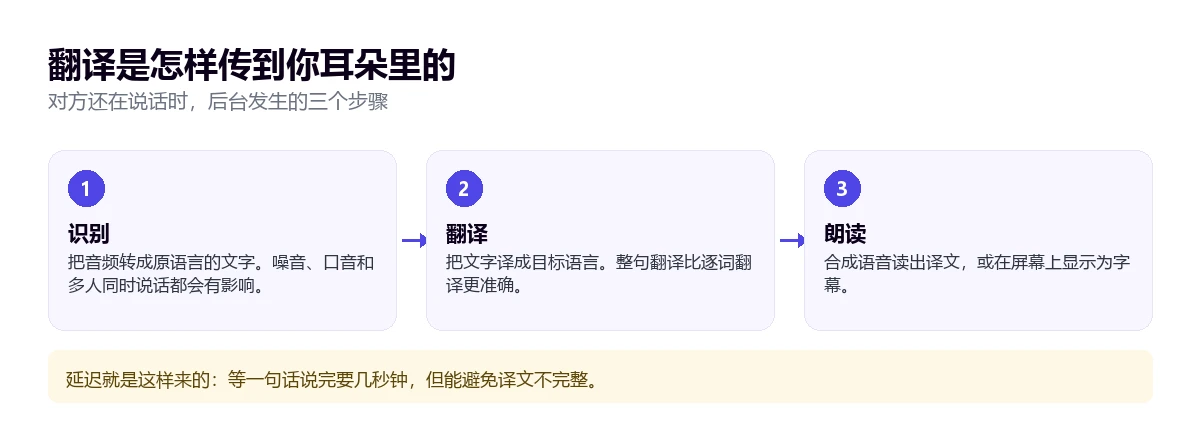
任何机器翻译都要串联三个过程,没有一个是瞬间完成的。逐词翻译会更快,但一句话的意思往往要到句末才能确定,所以几乎所有工具都会等这句话说完。这就是那几秒延迟的来源,也是 Zoom 提醒在音频质量差或有人抢话时质量“可能不同”的原因。
五个能大大改善效果的习惯
- 最好戴耳机。用外放扬声器时,扬声器有声音的时候 Traducore 不会发送你的麦克风,以免翻译声音再被收进去,对话就只能轮流进行。
- 开始时先说明你在使用翻译,请对方回答前稍等一两秒。
- 一次一个人说话。插话对翻译的破坏最大,机器翻译和真人口译都一样。
- 检查字幕中的口语设置:设置错了,全部都会错。
- 人名、数字和参考资料,发到聊天框。这些是语音翻译中最容易丢失的内容。
根据你的情况选择
- 公司已经在付 Business Plus:给所有人开翻译字幕,会议节奏不受影响。
- 用英语、中文或西班牙语开的商务会议:如果能接受附加组件的费用,Voice Translator 很合适。
- 没有方案的外部来宾:用电脑上的翻译软件。
- 有观众的网络研讨会:用口译员,并在开始时告诉大家有语言频道。
- 语言不在清单里:放弃 Zoom 之前先看看字幕支持的 36 种语言;如果也没有,就用支持更多语言的外部翻译软件。
关于 Zoom 会议翻译的其他问题
如何在 Zoom 中开启翻译?
取决于哪项功能。翻译字幕在 Settings → Meeting → In Meeting (Advanced) → Translated captions 中启用,然后在会议中通过 Show Captions 打开。Voice Translator 在同一设置区域,会议中通过 More → Voice Translator 打开。如果两个选项都看不到,说明你的账户没有相应的方案或附加组件。
怎样把 Zoom 翻译成中文?
如果你指的是软件本身,界面语言在 Zoom 的设置中修改。如果你想用中文听懂会议内容,就需要翻译字幕、Voice Translator,或者一款在你电脑上收听会议的外部翻译软件。
如何在 Zoom 中开启字幕?
在会议中点 Show Captions(或 More → Captions)。要让字幕出现,管理员必须事先在账户设置中开启自动字幕。
如何在 Zoom 中翻译对话?
要成为真正的对话,你的声音也必须被翻译后传过去:Zoom 的 Voice Translator 或者你电脑上带虚拟麦克风的翻译软件可以做到。翻译字幕只解决了一半,也就是听懂。在Teams 同声传译一文中,我们针对 Microsoft 讲了同样的思路。
那么,我们自己用哪一个?
会议是我们自己组织、又是工作事务时,如果方案包含翻译字幕,我们就用它:不改变对话节奏,也没人需要安装任何东西。被外部邀请时(这是最常见的情况),我们在自己的电脑上翻译,因为不依赖对方的方案和管理员。如果有观众或话题敏感,就请口译员。如果你在比较各种软件,可以看看我们的电脑语音翻译软件对比;如果你还要处理视频,可以看如何把英语音频翻译成中文。