O Zoom traduz reuniões de três jeitos diferentes, e todos dependem do plano do anfitrião: as legendas traduzidas (só texto) exigem Business Plus ou superior, ou um complemento; o Voice Translator, lançado em julho de 2026, traduz de voz para voz, mas pede outro complemento pago e só fala cinco idiomas; e a interpretação de idiomas precisa de intérpretes de carne e osso. Quando você não tem nenhuma das três, resta traduzir o áudio no seu próprio computador.
Para traduzir uma reunião do Zoom, vale saber antes o que cada opção exige, porque a própria empresa não publica o preço dos complementos e a ajuda dela está só em inglês. Aqui estão os requisitos, os passos e os limites segundo a documentação oficial, consultada em setembro de 2026, com os nomes dos menus do jeito que aparecem em inglês.
Resumindo
- O anfitrião tem Business Plus ou Enterprise → legendas traduzidas, 36 idiomas, só texto.
- Você tem o complemento Live Translation ou ZoomMate → Voice Translator, de voz para voz em 5 idiomas.
- Webinar ou evento com público → interpretação com intérpretes e canais de idioma.
- Nada disso → um tradutor no seu PC que escute o áudio do Zoom.
Neste artigo
- As quatro formas de traduzir uma reunião do Zoom
- Qual plano do Zoom você precisa para cada função
- Legendas traduzidas, passo a passo
- Voice Translator: o que esperar
- Interpretação com intérpretes humanos
- Se você não tem plano nem complementos: traduzir o Zoom no seu PC
- Por que há atraso (e como conviver com ele)
- Como escolher conforme o seu caso
- Outras dúvidas sobre traduzir o Zoom
- Então, qual nós usamos?
As quatro formas de traduzir uma reunião do Zoom
| Opção | O que você recebe | O que você precisa | Idiomas | Quem ativa |
|---|---|---|---|---|
| Legendas traduzidas | Texto no idioma de cada participante | Anfitrião com Business Plus, Enterprise ou o complemento Translated Captions | 36 com suporte completo | O administrador e depois cada participante |
| Voice Translator | Voz traduzida na reunião | Complemento Live Translation ou ZoomMate; app 7.0.0 ou superior | 5: inglês, chinês, francês, japonês e espanhol | O administrador e cada participante |
| Interpretação de idiomas | Canais de áudio com intérpretes | Conta Pro, Business, Education ou Enterprise | 9 por padrão, mais personalizados | O anfitrião, ao agendar |
| Tradutor no seu PC | Voz e legendas para você, e os outros ouvem você traduzido | Um programa no seu Windows; nenhum plano do Zoom | 78 (Traducore) | Você, sem permissão de ninguém |
Qual plano do Zoom você precisa para cada função
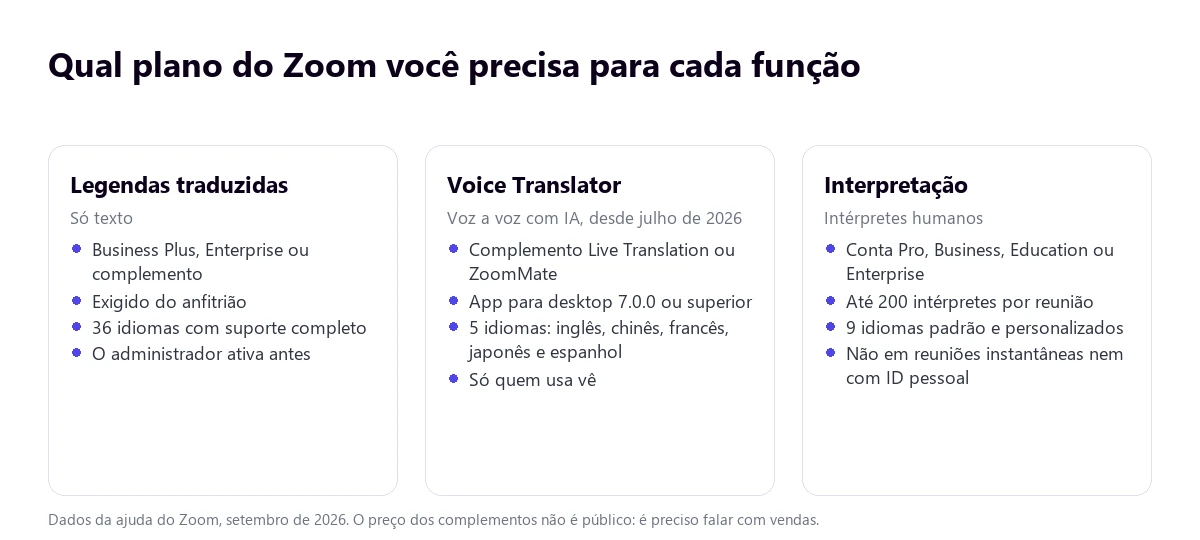
Quem paga as legendas traduzidas é o anfitrião: são necessárias as contas Zoom Workplace Business Plus, Enterprise Essentials, Enterprise Plus ou Enterprise Premier, ou então o complemento Zoom Translated Captions. O preço desse complemento não é publicado: a ajuda manda falar com vendas. Antes que alguém possa usá-las, um administrador precisa ativar as legendas automáticas e depois as traduzidas, e pode limitar quais pares de idiomas são permitidos.
O Voice Translator é a novidade: o Zoom o anunciou em 22 de julho de 2026. Ele traduz de voz para voz dentro da reunião, e cada participante escolhe em que idioma fala e em qual quer ouvir, com um controle de balanço entre o áudio original e o traduzido. Há dois avisos importantes: só está no app para desktop 7.0.0 ou superior para Windows e Mac, e exige o complemento Live Translation ou ZoomMate, cujas funções avançadas consomem créditos de IA. A ajuda diz que funciona com conta Basic; o blog do Zoom fala em Pro, Business e Enterprise. Outra contradição que vale esclarecer com vendas antes de contratar.
A interpretação de idiomas com pessoas é a mais antiga e a que traz menos surpresas: conta Pro ou superior, o anfitrião atribui os intérpretes ao agendar a reunião e cada participante escolhe seu canal.
Legendas traduzidas, passo a passo
Primeiro, o administrador (ou você, na sua própria conta):
- Entre no portal web do Zoom e vá em Settings → Meeting.
- Em In Meeting (Advanced), ative Automated captions e depois Translated captions.
- Se quiser, use Edit translation languages para definir os pares de idiomas permitidos.
Depois, já na reunião, cada participante:
- Clica em Show Captions (ou More → Captions).
- Na seta ao lado de Show Captions, confere o idioma falado em Caption language.
- Ativa Translation, escolhe o idioma de destino e clica em Save.
Elas funcionam no app para desktop de Windows e Mac e no aplicativo web. O app para celular não aparece entre os requisitos, então é melhor não contar com ele. O Zoom avisa ainda duas coisas: não traduz entre variantes do mesmo idioma (por exemplo, francês da França e do Canadá) e “translated captions may not be accurate”. Algumas contas de setores regulados, como saúde ou ensino superior, podem não ter acesso.
Sobre o número de idiomas há divergência: a ajuda lista 36 com suporte completo (mais catalão, galês, bengali e grego com suporte limitado), enquanto o site comercial fala em “captions in 46 languages”. Para planejar, a lista que vale é a da ajuda.
Voice Translator: o que esperar
Depois que o administrador o habilita em Account Settings → Meeting → In Meeting (Advanced) → Voice translator, o participante o liga dentro da reunião em More → Voice Translator, escolhe o idioma em que fala e o que quer ouvir, e ajusta o balanço e o estilo de voz.
Os limites, do jeito que o Zoom os publica:
- Cinco idiomas por enquanto: inglês, chinês, francês, japonês e espanhol. O blog promete português, árabe, alemão e italiano “ainda em 2026”.
- As configurações só podem ser alteradas durante a reunião, não antes.
- “Translation quality may vary” conforme o par de idiomas, a qualidade do áudio e a clareza de quem fala.
- Só quem usa vê: o ícone não aparece para os demais participantes.
- Sobre privacidade, o Zoom afirma que não armazena o áudio da reunião e não cria impressões de voz nem perfis persistentes a partir da tradução.
Interpretação com intérpretes humanos
Para um webinar, uma assembleia ou uma coletiva de imprensa, continua sendo a opção mais confiável. O anfitrião a prepara assim:
- No portal web, Meetings → Schedule a Meeting.
- Ao lado de Meeting ID, escolha Generate Automatically (com o ID pessoal não funciona).
- Marque Enable language interpretation e informe os dados de cada intérprete e seus idiomas.
- Já na reunião, clique em Interpretation → Start.
Cada participante escolhe seu idioma em Interpretation e, se quiser, ativa Mute Original Audio. O Zoom permite até 200 intérpretes por reunião e nove idiomas por padrão (inglês, chinês, japonês, alemão, francês, russo, português, espanhol e coreano), que podem ser ampliados com idiomas personalizados, no máximo cinco personalizados por reunião.
Os limites são conhecidos e vale tê-los em mente ao planejar: não funciona com ID de reunião pessoal nem em reuniões instantâneas, não chega às salas simultâneas, não pode ser iniciada nem gerenciada pelo celular ou pela web (de lá só dá para ouvir), quem entra por telefone não ouve a interpretação e a gravação local registra só o que ouve quem grava, não todos os canais.
Se você não tem plano nem complementos: traduzir o Zoom no seu PC
É a situação mais comum quando você é convidado para a reunião: quem escolhe o plano é outra pessoa. Um tradutor de voz para Windows como o Traducore escuta o áudio do Zoom no seu computador e entrega a tradução em voz e em legendas, sem bots nem permissão do anfitrião.
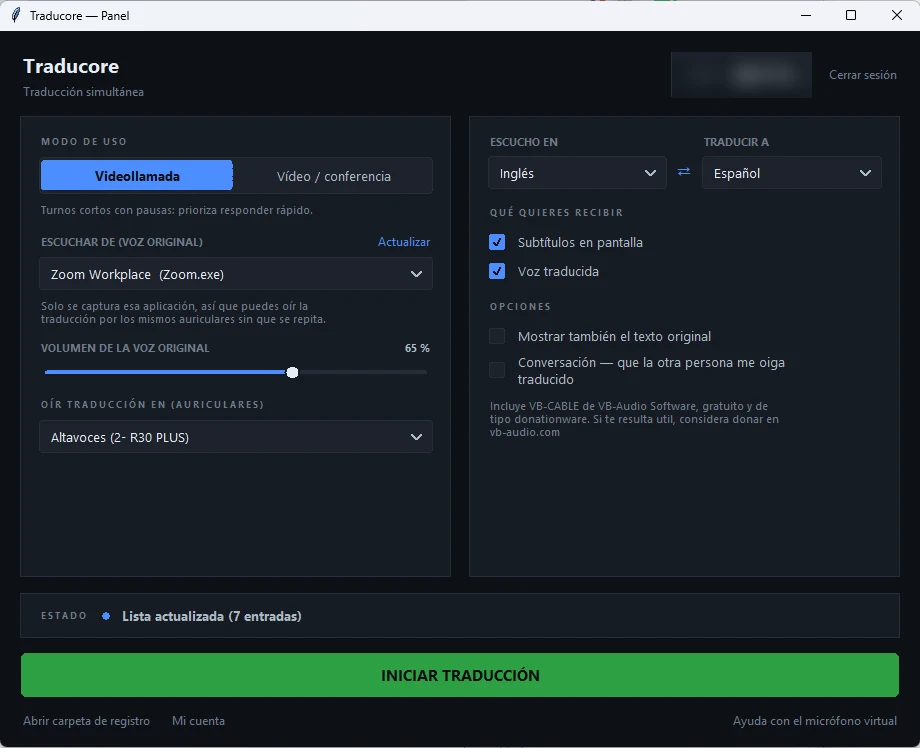
- Entre na reunião pelo app para desktop do Zoom.
- Abra o tradutor, escolha o modo Video call (videochamada) e selecione Zoom Workplace como fonte.
- Indique o idioma da reunião e o seu, e clique em START TRANSLATION.
- Para que ouçam você traduzido, ative a conversa nos dois sentidos e coloque CABLE Output como microfone nas configurações de áudio do Zoom. Na primeira vez, o programa instala esse microfone virtual gratuito e o Windows pede permissão de administrador.
Com os 15 minutos grátis de cada dia, dá para conferir se o par de idiomas das suas reuniões funciona bem; para mais tempo, é pago por horas. Só existe para Windows 10 e 11 e a tradução chega alguns segundos depois de cada frase.
Quando o plano do Zoom é de outra pessoa
Traduza a reunião no seu computador, sem complementos nem permissão do anfitrião. 15 minutos grátis por dia, sem cartão.
Por que há atraso (e como conviver com ele)
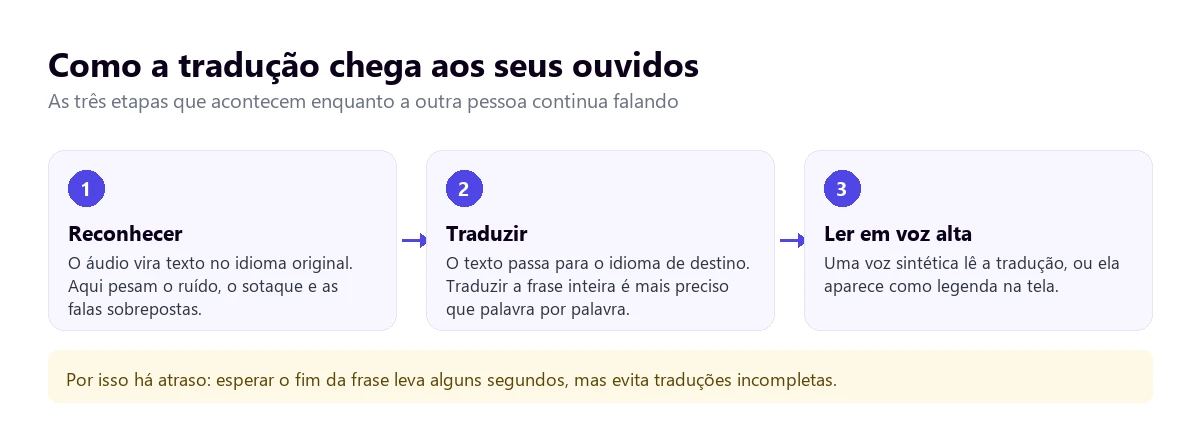
Toda tradução automática encadeia três processos, e nenhum é instantâneo. Traduzir palavra por palavra seria mais rápido, mas o sentido muitas vezes só se define no fim da frase, então quase todas as ferramentas esperam ela terminar. Daí os segundos de atraso, e daí também o Zoom avisar que a qualidade “pode variar” com áudio ruim ou pessoas falando por cima.
Cinco hábitos que melhoram muito o resultado
- Melhor com fones de ouvido. Com alto-falantes, o Traducore não envia o seu microfone enquanto algo toca neles, para que a tradução não entre de novo, e a conversa vai por turnos.
- Avise no começo que está usando tradução e peça um ou dois segundos antes de responder.
- Uma pessoa por vez. As interrupções são o que mais destrói a tradução, seja automática ou humana.
- Confira o idioma falado nas legendas: se estiver errado, tudo sai errado.
- Nomes, números e referências, no chat. É o que pior sobrevive à passagem pela voz.
Como escolher conforme o seu caso
- Sua empresa já paga o Business Plus: legendas traduzidas para todos, e a reunião continua no mesmo ritmo.
- Reuniões comerciais em inglês ou espanhol: o Voice Translator se encaixa, se você aceitar o custo do complemento.
- Convidado externo sem plano: tradutor no seu PC.
- Webinar com público: intérpretes, e avise sobre os canais de idioma no começo.
- Idioma fora das listas: confira os 36 das legendas antes de descartar o Zoom; se também não estiver lá, um tradutor externo com mais idiomas.
Outras dúvidas sobre traduzir o Zoom
Como ativar o tradutor no Zoom?
Depende da função. As legendas traduzidas são habilitadas em Settings → Meeting → In Meeting (Advanced) → Translated captions e depois ativadas na reunião em Show Captions. O Voice Translator fica na mesma seção das configurações e é ligado em More → Voice Translator. Se você não vê nenhuma das duas opções, a sua conta não tem o plano ou o complemento.
Como traduzir o Zoom para português?
Se você se refere ao aplicativo, o idioma da interface é alterado nas configurações do Zoom. Se o que você quer é entender a reunião em português, precisa de legendas traduzidas, do Voice Translator ou de um tradutor externo que escute a reunião no seu computador.
Como ativar as legendas no Zoom?
Na reunião, clique em Show Captions (ou More → Captions). Para que apareçam, um administrador precisa ter ativado antes as legendas automáticas nas configurações da conta.
Como traduzir uma conversa no Zoom?
Para ser uma conversa de verdade, a sua voz também precisa chegar traduzida: isso é o que fazem o Voice Translator do Zoom ou um tradutor com microfone virtual no seu PC. As legendas traduzidas resolvem só metade, que é entender. No artigo sobre tradução simultânea no Teams explicamos a mesma abordagem para a Microsoft.
Então, qual nós usamos?
Quando a reunião é nossa e o assunto é de trabalho, usamos legendas traduzidas se o plano as incluir: elas não mudam o ritmo da conversa e ninguém precisa instalar nada. Quando somos convidados de fora, que é o mais frequente, traduzimos no nosso computador, porque não dependemos do plano nem do administrador deles. E se há público ou o tema é delicado, intérpretes. Se você está comparando programas, veja o nosso comparativo de tradutores de voz para PC; e se também trabalha com vídeos, como traduzir áudio de inglês para português.
O Zoom no seu idioma, sem mudar de plano
Voz e legendas em português em qualquer reunião. 15 minutos grátis por dia, sem cartão.