把英语音频翻译成中文有三种完全不同的做法,选错了才是浪费时间的根源:实时翻译,在电脑播放音频的同时进行;处理文件,上传到网站,拿回翻译好的文字;或者 轮流翻译,用手机麦克风一句一句来。没有哪一种能包打天下。
下面是目前真正可行的五条路,各自的前提条件和有据可查的限制,自动翻译每一层在做什么(以及为什么会出错),还有一次实测:用 VLC 播放 NASA 播客 Houston We Have a Podcast 的一期英语节目。
简要结论
- 想在音频播放时直接听中文(播客、课程、视频、通话)→ 电脑上的语音翻译软件。
- 音频在浏览器标签页里 → Chrome 的实时字幕 + 实时翻译,免费。
- 短句,或有人当面说话 → 手机上的 Google 翻译。
- 需要文件的文字稿,用来引用、学习或做字幕 → 转录网站。
- WhatsApp 语音消息 → 先在手机上转成文字,再翻译文字。
本文目录
选之前先了解:翻译音频时内部发生了什么
本文提到的所有工具,看起来各不相同,其实都在做同一件事:三个串联的步骤。弄懂这一点能省掉很多烦恼,因为它解释了 错误从哪来,以及为什么翻译总是慢半拍。
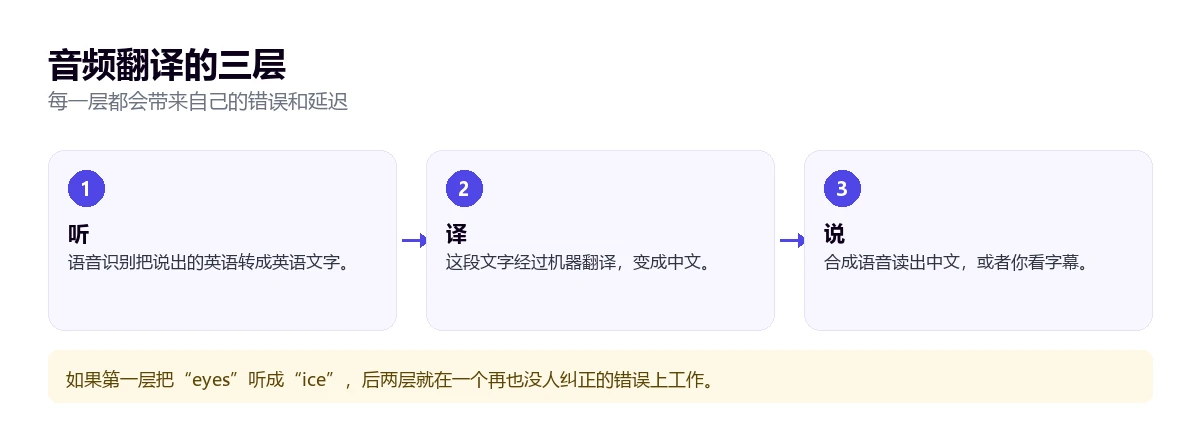
第一层是 语音识别,它决定了最终结果。只要听错一个词,后面两层就在这个错误上继续工作而毫不知情:翻译收到一句没人说过的话,然后把它翻得一丝不苟。所以录音质量差,换更好的翻译工具也救不回来。
第二层是 翻译,它需要完整的句子。一边说一边逐词翻译只会得到一团乱麻,因为不同语言的语序不一样。延迟就是这么来的:系统等一句话说完,翻译,然后才显示。句子越长,等得越久。
第三层只有在你想 听 翻译时才存在:由合成语音把译文读出来。如果你只看文字就够了,这一层就跳过,整体会快一点。
由此得出两个实际结论:真正的“即时翻译”并不存在(中间总隔着几秒),以及 干净的音频比昂贵的工具更重要。
该选哪种方法
| 方法 | 实时 | 文件 | 能听到中文 | 平台 | 价格 |
|---|---|---|---|---|---|
| 电脑语音翻译软件 | 是 | 是,边播边译 | 是,语音和字幕 | Windows 10 或 11 | 每天免费 15 分钟;更多时间需付费 |
| Chrome(字幕 + 翻译) | 是 | 仅限浏览器内 | 否,只有文字 | Windows、Mac 或 Linux 上的 Chrome | 免费 |
| Google 翻译 | 轮流 | 否 | 是,一句一句 | 网页和手机 App | 免费 |
| 转录网站 | 否 | 是,需上传 | 看网站 | 浏览器 | 通常收费 |
| WhatsApp + 翻译工具 | 否 | 仅语音消息 | 否 | 手机 | 免费 |
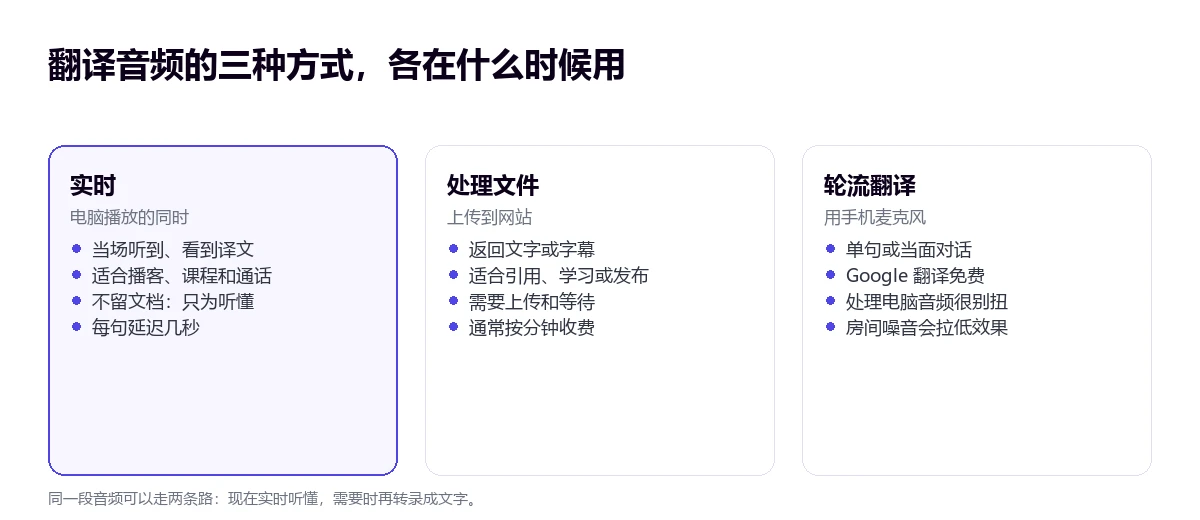
1. 在电脑上实时翻译音频
这是唯一适用于 电脑发出的任何声音 的方法:VLC 之类的播放器、网页、播客 App、视频通话或直播课程。程序监听正在播放的声音,返回语音和文字两种译文,不用把任何东西上传到网站,也不用等文件处理。
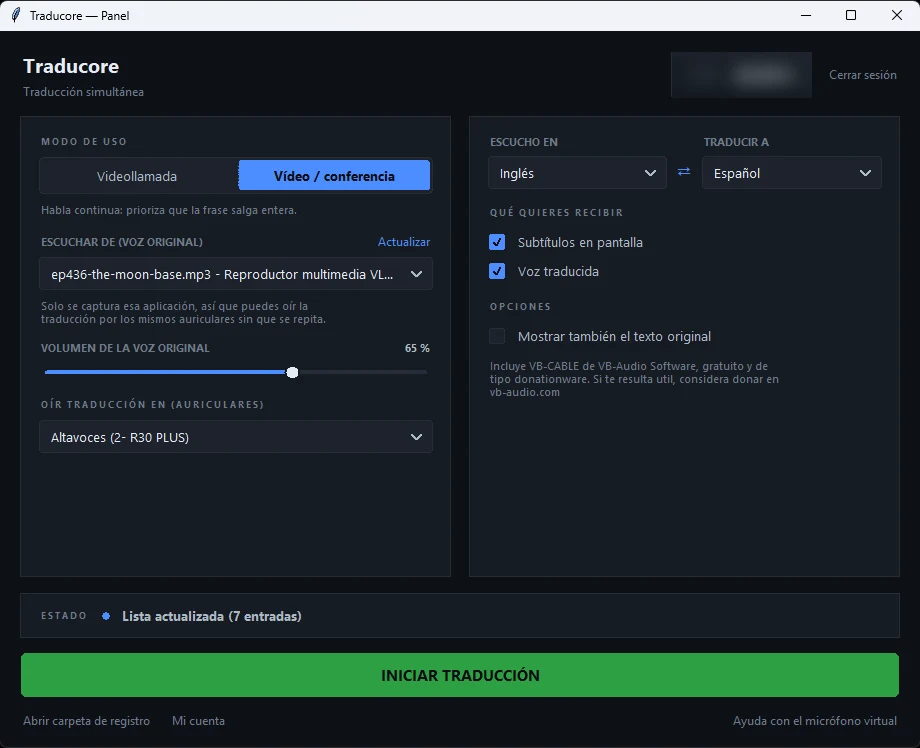
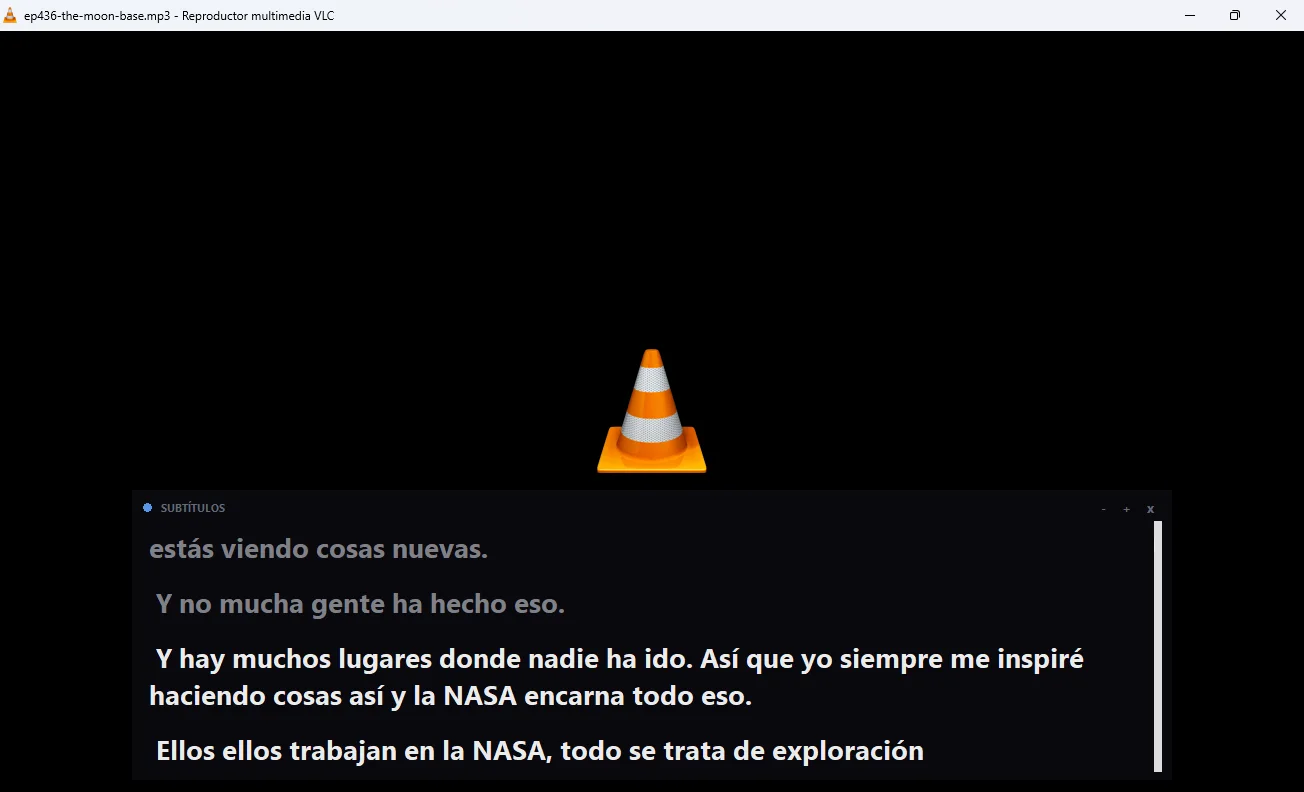
Traducore 在 Windows 上就是这么工作的。我们用 VLC 播放 NASA 播客第 436 期(英语)做了测试:
操作步骤
- 在常用的播放器里 打开音频(VLC、Windows 自带播放器或浏览器)。
- 打开程序 并登录账号,或者 在这里免费注册。
- 选择 Video / talk(视频/讲座)模式,它会等每句话说完再翻译。
- 在 LISTEN FROM 里选择播放器。在 Windows 11 上 只捕获这个应用的声音,不会把电脑里所有声音都收进来。
- 把 I HEAR 设为 英语,TRANSLATE TO 设为 中文。
- 勾选 Translated voice 和 On-screen subtitles,点 START TRANSLATION,然后开始播放。
测试中看到的情况
- 事先准备好的讲稿(旁白、课程、新闻)翻译干净利落,跟起来毫不费力。
- 即兴说话,比如采访,翻译会把犹豫也一并带上:出现了类似“他们,他们在工作”这样的重复,还有个别不通的句子。意思都能懂,但不是一份精修的文本。
- 每句话说完后 3 到 6 秒 出译文。听播客时不影响;想记笔记就暂停播放器。
- 原声保留在背景里,默认音量 65%,可以调低。
只能在 Windows 10 或 11 电脑 上使用,不保存音频也不保存文字,每天免费 15 分钟,无需绑卡;更多时间可选 按小时计费的套餐。如果音频来自某个具体视频,步骤见 如何翻译 YouTube 视频。
2. Chrome:音频在浏览器里,就能免费看翻译字幕
知道的人不多,但 Chrome 自带两个功能,组合起来不装任何东西就能实时翻译音频:实时字幕 和 实时翻译。官方帮助说它们适用于“在 Chrome 浏览器中 播放的视频、播客、游戏、直播、视频通话或其他音频文件”。
最后这个限定就是最大的局限:它只能覆盖从标签页发出的声音。如果音频在桌面程序、本地播放器或 Teams 客户端里,Chrome 听不到。
如何开启
- 打开 Chrome,进入 更多 → 设置 → 无障碍。
- 开启 实时字幕。
- 如果要为英语以外的语言生成字幕,进入 管理语言 → 添加语言,在 首选字幕语言 里选好:会下载一个语言包。
- 在同一页面开启 实时翻译,在 翻译成 里选中文。
Chrome 能识别的源语言大约二十种(帮助页只是举例列出,西班牙语版和英语版的清单还不一致),但目标语言 超过 100 种。本文讲的英语译中文完全没问题。
值得了解的隐私细节
这两个功能的处理方式不一样。根据 Chrome 帮助,实时字幕 的“所有音频和字幕都在本地处理,绝不会存储或离开你的设备”。而 实时翻译 则提示你可以“将字幕发送给 Google 进行翻译”。也就是说:语音识别在你的电脑上完成,但 文字会发到 Google 去翻译。发的不是音频,只是文字。内容涉密的话要考虑这一点。
其他实际限制:字幕显示在一个浮动小框里,会挡住部分屏幕;听不到翻译(只有文字);自动播放的视频要先打开声音字幕才会出现。
3. Google 翻译:适合短句,不适合长音频
在 Google 翻译网页版上,可以点 麦克风,让它听,然后点停止:它会给出译文,也能朗读出来。根据它的 帮助页,网页版 不支持连续说话连续翻译:那要用手机 App,它有聆听模式和对话模式。
它真正适合的场景:
- 有人当面对你说英语。对话模式轮流进行,短句效果不错。
- 视频里有一句没听懂。倒回去,点麦克风,搞定。
- 没有网络。下载语言包后仍能用,只是准确度低一些。
不适合的场景:电脑上播放的长音频。你得把笔记本麦克风凑到扬声器前,一段一段来,还要忍受房间噪音和扬声器回声拉低识别效果。而且每次截断都会把句子切成两半,翻译质量随之下降。
4. 转录并翻译文件的网站
如果你要的是 文字——用来学习、在论文里引用或给视频做字幕——办法是把文件上传到转录网站,比如 HappyScribe、Maestra、Clideo 或 ElevenLabs。流程都一样:上传、等待、下载。
选之前要看的几点:
- 返回什么格式。一段连续文字和带时间轴的字幕不是一回事。要做视频字幕就需要 SRT 或 VTT;只是阅读的话,一份文档就够了。
- 能否区分说话人。在采访和会议中,分不清谁在说话的转录稿几乎没用。这个功能通常叫“说话人识别”或 说话人分离。
- 怎么收费。通常 按音频分钟数 计费,免费额度很少。注册前先算好文件的实际时长。
- 是不是要配音。有些网站会生成新的中文音频,甚至模仿原声。这是最慢也最贵的方式。
- 文件最终去了哪里。你是在把音频上传到别人的服务器。公开课无所谓;内部会议或医疗访谈就不一样了。
和实时翻译相比,优点是可以 检查和修改:文字留下来,你能重读、修正人名并保存。缺点是上传到拿到结果之间的等待时间。想更详细地比较软件和网站,可以看 最好用的电脑实时语音翻译软件。
5. 英语的 WhatsApp 语音消息
这里有个流传很广的误解需要澄清:WhatsApp 能翻译文字消息,但不能翻译语音消息。官方帮助详细介绍了消息翻译,并说明位置、文档、联系人、贴纸和 GIF 不能翻译;至于语音消息,干脆只字未提。
确实存在的是 转录,这是另一回事:它把语音消息转成 原语言 的文字。也就是说,英语语音转出来是英语文字,翻成中文这一步得你自己来。几个关键细节:
- 转录 在手机本地 生成,不经过 WhatsApp 服务器。
- 默认关闭:需要在 设置 → 聊天 → 语音消息转录 里开启并下载语言。
- 根据帮助页,Android 上只支持 英语、葡萄牙语、西班牙语和俄语。
- 只有接收方能看到转录,发送方看不到。
完整流程是这样:开启转录,长按语音消息,转成文字,复制,粘贴到翻译工具里。能用,也免费,但一条二十秒的语音要走四步。语音消息又长又多的话,用扬声器播放再实时翻译更划算。
翻译音频时总会丢掉的东西
不管免费还是付费,没有哪个工具能完全保住下面四样。了解这些,才不会过度信任:
- 专有名词。最先出错的就是它们:姓氏、品牌和产品名会变成发音相近的普通词。YouTube 自己的文档在谈到自动配音时也承认这一点。
- 缩写和技术术语。“EVA”“API”或“ISS”会被当成普通单词来读、来翻。专业内容一定要对照书面资料。
- 数字和单位。英里、磅、华氏度或日期格式会被照字面翻译,不做换算。“seventy degrees”会变成七十度,而华氏七十度其实是二十一摄氏度。
- 语气、反讽和双关。照字面翻译后,笑点没了,甚至意思都变了。机器翻译的笑话通常听起来像个错误。
还有第五样,是音频特有的:两个人同时说话时,识别会把两个声音拼成一句,结果是谁都没说过的话。
怎样得到更干净的翻译
不管用什么工具,结果很大程度上取决于原始音频。下面这些影响最明显:
- 选对源语言。音频是英语就明确指定,别用自动检测:免得系统还在判断时前几句就翻错了。
- 音频越干净越好。背景音乐、回声或多人同时说话,是任何翻译工具出错的主要原因。
- 一次只有一个人说话。在频繁打断的采访里,翻译容易把两个人的话拼在一起。
- 要听翻译语音的话 戴耳机:这样笔记本麦克风不会收进翻译语音,和原声混在一起。
- 别加快播放速度。1.5 倍或 2 倍速时语音识别会丢词;想快一点,就看字幕。
- 调高播放器音量,而不是系统音量。捕获音频的程序收到的声音太小,会吞掉句尾。
- 如果音频来自视频,不用单独提取:直接播放,捕获播放器的声音就行。
关于英语音频翻译成中文的其他问题
怎么把英语音频翻译成中文音频?
用一款在原声播放时把译文朗读出来的语音翻译软件。在电脑上可以对任何程序实时进行;如果音频是文件、你也愿意等,一些配音网站能生成新的中文音频。
怎样边听英语音频边听中文翻译?
在电脑上播放,同时开启同声翻译软件和翻译语音:你会听到翻译叠在上面,原声降低音量留在背景里,音量随你调。
怎么把英语音频文件翻译成中文?
有两条路:在电脑上播放并实时听翻译,或者上传到转录网站拿到中文文字。前者是实时的,有几秒延迟;后者给你一份可以保存和修改的文档。
怎样实时把英语音频翻译成中文?
需要一个边听边译的工具。手机上用 Google 翻译的对话模式,轮流进行。浏览器里用 Chrome 的实时字幕加实时翻译。在电脑上、要听语音的话,用同声翻译软件:每句话说完几秒后译文就到。
那么,我们自己用哪一个?
要听的话,用电脑上的翻译软件:打开播客或录音,选好播放器,一边干别的一边听翻译。如果音频在标签页里,只想看文字,Chrome 免费就够用。如果需要的是文字——笔记、一句准确的引文——我们就把文件传到转录网站,然后等着。至于有人当面用英语说的一句话,用手机上 Google 翻译的麦克风。