JotMe 和 Traducore 都能实时翻译会议中的语音,但它们解决的不是同一个问题。JotMe 是一套 AI 会议工具:翻译、转写、录制、写会议纪要,事后还能问它会上说了什么,支持 Windows、Mac、手机,以及一个用于 Meet 的 Chrome 扩展。Traducore 是一款 Windows 程序,监听你选择的应用的音频,把它翻译成语音和字幕,支持双向对话,并且什么都不保存。
简单说:如果你需要的是会议纪要和会议记忆,或者你用 Mac,选 JotMe。如果你需要的是在通话当中听懂对方、也让对方听懂你,而且在电脑上用,选 Traducore。下面是完整对比,包括 JotMe 首页上看不到的附加条件:只有 13 种目标语言的快速模式、与摘要共用的分钟数,以及留在它后台里的内容。JotMe 的数据来自其西班牙语官网,查阅时间为 2026 年 10 月。
Traducore 是我们自己的产品
开始之前先说明这一点。我们对照的是 JotMe 公开发布的信息,也会讲它在哪些方面胜过我们,而这样的地方并不少。
一句话总结
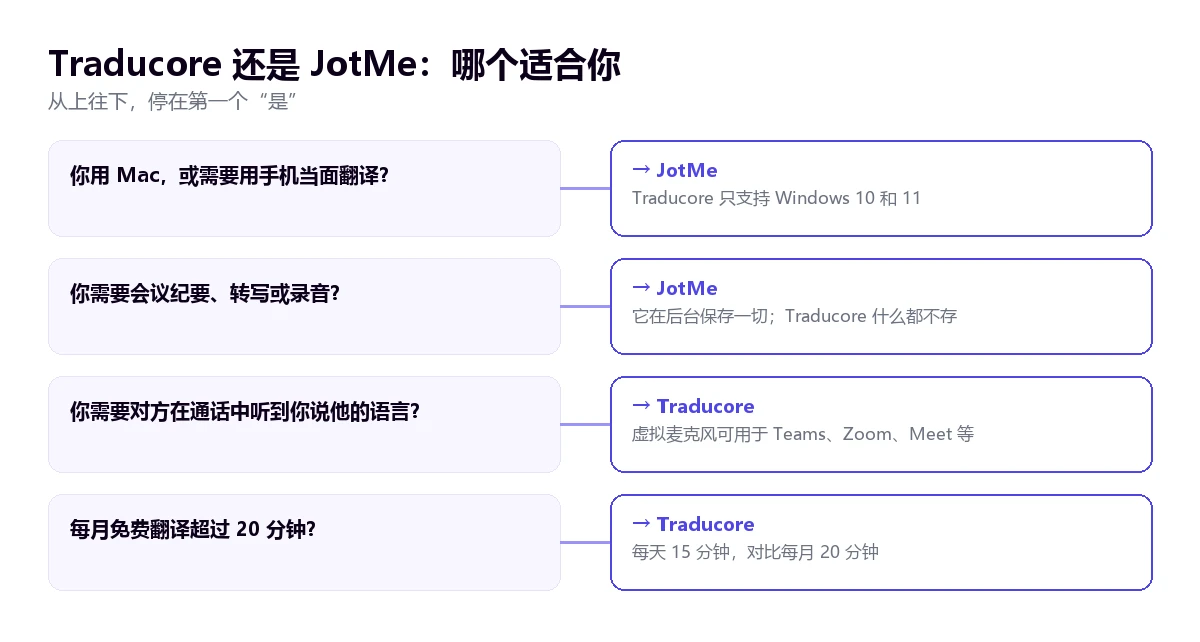
- 你需要会议纪要、转写、录制,或者事后向会议提问:JotMe。
- 你用 Mac,或者想当面用手机翻译:JotMe,因为 Traducore 只支持 Windows。
- 你想让对方在通话中听到你说的是他的语言:Traducore,靠它的虚拟麦克风。
- 你每周都要翻译,又不想付费:Traducore 每天免费 15 分钟;JotMe 每月 20 分钟。
- 你希望谈话内容不留痕迹:Traducore 既不保存音频也不保存文字。
本文目录
JotMe 到底是什么
JotMe 自称“实时语音翻译器和 AI 会议纪要”,这个顺序很关键:翻译只是四根支柱之一。另外三根是转写、自动会议纪要,以及一个叫 Ask JotMe 的助手,你可以向它询问会上谈过的内容。这个品牌下面其实并存着四个不同的产品,它们做的事情并不一样:
- 桌面应用,支持 Windows、Mac 和 Intel 芯片的 Mac。这是核心产品:在任何会议期间捕获电脑音频,进行翻译、转写和总结。
- 手机应用,支持 iPhone 和 Android,按其官网的说法是“用于面对面对话”。这里倒是提供了AI 生成的翻译语音。
- Chrome 扩展,只能用于 Google Meet,宣称支持“77 种以上”语言,而不是桌面版的 200 种。
- 零散工具:上传音频或视频文件做转写、文档和 PDF 翻译,以及一个语音键盘。
这种混合几乎解释了网上关于 JotMe 的所有困惑。有人在 Meet 里试了扩展,发现语言比宣传的少;另一个人在桌面版里找翻译语音,结果它在手机版里。比较之前,最好先弄清楚你要用的是这四个里的哪一个。
Traducore 只是一样东西:一款适用于 Windows 10 和 11 的桌面程序,实时翻译某个应用里播放的声音。它不做存档用的转写,不写会议纪要,没有手机应用,也没有扩展。这种体量上的差别,会体现在后面的所有方面。
Traducore 和 JotMe 正面对比
| 工具 | 如何收音 | 在哪里能用 | 翻译语音 | 对方在通话中听到你的译音 | 语言 | 免费 | 入门套餐 |
|---|---|---|---|---|---|---|---|
| Traducore | 你选择的应用的音频 | Windows 10 和 11 | 有 | 能(虚拟麦克风) | 可译成 78 种 | 每天 15 分钟 | 7.95 欧元 / 2 小时(视频);10.45 欧元 / 2 小时(对话) |
| JotMe | 电脑音频,无机器人 | Windows、Mac、iPhone、Android 和 Meet 扩展 | 在手机应用里;克隆语音通过链接或二维码分享 | 未确认 | 200+(快速模式下 13 种目标语言) | 每月 20 分钟 | 每月 20 美元,含 200 分钟(按年付 10 美元) |
两者如何收听会议音频
在这一点上它们起步相似,这对两者都是好消息:都不会往通话里塞机器人。JotMe 在官网上说得明明白白:“没有任何机器人加入通话。参会者不需要插件。”桌面应用在本地捕获电脑音频,再送去翻译。在 Zoom、Teams、Meet、Webex 或任何其他平台上都一样工作,在把笔记本放在桌上的线下会议里也行。
没有机器人这一点比看上去更重要。在很多公司,以参会者身份加入的助手需要组织者批准,会出现在参会者名单里,还会让人问是谁在录音。在你自己的电脑上捕获音频就避开了这场对话,不过如果你要保存会上说的内容,仍然应该告知大家。
区别在于捕获哪些音频。JotMe 说的是“电脑音频”,在查阅的页面里没有更多细节:如果另一个标签页里响起通知或视频,合理的推测是也会被收进去。Traducore 在 Windows 11 上只捕获你选择的应用:选了 Teams,其他应用就混不进来。注意,这里是整个应用,而不是某个标签页:如果你选的是浏览器,它所有标签页的声音都会进来。在 Windows 10 上,系统不允许按应用区分,捕获的是一整个音频设备。
会中和会后各自给你什么
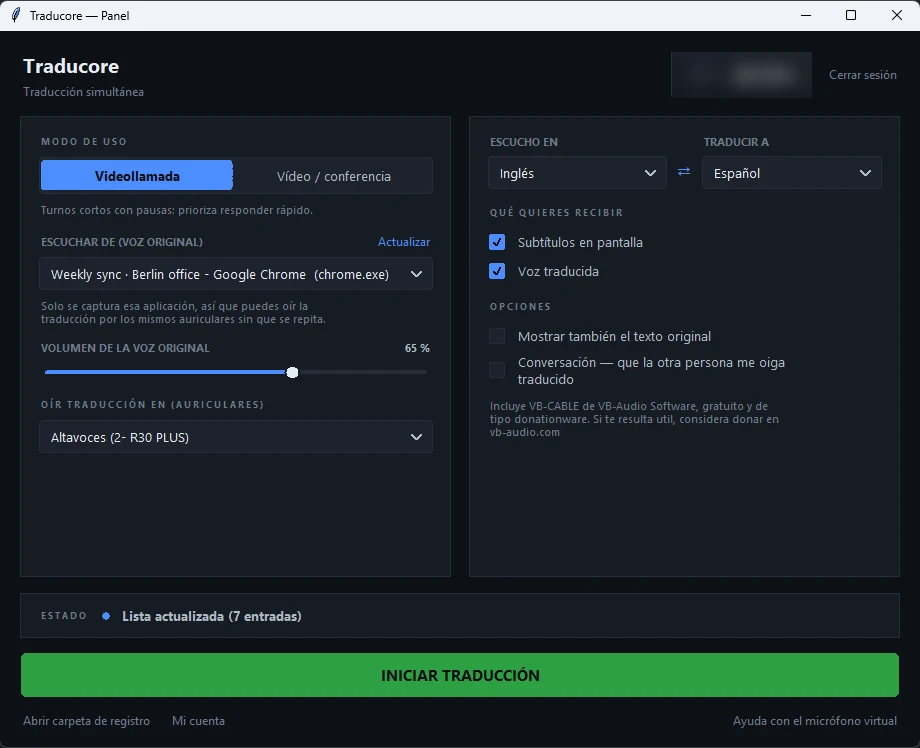
会议进行中,JotMe 显示带说话人标签的翻译字幕,还能通过 URL、二维码,或者以“实时摄像头字幕”的形式(也就是写在你的视频画面上)把这份翻译分享给其他人。Traducore 显示悬浮字幕,同时把译文朗读给你听,原声以 65% 的音量保留在背景里,让你继续听到说话人的语气。
挂断之后,两者就彻底分道扬镳了。
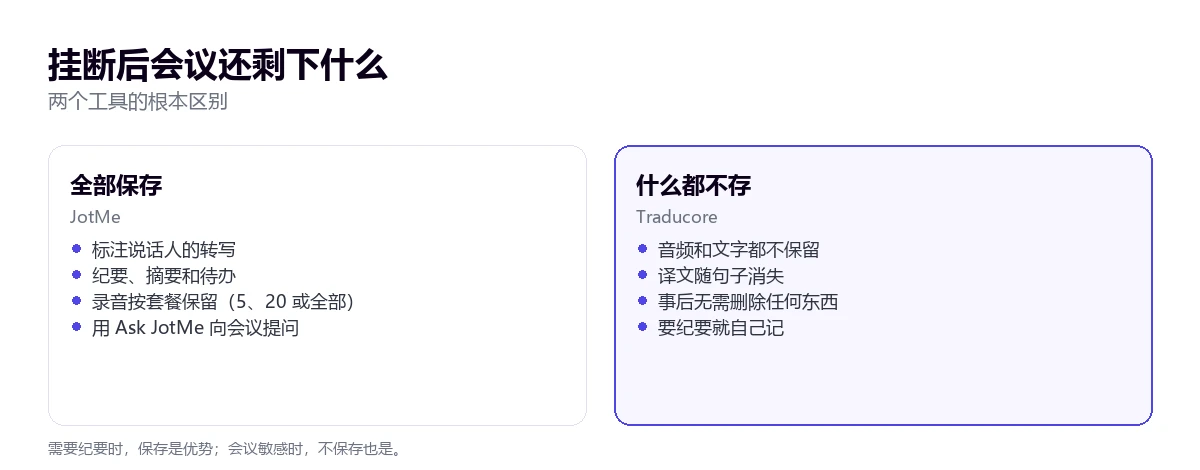
JotMe 会在后台保存转写、笔记、摘要、决定和待办事项,付费套餐还保存录音:免费版保留最近 5 条,PRO 保留 20 条,PREMIUM 全部保留。借助 Ask JotMe,几周后你还能问“供应商给的期限是多少?”。对于一场接一场开会的项目经理或销售来说,这和翻译一样有价值。
Traducore 什么都不保存:音频和文字都不保存。译文只在那句话播放时存在,随即消失。如果你需要会议纪要,这是明显的局限;如果会议涉及健康、裁员或一份谁都不想放在别人服务器上的合同,这同样是明显的优势。
让对方听懂你
翻译别人对你说的话只是对话的一半。另一半是回应,而在这一点上两个工具走的路截然不同。
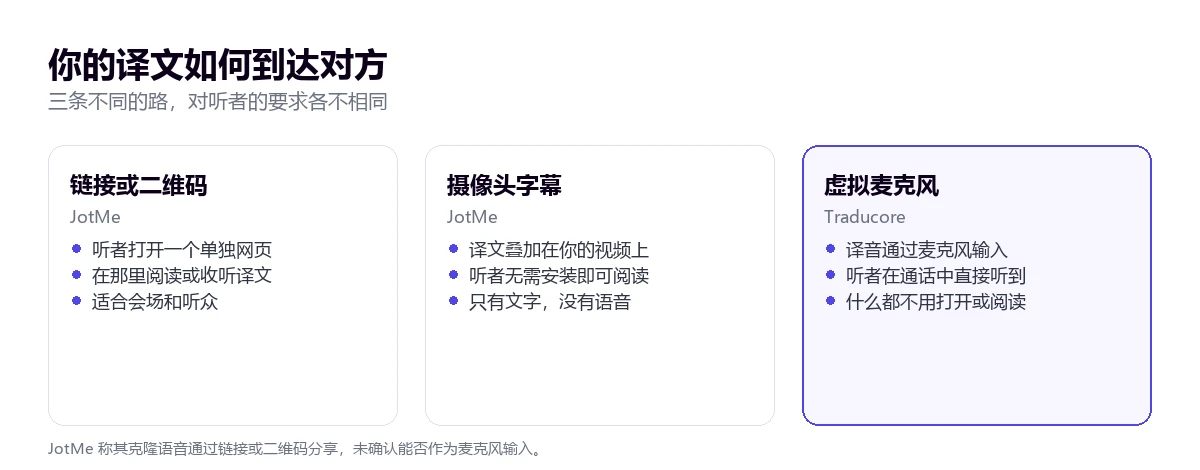
JotMe 提供三种方式。第一,通过链接或二维码分享翻译:对方打开一个网页,在那里阅读或收听你说的话。第二,在你的摄像头画面上叠加字幕:你的视频画面上写着译文。第三是“用你自己的克隆声音”进行语音到语音翻译,它的语音翻译页面描述为“通过链接或二维码”分享。在查阅的页面里,JotMe 没有确认这个声音能否像你的麦克风一样进入 Zoom 或 Teams。
Traducore 使用一个由程序自己安装的虚拟麦克风(Windows 会要求管理员权限)。在 Teams、Zoom 或 Meet 里把“CABLE Output”选为麦克风,对方就能在通话中听到你被翻译后的声音,什么都不用打开、不用读。一个实用细节:如果你用外放音箱,程序在有声音播放时不会发送你的麦克风,所以只能轮流说话;戴耳机就没有这个等待。
哪个更好?取决于另一端是谁。面对五十人的演讲,JotMe 的二维码更实用:每位听众都能在自己手机上跟着看翻译。如果是和一位不会去点任何链接的客户通话,通话里直接出声音才是管用的。
语言:200 种背后的附加条件
JotMe 宣称支持“200 多种语言和方言”以及 39,000 多个语言对,远远超过 Traducore 可译成的 78 种语言。但值得一读的那句话在它自己的常见问题里:200 种目标语言是针对“非快速模式”下的桌面和网页流程,而快速模式目前提供 13 种目标语言。查阅的页面没有说明另一种模式为什么更慢,也没说会增加多少延迟。
不同产品还有不同的数字。Meet 的 Chrome 扩展写的是“77 种以上”;语音到语音翻译页面说的是“100 种以上”,并注明在英语、日语、普通话、西班牙语和韩语这类语言对上效果最好。四个产品对应四个数字,影响你的那个取决于你用哪一个。
Traducore 自动识别源语言,可译成 78 种语言,各语言质量不一:比如英语、葡萄牙语或法语译成西班牙语效果很好;其他语言对需要自己试。免费套餐的翻译语音支持西班牙语、英语、法语、德语、意大利语和葡萄牙语;其他语言(包括中文)在免费套餐里提供字幕。任何长长的清单都是同理:没有哪个数字能保证你那一对语言效果好。唯一的办法是用你自己的音频去测试。
价格和分钟数:各自的坑在哪里
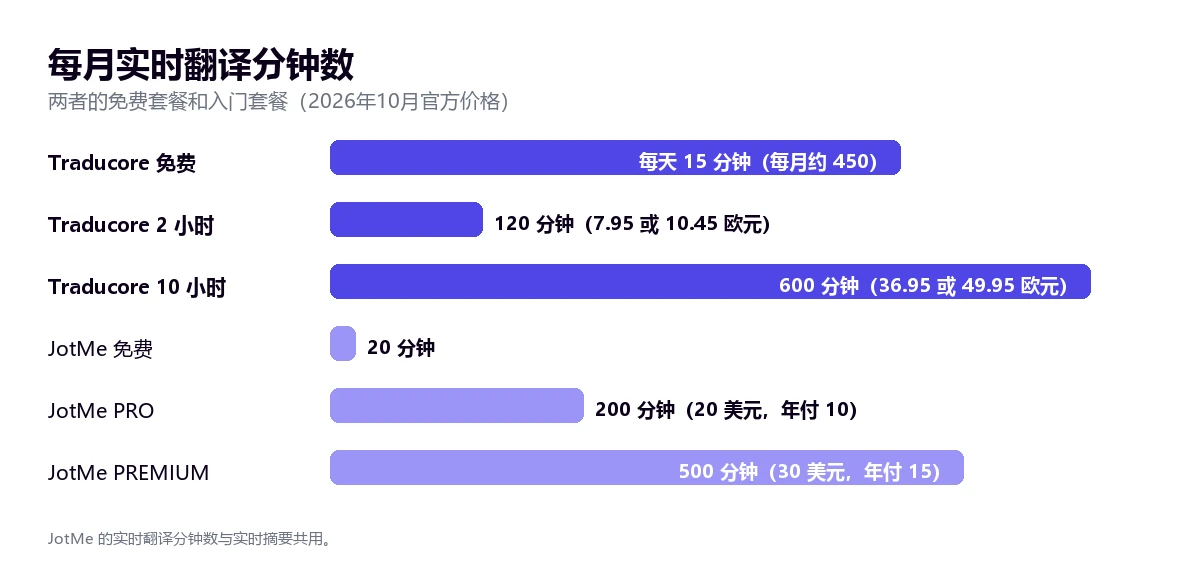
JotMe 的套餐,根据其官网 2026 年 10 月的信息:
- 免费(0 美元):每月 20 分钟实时翻译、50 分钟转写、5 个 AI 积分,可查看最近 5 条录音。无需绑卡。
- PRO:按月付每用户每月 20 美元,或按年付 120 美元、折合每月 10 美元。桌面端 200 分钟翻译和 500 分钟转写。
- PREMIUM:每月 30 美元,或按年付 180 美元、折合每月 15 美元。500 分钟翻译、2,000 分钟转写,录音不限量。
- 团队版每月 60 美元起(按年付 30 美元),企业版按需定制。
有两个细节会改变计算结果。第一:实时翻译分钟数与“实时摘要”共用;它的价格表把两者当作一个额度,“每月智能实时翻译或实时摘要”。第二:价格是按用户计算的,五人团队就要付五份。作为回报,按年付的 PRO 折合每月 10 美元,入门价格非常低;按年付的 PREMIUM 则以 15 美元提供 500 分钟。
Traducore 按账户、按每月小时数收费:视频套餐 7.95 欧元(2 小时)、36.95 欧元(10 小时)或 108.95 欧元(30 小时);对话套餐(对方能听到你的译音)10.45 欧元、49.95 欧元或 146.95 欧元。全部细节见价格。免费套餐提供每天 15 分钟,无需绑卡,没有到期日,并且包含双向对话。
公平地说:每月翻译约 3 小时、并愿意提前付一年的人,选 JotMe 的年付 PRO 会比我们 10 小时的视频套餐更便宜,还能额外得到纪要和转写。我们占优的是不付费的日常使用和通话中的双向对话。
隐私和数据
JotMe 表示,它对转写、翻译、笔记和录音在传输和存储时都进行加密,符合 GDPR,数据“绝不用于训练”其模型,也不会出售。截至查阅时,SOC 2 Type II 认证显示为“进行中”,尚未取得。会议产生的一切都留在你的后台里,这也正是事后能回顾会议的原因。
Traducore 不保存音频也不保存文字。对任何这类工具,有用的问题不是它加不加密,而是事后有没有人能找回说过的话。在 JotMe 里,能:你自己,以及能访问你账户的人。在 Traducore 里,谁都不能,连你自己也不能。在工作会议中使用其中任何一个之前,最好先问问公司是否允许保存客户的转写记录。
如何用两边的免费套餐做一次公平测试
两者都有无需绑卡的免费额度,所以可以用数据来做决定。JotMe 每月 20 分钟只够做一次认真的测试,所以最好提前准备:
- 用真实且有难度的音频:一段有两三个人声、带点噪音和口音的会议录音。干净的播音谁都翻得好。
- 两边用同一段内容、同一对语言,大约五分钟。
- 在 JotMe 里记下模式:如果你的目标语言不在快速模式的 13 种之内,测试就反映不了实时使用的情况。
- 给延迟计时:从一句话结束到它的译文出现。Traducore 是 3 到 6 秒;JotMe 在查阅的页面里没有公布自己的数据。
- 看三样东西:人名、数字,以及两个人抢话时的表现。所有工具都在这里出错。
- 也测一下回应:请一位同事在另一台电脑上听你说话,看看他那边收到了什么。
各自赢在哪里
- JotMe 赢在语言数量(非快速模式 200+)、平台(Windows、Mac、Intel Mac、iPhone、Android 和 Meet 扩展)、纪要、转写、录音和 Ask JotMe、通过二维码把翻译分享给整个会场、克隆语音,以及年付时的入门价格。
- Traducore 赢在对方能在通话中听到你的译音、在 Windows 11 上只捕获所选应用、给你听的翻译语音带原声背景、每天免费 15 分钟,以及对谈话内容什么都不保存。
按情况选哪个
- 客户说另一种语言的自由职业者,需要在通话中回应:Traducore,因为有虚拟麦克风。具体步骤见如何翻译 Zoom 会议和Teams 翻译器。
- 会议一场接一场的项目经理,每场都需要纪要:JotMe,它会写摘要和待办事项。
- 全部在 Google Meet 和 Chrome 上工作的销售团队:JotMe 的扩展,但要知道它支持 77+ 种语言。如果你还用桌面版 WhatsApp,请看Meet 和 WhatsApp 的选择。
- 面对多语种听众的活动演讲者:JotMe,用二维码分享翻译。
- 在电脑上看其他语言的课程、网络研讨会或视频:两个都行;如果你想听语音而不只是看字幕,选 Traducore。
- 用 Mac 或需要当面翻译:JotMe,因为 Traducore 只支持 Windows,也没有手机应用。
如果两个都不合适,电脑语音翻译器对比里分析了更多工具,还有与 DeepL Voice 和 Maestra AI 的一对一对比。
关于 JotMe 的其他问题
JotMe 多少钱?
它有一个免费套餐,每月 20 分钟实时翻译。PRO 每用户每月 20 美元,按年付折合每月 10 美元,含 200 分钟;PREMIUM 每月 30 美元,按年付 15 美元,含 500 分钟。价格取自其官网,2026 年 10 月。
JotMe 扩展能做什么?
它在 Chrome 中为 Google Meet 会议提供实时翻译字幕、转写和录制,支持 77 种以上语言。它只能用于 Meet:Zoom、Teams 或其他平台需要用桌面应用。
JotMe 在哪里下载?
从它的官网 jotme.io 下载,提供 Mac、Intel Mac 和 Windows 版本;手机应用在 App Store 和 Google Play,扩展在 Chrome 网上应用店。
JotMe 能用于 Zoom 吗?
能。用 Mac 或 Windows 桌面应用选择说话语言和目标语言,然后照常进入 Zoom;JotMe 捕获电脑音频,不会往会议里添加机器人或参会者。
那么,我们自己用哪一个?
就我们的工作而言,也就是和外国客户、供应商开会,以及在电脑上参加培训,我们用 Traducore:我们想听到翻译,也想让对方听到我们的回应,而且不需要保存对话。如果我们的日常是需要出纪要的内部会议,或者我们用 Mac,JotMe 会是第一个要试的工具。它们的竞争没有看上去那么激烈:JotMe 是一个也会翻译的会议记忆工具;Traducore 是一个不做笔记的口译员。