想要实时翻译一场会议演讲,首先要弄清楚你是台下的听众还是主办方,因为两者用的工具完全不同。如果你是参会者,可以使用主办方开启的同传或翻译字幕、Chrome 的实时字幕,或者电脑上的语音翻译软件。如果你是主办方,则要在人工同传、活动翻译平台以及 Teams、Zoom、Meet 的内置功能之间选择,每一种都有自己的价格和限制。
搜索怎样翻译一场会议演讲,结果几乎都是面向主办方的产品或翻译公司。本文尽量保持中立:说明双方各自能做什么,线上会议、直播和现场会场有什么不同,为什么声音比翻译工具更能决定效果,以及哪些内容总会在翻译中丢失。Teams、Zoom、Meet、Chrome 以及文中提到的各平台的信息,除另注日期外,均来自 2026年9月核对的官方帮助或官网。
要点
- 如果你是参会者,主办方提供同传或翻译字幕就直接用。没有的话,浏览器里播放的内容用 Chrome 实时字幕,任何应用都可以用电脑上的语音翻译软件。
- 如果你在现场参会,手机很怕会场回声;可以问主办方能否接入音频信号,或者坐在音箱附近。
- 如果你是主办方:不能出错的场合用人工同传,语言多、听众多用 AI 活动翻译平台,已经付费的话就用 Teams 和 Zoom 的功能。
- 无论哪种情况,质量都从演讲者的麦克风开始。
本文目录
参会还是主办:两个不同的问题
搜索“怎样把英文会议实时翻译成中文”的人,几乎从来不是主办方。通常是报名参加了线上峰会、供应商研讨会或外国专家讲座,却发现没有翻译的人。对他们来说,翻译一场会议演讲的难题在于:什么都动不了——平台、音频、设置都不归自己管——却要听懂内容。
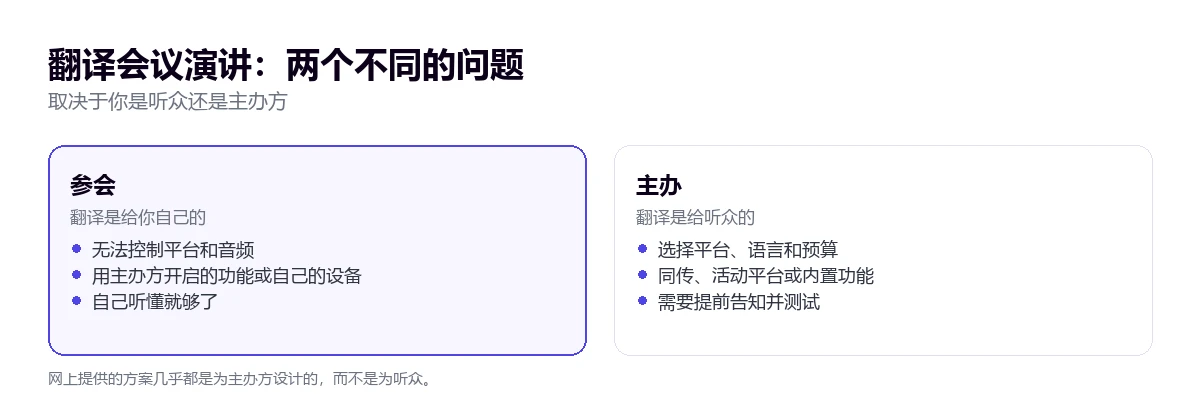
主办方的问题正好相反:一切都能掌控,但要服务几十到几千名语言各异的听众,提前告知如何使用翻译,出了问题还要负责。对主办方来说,翻译会议演讲是预算、语言数量和活动类型的问题。把这两种视角混为一谈,正是网上很多回答帮不到提问者的原因。
四种会议形式,各有什么不同
“会议”这个词涵盖的场景差别很大。有人把任何工作视频通话都叫会议;这里说的是有演讲者和听众的讲座或活动。
在会议平台上
在 Teams 或 Zoom 上举办的研讨会,参会者在家连线。这是选择最多的情况,因为平台自带翻译功能。但几乎所有功能都取决于主办方的许可证以及主办方是否开启,参会者无法改变。
通过直播
通过 YouTube、活动官网或会议平台直播的会议。此时参会者不是在会议里,而是在看直播视频,通常是在浏览器中。会议功能用不上,而且根据帮助说明,YouTube 的直播自动字幕只支持英语。
在会场
线下的大会或活动。翻译取决于主办方的安排:带接收器的同传间、用手机扫二维码收看的平台,或者什么都没有。什么都没有的话,参会者手里只有手机,会场的声学环境还在拖后腿。
录播,活动结束后
很多会议之后会以视频形式发布。这时已经不是直播,可以使用字幕、配音或处理文件的工具。这种情况请参考翻译 YouTube 视频指南。
如果你是参会者:自己能做什么
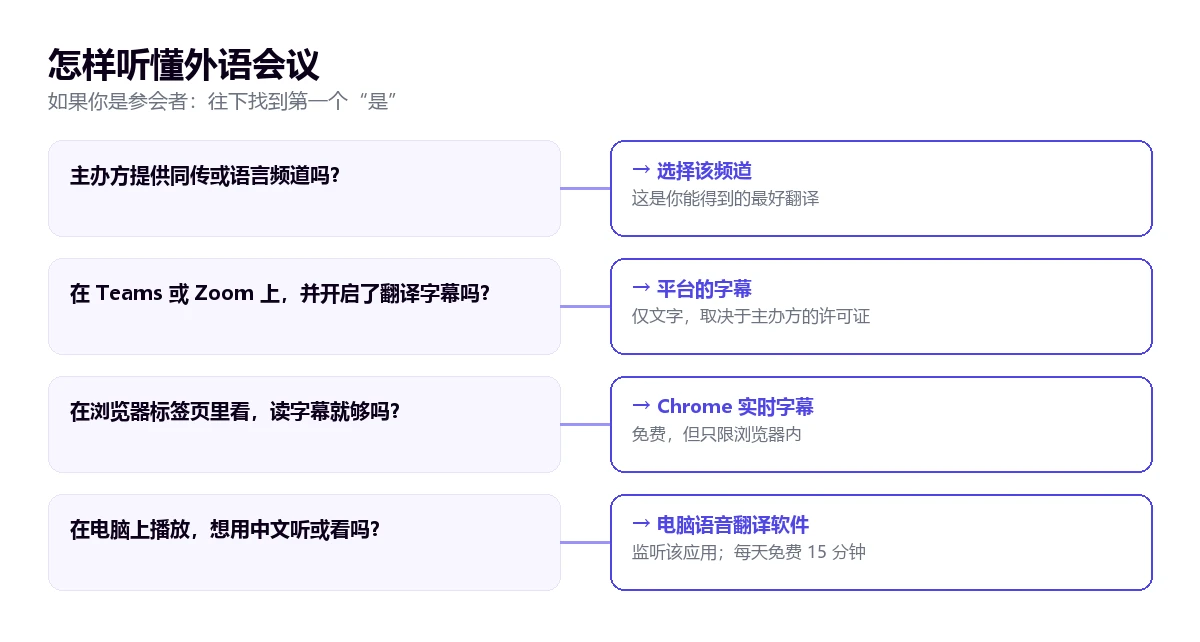
我们从唯一一个无需任何人许可、随时都能用的方法讲起,再看活动本身可能提供什么。如果主办方安排了同传,就用同传:下图概括了整个思路。
电脑上的语音翻译软件
只要会议在电脑上的某个应用里播放——没有许可证的 Teams、Zoom、会议平台或浏览器——Windows 语音翻译软件就能监听该应用并给出中文,以字幕、语音或两者同时呈现,主办方无需开启任何功能。这是唯一既不依赖平台、也不依赖主办方的方法。
我们开发的 Traducore 就在 Windows 10 和 11 上这样工作。在 Windows 11 上,你选择要听的应用,其他声音都不会进来;在 Windows 10 上,它监听一个音频设备。“Video / talk”模式正是为这种场景设计的:一位演讲者在讲,你在听。译文大约延迟三到六秒到达,原声以 65% 的音量保留在背景中,所说的内容不会被保存。
坦白说:免费方案每天 15 分钟,无需绑卡、没有期限,够听一场简短的演讲,或者先听一段试试是否合用。免费的翻译语音不包括中文,所以免费方案提供的是中文字幕。整天的会议需要付费方案,详见价格页面。软件可翻译成 78 种语言,并自动识别源语言;演讲者麦克风好、说英语、西班牙语或法语时,效果最好。
主办方的同传频道
如果活动配有同传,那就是你能得到的最好的翻译。在 Zoom 中,用“Interpretation”按钮选择语言,并可以用“Mute Original Audio”关掉原声。注意:通过电话入会的人听不到同传。在 Teams 中,入会时用“选择口译语言”来选,但只能在桌面版里操作:Teams 网页版和移动版无法选择语言。
平台的翻译字幕
在 Teams 会议中,翻译字幕位于字幕设置 → 语言设置 → “翻译为”,且只有主办方或你本人拥有 Teams Premium 或 Microsoft Copilot 时才有。在市政厅(town hall)活动中,主办方会提前选好六种语言,有 Premium 则为十种,参会者只能从中选择。在 Zoom 中,如果主持人有 Business Plus 或更高版本,或者翻译字幕附加功能,“Show Captions”旁边会出现“Translation”选项。详见 Teams 口译和翻译 Zoom 会议指南。
平台的翻译语音在会议演讲中用处不大。Teams 口译不能用于市政厅活动和网络研讨会;Meet 的语音翻译不支持直播,每场会议有 90 分钟上限,而且两种语言中必须有一种是英语。
在浏览器里看,用 Chrome 实时字幕
如果会议在某个标签页里直播,Chrome 可以为音频生成字幕,并在“设置”→“无障碍”中用实时翻译把字幕翻译出来。它免费,也不依赖主办方。限制是:只有文字,只覆盖浏览器内播放的声音,而且帮助里给出的源语言只是示例,Windows 和 Mac 的确切列表未经确认。翻译时,Chrome 会把字幕发送给 Google。
在会场用手机
在没有翻译的线下会场,能依靠的只有手机。安卓版 Google 翻译 App 有一个“转写”模式,能在有人说话时近乎实时地翻译,是为课堂设计的;还有一个配合耳机使用的收听模式。对话模式则是轮流进行的,不适合四十分钟的独白。
问题不在 App,而在麦克风的位置。坐在座位上,手机录到的是从墙面反射回来的音箱声,还有咳嗽、掌声和旁边的交谈。尽量坐在音箱附近、远离人来人往的地方,并问问主办方有没有可以接入的音频信号、线上直播或翻译二维码。如果有直播,有时在会场里戴耳机看直播反而更好。
如果你是主办方:提供翻译的三种方式
如果由你来为全体听众翻译一场会议演讲,每种形式都有各自的用武之地。下表做了汇总,表格下面是最影响决定的细节。
| 方式 | 听众得到什么 | 语言 | 费用 | 需要做什么 |
|---|---|---|---|---|
| 人工同传 | 每种语言一个频道的语音 | 你聘请的语言 | 按译员和天数计费;每个同传间两人 | 提前聘请并提供资料 |
| AI 活动翻译平台 | 扫码在手机或浏览器上收听语音或看字幕 | 数十种,因平台而异 | 按小时套餐;常需报价 | 接入会场或会议的音频信号 |
| Teams 字幕 | 翻译文字 | 市政厅活动中选 6 种,有 Premium 选 10 种 | 微软许可证 | 活动前选好语言 |
| Zoom 字幕 | 翻译文字 | 36 种完全支持 | Business Plus 或未公布价格的附加功能 | 在主持人账户中开启 |
| Zoom 或 Teams 的同传频道 | 译员的声音 | Zoom:默认 9 种,另可自定义 5 种;Teams:16 组语言对 | Zoom 付费方案;Teams 许可证未确认 | 自备译员:平台不提供 |
人工同传
对于不能出错的场合——医学大会、股东大会、谈判——人工同传仍然是首选。译员两人一组,大约每半小时轮换一次,远程时可接入各平台。Zoom 最多可指定 200 名同传译员,默认提供九种语言,每场会议可再加五种自定义语言;个人会议 ID 和即时会议不能使用。Teams 最多支持 16 组语言对,并明确说明微软不提供译员。这个行业如何运作,见同声传译员指南。
AI 活动翻译平台
这类服务接收演讲者的音频,再翻译后推送到每位参会者的手机或浏览器上,通常通过二维码进入。例如 Wordly 宣称单场可服务数万名听众,套餐约 1,500 美元起、含 10 小时、有效期一年;在会场里,它通过转换器用线缆接入调音台。根据 2026年11月的官网,Palabra AI 的线下活动和直播服务需要单独报价。前者的详细对比见 Traducore 与 Wordly 对比。
平台内置功能
如果你已经在付费使用 Teams Premium 或 Zoom 的高级方案,它们的翻译字幕是面向大量听众最便宜的选择,不过只有文字。事先要了解它们的限制:在 Teams 中,语音口译不能用于市政厅活动和网络研讨会;在 Meet 中,翻译语音不支持直播;在 Zoom 中,Voice Translator 的帮助没有提到网络研讨会。
声音比翻译工具更重要
翻译一场会议演讲,由人还是由机器来译并不重要:音频质量差,译文就差。会议中的声音要经过一条有多个薄弱环节的路径,而几乎每个环节都能在开始前解决。
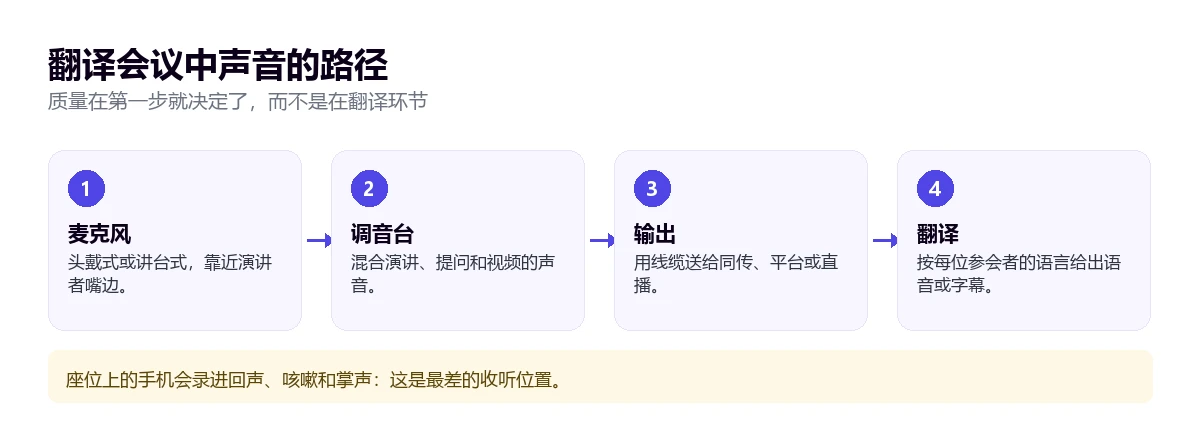
- 演讲者的麦克风。头戴式或领夹式麦克风能保持固定距离;讲台麦克风在演讲者转身看屏幕时就收不到声音了。
- 听众提问。没有手持麦克风,提问进不了任何翻译。如果没有,主持人应当把每个问题复述一遍。
- 演示中的视频。在 Zoom 中,如果有人带电脑声音共享屏幕,所有人都会以 100% 的音量听到这段声音,正在听同传的人也不例外。
- 送去翻译的信号。最理想的是调音台的直接输出,而不是一支“听整个会场”的麦克风。
翻译演讲时总会丢失的东西
即使声音很好,也有一些问题是任何机器翻译都解决不了的,听众应该心中有数:
- 笑话和文字游戏。被直译之后失去笑点,或者变成一句不知所云的话。
- 缩写和产品名称。语音识别不认识的话,会把它们写成普通词语。
- 说得很快的数字。尤其是百分比和年份,值得对照幻灯片核对。
- 幻灯片。屏幕上写的字,字幕和语音都不会翻译。
- 照稿念的语速。演讲者念稿太快,无论人工还是机器,翻译都会落后好几句。
英语演讲:容易误解的词
需要翻译的会议大多是英语的,而会议用语有它的陷阱。机器翻译通常能译对,但并非总是如此,用字幕听演讲的人最好认得它们:
- “billion”是十亿,“million”是百万。数位读错一档,业绩发布会上的数字就差了十倍以上。
- “actually”是“其实”,“eventually”是“最终”,不是“现在”也不是“偶尔”。
- “conference”通常指整场大会,而单场演讲是“talk”或“keynote”。
- “panel”是圆桌讨论,“speaker”是演讲嘉宾,不是音箱。
- “to assist”是帮忙;出席活动是“to attend”。
主办方和演讲者清单
- 在邀请函中说明翻译安排:有哪些语言、如何使用、需要什么,比如 Teams 同传频道需要桌面版。
- 把幻灯片和术语表发给译员,平台支持的话也可以导入术语。
- 开着翻译做一次音响测试,不要只测会场音箱。
- 请演讲者讲而不是念,并在观点之间稍作停顿。
- 先用麦克风复述听众的问题,再回答。
- 准备备用方案:翻译出问题时,尽快发布带字幕的录像。
如果你想了解机器翻译的内部原理,以及为什么总会有几秒钟的延迟,可以看实时翻译指南。
关于翻译会议演讲的其他问题
怎样把英文会议实时翻译成中文?
如果主办方提供同传或翻译字幕,在平台上打开即可。没有的话,如果你在浏览器里收看,Chrome 实时字幕加实时翻译能给你中文文字。如果你想用中文听,或者会议在其他 Windows 应用里播放,电脑上的语音翻译软件可以监听该应用,延迟几秒给出字幕或语音。
有没有能实时翻译会议的 App?
有,而且有好几类。现场参会者可以用安卓版 Google 翻译 App 的转写翻译模式,它是为课堂和讲座设计的。在电脑上收看的人,可以用监听活动应用的语音翻译软件。主办方则有通过二维码把翻译推送给每位参会者的平台。
怎样在 Teams 中翻译会议?
在会议中,通过“更多操作”→“语言和语音”打开字幕,然后在语言设置中开启“翻译为”。这需要主办方或你本人拥有 Teams Premium 或 Microsoft Copilot。在市政厅活动中,你只能看到主办方事先选好的语言。没有许可证的话,替代方案是用电脑上的翻译软件监听 Teams 应用。
怎样在 Zoom 中翻译会议?
如果有同传,点击“Interpretation”并选择语言。如果主持人开通了翻译字幕,点击“Show Captions”旁边的箭头,打开“Translation”,选择中文。Zoom 的翻译语音 Voice Translator 根据帮助支持五种语言,帮助中没有提到网络研讨会。这些都没有的话,电脑上的语音翻译软件可以替你监听 Zoom。
那么,我们自己用哪一个?
当我们需要翻译自己参加的会议时,先用主办方提供的:有同传的话,没有比它更好的。什么都没有、演讲又在电脑上播放时,我们用自家的 Windows 语音翻译软件的“Video / talk”模式,并显示原文,方便核对缩写和数字。在会场,就把手机放在音箱附近,有直播的话戴耳机看直播。轮到我们主办时,重要内容用同传,其余用字幕。想比较电脑软件,可以看语音翻译软件对比。