把 YouTube 视频翻译成中文有四条路,用途各不相同。视频有字幕,YouTube 点两下就能免费翻译。创作者做了配音,你可以 切换音轨 直接听。两样都没有,剩下的就是 Chrome 实时字幕(只有文字,只在浏览器里),或者 电脑上的语音翻译软件,它监听音频并翻译,视频什么都不带也能用。
这四种方法我们都用真实视频测过:NASA 系列节目 What’s Up 的一期英语节目,以及一部开启了自动配音的纪录片。下面讲清楚每种方法能做什么、会丢掉什么,以及怎么一步步开启。
简要结论
- 视频有 CC 图标? → 字幕自动翻译,免费。
- 标题旁标着“已配音”? → 切换音轨,直接听。
- 没有字幕、看文字就够? → Chrome 实时字幕。
- 想直接听、是直播,或者是冷门语言? → 电脑上的语音翻译软件。
本文目录
根据视频选方法
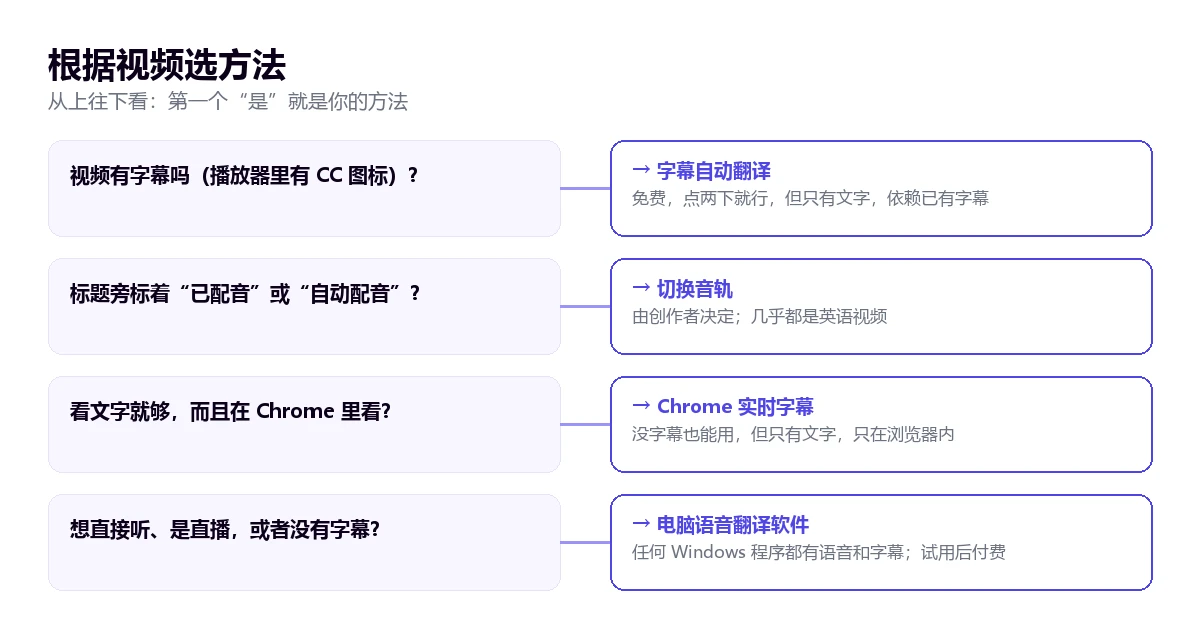
| 方法 | 得到什么 | 无字幕可用 | 直播 | 语言 | 价格 |
|---|---|---|---|---|---|
| YouTube 字幕翻译 | 屏幕文字 | 否 | 非常有限 | 视频已有的字幕;自动字幕支持 68 种源语言 | 免费 |
| 配音音轨 | 配音语音 | 是,前提是创作者生成了 | 否 | 从英语配成约 20 种 | 免费 |
| Chrome 实时字幕 | 浏览器小框里的文字 | 是 | 是 | 约 20 种源语言,100 多种目标语言 | 免费 |
| 电脑语音翻译软件 | 语音和字幕,任何程序都行 | 是 | 是 | 78 种(Traducore) | 每天免费 15 分钟;更多时间需付费 |
1. 字幕自动翻译
这是首先该试的方法,因为它不花钱,就在播放器里。电脑上:打开 设置(齿轮),进入 字幕,先选一条字幕轨——比如“英语”——再重新进入:这时会出现 自动翻译,在长长的语言列表里选 中文(简体)。
中间这一步最容易让人糊涂,因为 YouTube 官方帮助 已经不再说明电脑端的路径:只讲了手机端,点 更多 → 字幕,列表里没有想要的语言时点 自动翻译。
它翻译的不是视频,而是 已经存在的字幕。可能是创作者上传的,也可能是 YouTube 用语音识别生成的,后者支持 68 种源语言,不过“并非所有视频都提供 ASR”。没有字幕就没东西可翻:这就是 CC 图标有时是灰色的原因。
信任它之前,最好先了解它的弱点:
- 翻译会继承原字幕的错误。自动字幕听错了一个人名,中文版也会跟着错。
- 脏话默认用“[__]”遮住,翻译里也一样。
- 直播的自动字幕只有英语,而且正在订阅数超过 1000 的频道上逐步开放。
- 这些方法都不翻译画面里的文字:字幕条、图表和标牌仍是原语言。
如果选项不出现或字幕翻得很差,我们有一篇专门的指南:YouTube 字幕翻译为什么失败。
2. 切换音轨(自动配音)
从 2026年2月 起,自动配音 向所有创作者开放,很多人开着却不自知,因为符合条件的创作者默认就是开启的。视频有配音时,说明里会出现 “自动配音” 标签,观众可以选择语言。
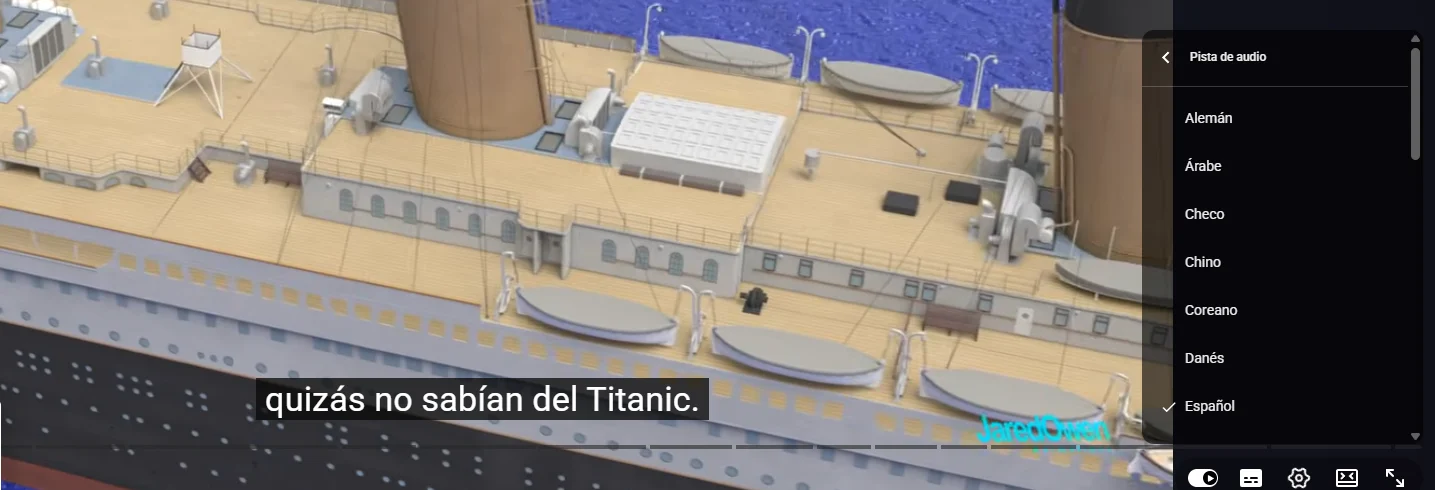
切换方法:设置 → 音轨 → 选择语言。这是唯一 不用安装任何东西、免费就能听到配音的方法,而且质量提高了:YouTube 在八种语言(包括西班牙语)中使用能还原语调和抑扬的富有表现力的声音。
接下来是一大堆附加条件:
- 由创作者决定,不是你。对方没开启,就没有音轨可选。
- 方向很关键。YouTube 的语言表里,英语可以配成二十来种语言(包括西班牙语),但几乎所有其他语言 都只能配成英语。德语或日语视频很少会有其他语言的音轨。
- 有些视频不符合条件:超过 120 分钟、没有对话或说话很少、语速太快、未检测到源语言,或有版权声明。
- 创作者不能修改配音,所以人名或术语的错误会一直留着。
- 可以在 设置 → 播放和性能 里设定 首选语言:原声已经是其中某种语言的内容就不会被翻译。
一个能说明使用规模的数字:2025年12月,YouTube 统计的自动配音内容 日均观众为六百万。
3. Chrome 实时字幕和实时翻译
电脑版 Chrome 能为 浏览器里播放的任何音频 生成字幕并翻译,所以没字幕的视频、直播,甚至 YouTube 以外的网站都能用。开启方法:设置 → 无障碍 → 实时字幕,然后开启 实时翻译,选择目标语言。
Chrome 帮助里写明了两个重要细节:
- 语音识别在本地完成(“所有音频和字幕都在本地处理”),但开启翻译后 字幕文字会发送给 Google。它不是 100% 离线的功能。
- 源语言清单很短:大约二十种(德语、西班牙语、法语、英语、意大利语、日语、荷兰语、葡萄牙语、土耳其语……),而且西班牙语版帮助和英语版的清单还不一致。目标语言倒是超过一百种。
清单外的语言需要在 管理语言 里下载语言包;自动播放的视频要先调高音量,字幕才会出现。
4. 用电脑上的软件翻译音频
视频没有字幕、是直播,或者你想一边看画面一边 听 翻译时,剩下的办法就是桌面语音翻译软件。Traducore 监听你选定的应用的音频——这里是浏览器——并以语音和悬浮字幕两种形式给出译文。
- 在浏览器里打开视频。
- 打开程序,选择 Video / talk(视频/讲座)模式,把视频窗口选为音源。
- 指定视频的语言,目标语言选中文,点击开始。
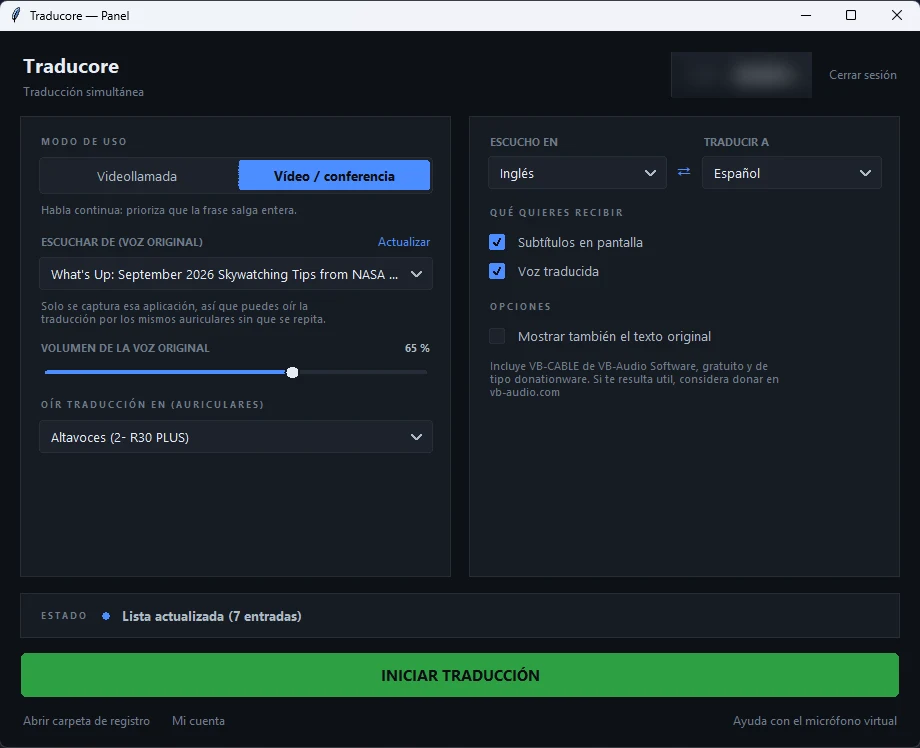
测试中,每句话说完后 3 到 6 秒 出译文,原声以 65% 音量留在背景里,字幕会保留本次会话的历史,方便回看漏掉的内容(关闭后不留任何记录)。局限:只支持 Windows 10 和 11,每天免费 15 分钟,更多时间需要购买按小时计费的套餐;和其他方法一样,不翻译画面里的文字。
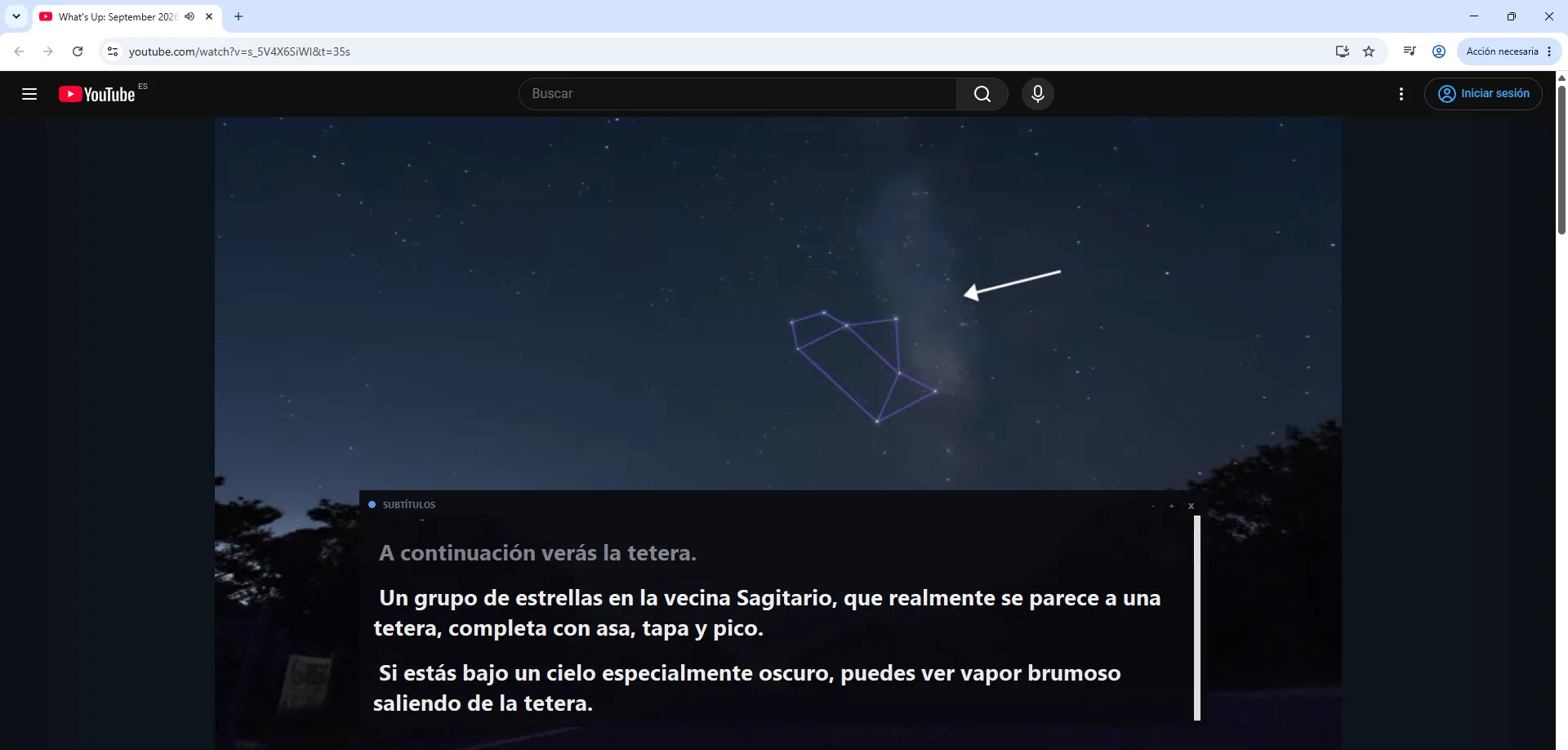
每种方法会丢掉什么
没有哪种方法是中立的:每种都会牺牲点什么。下面是我们用四种方法处理同一份素材时看到的情况。
- 字幕翻译:边读边看,画面细节会漏掉。图表多的视频看起来很累。
- 自动配音:最省事,但合成语音盖过了原声的语气,你也没法核对原话到底说了什么。
- Chrome:实用又免费,但字幕框很小,还在视频外面,而且不区分巴西葡语和欧洲葡语这样的变体。
- 电脑翻译软件:同时给你语音和文字,但会有几秒延迟;遇到即兴说话(采访、犹豫),原话里的重复也会被带进来。
手机上呢?
YouTube App 支持两种原生方法:选一条字幕轨并翻译,以及在播放器的同一个设置菜单里切换配音音轨。Android 和 iPhone 的路径完全一样:点播放器右上角的 更多,再点 字幕,列表里没有中文就点 自动翻译。
也值得从头像那里设置一下 首选语言:Android 上是 设置 → 语言 → 首选语言。这样一来,原声已经是你能听懂的语言的视频,YouTube 就不会再给你配音。如果你中英文内容都看,这一点会很省心。
手机上做不到的是:没有配音的视频,没法用你的语言听。桌面软件和 Chrome 翻译都是电脑上的事。至于自动配音,只要有,手机和电脑上听起来一样,因为都是 YouTube 自己提供的。
那些“翻译”YouTube 视频的网站呢?
那是另一类工具:粘贴链接,它返回加了字幕或配音的视频,用于发布。如果你是 创作者,想做另一种语言的版本,它们有意义;如果只是想马上看懂一个视频,就绕远了,因为要上传、等待、下载,免费版通常还限制时长。
关于翻译 YouTube 视频的其他问题
怎么把 YouTube 视频的声音换成别的语言?
视频有配音的话,在 设置 → 音轨 里选。没有的话,YouTube 就不提供这个视频的其他语言音频:想听翻译,唯一的办法是在电脑上用软件边播边译。
YouTube 自动翻译为什么不管用?
最常见的原因,依次是:没有先选字幕轨;视频没有字幕(创作者的和自动的都没有);这是直播;或者字幕有,但错误很多,翻译也跟着错。
没有字幕的 YouTube 视频能翻译吗?
能,但不能靠 YouTube 自带的功能,因为它们都依赖字幕。你需要直接处理音频的工具:Chrome 实时字幕,或电脑上的语音翻译软件。
翻译 YouTube 视频免费吗?
YouTube 的字幕翻译和配音都免费,Chrome 的翻译也是。桌面软件一般有限量试用;Traducore 每天免费 15 分钟,无需绑卡,更多时间有按小时计费的套餐。
那么,我们自己用哪一个?
看视频而定,顺序是这样的:有配音,切换音轨就完事;有字幕且是节奏平缓的讲座,翻译字幕就行。不过我们实际用得最多的是第四种,因为我们看的外语内容大多是培训和演示,没有像样的字幕,这时我们更愿意一边看屏幕一边听翻译。想看看这套思路怎么用在其他场景,可以读 英语音频翻译成中文 和 葡萄牙语视频翻译 这两篇指南。