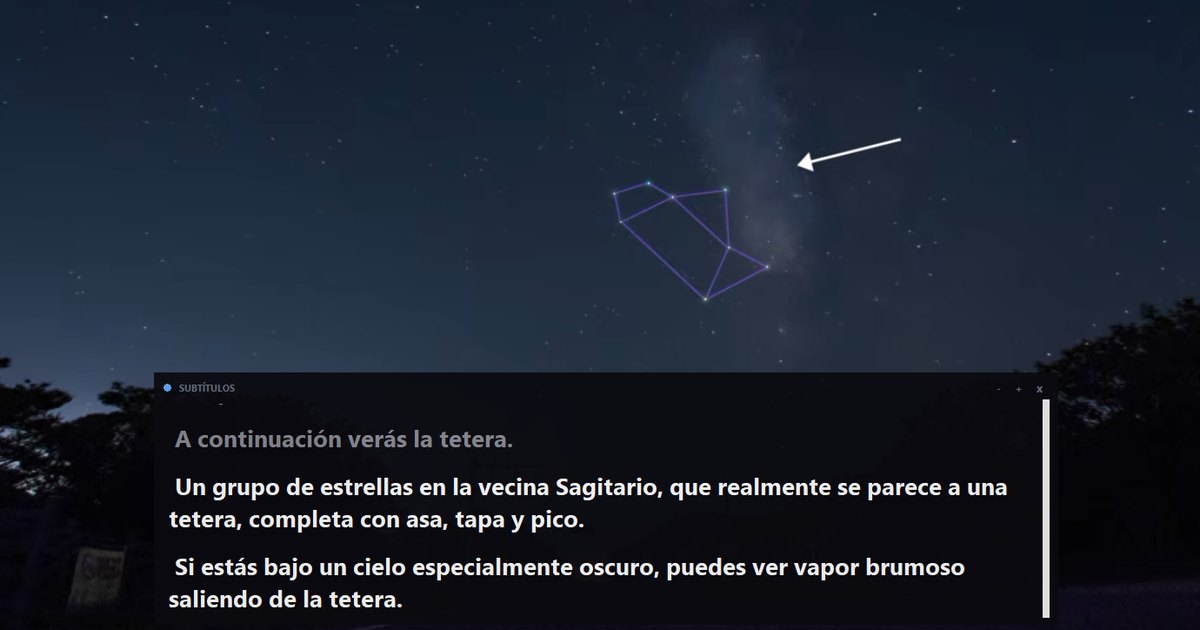
Traducir subtítulos de YouTube al español se hace desde el propio reproductor: eliges una pista de subtítulos, vuelves al menú y pulsas Traducir automáticamente → Español. El problema es que esa opción se esconde, desaparece en muchos vídeos y a veces devuelve frases sin sentido. Casi siempre no es culpa de la traducción, sino de los subtítulos de partida.
Aquí tienes los pasos en ordenador y en móvil, las cuatro causas por las que no aparece la opción, cómo funcionan por dentro los subtítulos automáticos de YouTube y qué alternativas quedan cuando el vídeo simplemente no tiene nada que traducir.
En resumen
- El vídeo tiene subtítulos → Configuración → Subtítulos → elige pista → Traducir automáticamente → Español.
- No aparece la opción → casi seguro que no has elegido pista antes, o el vídeo no tiene subtítulos.
- No tiene subtítulos ni doblaje → subtítulos automáticos de Chrome o un traductor de voz en el PC.
- Salen con errores → son los del original: la traducción los hereda.
En este artículo
- Cómo traducir los subtítulos en el ordenador
- Cómo traducirlos en el móvil
- Por qué no aparece «Traducir automáticamente»
- Cómo funcionan por dentro los subtítulos automáticos
- Qué idiomas puedes traducir (y cuáles se atragantan)
- Ajustar cómo se ven los subtítulos
- Extensiones del navegador: lo que aportan y lo que piden
- Cuando YouTube no puede: los subtítulos de Chrome
- Cuando necesitas oírlo, no leerlo
- Trucos que mejoran la lectura
- Otras dudas al traducir subtítulos de YouTube
- Entonces, ¿cómo lo hacemos nosotros?
Cómo traducir los subtítulos en el ordenador
- Abre el vídeo y pulsa la rueda de Configuración en el reproductor.
- Entra en Subtítulos. Verás las pistas disponibles: las del creador, las «generadas automáticamente» o ambas.
- Elige una pista, por ejemplo «Inglés». Este paso es obligatorio aunque no lo parezca.
- Vuelve a Configuración → Subtítulos: ahora sí aparece Traducir automáticamente.
- Busca Español en la lista y selecciónalo.
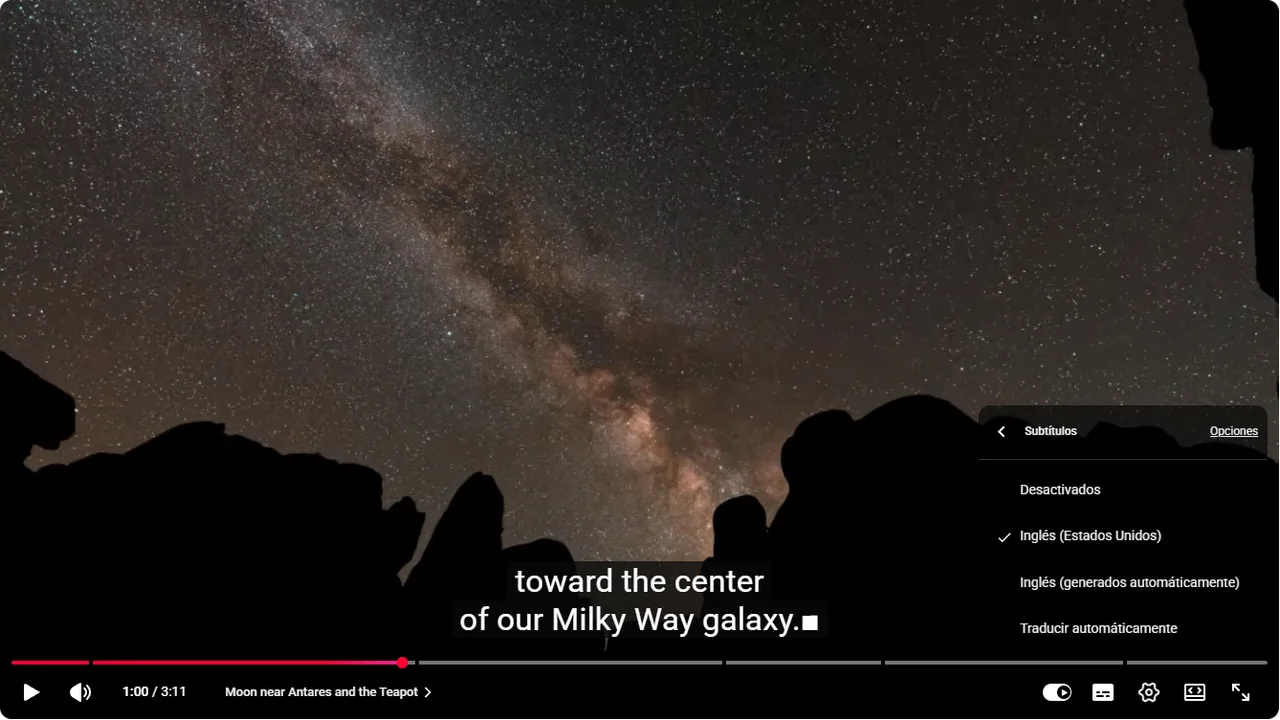
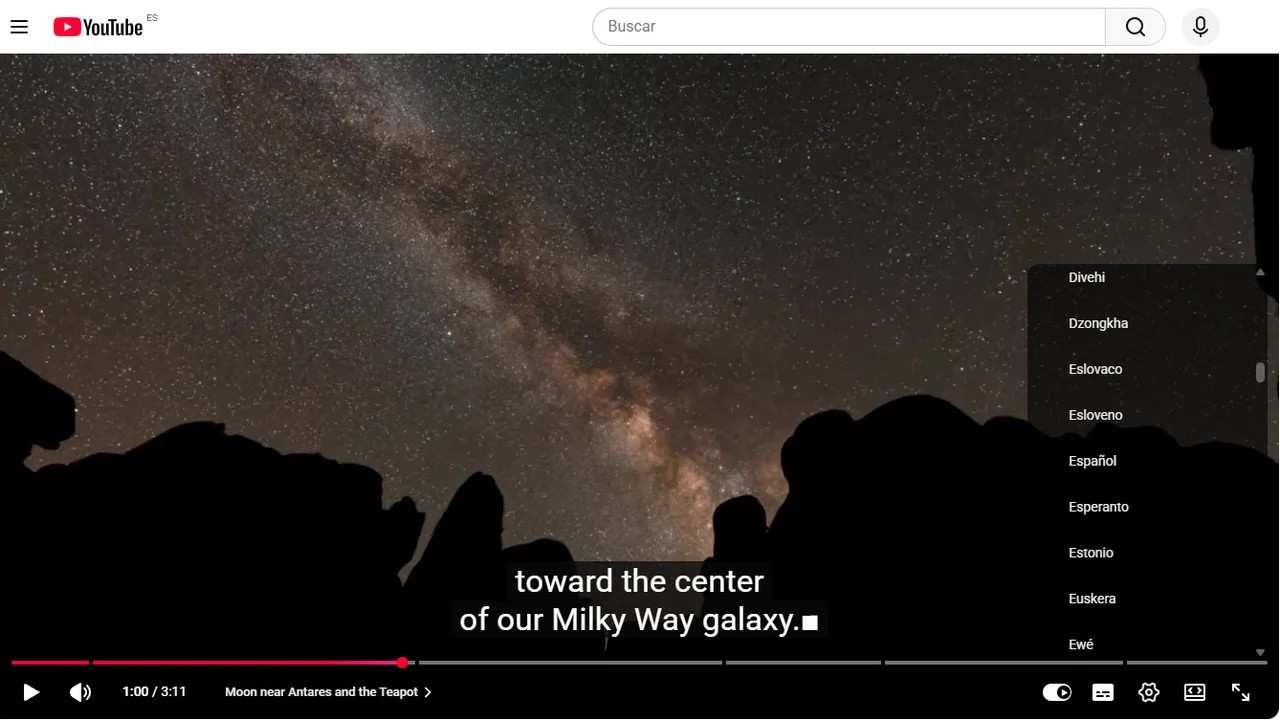
Un detalle que sorprende: la ayuda oficial de YouTube ya no documenta estos pasos para ordenador. Su artículo sobre configuración de subtítulos solo explica cómo activarlos y cambiar su estilo, y deja la traducción automática documentada únicamente para móvil. Los pasos de arriba son los que verificamos en la versión web en septiembre de 2026.
Cómo traducirlos en el móvil
- Toca el vídeo y pulsa Más (arriba a la derecha del reproductor).
- Selecciona Subtítulos.
- Elige un idioma. Si el español no aparece, toca Traducir automáticamente y elígelo ahí.
Es la misma ruta en Android y en iPhone o iPad. Si no ves la opción Subtítulos, el vídeo no tiene ninguna pista: no es un fallo de tu teléfono.
Por qué no aparece «Traducir automáticamente»
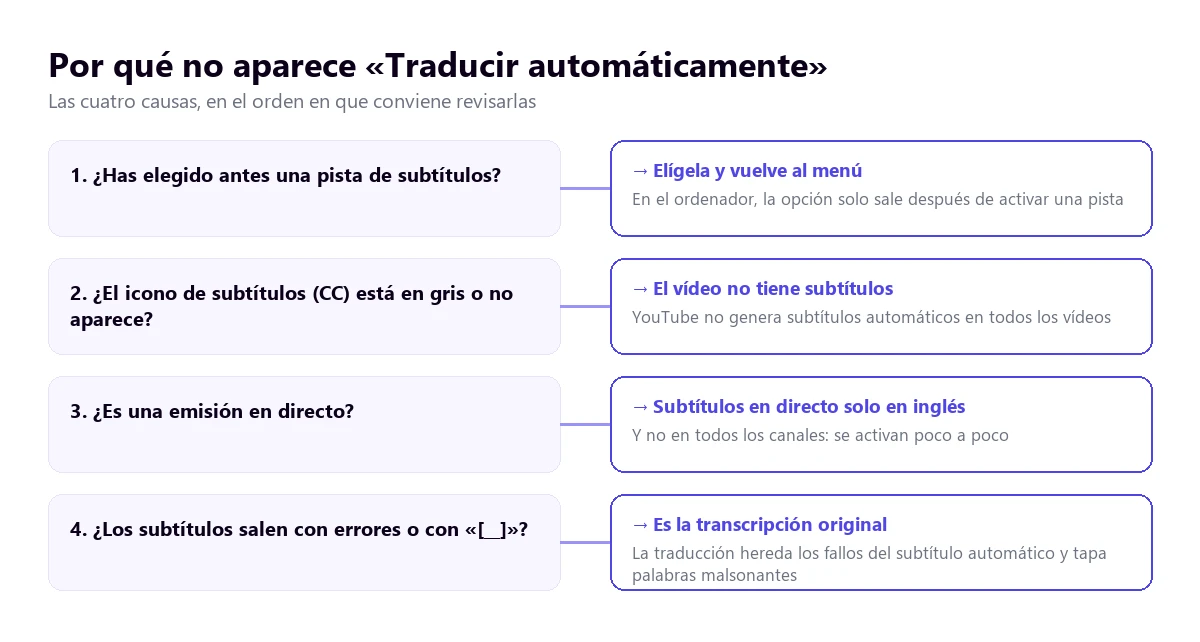
1. No has elegido una pista de subtítulos
Es la causa más común en ordenador. El menú «Traducir automáticamente» solo se muestra cuando ya hay una pista activa. Actívala, vuelve a entrar y estará ahí.
2. El vídeo no tiene subtítulos
YouTube no genera subtítulos automáticos en todos los vídeos. Su propia ayuda enumera los motivos: el audio aún se está procesando, el idioma del vídeo no está entre los que reconoce, el vídeo es demasiado largo, la calidad del sonido es mala, empieza con un silencio largo, o hay varias personas hablando a la vez o mezclando idiomas. Sin subtítulos no hay traducción posible: ahí solo sirven las herramientas que trabajan con el audio.
3. Es una emisión en directo
Los subtítulos automáticos en directo solo están disponibles en inglés y se han ido activando gradualmente en canales con más de 1.000 suscriptores. En un directo en otro idioma, por mucho que busques, no habrá pista que traducir.
4. Aparecen, pero están mal
Aquí el problema no es la opción, sino la materia prima. La traducción parte del subtítulo automático, así que arrastra sus errores: nombres propios inventados, frases cortadas o palabras tapadas con «[__]», el filtro con el que YouTube sustituye por defecto lo que considera inapropiado, también en los idiomas traducidos.
Cómo funcionan por dentro los subtítulos automáticos
Entender de dónde salen ayuda a saber cuándo fiarse. YouTube pasa el audio por reconocimiento de voz en 68 idiomas y genera una transcripción; cuando pides traducir, esa transcripción se traduce a otro idioma. Es decir: hay dos capas que pueden equivocarse, la de oír y la de traducir.
Eso explica cosas que parecen caprichosas:
- Un vídeo con locución clara sale casi perfecto; una entrevista con ruido de fondo, mal.
- Los acentos marcados y la jerga técnica bajan mucho la precisión, algo que la propia ayuda admite («mala pronunciación, acentos, dialectos o ruido de fondo»).
- Los subtítulos del creador siempre son mejores que los automáticos, porque alguien los ha escrito o revisado. Si el vídeo ofrece las dos pistas, elige la del creador antes de traducir.
- La puntuación influye: sin comas ni puntos, el traductor se pierde y encadena frases que no van juntas.
Qué idiomas puedes traducir (y cuáles se atragantan)
Conviene separar dos listas que se confunden a menudo. Por un lado, los idiomas que YouTube sabe transcribir con reconocimiento de voz: son 68, e incluyen el español, el inglés, el portugués, el alemán, el japonés o el árabe. Por otro, los idiomas a los que puede traducir esos subtítulos: la lista del menú pasa de 150, con rarezas incluidas.
La consecuencia práctica es que el cuello de botella casi nunca está en el destino, sino en el origen. Si el vídeo está en un idioma que YouTube no transcribe, no habrá subtítulos automáticos y, por tanto, tampoco traducción, por mucho que el español aparezca en la lista.
Y aunque el idioma esté soportado, no todas las combinaciones salen igual de bien:
- Inglés o portugués al español: el resultado suele ser muy legible, porque son pares con muchísimos datos detrás.
- Japonés, coreano o árabe al español: la estructura de las frases cambia tanto que los errores del reconocimiento se amplifican al traducir.
- Idiomas con muchas variantes (árabe, chino) pueden transcribirse en una variante y traducirse de forma extraña al pasar por el español.
- Contenido técnico o con siglas: la traducción tiende a «normalizar» términos y a cambiar nombres de producto. Si estás siguiendo un tutorial, contrástalo con la documentación.
Un truco útil cuando el par de idiomas se atraganta: abre la transcripción del vídeo, cópiala y tradúcela en un traductor de texto. No es cómodo para ver el vídeo, pero para estudiar o citar da mejores resultados que leer los subtítulos al vuelo, porque el traductor ve el texto completo y no frase a frase.
Ajustar cómo se ven los subtítulos
Si los subtítulos te tapan la imagen o se leen mal, en el mismo menú de Subtítulos tienes Opciones, donde se cambian el tamaño de la letra, el color, la fuente y el fondo. Son ajustes de YouTube y se aplican a todos los vídeos, así que vale la pena dedicarles un minuto si ves mucho contenido subtitulado: un tamaño algo mayor y fondo opaco reducen bastante la fatiga.
Extensiones del navegador: lo que aportan y lo que piden
En la tienda de Chrome hay extensiones que prometen subtítulos bilingües, traducción de subtítulos o doblaje. Conviene saber dos cosas antes de instalar una:
- La mayoría trabajan sobre los subtítulos que ya trae el vídeo. Si YouTube no los tiene, tampoco los tendrá la extensión.
- Muchas piden permiso para leer y cambiar todos tus datos en los sitios que visitas. Para una función que solo usas en YouTube, es un permiso muy amplio: revísalo en la ficha de la extensión antes de aceptar.
La alternativa nativa y sin permisos extra es la del propio navegador, que además funciona en vídeos sin subtítulos.
Cuando YouTube no puede: los subtítulos de Chrome
Chrome genera sus propios subtítulos a partir del audio que suena en el navegador y puede traducirlos al vuelo. Se activa en Configuración → Accesibilidad → Subtítulos automáticos y, debajo, Traducción instantánea.
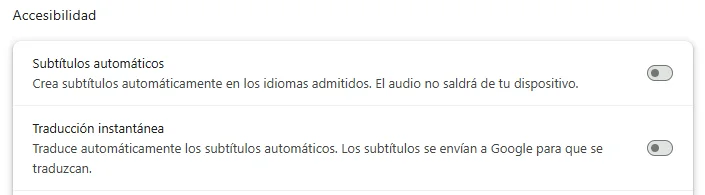
Ventajas: no depende de que el vídeo tenga subtítulos y sirve para directos y para cualquier web. Límites: reconoce unos veinte idiomas de origen, muestra el texto en una caja pequeña fuera del vídeo y, según el aviso de la propia pantalla de Chrome, envía los subtítulos a Google para traducirlos aunque el reconocimiento de voz se haga en tu equipo.
Cuando necesitas oírlo, no leerlo
Leer subtítulos mientras miras una demo, un tutorial o una pizarra es agotador. Para esos casos existe la otra vía: un traductor de voz de escritorio, como Traducore, que escucha el audio del navegador y te lo dice en español, además de mostrar sus propios subtítulos. Funciona aunque el vídeo no traiga ninguno, porque parte del sonido y no del texto.
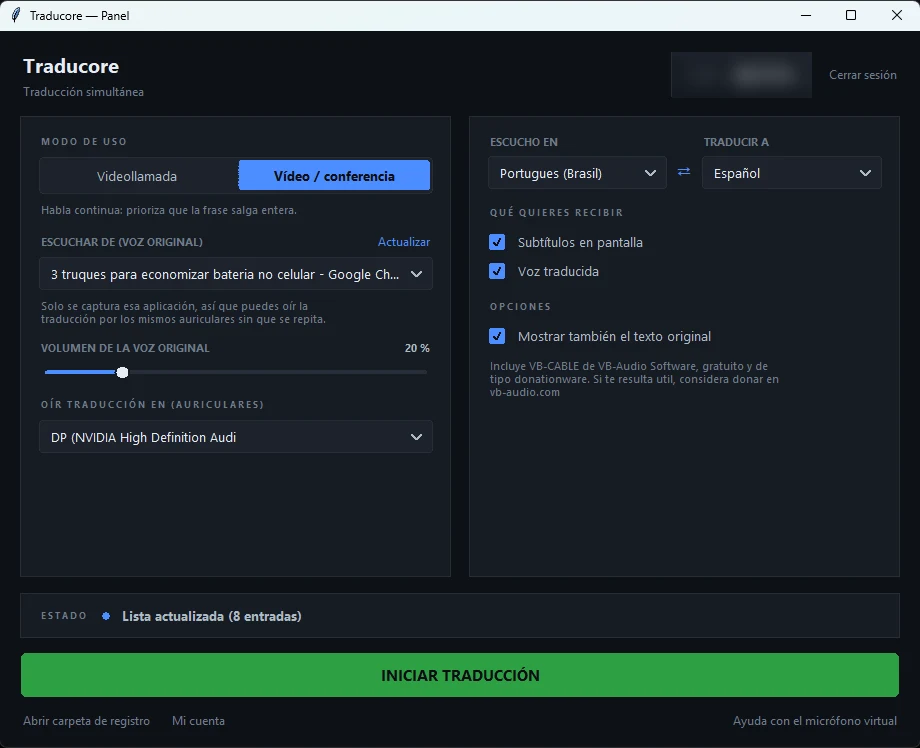
Tiene sus contrapartidas: solo funciona en PC con Windows 10 u 11, la traducción llega unos segundos después de cada frase y el plan gratuito da 15 minutos al día; para más tiempo, es de pago. A cambio, resuelve justo los casos en los que YouTube se queda corto. Lo explicamos a fondo en la guía de cómo traducir un vídeo de YouTube.
Subtítulos en español aunque el vídeo no tenga
Se generan del audio, en directo, y puedes oír la traducción a la vez. 15 minutos gratis al día, sin tarjeta.
Trucos que mejoran la lectura
- Prefiere la pista del creador a la automática siempre que exista.
- Baja la velocidad a 0,75x en vídeos densos: los subtítulos automáticos aciertan más con habla pausada.
- Usa la transcripción (menú «…» → «Mostrar transcripción») para leer el texto completo y buscar un momento concreto. Se puede traducir copiándola en un traductor de texto.
- Si el vídeo es tuyo, sube tus propios subtítulos: YouTube los usará como base para traducir y todo el mundo lo notará.
Otras dudas al traducir subtítulos de YouTube
¿Cómo poner los subtítulos de YouTube en español?
Si el vídeo tiene una pista en español, selecciónala en Configuración → Subtítulos. Si no la tiene, elige la pista en el idioma original y después Traducir automáticamente → Español.
¿Cómo puedo traducir subtítulos en tiempo real?
La traducción de YouTube ya es instantánea, pero necesita que existan subtítulos. Para traducir en tiempo real cualquier audio, incluidos directos y vídeos sin subtítulos, hacen falta herramientas que escuchen el sonido: los subtítulos de Chrome o un traductor de voz en el ordenador.
¿Hay alguna extensión para traducir subtítulos de YouTube?
Sí, varias en la tienda de Chrome, con funciones como subtítulos bilingües. Casi todas dependen de los subtítulos del vídeo y suelen pedir permisos amplios sobre tu navegación: conviene revisarlos antes de instalarlas.
¿Se pueden traducir los subtítulos de YouTube en el móvil?
Sí, desde la app: Más → Subtítulos → Traducir automáticamente. Lo que no hay en el móvil es forma de oír el vídeo en español si el creador no lo ha doblado.
Entonces, ¿cómo lo hacemos nosotros?
Nuestra rutina es fija: pista del creador si existe, y si no, la automática traducida. Cuando el vídeo es un tutorial con pantalla compartida, cambiamos de estrategia y lo oímos traducido, porque leer y mirar a la vez se hace imposible. Y si es un directo, ni lo intentamos con los subtítulos de YouTube: vamos directos a las opciones que trabajan con el audio. Para audios sueltos, la guía que usamos es traducir audio de inglés a español.
¿El vídeo no tiene subtítulos?
Míralo con subtítulos en español generados del audio, en directo (no se guardan como archivo). 15 minutos gratis al día, sin tarjeta.