El mejor traductor de voz en tiempo real para PC depende de qué quieras traducir. Para entender y hablar en reuniones, vídeos y llamadas de cualquier programa sin meter un bot en la reunión, Traducore. Si tu empresa usa Teams, Zoom o Meet y quiere subtítulos para todos, DeepL Voice. Para eventos con cientos de asistentes, Wordly. Y si solo necesitas leer el audio del navegador, Chrome lo hace gratis.
Hemos comparado 8 opciones que funcionan en el ordenador, y no solo por precio: cómo llegan al audio, qué esconden sus cifras de idiomas, cuánto cuesta realmente la hora de uso y qué pasa con tus datos. Los datos de cada una salen de su web oficial, consultada el 19 de septiembre de 2026, y los precios pueden cambiar.
Antes de empezar: Traducore es nuestro
Por eso lo ponemos primero y lo conocemos mejor que al resto. Para que la comparativa sea útil, los datos de los demás están sacados de sus webs oficiales y contamos también en qué nos ganan.
En este artículo
- Cómo hemos comparado
- Comparativa rápida
- Lo primero que hay que mirar: cómo llega cada una al audio
- Lo que esconde la cifra de idiomas
- El precio real por hora
- Los 8 traductores de voz para PC, uno a uno
- Los que no sirven (para esto) en el PC
- Privacidad: qué preguntar antes de meterlo en una reunión de trabajo
- Cómo elegir el tuyo
- Otras dudas sobre el mejor traductor de voz para PC
- Entonces, ¿cuál usamos nosotros?
Cómo hemos comparado
Tres reglas, para que puedas rehacer la comparación por tu cuenta:
- Solo datos publicados por cada empresa. Nada de cifras de terceros ni de reseñas. Si una web no dice algo, en la tabla aparece «—» en lugar de una suposición.
- Precios convertidos a la misma unidad. Cada una cobra a su manera (por minutos, por horas, por usuario y mes), así que lo pasamos todo a euros por hora de uso con el plan más barato de cada una.
- Fecha visible. Todo está consultado el 19 de septiembre de 2026. En este sector los planes cambian cada pocos meses; comprueba el precio antes de pagar.
Comparativa rápida
| Herramienta | Cómo escucha | Voz traducida | Te oyen traducido | Idiomas | Gratis | Desde |
|---|---|---|---|---|---|---|
| Traducore | Audio de la app que elijas, sin bot | Sí | Sí (plan gratis y planes Conversación) | 78 | 15 min al día | 7,95 € / 2 h |
| DeepL Voice | Un bot que entra en Teams, Zoom o Meet | Sí, con la app y licencia por oyente | No | 40+ en subtítulos, 30 en voz | Prueba de 14 días | 12 € / usuario / mes (anual) |
| JotMe | Audio del ordenador, sin bot | Sí | — | 200+ (13 de destino en modo rápido) | 20 min / mes | 10 $ / mes (anual) |
| TransyncAI | Micrófono y audio del ordenador | Sí | Sí, con micrófono virtual | 60 | 40 min al registrarte | 8,99 $ / mes (10 h) |
| Maestra Live | Navegador; extensión de Chrome para el audio del PC | Sí (de pago) | — | 125+ | Solo subtítulos | 49 $ / mes |
| Palabra | Un bot en la reunión | Sí | Sí, modo conversación | 60+ | Prueba gratis | 60 $ / mes (3 h) |
| Wordly | App del ponente e integraciones; oyentes por navegador | Sí | — | 60 de ponente | Demo | ~1.500 $ / 10 h |
| Chrome (subtítulos + traducción) | Solo el audio del navegador | No | No | Unos 20 de origen | Sí | Gratis |
«—» significa que la web oficial no lo dice. Los precios en dólares son los que publica cada empresa, sin impuestos.
Lo primero que hay que mirar: cómo llega cada una al audio
Es la diferencia técnica que más consecuencias tiene, y casi nunca aparece en las comparativas. Hay tres maneras de que un programa oiga la conversación, y cada una impone sus condiciones.
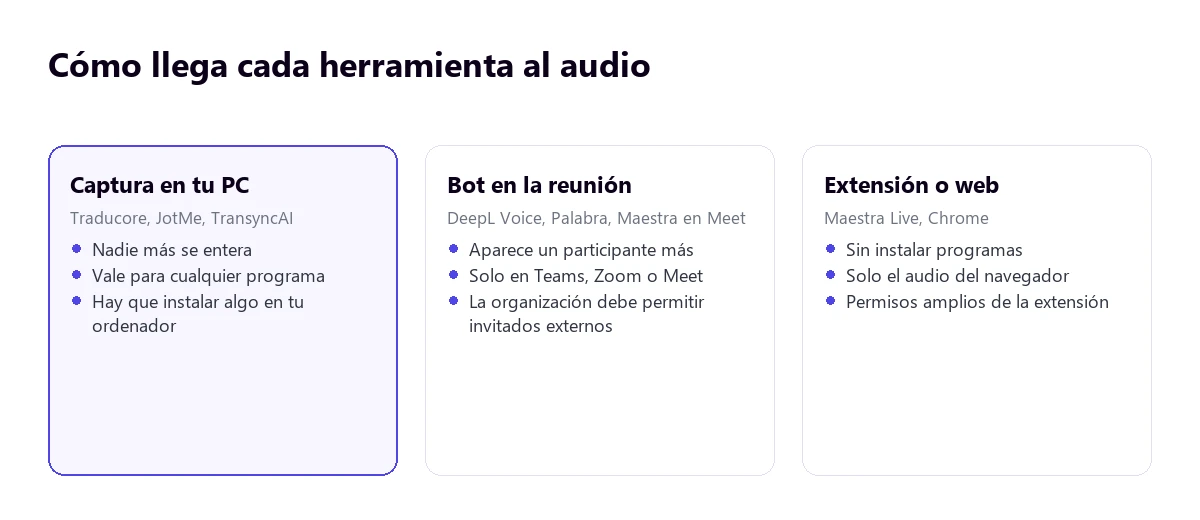
Captura en tu ordenador
El programa escucha el sonido que sale del equipo, o el de una aplicación concreta. Nadie más se entera: no aparece ningún participante extra y no hace falta pedir permiso a la organización de la otra parte. Sirve igual para una reunión, un vídeo de YouTube o un curso grabado. A cambio, hay que instalar un programa y, casi siempre, estar en Windows.
Un bot que entra en la reunión
La herramienta se conecta como un participante más y transcribe desde dentro. La ventaja es que los subtítulos los ven todos sin instalar nada. Los inconvenientes son serios en entornos corporativos: la organización tiene que permitir invitados externos, el bot queda registrado en la lista de asistentes, y en muchas empresas eso equivale a pedir autorización. Además, solo funciona en Teams, Zoom y Meet: no hay bot que entre en un vídeo ni en una llamada de WhatsApp.
Extensión o web
Sin instalar programas, pero solo alcanza al audio del navegador. Conviene mirar los permisos que pide la extensión: leer y modificar los datos de los sitios que visitas es un permiso muy amplio para una herramienta que solo debería oír sonido.
Lo que esconde la cifra de idiomas
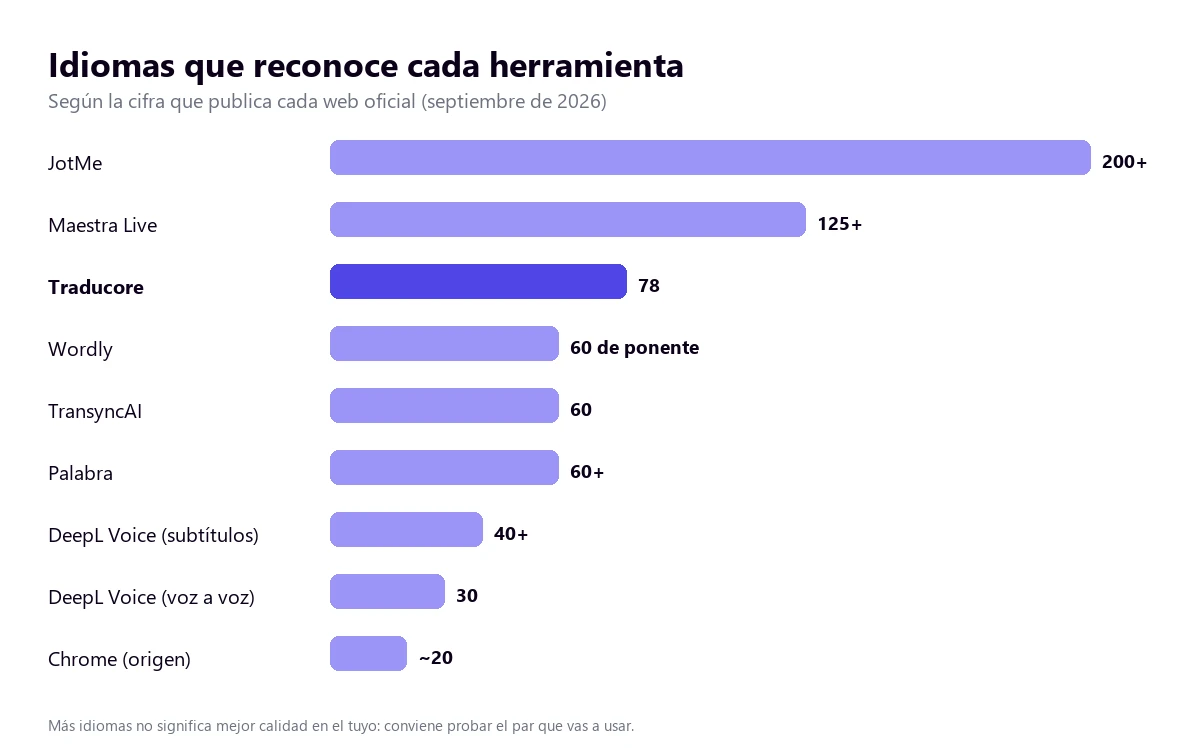
Un «200+ idiomas» en una portada impresiona, pero rara vez significa lo que parece. Antes de decidir por esa cifra, comprueba tres cosas:
- Origen o destino. No es lo mismo reconocer un idioma hablado que poder traducir a él. La cifra grande suele ser la de destino, que es la fácil: traducir texto a un idioma es mucho más barato que entenderlo hablado.
- Texto o voz. Muchas herramientas tienen una lista larga para subtítulos y otra bastante más corta para la voz traducida. DeepL Voice, por ejemplo, publica 40+ en subtítulos y 30 en voz a voz.
- Modo rápido o modo normal. Algunas recortan la lista justo en el modo de tiempo real, que es el que te interesa: JotMe anuncia más de 200 idiomas, pero su modo rápido baja a 13 idiomas de destino.
Y la advertencia de fondo: más idiomas no significa mejor calidad en el tuyo. Todas rinden bien en inglés-español y peor en pares poco frecuentes. La única prueba válida es probar tu combinación con tu tipo de audio.
El precio real por hora
Comparar «12 € al mes» con «60 $ al mes» no dice nada hasta que sabes cuántas horas incluye cada plan. Con todos los planes más baratos convertidos a euros por hora, el orden cambia bastante:
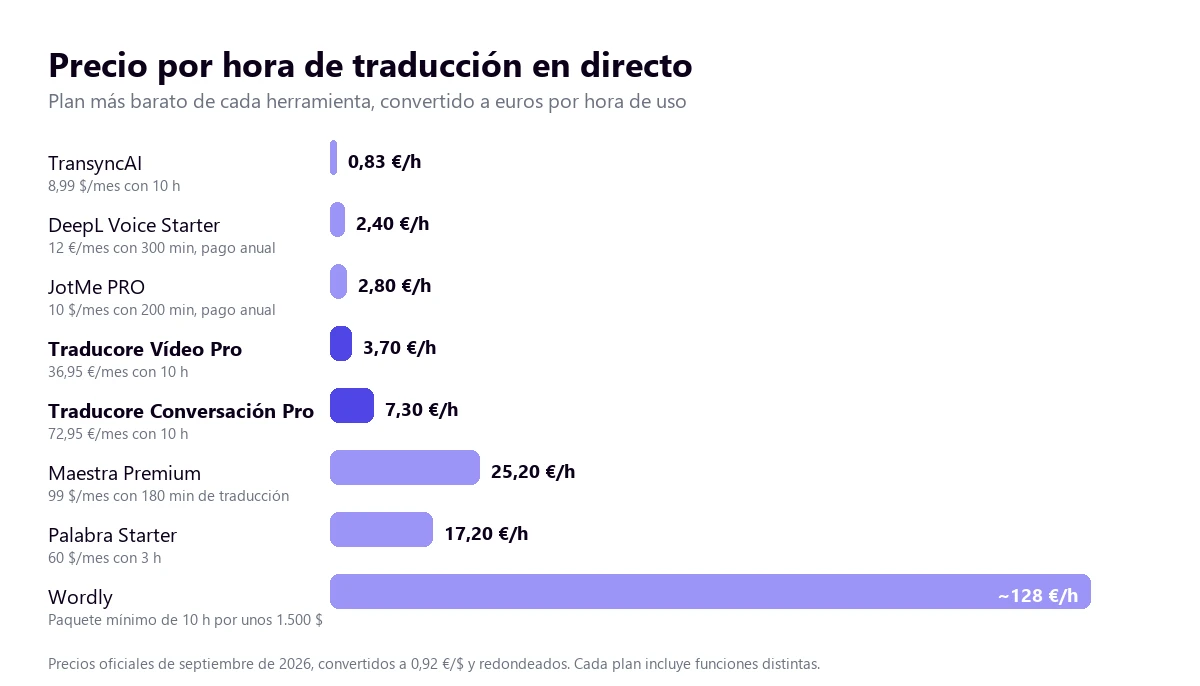
Tres trampas habituales en la facturación de estas herramientas:
- Los minutos se cuentan por idioma. Si traduces una reunión a dos idiomas a la vez, algunas cobran el doble de minutos. Con público multilingüe, la factura se dispara sin que hayas hablado más.
- La licencia puede ser por oyente. En las herramientas de reunión, quien conecta el bot paga, pero oír la voz traducida puede exigir licencia para cada persona que escucha.
- El precio de portada suele ser el anual. Pagando mes a mes, lo normal es un 20-40 % más. Compara siempre la misma modalidad.
Los 8 traductores de voz para PC, uno a uno
1. Traducore
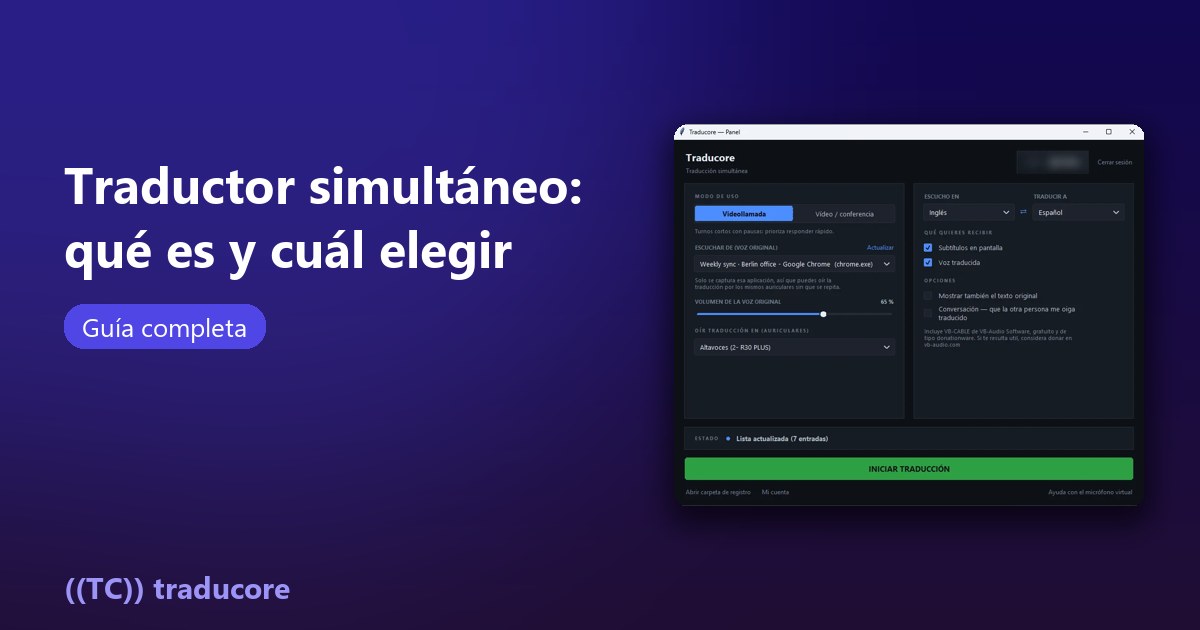
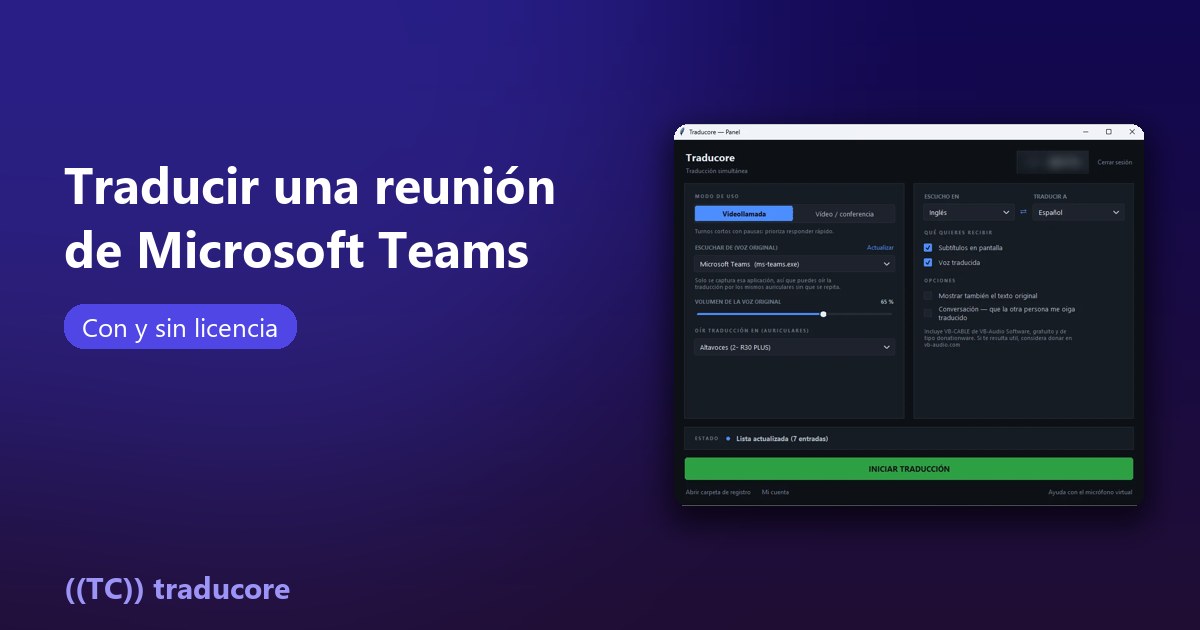
Un programa para Windows 10 y 11 que escucha el audio de la aplicación que elijas (en Windows 11; en Windows 10, un dispositivo de audio): Teams, Zoom, Meet, WhatsApp de escritorio, el navegador o un reproductor. Da la traducción en voz y en subtítulos flotantes. En Windows 11 captura solo esa aplicación, así que el resto de sonidos del PC no se mezclan. No entra ningún bot en la reunión y los demás no tienen que instalar nada.
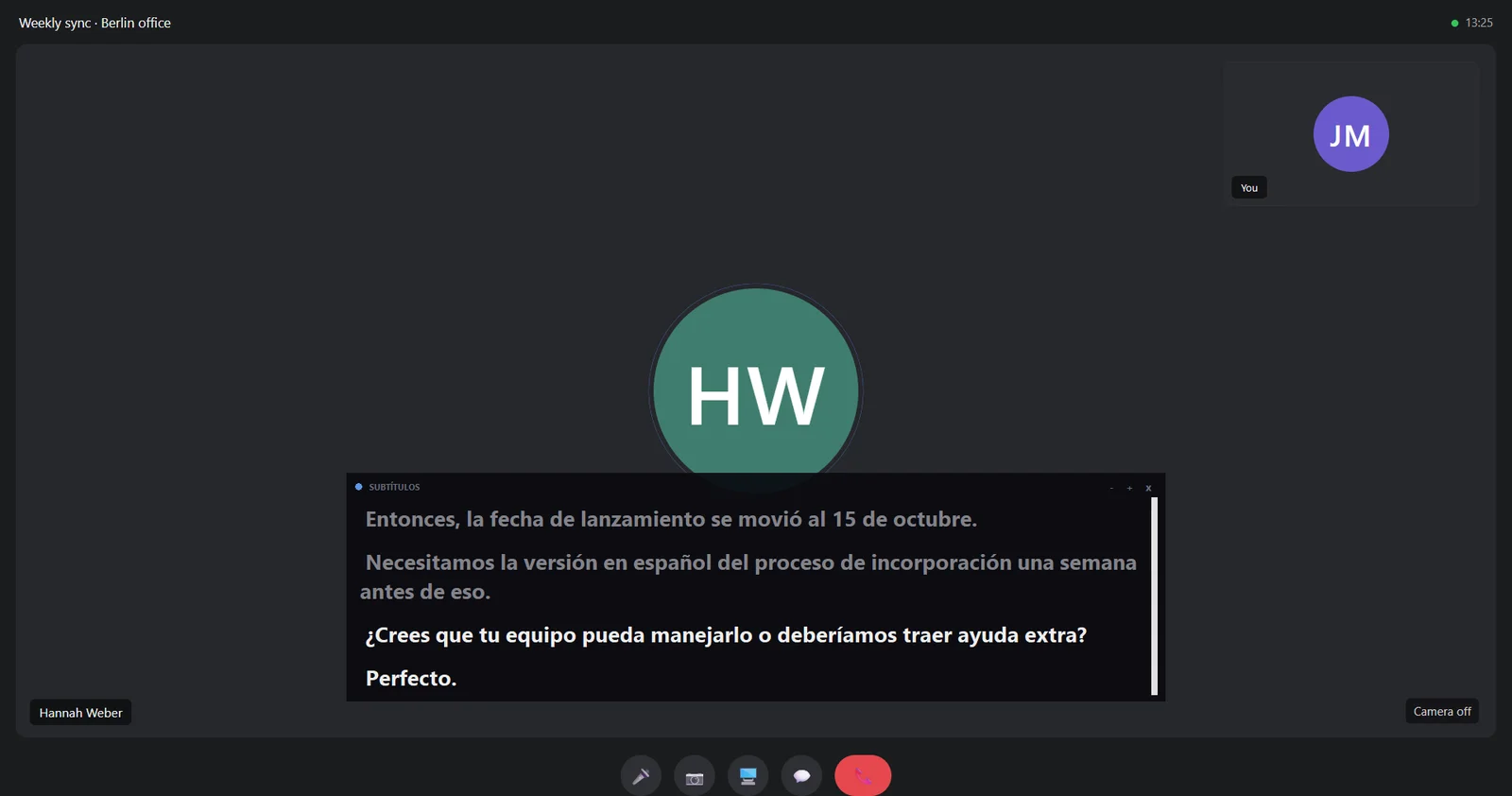
- Lo mejor: sirve para cualquier programa, no solo para reuniones. Tiene conversación en los dos sentidos (la otra persona te oye traducido) y no guarda ni audio ni texto.
- Lo peor: solo Windows, 78 idiomas con calidad desigual y un retraso de 3 a 6 segundos por frase.
- Precio: 15 minutos gratis al día, sin tarjeta. Planes Vídeo desde 7,95 € y Conversación desde 10,45 € por 2 horas al mes.
Pruébalo antes de decidir
15 minutos gratis al día, sin tarjeta, con tus propias reuniones o vídeos.
2. DeepL Voice
La versión de voz del traductor DeepL. Para reuniones, un bot entra en la llamada de Teams, Zoom o Meet y los participantes leen los subtítulos traducidos en el navegador, sin instalar nada. Tiene app de escritorio para Windows y Mac para oír la traducción en voz.
- En qué nos gana: los participantes ven los subtítulos sin licencia (basta la de quien conecta la reunión), tiene glosarios y conserva la voz del hablante en 14 idiomas.
- Límites: solo Teams, Zoom y Meet; la organización tiene que admitir participantes externos; para oír la voz hace falta licencia por oyente; tope de 300 o 600 minutos al mes.
- Precio: Voice Starter, 12 €/usuario/mes con pago anual (14 € mensual), 300 minutos. Lo comparamos a fondo en Traducore vs DeepL Voice.
3. JotMe
App de escritorio para Windows y Mac que captura el audio del ordenador sin bot y muestra subtítulos traducidos, además de transcripciones y actas de reunión con IA.
- En qué nos gana: más de 200 idiomas, versión para Mac y actas automáticas.
- Límites: su modo rápido, el de tiempo real, tiene 13 idiomas de destino; guarda transcripciones y grabaciones en su nube; pocos minutos en los planes bajos.
- Precio: gratis 20 minutos al mes; PRO, 10 $/mes con pago anual (20 $ mensual), 200 minutos.
4. TransyncAI
App para Windows, Mac, móvil y web que escucha el micrófono y el audio del ordenador sin bot, con subtítulos flotantes, lectura en voz alta y un micrófono virtual para que los demás oigan la traducción.
- En qué nos gana: multiplataforma y el precio de entrada más bajo de la lista.
- Límites: 60 idiomas; la traducción a varios idiomas multiplica el consumo; su propia web se contradice sobre la certificación ISO 27001.
- Precio: 40 minutos gratis al registrarte; Personal Premium, 8,99 $/mes con 10 horas.
5. Maestra Live
Traductor de voz en directo que funciona en el navegador, con una extensión de Chrome para captar el audio del ordenador e integraciones con Zoom, Teams y Meet. Maestra también subtitula y dobla archivos.
- En qué nos gana: más de 125 idiomas, sesiones compartibles por enlace o QR y salida para streaming.
- Límites: el modo gratis solo da subtítulos; los minutos de traducción se cuentan por idioma; sin app de escritorio confirmada.
- Precio: planes en tiempo real desde 49 $/mes (39 $ con pago anual). Más detalle en Traducore vs Maestra.
6. Palabra
Traducción de voz a voz con un bot que entra en Zoom, Meet o Teams, con clonación de voz y modo conversación en los dos sentidos. También para eventos y streaming.
- En qué nos gana: latencia de menos de un segundo según su web y retención cero de datos.
- Límites: caro para uso personal; depende del bot; app de escritorio sin confirmar.
- Precio: Starter, 60 $/mes por 3 horas (45 $ con pago anual).
7. Wordly
Plataforma para organizadores de reuniones y eventos: el ponente usa su app y los asistentes siguen la traducción en voz o texto desde el móvil o el navegador, sin descargar nada.
- En qué nos gana: escala a miles de asistentes por sesión y certificaciones SOC 2 e ISO 27001.
- Límites: no está pensado para una persona que quiere entender su llamada; paquete mínimo de 10 horas.
- Precio: unos 1.500 $ por el paquete de 10 horas, válido 12 meses.
8. Chrome: subtítulos automáticos y traducción instantánea
Gratis e integrado en Chrome para ordenador: genera subtítulos del audio que suena en el navegador y los traduce a más de 100 idiomas de destino. Es la opción que más gente debería probar antes de pagar por nada, porque para leer un vídeo o un pódcast del navegador sobra.
Sus dos límites son claros: solo texto, nunca voz, y solo dentro de Chrome. Y un matiz de privacidad que su ayuda explica: los subtítulos se generan en tu equipo, pero al traducir el texto viaja a Google.
Los que no sirven (para esto) en el PC
- Google Traductor web: su ayuda dice que no se puede hablar y traducir a la vez en la web; el modo continuo solo existe en la app del móvil.
- Microsoft Translator: ya no tiene app de Windows, solo para Android e iOS.
- Subtítulos en directo de Windows 11: traducen cualquier audio del PC, pero solo en equipos Copilot+ y solo al inglés o al chino. Para quien quiere español, no valen.
- Las funciones de Teams, Zoom y Meet: funcionan bien, pero solo dentro de su plataforma y con licencias que decide la empresa, no tú.
Privacidad: qué preguntar antes de meterlo en una reunión de trabajo
Si lo vas a usar con clientes o con datos internos, estas cuatro preguntas importan más que el precio:
- ¿Se entera alguien? Un bot aparece en la lista de participantes y queda en el registro de la reunión. Una captura local, no. En muchas empresas eso cambia el procedimiento a seguir.
- ¿Guarda audio o transcripciones? Las herramientas con actas automáticas necesariamente almacenan lo que se dijo. Las que solo traducen pueden no guardar nada.
- ¿Dónde se procesa? El audio suele viajar a un servidor. Comprueba la región y qué dice el contrato sobre subencargados.
- ¿Transcribir es grabar? En la práctica, una transcripción almacenada de una reunión es un registro de lo que dijeron personas identificables. Avisa a los demás; es lo correcto y evita problemas.
Cómo elegir el tuyo
No existe un mejor traductor de voz para todo el mundo: depende de dónde hablas, con quién y de si también necesitas que te entiendan. Estas preguntas te ayudan a decidir:
- ¿Solo reuniones de Teams, Zoom o Meet y en equipo? DeepL Voice o las funciones de tu plataforma.
- ¿También vídeos, cursos y otros programas? Uno que escuche el audio del PC: Traducore, JotMe o TransyncAI.
- ¿Necesitas que te entiendan a ti? Busca traducción en los dos sentidos: Traducore, TransyncAI o Palabra.
- ¿Estás en Mac? La lista se reduce mucho: JotMe, TransyncAI o las opciones de navegador.
- ¿Evento con público? Wordly o intérpretes.
- ¿Uso esporádico? Mira el precio por hora, no el mensual: con dos horas al mes, un plan de 12 € sale caro.
Si aún no tienes claro qué tipo de herramienta necesitas, el panorama completo está en qué es un traductor simultáneo y cuál elegir.
Otras dudas sobre el mejor traductor de voz para PC
¿Cuál es el mejor traductor para PC?
Para voz en tiempo real, uno que escuche el audio de cualquier programa sin bots. Para texto y documentos, el traductor web de DeepL o de Google. No es la misma herramienta: conviene saber qué vas a traducir antes de elegir.
¿Cómo puedo traducir audio en tiempo real en mi PC?
Instala un traductor que capture el audio del sistema o de una aplicación, elige los idiomas y pulsa iniciar. Los pasos concretos con un audio en inglés están en cómo traducir audio de inglés a español.
¿Cuál es el mejor traductor de voz en tiempo real gratuito?
Gratis del todo y sin límite de tiempo solo hay opciones parciales: Chrome (texto, solo en el navegador) o Google Traductor en el móvil (por turnos). Los programas para PC tienen tramos gratuitos: Traducore da 15 minutos cada día, JotMe 20 al mes y TransyncAI 40 al registrarte.
¿Qué traductor escucha y traduce en tiempo real?
Todos los de esta lista escuchan y traducen a la vez; la diferencia es qué escuchan: una app concreta del PC (Traducore), todo el audio del ordenador (JotMe, TransyncAI), un bot dentro de la reunión (DeepL Voice, Palabra) o solo el navegador (Chrome).
Entonces, ¿cuál usamos nosotros?
Para nosotros, el mejor traductor de voz es Traducore, claro: lo hicimos porque queríamos una herramienta que sirviera igual para una reunión de Teams, un curso en YouTube o una llamada de WhatsApp, sin meter bots ni pedir licencias a nadie. Pero si trabajas en una empresa que ya paga DeepL, si estás en Mac o si organizas eventos con público, las otras opciones de esta lista pueden encajar mejor contigo. Lo que no recomendamos a nadie es decidir por la cifra de idiomas de la portada.
Compruébalo tú mismo
Traducore, 15 minutos gratis al día y sin tarjeta, con tus propias reuniones o vídeos.