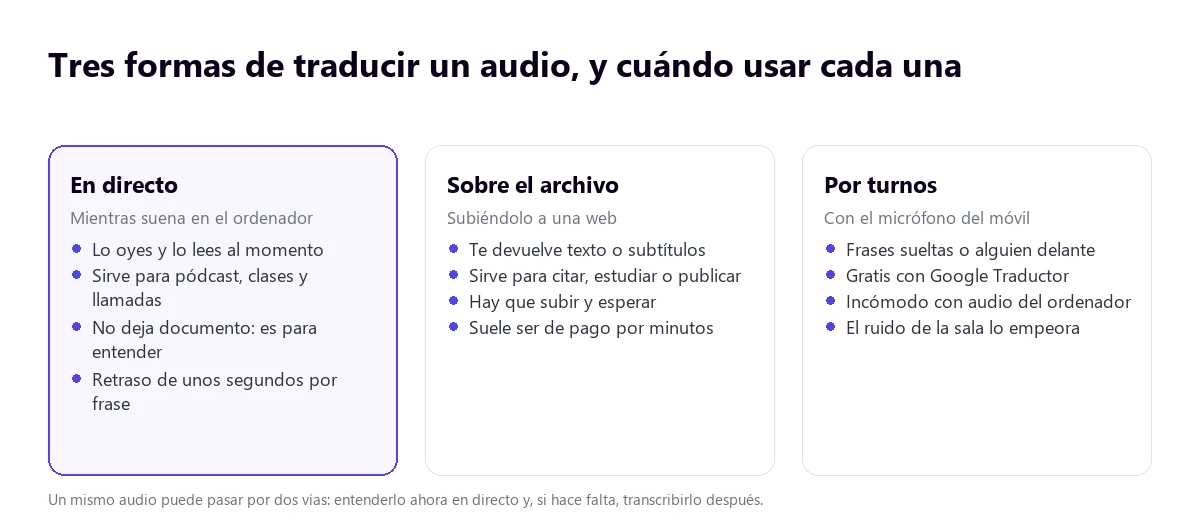
Traducir audio de inglés a español se hace de tres maneras distintas, y elegir mal es lo que hace perder el tiempo: en directo, mientras el audio suena en el ordenador; sobre el archivo, subiéndolo a una web que devuelve el texto traducido; o por turnos, con el micrófono del móvil. Ninguna sirve para todo.
Abajo están los cinco caminos reales que existen hoy, con sus requisitos y sus límites documentados, qué hace cada capa de una traducción automática (y por qué falla), y una prueba con un episodio en inglés del pódcast Houston We Have a Podcast de la NASA reproducido en VLC.
En resumen
- Oír el audio en español mientras suena (pódcast, clase, vídeo, llamada) → un traductor de voz en el PC.
- El audio está en una pestaña del navegador → Subtítulos automáticos + Traducción instantánea de Chrome, gratis.
- Frases cortas o alguien hablando delante → Google Traductor en el móvil.
- Necesitas el texto de un archivo para citar, estudiar o subtitular → web de transcripción.
- Nota de voz de WhatsApp → transcribirla en el móvil y traducir el texto después.
En este artículo
- Antes de elegir: qué pasa por dentro cuando se traduce un audio
- Qué método elegir
- 1. Traducir el audio en directo en el PC
- 2. Chrome: subtítulos traducidos gratis, si el audio está en el navegador
- 3. Google Traductor: para frases cortas, no para audios largos
- 4. Webs que transcriben y traducen un archivo
- 5. Notas de voz de WhatsApp en inglés
- Qué se pierde siempre al traducir audio
- Cómo conseguir una traducción más limpia
- Otras dudas al traducir audio de inglés a español
- Entonces, ¿cuál usamos nosotros?
Antes de elegir: qué pasa por dentro cuando se traduce un audio
Todas las herramientas de esta guía, por distintas que parezcan, hacen lo mismo en tres pasos encadenados. Entenderlo ahorra mucha frustración, porque explica de dónde vienen los errores y por qué la traducción siempre llega con retraso.
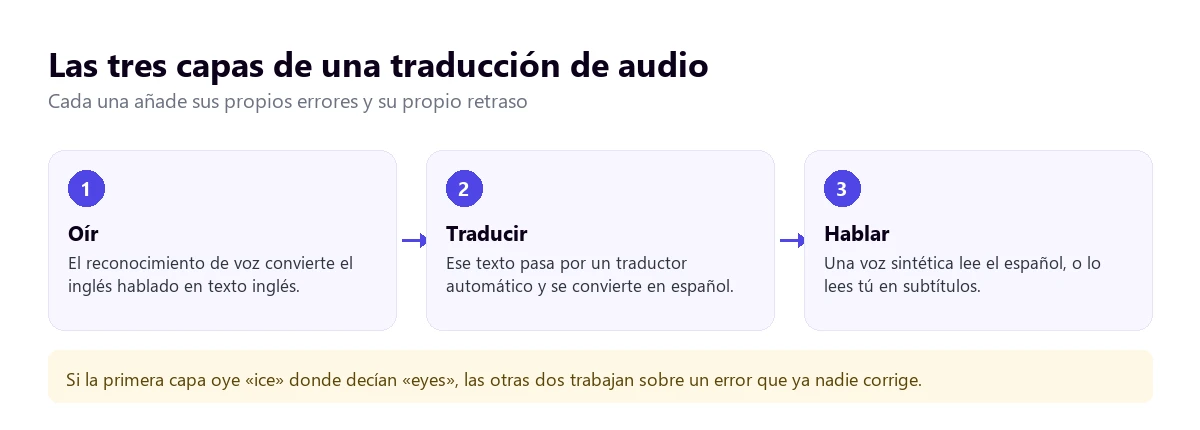
La primera capa, el reconocimiento de voz, es la que decide el resultado. Si oye mal una palabra, las otras dos trabajan sobre ese error sin saberlo: el traductor recibe una frase que nadie dijo y la traduce con toda la corrección del mundo. Por eso una mala grabación no se arregla con una herramienta mejor de traducción.
La segunda capa, la traducción, necesita frases terminadas. Traducir palabra a palabra en cuanto se pronuncia daría un galimatías, porque el orden de la frase cambia entre idiomas. De ahí el retraso: el sistema espera a que la frase cierre, la traduce y solo entonces la muestra. Cuanto más larga la frase, más espera.
La tercera capa solo existe si quieres oír la traducción: una voz sintética lee el español. Si te basta con leerla, esta capa se salta y todo va un poco más rápido.
Dos consecuencias prácticas de esto: no existe la traducción instantánea de verdad (siempre hay segundos de por medio), y el audio limpio vale más que la herramienta cara.
Qué método elegir
| Método | En directo | Archivos | Lo oyes en español | Dónde | Precio |
|---|---|---|---|---|---|
| Traductor de voz en el PC | Sí | Sí, reproduciéndolo | Sí, voz y subtítulos | Windows 10 u 11 | 15 min gratis al día; más tiempo, de pago |
| Chrome (subtítulos + traducción) | Sí | Solo en el navegador | No, solo texto | Chrome en Windows, Mac o Linux | Gratis |
| Google Traductor | Por turnos | No | Sí, frase a frase | Web y app móvil | Gratis |
| Webs de transcripción | No | Sí, subiéndolo | Según la web | Navegador | Normalmente de pago |
| WhatsApp + traductor | No | Solo notas de voz | No | Móvil | Gratis |
1. Traducir el audio en directo en el PC
Es la única vía que sirve para cualquier sonido que salga del ordenador: un reproductor como VLC, una web, una app de pódcast, una videollamada o una clase en directo. El programa escucha lo que suena y devuelve la traducción hablada y escrita, sin subir nada a ninguna web ni esperar a que se procese un archivo.
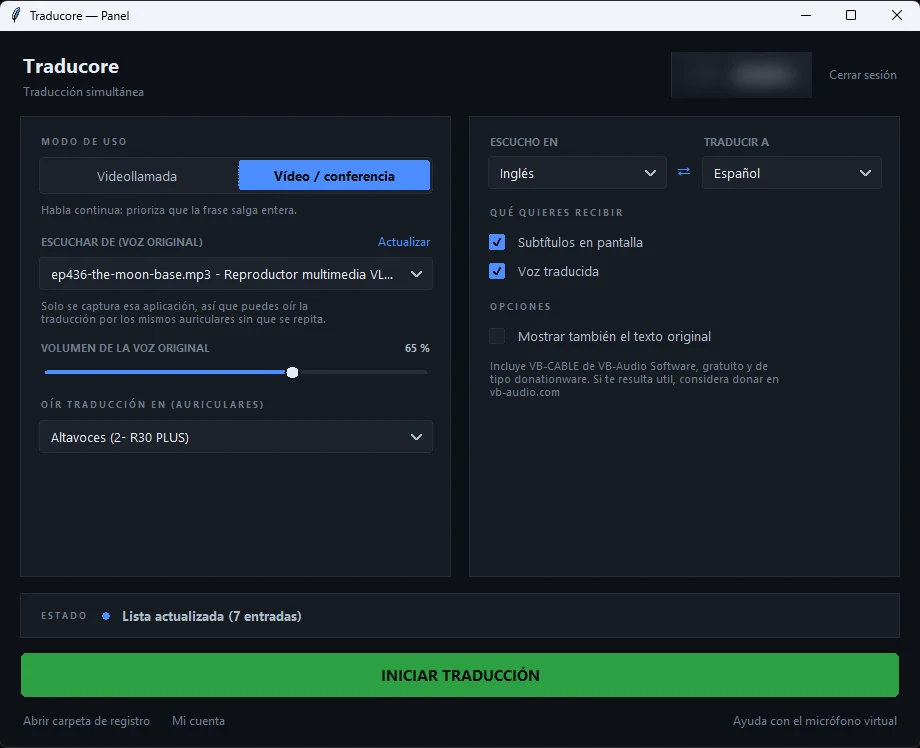
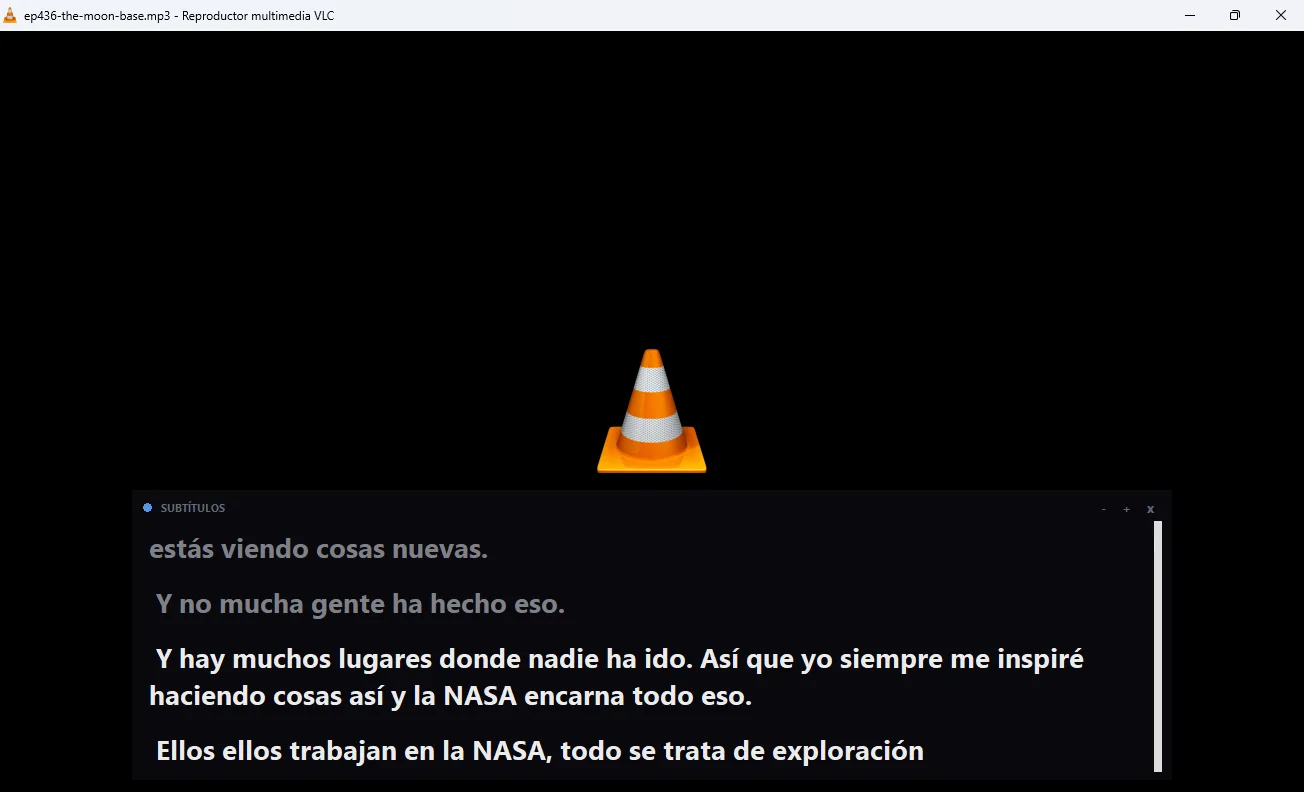
Traducore funciona así en Windows. Lo probamos con el episodio 436 del pódcast de la NASA, en inglés, reproducido en VLC:
Paso a paso
- Abre el audio en tu reproductor habitual (VLC, el reproductor de Windows o el navegador).
- Abre el programa y entra con tu cuenta, o créala gratis aquí.
- Elige el modo Vídeo / conferencia, que espera a que cada frase termine antes de traducirla.
- En Escuchar de, selecciona el reproductor. En Windows 11 se captura solo el audio de esa aplicación, no todo lo que suena en el equipo.
- Pon Inglés en Escucho en y Español en Traducir a.
- Marca Voz traducida y Subtítulos en pantalla, pulsa Iniciar traducción y dale al play.
Lo que vimos en la prueba
- Con locución preparada (narración, clases, noticias) la traducción sale limpia y se sigue sin esfuerzo.
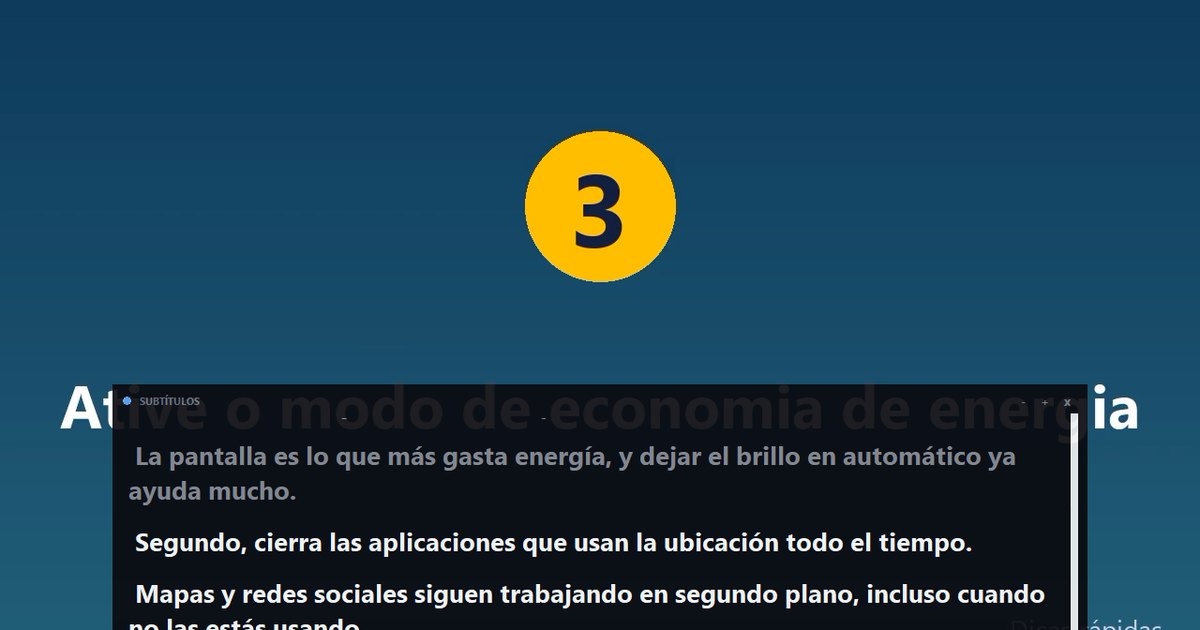
- Con habla espontánea, como una entrevista, la traducción también recoge los titubeos: salieron repeticiones como «ellos, ellos trabajan» y alguna frase suelta sin sentido. Se entiende todo, pero no es un texto pulido.
- La traducción llega entre 3 y 6 segundos después de cada frase. Con un pódcast no molesta; si quieres anotar algo, pausa el reproductor.
- La voz original se queda de fondo, por defecto al 65 %, y puedes bajarla.
Funciona solo en PC con Windows 10 u 11, no guarda ni el audio ni el texto, y tiene 15 minutos gratis al día, sin tarjeta; para más tiempo, planes de horas. Si el audio es el de un vídeo concreto, los pasos están en cómo traducir un vídeo de YouTube.
Escucha tu próximo audio en español
Pódcast, clase o reunión grabada: dale al play y óyela traducida a los pocos segundos. 15 minutos gratis al día, sin tarjeta.
2. Chrome: subtítulos traducidos gratis, si el audio está en el navegador
Poca gente lo sabe, pero Chrome trae dos funciones que combinadas traducen audio en directo sin instalar nada: Subtítulos automáticos y Traducción instantánea. La ayuda oficial las describe para «vídeos, pódcasts, juegos, emisiones en directo, videollamadas u otros archivos de audio desde el navegador Chrome».
Ese último matiz es el límite grande: solo alcanzan al sonido que sale de una pestaña. Si el audio está en un programa de escritorio, en un reproductor local o en la app de Teams, Chrome no lo oye.
Cómo activarlas
- Abre Chrome y ve a Más → Configuración → Accesibilidad.
- Activa Subtítulos automáticos.
- Para subtitular en un idioma que no sea el inglés, entra en Gestionar idiomas → Añadir idiomas y elígelo en Idioma de subtítulos preferido: se descarga un paquete de idioma.
- En la misma pantalla, activa Traducción instantánea y elige el español en Traducir al.
Los idiomas de origen que Chrome puede subtitular son unos veinte (la ayuda los da como ejemplos, y la lista española y la inglesa no coinciden), pero el destino llega a más de 100 idiomas. Para inglés a español, que es el caso de esta guía, no hay problema.
El detalle de privacidad que conviene saber
Las dos funciones no se comportan igual. Según la ayuda de Chrome, en los Subtítulos automáticos «todos los audios y subtítulos se procesan de manera local y nunca se almacenan ni salen de tu dispositivo». En cambio, la Traducción instantánea avisa de que puedes «enviar los subtítulos a Google para que se traduzcan». Es decir: el reconocimiento de voz se hace en tu equipo, pero el texto viaja a Google para traducirse. No el audio, solo el texto. Si el contenido es confidencial, tenlo en cuenta.
Otras limitaciones prácticas: los subtítulos aparecen en una cajita flotante que tapa parte de la pantalla, no se puede oír la traducción (es solo texto) y en los vídeos que se reproducen solos hay que activar el volumen para que aparezcan.
3. Google Traductor: para frases cortas, no para audios largos
En la web de Google Traductor puedes pulsar el micrófono, dejar que escuche y pulsar parar: te da el texto traducido y puedes oírlo en voz alta. Según su ayuda, la web no permite hablar y traducir de forma continua: para eso está la app del móvil, con modos de escucha y de conversación.
Dónde encaja de verdad:
- Alguien te habla en inglés delante. El modo conversación va por turnos y funciona bien en frases cortas.
- Una frase de un vídeo que no entiendes. Rebobinas, pulsas el micrófono y listo.
- Sin conexión. Con los paquetes de idioma descargados sigue funcionando, aunque con menos precisión.
Dónde no encaja: un audio largo que suena en el ordenador. Tendrías que acercar el micrófono del portátil al altavoz, ir por tramos y aceptar que el ruido de la sala y el eco del altavoz empeoran el reconocimiento. Además, cada corte parte una frase por la mitad y la traducción se resiente.
4. Webs que transcriben y traducen un archivo
Si lo que quieres es el texto —para estudiar, citar en un trabajo o subtitular un vídeo—, el camino es subir el archivo a una web de transcripción como HappyScribe, Maestra, Clideo o ElevenLabs. Todas siguen el mismo patrón: subes, esperas y descargas.
Qué mirar antes de elegir una:
- Qué te devuelve. No es lo mismo un texto corrido que subtítulos con tiempos. Si vas a subtitular un vídeo, necesitas SRT o VTT; si es para leer, con un documento basta.
- Si separa a los hablantes. En entrevistas y reuniones, una transcripción que no distingue quién habla es casi inservible. La función suele llamarse «identificación de hablantes» o diarización.
- Cómo cobra. Lo habitual es por minutos de audio, con un plan gratuito muy corto. Calcula los minutos reales de tu archivo antes de registrarte.
- Si el doblaje es lo que buscas. Algunas generan un audio nuevo en español, incluso imitando la voz original. Es lo más lento y lo más caro.
- Dónde acaba tu archivo. Estás subiendo el audio a un servidor ajeno. Para una clase pública da igual; para una reunión interna o una entrevista médica, no.
La ventaja frente a traducir en directo es que puedes revisar y corregir: el texto se queda, lo relees, arreglas los nombres propios y lo conservas. La desventaja es el tiempo muerto entre que subes y recibes. Si quieres comparar programas y webs con más detalle, mira los mejores traductores de voz en tiempo real para PC.
5. Notas de voz de WhatsApp en inglés
Aquí hay una confusión muy extendida que conviene deshacer: WhatsApp traduce mensajes de texto, pero no notas de voz. Su ayuda oficial detalla la traducción de mensajes y aclara que no se pueden traducir ubicaciones, documentos, contactos, stickers ni GIF; de las notas de voz, sencillamente, no dice nada.
Lo que sí existe es la transcripción, que es otra cosa: pasa la nota de voz a texto en su mismo idioma. Es decir, una nota en inglés se transcribe en inglés, y el paso a español lo tienes que dar tú. Los detalles que marcan la diferencia:
- Se genera en el propio móvil, no en los servidores de WhatsApp.
- Viene desactivada por defecto: hay que activarla en Ajustes → Chats → Transcripciones de mensajes de voz y descargar el idioma.
- En Android está limitada, según la ayuda, a inglés, portugués, español y ruso.
- Solo la ve quien recibe el mensaje, nunca quien lo envía.
El flujo completo queda así: activas la transcripción, mantienes pulsada la nota de voz, la transcribes, copias el texto y lo pegas en un traductor. Funciona y es gratis, pero son cuatro pasos para algo que dura veinte segundos. Para notas largas o frecuentes, reproducir la nota con el altavoz y traducirla en directo sale más rentable.
Qué se pierde siempre al traducir audio
Ninguna herramienta, ni gratis ni de pago, salva del todo estas cuatro cosas. Conviene saberlo para no fiarse de más:
- Los nombres propios. Son lo primero que se rompe: apellidos, marcas y nombres de producto salen convertidos en palabras corrientes que suenan parecido. La propia documentación de YouTube lo admite para sus doblajes automáticos.
- Las siglas y la jerga técnica. «EVA», «API» o «ISS» se leen como palabras y se traducen como tales. En contenido especializado, contrasta siempre con la documentación escrita.
- Las cifras y las unidades. Millas, libras, grados Fahrenheit o formatos de fecha se traducen literalmente, sin convertirse. Un «seventy degrees» se queda en setenta grados, que en Fahrenheit son veintiuno.
- El tono, la ironía y los juegos de palabras. Se traducen al pie de la letra y pierden la gracia o, peor, cambian de sentido. Un chiste traducido automáticamente suele sonar a error.
Y una quinta, específica del audio: cuando dos personas se pisan, el reconocimiento junta las dos voces en una sola frase y sale algo que no dijo ninguna.
Cómo conseguir una traducción más limpia
Da igual la herramienta: el resultado depende mucho del audio de partida. Esto es lo que más se nota:
- Elige bien el idioma de origen. Si el audio es en inglés, indícalo en vez de dejar la detección automática: evita que las primeras frases salgan mal mientras el sistema decide.
- Cuanto más limpio el audio, mejor. Música de fondo, eco o varias personas hablando a la vez son lo que más errores provoca, en cualquier traductor.
- Una persona hablando cada vez. En entrevistas con interrupciones, la traducción tiende a juntar frases de dos personas.
- Usa auriculares si vas a oír la traducción en voz alta: así el micrófono del portátil no recoge la voz traducida y no se mezcla con el original.
- No subas la velocidad de reproducción. A 1,5x o 2x el reconocimiento de voz pierde palabras; si quieres ir más rápido, lee los subtítulos.
- Sube el volumen del reproductor, no el del sistema. Si el programa que captura el audio lo recibe muy bajo, se come los finales de frase.
- Si el audio viene de un vídeo, no hace falta extraerlo: reprodúcelo tal cual y capta el sonido del reproductor.
Otras dudas al traducir audio de inglés a español
¿Cómo traducir un audio en inglés a un audio en español?
Con un traductor de voz que te diga la traducción en voz alta mientras suena el original. En el PC se hace en directo con cualquier programa; si el audio es un archivo y te basta con esperar, algunas webs de doblaje generan un audio nuevo en español.
¿Cómo puedo escuchar un audio en inglés y traducido al español?
Reprodúcelo en el ordenador con un traductor simultáneo activado y la voz traducida encendida: oirás la traducción por encima y el original bajado de volumen de fondo, al nivel que prefieras.
¿Cómo puedo traducir un archivo de audio del inglés al español?
Tienes dos caminos: reproducirlo en el PC y escucharlo traducido en directo, o subirlo a una web de transcripción para obtener el texto en español. El primero es en directo, con unos segundos de retraso; el segundo te deja un documento para guardar y corregir.
¿Cómo puedo traducir audio de inglés a español en tiempo real?
Necesitas algo que escuche y traduzca a la vez. En el móvil, el modo conversación de Google Traductor, por turnos. En el navegador, los subtítulos automáticos de Chrome con la traducción instantánea. En el PC y con voz, un traductor simultáneo: la traducción llega unos segundos después de cada frase.
Entonces, ¿cuál usamos nosotros?
Para escuchar, un traductor en el PC: abrimos el pódcast o la grabación, elegimos el reproductor y lo oímos en español mientras hacemos otra cosa. Si el audio está en una pestaña y solo queremos leerlo, Chrome sale gratis y sobra. Si lo que hace falta es tener el texto —unas notas, una cita exacta—, subimos el archivo a una web de transcripción y esperamos. Y para una frase suelta que alguien nos dice en inglés, el micrófono de Google Traductor en el móvil.
Traduce audio en inglés en directo
Funciona con cualquier programa de tu PC. 15 minutos gratis al día, sin tarjeta.