Microsoft Teams で会議を翻訳する方法は3つありますが、どれも標準では使えません。AI が音声を音声に翻訳する通訳(Interpreter)には Microsoft Copilot のライセンスが必要です。ライブ翻訳字幕は Teams Premium または Copilot が前提です。人間の通訳者による言語通訳は、通訳者を自分で手配しなければなりません。どれも持っていない場合や、会議を主催しているのが他社の場合は、4つ目の方法が残ります。自分のパソコンで音声を翻訳する方法です。
この Teams 同時通訳ガイドでは、各方法の要件・手順・制限を、2026年9月時点の Microsoft 公式ヘルプの記載どおりにまとめました。公式ページ同士の食い違いも含めています。まずは、ほとんど誰も最初に説明してくれない「誰が何にお金を払うのか」から始めます。
要点
- 組織に Microsoft Copilot がある → 通訳機能。音声から音声へ、1人あたり月20時間。
- 主催者が Teams Premium か Copilot を持っている → 全員が使える翻訳字幕。テキストのみ。
- 重要なイベントや公式行事 → 言語チャネルを使った人間の通訳者。
- ライセンスがない、または外部ゲストとして参加 → Teams の音声を聞き取るPC の翻訳ソフト。
この記事の内容
Teams 会議を翻訳する4つの方法
| 方法 | 得られるもの | 必要なもの | 言語 | 使える場面 |
|---|---|---|---|---|
| 通訳(AI エージェント) | 元の音声に重ねた翻訳音声 | Microsoft Copilot ライセンス | 約10 | 予定された会議。通話は種類による |
| ライブ翻訳字幕 | テキストのみ、各自が自分の言語で | Teams Premium または Copilot(主催者だけで可) | 翻訳先 約30 | 会議、タウンホール、ウェビナー |
| 言語通訳 | プロの通訳者の声 | 通訳者の手配、デスクトップ版 Teams | 最大16ペア | 予定された会議とウェビナー |
| PC の翻訳ソフト | 自分用の音声と字幕、相手にも翻訳した自分の声 | Windows のソフト1本。Teams のライセンスは不要 | 78(Traducore) | 主催者が誰でも、どの会議でも |
機能ごとに必要なライセンス
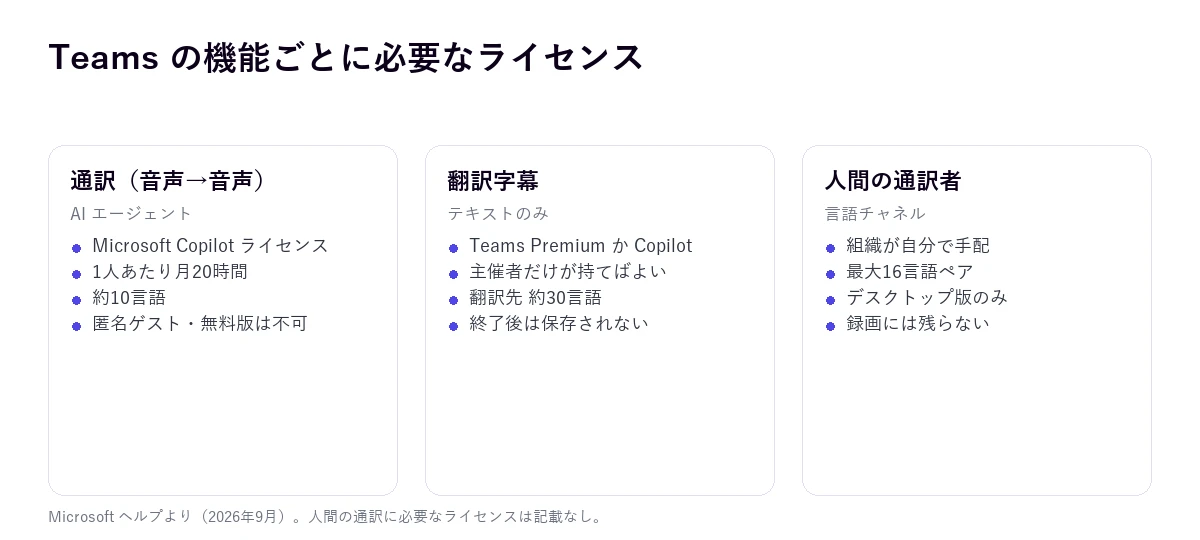
通訳は目玉機能で、要件も最も厳しいものです。ヘルプによると、Microsoft Copilot ライセンスには1人あたり月20時間の通訳が含まれ、それを超えると利用は「空き容量しだい」になります。管理面では、対象となる Microsoft 365 の基本ライセンスと Teams のライセンスも必要です。他組織の参加者も、確認済みのアカウントと自分のライセンスで参加すれば使えますが、匿名ゲストは使えません。
翻訳字幕は仕組みが違い、ここに朗報があります。主催者が Teams Premium または Microsoft Copilot を持っていれば、ほかの参加者は自分のライセンスなしで使えます。一部の人だけが持っている場合は、その人にだけ「翻訳先」のオプションが表示されます。タウンホールとウェビナーでは主催者があらかじめ言語を選んでおき、選べるのは6言語、Premium なら10言語です。
2026年4月の変更に注意
2026年4月1日から、それまで Teams Premium 限定だったタウンホールとウェビナーの機能は Teams Enterprise に移りました。ところが同じ日付のライセンスのページでは、会議の翻訳字幕はまだ Premium の機能として載っています。組織がプランを変えたばかりなら、多言語イベントを計画する前に確認しておくのが安全です。
人間による通訳について、Microsoft の説明ははっきりしています。「Microsoft は通訳者を提供しません。組織が自分で通訳者を手配する必要があります」。ところが不思議なことに、機能を有効にするのに必要なライセンスはどの公式ページにも書かれていません。フォーラムでは Teams Premium だと繰り返し言われています。該当する場合は、通訳者付きの会議を約束する前に確認してください。
管理者がブロックできること
通訳はポリシーで制御されます。Set-CsTeamsMeetingPolicy -AIInterpreter(既定で有効)と、話者の声を再現してよいかを決める -VoiceSimulationInInterpreter です。ライブ字幕は「Live captions」ポリシーに依存し、既定値の「Not enabled, but users can enable」になっている必要があります。つまり、ライセンスがあってもオプションが表示されないことがあります。組織が無効にしているからです。
通訳を有効にする手順
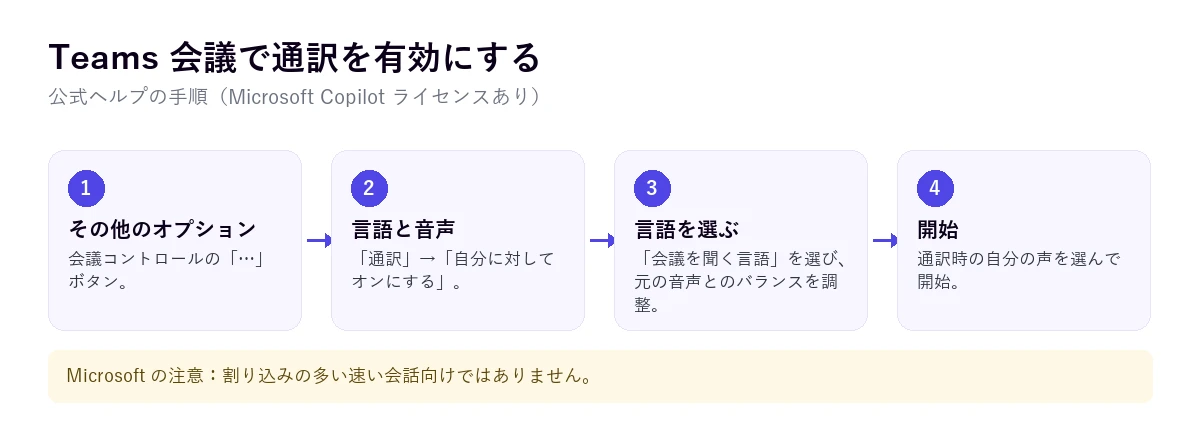
デスクトップ版では、会議中に次の操作をします。
- 会議コントロールのその他のオプション(…)をクリックします。
- 言語と音声 → 通訳 → 自分に対してオンにするを開きます。
- 会議を聞く言語で、翻訳先の言語を選びます。
- バランスのスライダーで、元の音声と通訳音声をどのくらいずつ聞くかを決めます。
- 通訳時の音声で、自分の声をシミュレートする(自分の声色をまねる)か自動音声を選びます。
- 開始を押します。あとで変えるときは、「通訳」のインジケーター →「設定の管理」または「自分に対してオフにする」です。
スマートフォンでは、その他のオプション → 通訳をオンにするを選び、「通訳言語」で言語を選んで、バランスと音声を調整してから「通訳をオンにする」をタップします。通話ではその他の操作(…) → 言語と音声 → 自分に対して通訳をオンにするですが、ここは注意が必要です。管理者向けガイドには予定されていない1対1の通話には対応していない(VoIP でも電話でも)とある一方、ユーザー向けヘルプには通話での手順が載っています。Microsoft の2つのページが矛盾しているのです。
対応言語(と数字が揺れる理由)
ユーザー向けヘルプが挙げているのは英語、スペイン語、ポルトガル語、日本語、簡体字中国語、イタリア語、ドイツ語、フランス語、韓国語、台湾華語です。管理者向けガイドは同じ言語から台湾華語を除いたものです。どちらのリストが正しいにせよ、実務上の結論は同じです。会議がポーランド語、オランダ語、アラビア語なら、通訳はまだ使えません。
Microsoft が認めている制限
- 録画に残るのは元の音声だけです。通訳は録画されません。
- 翻訳されたトランスクリプトはライブ中にしか存在しません。終了後に残るのは元の言語のものです。
- 割り込みや同時発言の多い速い会話には最適化されていません。翻訳が元の発言より長くかかることがあり、ほかの人が聞き終えるまで待つよう促すインジケーターが出ます。
- 「人の名前、性別、専門用語の通訳は不正確な場合があります」。
- 今すぐ会議、無料版 Teams、タウンホール、ウェビナーでは、いずれも動作しません。
- 通訳を有効にすると多言語音声認識も有効になり、字幕とトランスクリプトに影響します。
ライブ翻訳字幕
読めれば十分なら、これがいちばん手に入れやすい方法です。主催者がライセンスを持っていればよいからです。デスクトップ版では次のとおりです。
- その他の操作 → 言語と音声 → ライブ キャプションを表示する。
- 字幕の右側でキャプションの設定 → 言語設定。
- 会議の話し言葉が正しいか確認します。違っていると Teams が変更を求め、翻訳もおかしくなります。
- 翻訳先をオンにして日本語を選びます。
タウンホールとウェビナーでは、主催者が事前に会議のオプション → エンゲージメント → 参加者のキャプションを翻訳するで準備し、選べる言語のリストを決めます。
言語数についても、ドキュメントに食い違いがあります。スペイン語版ヘルプは翻訳先30言語を挙げ、英語版はアラビア語を加えて31言語、ライセンスのページは「40 languages」としています。認識できる話し言葉のほうはずっと多く、57種類あり、スペインのスペイン語とメキシコのスペイン語は別扱いです。
実用面の注意が2つあります。Teams は会議終了後に字幕を保存しません(記録が必要ならトランスクリプトをオンにしてください)。また処理は Azure の音声サービスで「組織が所在する地理的リージョン内で」行われ、字幕のデータは会議終了時に削除されます。
人間の通訳者による言語通訳
取締役会、労使協議会、記者会見などでは、今でもこれが基準となる方法です。主催者が会議の前に有効にします。
- 会議を作成し、通訳者も招待します。
- オプション → 役割で言語通訳を有効にするをオンにします。
- 各通訳者を検索し、話す言語と訳す言語を割り当てます。
- チャネルを増やす必要があれば通訳者を追加し、適用を押します。
参加者はそのあと通訳言語を選択で自分のチャネルを選び、バランスを調整します。最大16の言語ペアと必要なだけの通訳者に対応しますが、条件は厳しめです。デスクトップ版 Teams 限定(Web 版やモバイルでは言語を選べません)、エンドツーエンド暗号化では使えない、ブレイクアウトルームでは中断される、録画はメインチャネルだけ、通訳者は主催者にも共同主催者にもなれない、という点です。
ライセンスがない場合:自分の PC で Teams を翻訳する
取引先や仕入先が会議を招集した場合によくあるケースです。相手のプランも権限も自分では決められません。Traducore のような Windows 用の音声翻訳ソフトは別の方法で解決します。パソコン上で Teams の音声を聞き取り、翻訳を音声とフローティング字幕で届けます。ボットは不要で、主催者が何かを有効にする必要もありません。
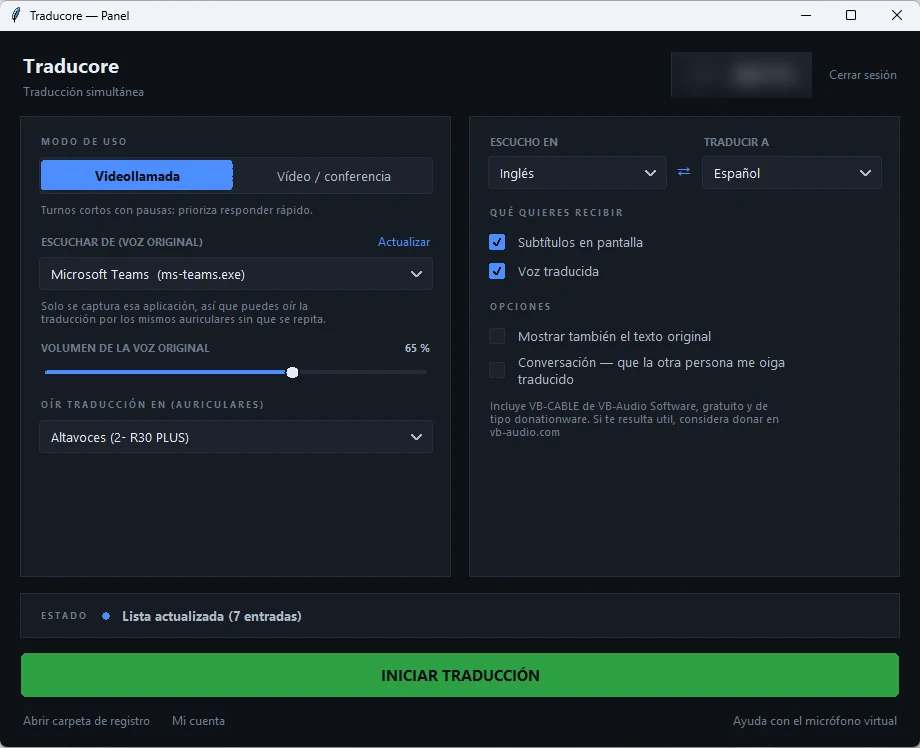
- いつもどおり Teams の会議に参加します。
- ソフトを開き、Video call モードを選んで、アプリの一覧から Microsoft Teams を選びます。
- 会議の言語と自分の言語を指定し、START TRANSLATION を押します。
- 相手にも自分の話を理解してもらうには、双方向の会話をオンにし、Teams の音声設定でマイクを CABLE Output にします(初回はソフトがこの無料の仮想マイクをインストールし、Windows が管理者権限を求めます)。スピーカーはヘッドホンのままにしておきます。
良い点は、どんな会議にも使え、動画や講座にも使えることです。そうでもない点は、Windows 10 / 11 の PC でしか動かないこと、翻訳が各文の数秒後に届くこと、無料プランは1日15分で、それ以上は時間単位の有料になることです。
実際につまずく点(と減らし方)
- 遅延で発言の順番が変わります。自動翻訳はどれも数秒遅れて届きます。会議の冒頭で伝えておき、返事の前に2秒ほど待ってもらいましょう。
- 割り込みは翻訳を壊します。Microsoft 自身が認めている弱点です。どんな設定よりも、1人ずつ話すほうが結果は良くなります。
- 固有名詞と数字。音声ではいちばん崩れやすい部分です。重要なときはチャットに書きましょう。
- 話し言葉の設定ミスは字幕を台無しにします。開始前に確認してください。
- 翻訳を録画で取り戻そうとしないでください。通訳機能も人間の通訳者も録画には残りません。
- スピーカーを使うなら交互に話します。Traducore は翻訳が再び入り込まないよう、スピーカーから音が出ている間はマイクを送りません。ヘッドホンなら会話はもっとスムーズです。
Teams 同時通訳の選び方
- Microsoft Copilot のある会社で社内会議:通訳機能、補助に翻訳字幕。
- 自分が主催で参加者が社外:翻訳字幕。参加者側のライセンスが要らないからです。
- 自分が外部ゲスト:PC の翻訳ソフト。相手のプランや管理者に左右されません。
- 聴衆のいるイベントや慎重さが必要な議題:言語チャネルを使った人間の通訳者。
- 通訳機能の対応リストにない言語:翻訳字幕(言語が多い)か外部の翻訳ソフト。
ここに通訳機能のスクリーンショットがない理由
Teams の翻訳機能は Microsoft Copilot か Teams Premium のライセンスがないと表示されず、私たちはそれを持っていません。他サイトの画面を見せるより、そう正直に書くことにしました。この記事の手順と要件は Microsoft の公式ヘルプによるもので、掲載しているスクリーンショットは実際に試した部分のものです。
Teams 同時通訳についてのその他の疑問
Teams で同時通訳を有効にするには?
Microsoft Copilot のライセンスがあれば、その他のオプション → 言語と音声 → 通訳 → 自分に対してオンにするです。字幕だけでよく、主催者が Premium か Copilot を持っているなら、その他の操作 → 言語と音声 → ライブ キャプションを表示するのあと「翻訳先」を選びます。どちらも表示されない場合は、ライセンスがないか、管理者がブロックしています。
Teams の会話をリアルタイムで翻訳するには?
自分の言語で聞くなら通訳機能、読むなら翻訳字幕です。さらに、相手に相手の言語で自分の声を聞いてもらいたいのに、自分のプランの Teams がそれに対応していないなら、仮想マイクを使う PC の翻訳ソフトです。同じ方法は Google Meet と WhatsApp、そして Zoom でも使えます。
Teams の字幕は翻訳できますか?
はい。「ライブ翻訳字幕」で、Teams Premium か Microsoft Copilot があれば使えます。主催者が持っていれば、参加者全員が言語を選べます。会議の終了後には保存されません。
結局、私たちはどれを使っているのか
Teams の同時通訳は、ほかの多くのことと同じく、誰がお金を払うかで決まります。会社にすでに Copilot があるなら、日々の社内会議には通訳機能がいちばん楽で、翻訳字幕はゲストへの最高の贈り物です。問題は会議を招集するのが相手のときで、そこではライセンスは役に立ちません。だから私たちは自分のパソコンで翻訳しています。そして聴衆のいる公式な場なら、プロの通訳者に代わる AI はまだないと考えています。PC 用のソフトを比べたいなら、私たちの音声翻訳ソフト比較をどうぞ。