Microsoft Teams tiene tres formas de traducir una reunión, y ninguna viene de serie: el Intérprete, que traduce de voz a voz con IA, necesita una licencia de Microsoft Copilot; los subtítulos traducidos en directo dependen de Teams Premium o Copilot; y la interpretación con intérpretes humanos exige contratar a los intérpretes. Si no tienes ninguna, o si la reunión la organiza otra empresa, queda una cuarta vía: traducir el audio desde tu propio ordenador.
Esta guía sobre el traductor simultáneo en Teams recoge los requisitos, los pasos y los límites de cada opción tal y como los publica Microsoft en su ayuda, consultada en septiembre de 2026, incluidas las contradicciones que hay entre sus propias páginas. Empezamos por lo que casi nadie explica antes de empezar: quién paga qué.
En resumen
- Tu organización tiene Microsoft Copilot → el Intérprete, voz a voz, 20 h por persona al mes.
- El organizador tiene Teams Premium o Copilot → subtítulos traducidos para todos, solo texto.
- Evento importante o acto oficial → intérpretes humanos en canales de idioma.
- Sin licencias, o eres invitado externo → un traductor en tu PC que escuche el audio de Teams.
En este artículo
- Las cuatro formas de traducir una reunión de Teams
- Qué licencia necesitas para cada función
- Cómo activar el Intérprete paso a paso
- Subtítulos traducidos en directo
- Interpretación con intérpretes humanos
- Si no tienes licencia: traducir Teams desde tu propio PC
- Qué falla en la práctica (y cómo reducirlo)
- Cómo elegir tu traductor simultáneo en Teams
- Otras dudas sobre el traductor simultáneo en Teams
- Entonces, ¿qué elegimos nosotros?
Las cuatro formas de traducir una reunión de Teams
| Opción | Qué te da | Qué necesitas | Idiomas | Dónde funciona |
|---|---|---|---|---|
| Intérprete (agente con IA) | Voz traducida sobre el audio original | Licencia de Microsoft Copilot | Unos 10 | Reuniones programadas; en llamadas, según el tipo |
| Subtítulos traducidos en directo | Solo texto, cada uno en su idioma | Teams Premium o Copilot (basta el organizador) | Unos 30 de destino | Reuniones, asambleas y seminarios web |
| Interpretación de idiomas | Voz de un intérprete profesional | Contratar intérpretes; Teams de escritorio | Hasta 16 pares | Reuniones programadas y seminarios web |
| Traductor en tu PC | Voz y subtítulos para ti, y que te oigan traducido | Un programa en tu Windows; ninguna licencia de Teams | 78 (Traducore) | Cualquier reunión, la organice quien la organice |
Qué licencia necesitas para cada función
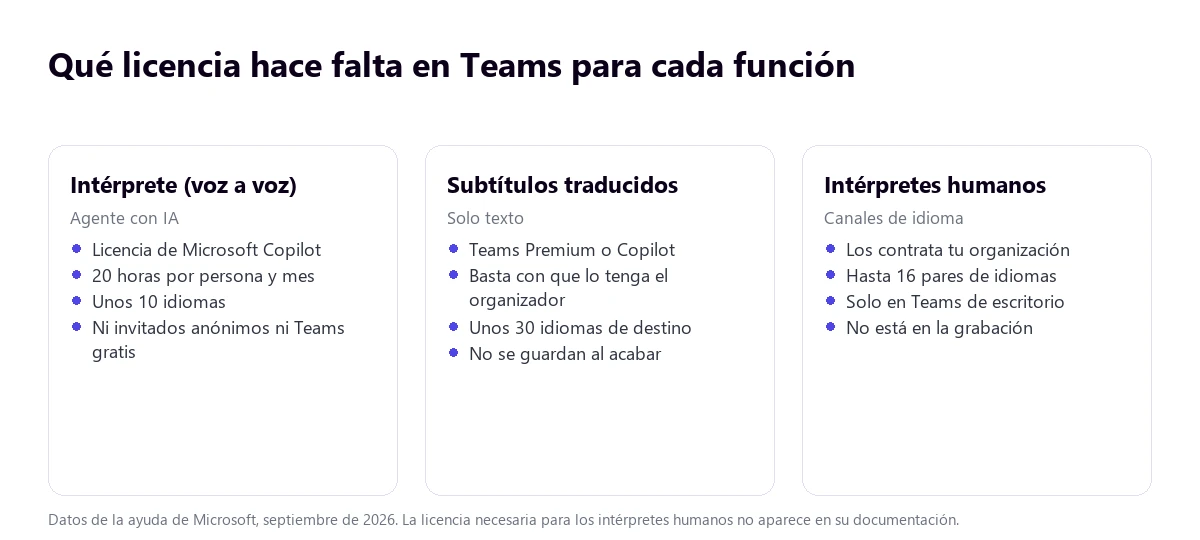
El Intérprete es la función estrella y la más exigente: la ayuda indica que se incluyen 20 horas de interpretación por persona al mes con una licencia de Microsoft Copilot, y que por encima de ese tiempo el acceso queda «sujeto a la capacidad disponible». Para la administración hace falta además una licencia base de Microsoft 365 apta y la licencia de Teams. Los participantes de otras organizaciones pueden usarlo si entran con cuentas verificadas y licencia propia; los invitados anónimos, no.
Los subtítulos traducidos funcionan distinto y ahí está la buena noticia: si el organizador tiene Teams Premium o Microsoft Copilot, el resto de participantes pueden usarlos sin licencia propia. Si solo algunos la tienen, solo ellos verán la opción «Traducir a». En asambleas informativas y seminarios web, el organizador preselecciona los idiomas: seis, o diez con Premium.
Atención al cambio de abril de 2026
Desde el 1 de abril de 2026, las funciones de asambleas y seminarios web que antes eran exclusivas de Teams Premium pasaron a Teams Enterprise. La página de licencias, con esa misma fecha, sigue mostrando los subtítulos traducidos de reuniones como función de Premium. Si tu organización acaba de cambiar de plan, conviene comprobarlo antes de planificar un evento multilingüe.
Para la interpretación con personas, Microsoft es tajante: «Microsoft no proporciona intérpretes. Las organizaciones deberán contratar a sus propios intérpretes». Curiosamente, ninguna de sus páginas oficiales dice qué licencia hace falta para activar la función, aunque en foros se repite que es Teams Premium. Si es tu caso, pregúntalo antes de comprometer una reunión con intérpretes.
Qué puede bloquear el administrador
El Intérprete se controla por directiva: Set-CsTeamsMeetingPolicy -AIInterpreter (activado por defecto) y -VoiceSimulationInInterpreter, que decide si se puede simular la voz del hablante. Los subtítulos en directo dependen de la directiva «Live captions», que debe estar en «Not enabled, but users can enable», su valor por defecto. Es decir: puede que tengas la licencia y aun así no veas la opción, porque tu organización la ha desactivado.
Cómo activar el Intérprete paso a paso
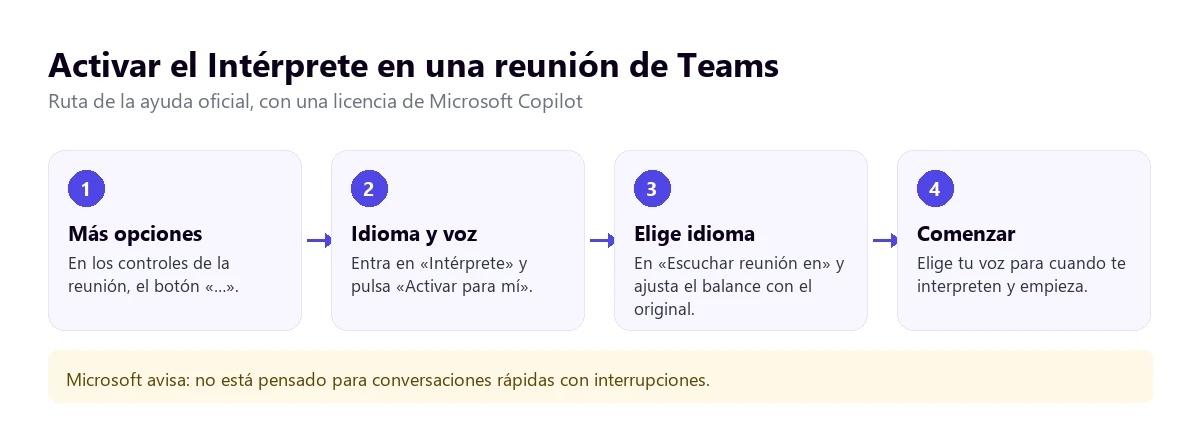
En el escritorio, dentro de la reunión:
- Pulsa Más opciones (…) en los controles de la reunión.
- Entra en Idioma y voz → Intérprete → Activar para mí.
- En Escuchar reunión en, elige el idioma al que quieres que traduzca.
- Mueve el control Balance para decidir cuánto audio original y cuánto interpretado quieres oír.
- En Elija su voz cuando se interprete, escoge entre Simular mi voz (imita tu tono) o Voz automatizada.
- Pulsa Comenzar. Para cambiarlo después: indicador «Intérprete» → «Administrar configuración» o «Desactivarlo para mí».
En el móvil: Más opciones → Activar intérprete, eliges idioma en «Idioma de interpretación» y ajustas el balance y la voz antes de tocar «Activar intérprete». En llamadas la ruta es Más acciones (…) → Idioma y voz → Activar intérprete para mí, aunque aquí conviene un aviso: la guía para administradores dice que no es compatible con llamadas 1:1 no programadas, ni por VoIP ni por teléfono, mientras que la ayuda para usuarios sí da pasos para llamadas. Las dos páginas de Microsoft se contradicen.
Qué idiomas admite (y por qué la cifra baila)
La ayuda para usuarios enumera inglés, español, portugués, japonés, chino simplificado, italiano, alemán, francés, coreano y taiwanés. La guía para administradores cita los mismos menos el taiwanés. Sea cual sea la lista buena, la conclusión práctica es la misma: si tu reunión es en polaco, neerlandés o árabe, el Intérprete no te sirve todavía.
Los límites que Microsoft reconoce
- Las grabaciones solo llevan el audio original: la interpretación no queda grabada.
- Las transcripciones traducidas solo existen en directo. Al terminar, se queda la del idioma original.
- No está optimizado para conversaciones rápidas con interrupciones o gente hablando a la vez: la traducción puede tardar más que el discurso original, y hay un indicador que pide esperar a que los demás terminen de oírla.
- «La interpretación de los nombres, sexos o términos técnicos de las personas puede ser inexacta».
- Nada de esto funciona en reuniones ad-hoc, Teams gratis, asambleas ni seminarios web.
- Activar el Intérprete activa también el reconocimiento de voz multilingüe, que afecta a subtítulos y transcripción.
Subtítulos traducidos en directo
Si te basta con leer, esta es la opción más fácil de conseguir, porque basta con que el organizador tenga la licencia. En el escritorio:
- Más acciones → Idioma y voz → Mostrar subtítulos en directo.
- A la derecha de los subtítulos, Configuración de subtítulos → Configuración de idioma.
- Comprueba que el idioma hablado de la reunión es el correcto. Si no lo es, Teams pedirá cambiarlo y la traducción saldrá mal.
- Activa Traducir a y elige español.
En asambleas y seminarios web, el organizador los prepara antes desde Opciones de reunión → Engagement → Traducir los subtítulos de los asistentes, donde elige la lista de idiomas disponibles.
Sobre los idiomas hay otra incoherencia en la documentación: la ayuda en español lista 30 idiomas de destino, la inglesa añade el árabe (31) y la página de licencias habla de «40 languages». Los idiomas hablados reconocidos sí son muchos más: 57 variantes, con español de España y de México separados.
Dos detalles prácticos: Teams no guarda los subtítulos al terminar (si quieres registro, activa la transcripción), y el procesamiento se hace con los servicios de voz de Azure «en la región geográfica donde se encuentra su organización», borrando los datos de subtítulos al acabar la reunión.
Interpretación con intérpretes humanos
Sigue siendo la opción de referencia para una junta, un comité de empresa o una rueda de prensa. El organizador la habilita antes de la reunión:
- Crea la reunión e invita también a los intérpretes.
- En Opciones → Roles, activa Habilitar interpretación de idioma.
- Busca a cada intérprete y asígnale el idioma hablado y el de destino.
- Añade más intérpretes si hacen falta más canales y pulsa Aplicar.
Cada asistente elige después su canal en Elegir idioma de interpretación y ajusta el balance. Admite hasta 16 pares de idiomas y tantos intérpretes como haga falta, pero tiene condiciones duras: solo en Teams de escritorio (no se puede elegir idioma en la web ni en el móvil), no funciona con cifrado de extremo a extremo, se interrumpe en las salas para grupos pequeños, la grabación solo recoge el canal principal y un intérprete no puede ser organizador ni coorganizador.
Si no tienes licencia: traducir Teams desde tu propio PC
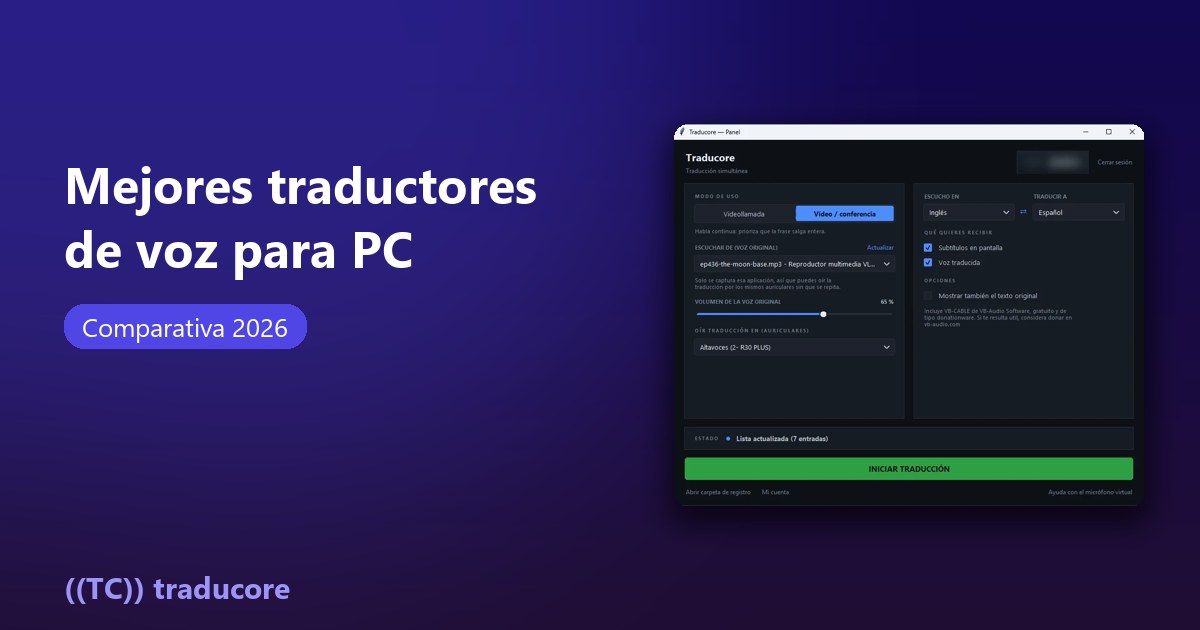
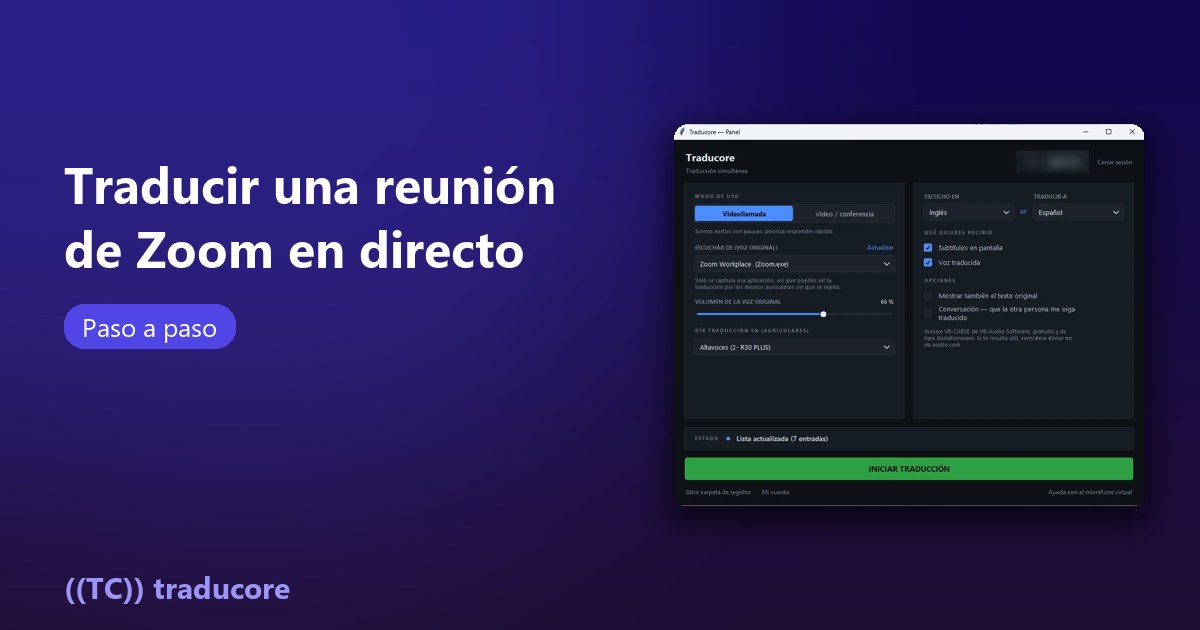
Es el caso más común cuando la reunión la convoca un cliente o un proveedor: no controlas su plan ni sus permisos. Un traductor de voz para Windows como Traducore resuelve por otra vía: escucha el audio de Teams en tu ordenador y te da la traducción en voz y en subtítulos flotantes, sin bots y sin que el organizador active nada.
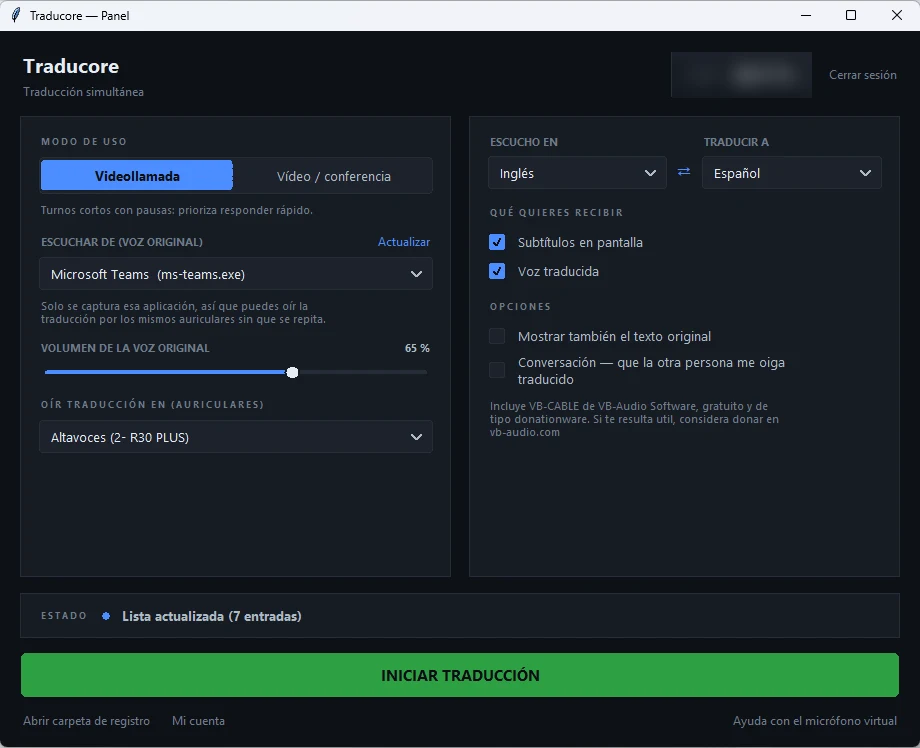
- Entra en la reunión de Teams como siempre.
- Abre el programa, elige el modo Videollamada y selecciona Microsoft Teams en la lista de aplicaciones.
- Indica el idioma de la reunión y el tuyo, y pulsa Iniciar traducción.
- Para que también te entiendan, activa la conversación en los dos sentidos y pon CABLE Output como micrófono en los ajustes de audio de Teams (la primera vez, el programa instala ese micrófono virtual gratuito y Windows te pide permiso de administrador), dejando los altavoces en tus auriculares.
Lo bueno: vale para cualquier reunión y también para vídeos o cursos. Lo menos bueno: solo funciona en PC con Windows 10 u 11, la traducción llega unos segundos después de cada frase y el plan gratuito da 15 minutos al día; para más tiempo, es de pago por horas.
Cuando la licencia la tiene otro
Traduce la reunión desde tu ordenador, sin depender del plan de la empresa que la organiza. 15 minutos gratis al día, sin tarjeta.
Qué falla en la práctica (y cómo reducirlo)
- El retraso cambia el turno de palabra. Cualquier traducción automática llega unos segundos tarde. Avisa al principio de la reunión y pide un par de segundos antes de responder.
- Las interrupciones rompen la traducción. Es el punto débil que reconoce la propia Microsoft. Una persona por turno mejora más el resultado que cualquier ajuste.
- Nombres propios y cifras. Son lo que peor sale en voz. Escríbelos en el chat cuando importen.
- El idioma hablado mal configurado arruina los subtítulos: revísalo antes de empezar.
- No cuentes con la grabación para recuperar la traducción: ni el Intérprete ni los intérpretes humanos quedan grabados.
- Con altavoces, se habla por turnos. Traducore no envía tu micrófono mientras suena algo por ellos, para que la traducción no vuelva a entrar. Con auriculares la conversación es más fluida.
Cómo elegir tu traductor simultáneo en Teams
- Empresa con Microsoft Copilot y reuniones internas: el Intérprete, y subtítulos traducidos como apoyo.
- Organizas tú y los asistentes son de fuera: subtítulos traducidos, porque no necesitan licencia.
- Eres el invitado externo: un traductor en tu PC; no dependes de su plan ni de su administrador.
- Evento con público o asunto delicado: intérpretes humanos, con sus canales de idioma.
- Idioma fuera de la lista del Intérprete: subtítulos traducidos (más idiomas) o un traductor externo.
Por qué no verás aquí capturas del Intérprete
Las funciones de traducción de Teams solo aparecen con licencias de Microsoft Copilot o Teams Premium, que no tenemos. Preferimos decirlo antes que enseñar pantallas de otra web: los pasos y los requisitos de este artículo salen de la ayuda oficial de Microsoft, y las capturas que sí verás son de la parte que hemos probado.
Otras dudas sobre el traductor simultáneo en Teams
¿Cómo activar el traductor simultáneo en Teams?
Con licencia de Microsoft Copilot: Más opciones → Idioma y voz → Intérprete → Activar para mí. Si solo quieres subtítulos y el organizador tiene Premium o Copilot: Más acciones → Idioma y voz → Mostrar subtítulos en directo y después «Traducir a». Si no aparece ninguna de las dos, no hay licencia o el administrador la ha bloqueado.
¿Cómo traducir una conversación de Teams en tiempo real?
Para oírla en tu idioma, el Intérprete. Para leerla, los subtítulos traducidos. Y si necesitas además que la otra persona te oiga en el suyo sin que Teams lo soporte en tu plan, un traductor en tu PC con micrófono virtual: el mismo método sirve para Google Meet y WhatsApp y para Zoom.
¿Se pueden traducir los subtítulos en Teams?
Sí: son los «subtítulos traducidos en directo», disponibles con Teams Premium o Microsoft Copilot. Basta con que los tenga el organizador para que todos los asistentes puedan elegir idioma. No se guardan al terminar la reunión.
Entonces, ¿qué elegimos nosotros?
Con un traductor simultáneo en Teams pasa como con casi todo: depende de quién paga. Si la empresa ya tiene Copilot, el Intérprete es lo más cómodo para el día a día interno, y los subtítulos traducidos son el mejor regalo para los invitados. El problema aparece cuando la reunión la convoca otro: ahí no hay licencia que valga, y por eso traducimos desde nuestro propio ordenador. Y si la reunión es un acto con público, seguimos pensando que no hay IA que sustituya a un intérprete profesional. Si quieres comparar programas para el PC, tienes nuestra comparativa de traductores de voz.
Traduce cualquier reunión, con licencia o sin ella
Voz y subtítulos en español mientras hablan, en Teams y en cualquier otro programa. 15 minutos gratis al día.