O Microsoft Teams tem três formas de traduzir uma reunião, e nenhuma vem de fábrica: o Intérprete, que traduz de voz para voz com IA, exige uma licença do Microsoft Copilot; as legendas traduzidas ao vivo dependem do Teams Premium ou do Copilot; e a interpretação com intérpretes humanos exige contratar os intérpretes. Se você não tem nenhuma delas, ou se a reunião é organizada por outra empresa, resta um quarto caminho: traduzir o áudio no seu próprio computador.
Este guia sobre tradução simultânea no Teams reúne os requisitos, os passos e os limites de cada opção do jeito que a Microsoft os publica na sua central de ajuda, consultada em setembro de 2026, incluindo as contradições entre as próprias páginas dela. Começamos pelo que quase ninguém explica antes: quem paga o quê.
Resumindo
- Sua organização tem Microsoft Copilot → o Intérprete, de voz para voz, 20 h por pessoa por mês.
- O organizador tem Teams Premium ou Copilot → legendas traduzidas para todos, só texto.
- Evento importante ou ato oficial → intérpretes humanos em canais de idioma.
- Sem licenças, ou você é convidado externo → um tradutor no seu PC que escute o áudio do Teams.
Neste artigo
- As quatro formas de traduzir uma reunião do Teams
- Qual licença você precisa para cada função
- Como ativar o Intérprete passo a passo
- Legendas traduzidas ao vivo
- Interpretação com intérpretes humanos
- Se você não tem licença: traduzir o Teams no seu próprio PC
- O que falha na prática (e como reduzir)
- Como escolher a sua tradução simultânea no Teams
- Outras dúvidas sobre tradução simultânea no Teams
- Então, qual nós usamos?
As quatro formas de traduzir uma reunião do Teams
| Opção | O que você recebe | O que você precisa | Idiomas | Onde funciona |
|---|---|---|---|---|
| Intérprete (agente com IA) | Voz traduzida por cima do áudio original | Licença do Microsoft Copilot | Cerca de 10 | Reuniões agendadas; em chamadas, depende do tipo |
| Legendas traduzidas ao vivo | Só texto, cada um no seu idioma | Teams Premium ou Copilot (basta o organizador) | Cerca de 30 de destino | Reuniões, prefeituras e webinars |
| Interpretação de idiomas | Voz de um intérprete profissional | Contratar intérpretes; Teams para desktop | Até 16 pares | Reuniões agendadas e webinars |
| Tradutor no seu PC | Voz e legendas para você, e os outros ouvem você traduzido | Um programa no seu Windows; nenhuma licença do Teams | 78 (Traducore) | Qualquer reunião, não importa quem organize |
Qual licença você precisa para cada função
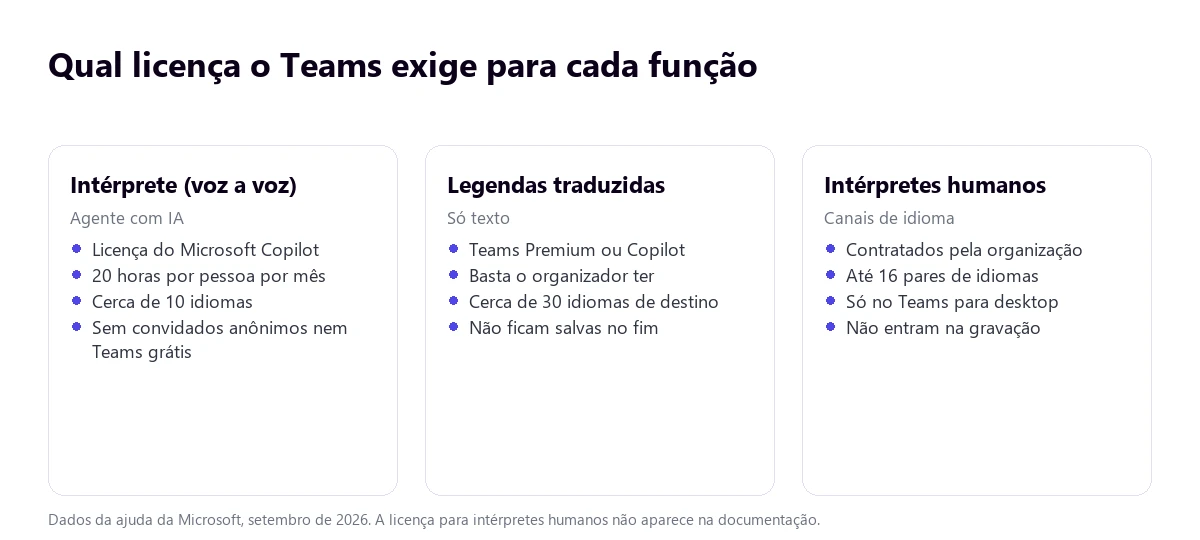
O Intérprete é a função principal e a mais exigente: a ajuda informa que estão incluídas 20 horas de interpretação por pessoa por mês com uma licença do Microsoft Copilot, e que acima disso o acesso fica “sujeito à capacidade disponível”. Para a administração, também é preciso uma licença base qualificada do Microsoft 365 e a licença do Teams. Participantes de outras organizações podem usá-lo se entrarem com contas verificadas e licença própria; convidados anônimos, não.
As legendas traduzidas funcionam de outro jeito, e aí está a boa notícia: se o organizador tem Teams Premium ou Microsoft Copilot, os demais participantes podem usá-las sem licença própria. Se só alguns têm a licença, só eles verão a opção “Traduzir para”. Em prefeituras e webinars, o organizador escolhe os idiomas antes: seis, ou dez com Premium.
Atenção à mudança de abril de 2026
Desde 1º de abril de 2026, as funções de prefeituras e webinars que antes eram exclusivas do Teams Premium passaram para o Teams Enterprise. A página de licenças, com essa mesma data, continua mostrando as legendas traduzidas de reuniões como função do Premium. Se a sua organização acabou de mudar de plano, vale conferir antes de planejar um evento multilíngue.
Para a interpretação com pessoas, a Microsoft é categórica: “A Microsoft não fornece intérpretes. As organizações devem contratar seus próprios intérpretes”. Curiosamente, nenhuma das páginas oficiais diz qual licença é necessária para ativar a função, embora nos fóruns se repita que é o Teams Premium. Se for o seu caso, pergunte antes de marcar uma reunião com intérpretes.
O que o administrador pode bloquear
O Intérprete é controlado por política: Set-CsTeamsMeetingPolicy -AIInterpreter (ativado por padrão) e -VoiceSimulationInInterpreter, que decide se é possível simular a voz de quem fala. As legendas ao vivo dependem da política “Live captions”, que precisa estar em “Not enabled, but users can enable”, o valor padrão. Ou seja: você pode ter a licença e mesmo assim não ver a opção, porque a sua organização a desativou.
Como ativar o Intérprete passo a passo
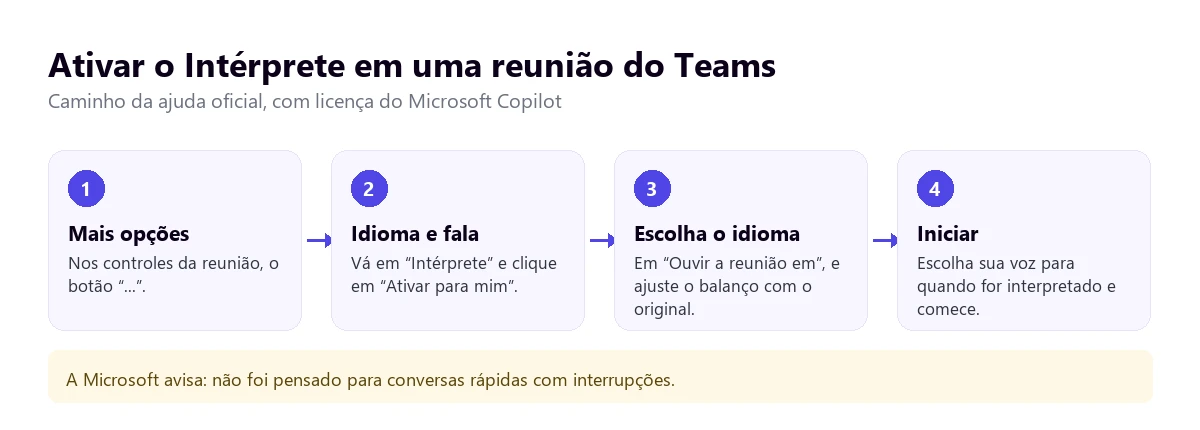
No desktop, dentro da reunião:
- Clique em Mais opções (…) nos controles da reunião.
- Vá em Idioma e fala → Intérprete → Ativar para mim.
- Em Ouvir a reunião em, escolha o idioma para o qual quer a tradução.
- Mova o controle Balanço para decidir quanto áudio original e quanto interpretado você quer ouvir.
- Em Escolha sua voz quando interpretada, escolha entre Simular minha voz (imita o seu tom) ou Voz automatizada.
- Clique em Iniciar. Para mudar depois: indicador “Intérprete” → “Gerenciar configurações” ou “Desativar para mim”.
No celular: Mais opções → Ativar intérprete, você escolhe o idioma em “Idioma de interpretação” e ajusta o balanço e a voz antes de tocar em “Ativar intérprete”. Em chamadas, o caminho é Mais ações (…) → Idioma e fala → Ativar intérprete para mim, mas aqui vale um aviso: o guia para administradores diz que não é compatível com chamadas 1:1 não agendadas, nem por VoIP nem por telefone, enquanto a ajuda para usuários dá passos para chamadas. As duas páginas da Microsoft se contradizem.
Quais idiomas ele aceita (e por que o número varia)
A ajuda para usuários lista inglês, espanhol, português, japonês, chinês simplificado, italiano, alemão, francês, coreano e taiwanês. O guia para administradores cita os mesmos menos o taiwanês. Seja qual for a lista certa, a conclusão prática é a mesma: se a sua reunião é em polonês, holandês ou árabe, o Intérprete ainda não serve para você.
Os limites que a Microsoft reconhece
- As gravações só têm o áudio original: a interpretação não fica gravada.
- As transcrições traduzidas só existem ao vivo. No fim, fica apenas a do idioma original.
- Não é otimizado para conversas rápidas com interrupções ou várias pessoas falando ao mesmo tempo: a tradução pode demorar mais que a fala original, e há um indicador que pede para esperar os outros terminarem de ouvi-la.
- “A interpretação de nomes, gêneros ou termos técnicos das pessoas pode ser imprecisa”.
- Nada disso funciona em reuniões instantâneas, Teams gratuito, prefeituras nem webinars.
- Ativar o Intérprete ativa também o reconhecimento de fala multilíngue, que afeta legendas e transcrição.
Legendas traduzidas ao vivo
Se ler já basta, esta é a opção mais fácil de conseguir, porque é suficiente que o organizador tenha a licença. No desktop:
- Mais ações → Idioma e fala → Mostrar legendas ao vivo.
- À direita das legendas, Configurações de legenda → Configurações de idioma.
- Confira se o idioma falado da reunião está certo. Se não estiver, o Teams pedirá para mudá-lo e a tradução sairá errada.
- Ative Traduzir para e escolha português.
Em prefeituras e webinars, o organizador as prepara antes em Opções da reunião → Engagement → Traduzir as legendas dos participantes, onde escolhe a lista de idiomas disponíveis.
Sobre os idiomas há outra incoerência na documentação: a ajuda em espanhol lista 30 idiomas de destino, a inglesa acrescenta o árabe (31) e a página de licenças fala em “40 languages”. Já os idiomas falados reconhecidos são muitos mais: 57 variantes, com espanhol da Espanha e do México separados.
Dois detalhes práticos: o Teams não salva as legendas no fim (se quiser um registro, ative a transcrição), e o processamento é feito com os serviços de fala do Azure “na região geográfica onde sua organização está localizada”, apagando os dados das legendas quando a reunião termina.
Interpretação com intérpretes humanos
Continua sendo a opção de referência para uma assembleia de acionistas, uma comissão de funcionários ou uma coletiva de imprensa. O organizador a habilita antes da reunião:
- Crie a reunião e convide também os intérpretes.
- Em Opções → Funções, ative Habilitar interpretação de idioma.
- Procure cada intérprete e atribua a ele o idioma falado e o de destino.
- Adicione mais intérpretes se forem necessários mais canais e clique em Aplicar.
Depois, cada participante escolhe seu canal em Escolher idioma de interpretação e ajusta o balanço. Aceita até 16 pares de idiomas e quantos intérpretes forem necessários, mas tem condições rígidas: só no Teams para desktop (não dá para escolher o idioma na web nem no celular), não funciona com criptografia de ponta a ponta, é interrompida nas salas de grupo, a gravação só registra o canal principal e um intérprete não pode ser organizador nem coorganizador.
Se você não tem licença: traduzir o Teams no seu próprio PC
É o caso mais comum quando a reunião é convocada por um cliente ou fornecedor: você não controla o plano nem as permissões dele. Um tradutor de voz para Windows como o Traducore resolve por outro caminho: escuta o áudio do Teams no seu computador e entrega a tradução em voz e em legendas flutuantes, sem bots e sem que o organizador precise ativar nada.
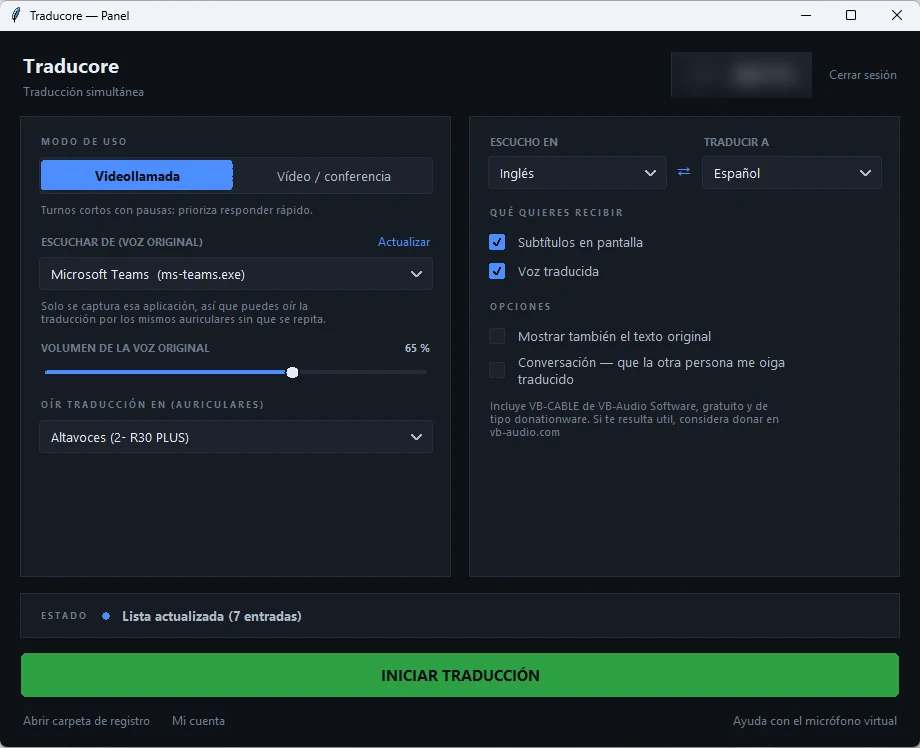
- Entre na reunião do Teams normalmente.
- Abra o programa, escolha o modo Video call (videochamada) e selecione Microsoft Teams na lista de aplicativos.
- Indique o idioma da reunião e o seu, e clique em START TRANSLATION.
- Para que também entendam você, ative a conversa nos dois sentidos e coloque CABLE Output como microfone nas configurações de áudio do Teams (na primeira vez, o programa instala esse microfone virtual gratuito e o Windows pede permissão de administrador), deixando os alto-falantes nos seus fones de ouvido.
O lado bom: serve para qualquer reunião e também para vídeos ou cursos. O lado menos bom: só funciona em PC com Windows 10 ou 11, a tradução chega alguns segundos depois de cada frase e o plano gratuito dá 15 minutos por dia; para mais tempo, é pago por horas.
Quando a licença é de outra pessoa
Traduza a reunião no seu computador, sem depender do plano da empresa que a organiza. 15 minutos grátis por dia, sem cartão.
O que falha na prática (e como reduzir)
- O atraso muda a vez de falar. Toda tradução automática chega alguns segundos depois. Avise no começo da reunião e peça um ou dois segundos antes de responder.
- As interrupções quebram a tradução. É o ponto fraco que a própria Microsoft reconhece. Uma pessoa falando por vez melhora mais o resultado do que qualquer ajuste.
- Nomes próprios e números. São o que sai pior na voz. Escreva-os no chat quando forem importantes.
- O idioma falado configurado errado estraga as legendas: confira antes de começar.
- Não conte com a gravação para recuperar a tradução: nem o Intérprete nem os intérpretes humanos ficam gravados.
- Com alto-falantes, fala-se por turnos. O Traducore não envia o seu microfone enquanto algo toca neles, para que a tradução não entre de novo. Com fones de ouvido a conversa flui melhor.
Como escolher a sua tradução simultânea no Teams
- Empresa com Microsoft Copilot e reuniões internas: o Intérprete, com legendas traduzidas como apoio.
- Você organiza e os participantes são de fora: legendas traduzidas, porque eles não precisam de licença.
- Você é o convidado externo: um tradutor no seu PC; você não depende do plano nem do administrador deles.
- Evento com público ou assunto delicado: intérpretes humanos, com seus canais de idioma.
- Idioma fora da lista do Intérprete: legendas traduzidas (mais idiomas) ou um tradutor externo.
Por que você não verá aqui capturas do Intérprete
As funções de tradução do Teams só aparecem com licenças do Microsoft Copilot ou do Teams Premium, que nós não temos. Preferimos dizer isso a mostrar telas de outro site: os passos e os requisitos deste artigo vêm da ajuda oficial da Microsoft, e as capturas que você verá são da parte que testamos.
Outras dúvidas sobre tradução simultânea no Teams
Como ativar a tradução simultânea no Teams?
Com licença do Microsoft Copilot: Mais opções → Idioma e fala → Intérprete → Ativar para mim. Se você só quer legendas e o organizador tem Premium ou Copilot: Mais ações → Idioma e fala → Mostrar legendas ao vivo e depois “Traduzir para”. Se nenhuma das duas aparece, não há licença ou o administrador a bloqueou.
Como traduzir uma conversa do Teams em tempo real?
Para ouvi-la no seu idioma, o Intérprete. Para lê-la, as legendas traduzidas. E se você também precisa que a outra pessoa ouça você no idioma dela sem que o Teams ofereça isso no seu plano, um tradutor no seu PC com microfone virtual: o mesmo método serve para o Google Meet e o WhatsApp e para o Zoom.
Dá para traduzir as legendas no Teams?
Sim: são as “legendas traduzidas ao vivo”, disponíveis com Teams Premium ou Microsoft Copilot. Basta que o organizador as tenha para que todos os participantes possam escolher o idioma. Elas não ficam salvas quando a reunião termina.
Então, qual nós usamos?
Com a tradução simultânea no Teams acontece o mesmo que com quase tudo: depende de quem paga. Se a empresa já tem Copilot, o Intérprete é o mais prático para o dia a dia interno, e as legendas traduzidas são o melhor presente para os convidados. O problema aparece quando a reunião é convocada por outra pessoa: aí não há licença que resolva, e por isso traduzimos no nosso próprio computador. E se a reunião é um evento com público, continuamos achando que nenhuma IA substitui um intérprete profissional. Se quiser comparar programas para o PC, veja o nosso comparativo de tradutores de voz.
Traduza qualquer reunião, com licença ou sem
Voz e legendas em português enquanto as pessoas falam, no Teams e em qualquer outro programa. 15 minutos grátis por dia.