Zoom で会議を翻訳する方法は3種類あり、どれもホストのプランしだいです。翻訳字幕(テキストのみ)には Business Plus 以上かアドオンが必要です。2026年7月に登場した Voice Translator は音声から音声へ翻訳しますが、別の有料アドオンが必要で、対応は5言語だけです。言語通訳には生身の通訳者が要ります。3つとも使えないなら、残るのは自分のパソコンで音声を翻訳する方法です。
Zoom 会議を翻訳するなら、各方法の条件を先に知っておくべきです。Zoom はアドオンの価格を公開しておらず、ヘルプも英語だけだからです。ここでは2026年9月時点の公式ドキュメントに基づいて、要件・手順・制限をまとめました。メニュー名は画面に出る英語のまま載せています。
要点
- ホストが Business Plus か Enterprise → 翻訳字幕。36言語、テキストのみ。
- Live Translation か ZoomMate のアドオンがある → Voice Translator。5言語で音声から音声へ。
- ウェビナーや聴衆のいるイベント → 通訳者と言語チャネルによる言語通訳。
- どれもない → Zoom の音声を聞き取るPC の翻訳ソフト。
この記事の内容
Zoom 会議を翻訳する4つの方法
| 方法 | 得られるもの | 必要なもの | 言語 | 有効にする人 |
|---|---|---|---|---|
| 翻訳字幕 | 参加者それぞれの言語のテキスト | ホストが Business Plus、Enterprise、または Translated Captions アドオン | フルサポート36言語 | 管理者、その後に各参加者 |
| Voice Translator | 会議内の翻訳音声 | Live Translation か ZoomMate アドオン、アプリ 7.0.0 以上 | 5:英語、中国語、フランス語、日本語、スペイン語 | 管理者と各参加者 |
| 言語通訳 | 通訳者の音声チャネル | Pro、Business、Education、Enterprise のアカウント | 既定で9、カスタム追加可 | ホストがスケジュール時に |
| PC の翻訳ソフト | 自分用の音声と字幕、相手にも翻訳した自分の声 | Windows のソフト1本。Zoom のプランは不要 | 78(Traducore) | 自分。誰の許可も不要 |
機能ごとに必要な Zoom のプラン
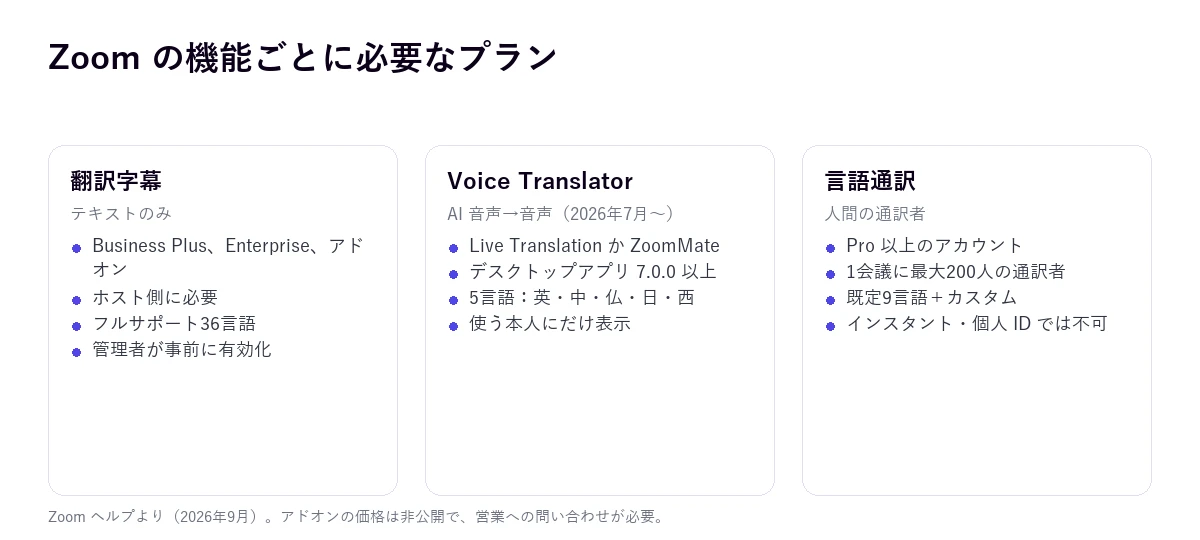
翻訳字幕の費用を負担するのはホストです。Zoom Workplace Business Plus、Enterprise Essentials、Enterprise Plus、Enterprise Premier のいずれかのアカウントか、Zoom Translated Captions アドオンが必要です。このアドオンの価格は公開されておらず、ヘルプは営業窓口に案内しています。誰かが使えるようになる前に、管理者が自動字幕を、次に翻訳字幕を有効にする必要があり、許可する言語ペアを制限することもできます。
Voice Translator は最も新しい機能で、Zoom は2026年7月22日に発表しました。会議の中で音声から音声へ翻訳し、各参加者が自分の話す言語と聞きたい言語を選び、元の音声と翻訳音声のバランスも調整できます。重要な注意点が2つあります。対応は Windows と Mac のデスクトップアプリ 7.0.0 以上だけで、さらに Live Translation か ZoomMate のアドオンが必要です。高度な機能は AI クレジットを消費します。ヘルプには Basic アカウントで使えるとあり、Zoom のブログでは Pro、Business、Enterprise とされています。契約前に営業に確認しておきたい、もう一つの矛盾です。
人による言語通訳はいちばん歴史があり、意外なことが最も少ない方法です。Pro 以上のアカウントで、ホストが会議のスケジュール時に通訳者を割り当て、参加者はそれぞれ自分のチャネルを選びます。
翻訳字幕の手順
まず管理者(自分のアカウントなら自分)が次の設定をします。
- Zoom の Web ポータルに入り、Settings → Meeting を開きます。
- In Meeting (Advanced) で Automated captions を、次に Translated captions を有効にします。
- 必要なら Edit translation languages で許可する言語ペアを設定します。
そのあと、会議の中で各参加者が次の操作をします。
- Show Captions(または More → Captions)を押します。
- Show Captions 横の矢印から、Caption language の話し言葉を確認します。
- Translation をオンにして翻訳先の言語を選び、Save を押します。
Windows と Mac のデスクトップアプリ、Web アプリで使えます。モバイルアプリは要件に含まれていないので、使える前提にしないほうが無難です。Zoom はさらに2点を注意しています。同じ言語の変種どうしは翻訳しない(たとえばフランスのフランス語とカナダのフランス語)こと、そして「translated captions may not be accurate」です。医療や高等教育など規制のある業界の一部アカウントは利用できない場合があります。
言語数には食い違いがあります。ヘルプはフルサポート36言語(ほかにカタルーニャ語、ウェールズ語、ベンガル語、ギリシャ語が限定サポート)を挙げ、販売サイトは「captions in 46 languages」としています。計画を立てるならヘルプのリストが正解です。
Voice Translator で期待できること
管理者が Account Settings → Meeting → In Meeting (Advanced) → Voice translator で有効にすると、参加者は会議中に More → Voice Translator でオンにし、話す言語と聞きたい言語を選んで、バランスと声のスタイルを調整します。
Zoom が公表している制限は次のとおりです。
- 今のところ5言語:英語、中国語、フランス語、日本語、スペイン語。ブログではポルトガル語、アラビア語、ドイツ語、イタリア語を「2026年後半」に追加するとしています。
- 設定を変えられるのは会議中だけで、事前には変えられません。
- 「Translation quality may vary」。言語ペア、音声の品質、話し方の明瞭さによって変わります。
- 見えるのは使っている本人だけで、ほかの参加者にはアイコンが表示されません。
- プライバシー面では、Zoom は会議の音声を保存せず、翻訳から声紋や永続的なプロフィールを作らないとしています。
人間の通訳者による言語通訳
ウェビナー、取締役会、記者会見なら、今も最も信頼できる方法です。ホストは次のように準備します。
- Web ポータルで Meetings → Schedule a Meeting。
- Meeting ID の横で Generate Automatically を選びます(個人ミーティング ID では動きません)。
- Enable language interpretation にチェックを入れ、各通訳者の情報と言語を入力します。
- 会議が始まったら Interpretation → Start を押します。
参加者は Interpretation で自分の言語を選び、必要なら Mute Original Audio をオンにします。Zoom では1つの会議に最大200人の通訳者を置け、既定の言語は9つ(英語、中国語、日本語、ドイツ語、フランス語、ロシア語、ポルトガル語、スペイン語、韓国語)です。カスタム言語で増やせますが、1会議あたり最大5つまでです。
制限はよく知られていて、計画時に押さえておくべきものです。個人ミーティング ID やインスタントミーティングでは使えない、ブレイクアウトルームには届かない、モバイルや Web からは開始も管理もできない(聞くだけ)、電話で参加した人には通訳が聞こえない、ローカル録画には録画した人が聞いている音声しか残らず全チャネルは残らない、という点です。
プランもアドオンもない場合:PC で Zoom を翻訳する
会議に招待されたときによくある状況です。プランを決めるのは相手です。Traducore のような Windows 用の音声翻訳ソフトは、パソコン上で Zoom の音声を聞き取り、翻訳を音声と字幕で届けます。ボットもホストの許可も要りません。
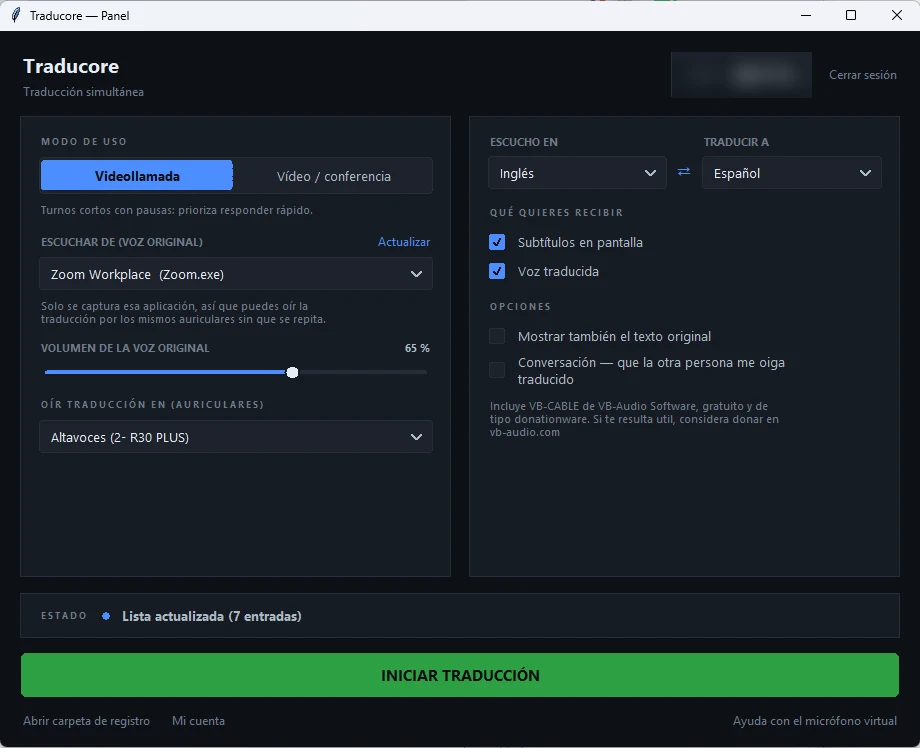
- Zoom のデスクトップアプリで会議に参加します。
- 翻訳ソフトを開き、Video call モードを選んで、ソースに Zoom Workplace を選びます。
- 会議の言語と自分の言語を指定し、START TRANSLATION を押します。
- 翻訳した声を相手に届けるには、双方向の会話をオンにし、Zoom の音声設定でマイクを CABLE Output にします。初回はソフトがこの無料の仮想マイクをインストールし、Windows が管理者権限を求めます。
毎日15分の無料枠で、自分の会議の言語ペアがうまくいくか確かめられます。それ以上は時間単位の有料です。対応は Windows 10 と 11 だけで、翻訳は各文の数秒後に届きます。
遅延が出る理由(と付き合い方)
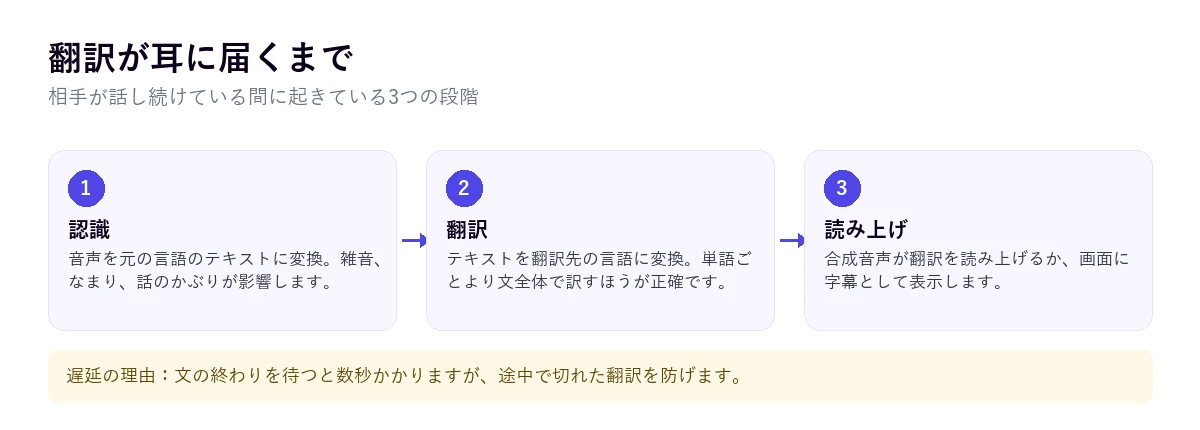
自動翻訳はどれも3つの処理をつないでいて、どれも一瞬では終わりません。単語ごとに訳せば速くなりますが、文の意味は最後で決まることが多く、日本語のように述語が文末に来る言語ではなおさらです。そのため、ほとんどのツールは文が終わるまで待ちます。数秒のずれはそこから生まれ、音声が悪かったり話がかぶったりすると品質が「変わる場合がある」と Zoom が注意しているのも同じ理由です。
結果を大きく良くする5つの習慣
- ヘッドホンのほうが快適です。スピーカーだと、Traducore は翻訳が再び入り込まないよう、スピーカーから音が出ている間はマイクを送らないので、会話は交互になります。
- 最初に伝えておきます。翻訳を使っていることを知らせ、返事の前に2秒ほど待ってもらいましょう。
- 1人ずつ話します。翻訳を最も壊すのは割り込みです。機械でも人間でも同じです。
- 字幕の話し言葉を確認します。ここが間違っていると、すべてが間違って出ます。
- 名前、数字、参照先はチャットへ。音声を経由すると最も崩れやすい部分です。
状況別の選び方
- 会社がすでに Business Plus を契約している:全員に翻訳字幕。会議のテンポも変わりません。
- 英語やスペイン語での商談:アドオンの費用を受け入れられるなら Voice Translator が合います。
- プランのない外部ゲスト:PC の翻訳ソフト。
- 聴衆のいるウェビナー:通訳者。最初に言語チャネルの案内をしましょう。
- リストにない言語:Zoom をあきらめる前に字幕の36言語を確認し、そこにもなければ、対応言語の多い外部の翻訳ソフト。
Zoom 会議の翻訳についてのその他の疑問
Zoom で翻訳機能を有効にするには?
機能によります。翻訳字幕は Settings → Meeting → In Meeting (Advanced) → Translated captions で有効にし、会議中に Show Captions からオンにします。Voice Translator は同じ設定セクションにあり、More → Voice Translator でオンにします。どちらも表示されない場合、アカウントにそのプランかアドオンがありません。
Zoom を日本語に翻訳するには?
アプリのことなら、画面の表示言語は Zoom の設定で変えられます。会議の内容を日本語で理解したいなら、翻訳字幕、Voice Translator、またはパソコンで会議を聞き取る外部の翻訳ソフトが必要です。
Zoom で字幕を表示するには?
会議中に Show Captions(または More → Captions)を押します。表示されるには、管理者があらかじめアカウント設定で自動字幕を有効にしておく必要があります。
Zoom で会話を翻訳するには?
本当の意味で会話にするには、自分の声も翻訳して届ける必要があります。それができるのは Zoom の Voice Translator か、PC で仮想マイクを使う翻訳ソフトです。翻訳字幕で解決するのは半分、つまり理解するほうだけです。Microsoft の場合の同じ考え方はTeams の同時通訳で説明しています。
結局、私たちはどれを使っているのか
自分たちが主催する仕事の会議では、プランに含まれていれば翻訳字幕を使います。会話のテンポを変えず、誰も何もインストールしなくて済むからです。外部から招待されたとき(こちらのほうが多いのですが)は、相手のプランにも管理者にも左右されないよう、自分のパソコンで翻訳します。聴衆がいたり慎重な議題だったりすれば、通訳者です。ソフトを比べているなら、PC 用音声翻訳ソフトの比較をどうぞ。動画も扱うなら、英語の音声を翻訳する方法もあります。