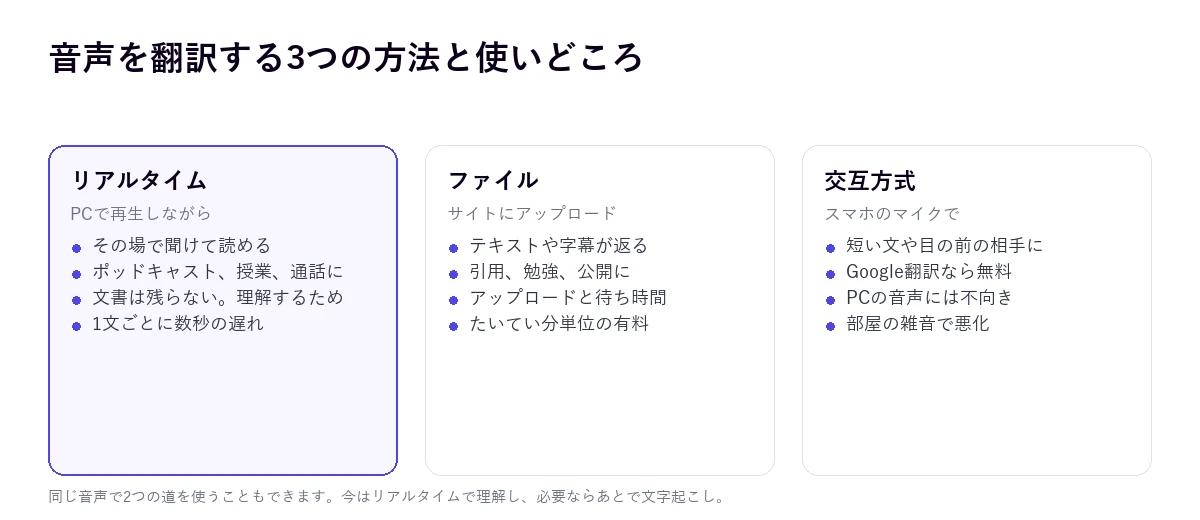
英語の音声を日本語に翻訳する方法は大きく3種類あり、選び方を間違えると時間を無駄にします。パソコンで音声が流れている間に訳すリアルタイム、Webサイトにアップロードして翻訳済みのテキストを受け取るファイル、スマホのマイクを使う交互方式です。どれも万能ではありません。
以下では、現在使える5つの方法を、公開されている条件や制限と合わせて紹介します。さらに、自動翻訳の各層が何をしているのか(そしてなぜ間違えるのか)を説明し、NASAのポッドキャストHouston We Have a Podcastの英語回をVLCで再生して試した結果もお見せします。
要点
- 流れている音声を日本語で聞きたい(ポッドキャスト、授業、動画、通話) → PCの音声翻訳ソフト。
- 音声がブラウザのタブで流れている → Chromeの自動字幕起こし+リアルタイム翻訳(無料)。
- 短いフレーズ、または目の前の相手 → スマホのGoogle翻訳。
- ファイルのテキストが必要(引用、勉強、字幕作成) → 文字起こしサイト。
- WhatsAppのボイスメッセージ → スマホで文字起こしし、そのテキストを翻訳。
この記事の内容
選ぶ前に:音声を翻訳するとき内部で起きていること
このガイドで紹介するツールは、見た目は違っても、すべて3つのステップを順につないで同じことをしています。これを理解すると、誤りがどこから来るのか、なぜ翻訳がいつも遅れて届くのかがわかり、無駄にイライラせずに済みます。
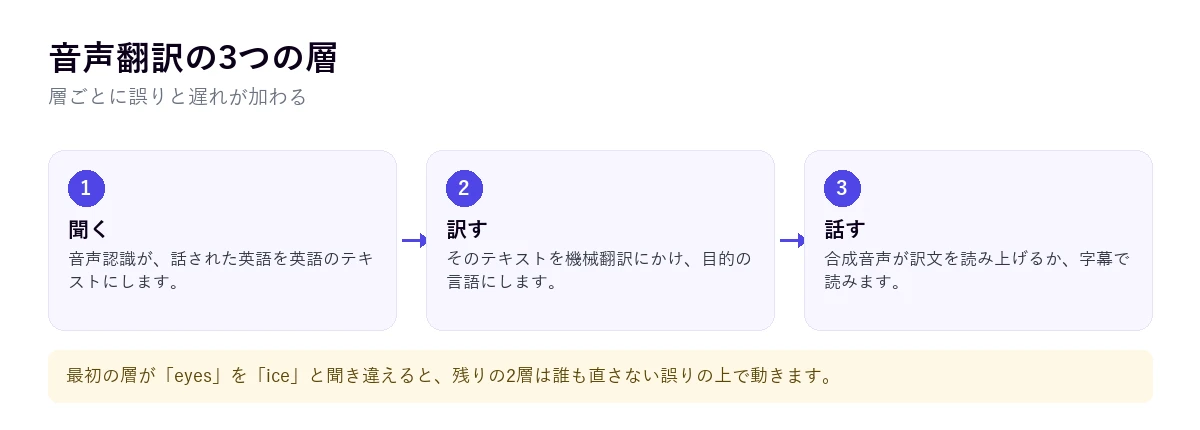
結果を決めるのは最初の層、音声認識です。ここで単語を聞き間違えると、残りの2つの層はそれに気づかないまま誤りの上で作業します。翻訳エンジンは誰も言っていない文を受け取り、それを完璧に正しく翻訳してしまうのです。だから、録音が悪ければ、翻訳ツールを良いものに替えても直りません。
2つ目の層、翻訳には完結した文が必要です。発音されたそばから単語ごとに訳すと、言語によって語順が違うため意味不明になります。英語と日本語のように語順が大きく違う組み合わせではなおさらです。遅れが生じるのはこのためで、システムは文が終わるのを待ってから翻訳し、そこで初めて表示します。文が長いほど待ち時間も長くなります。
3つ目の層は、翻訳を耳で聞きたい場合にだけ存在します。合成音声が訳文を読み上げます。読むだけでよければこの層は省かれ、全体が少し速くなります。
ここから実用上の結論が2つ出てきます。本当の意味での即時翻訳は存在しない(必ず数秒かかる)こと、そして高いツールよりもきれいな音声のほうが価値があることです。
どの方法を選ぶか
| 方法 | リアルタイム | ファイル | 翻訳を耳で聞ける | 使える場所 | 料金 |
|---|---|---|---|---|---|
| PCの音声翻訳ソフト | はい | はい(再生して) | はい(音声と字幕) | Windows 10・11 | 1日15分無料、それ以上は有料 |
| Chrome(字幕+翻訳) | はい | ブラウザ内のみ | いいえ(テキストのみ) | Windows、Mac、LinuxのChrome | 無料 |
| Google翻訳 | 交互に | いいえ | はい(1文ずつ) | Webとスマホアプリ | 無料 |
| 文字起こしサイト | いいえ | はい(アップロード) | サイトによる | ブラウザ | たいてい有料 |
| WhatsApp+翻訳ツール | いいえ | ボイスメッセージのみ | いいえ | スマホ | 無料 |
1. PCで音声をリアルタイム翻訳する
パソコンから出るあらゆる音に使える唯一の方法です。VLCのようなプレーヤー、Webサイト、ポッドキャストアプリ、ビデオ通話、ライブ授業など。ソフトが流れている音を聞き取り、翻訳を音声と文字で返します。どこかのサイトにアップロードしたり、ファイルの処理を待ったりする必要はありません。
WindowsではTraducoreがこの方式で動きます。NASAのポッドキャストの英語回(第436回)をVLCで再生して試しました。
手順
- いつものプレーヤー(VLC、Windowsのメディアプレーヤー、ブラウザ)で音声を開きます。
- ソフトを開き、アカウントでサインインします。アカウントがなければこちらから無料で作成できます。
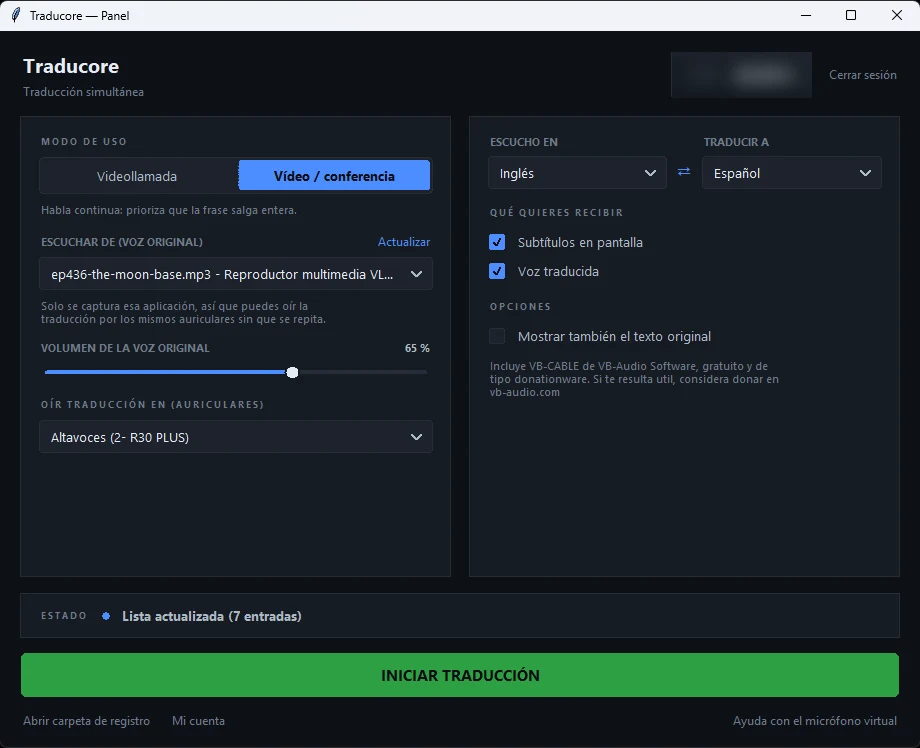
- Video / talk(ビデオ/講演)モードを選びます。各文が終わるのを待ってから翻訳するモードです。
- LISTEN FROM(音声の取得元)でプレーヤーを選びます。Windows 11ではそのアプリの音声だけが取り込まれ、パソコンで鳴っている他の音は入りません。
- I HEAR(元の言語)に英語、TRANSLATE TO(翻訳先)に日本語を設定します。
- Translated voice(翻訳音声)とOn-screen subtitles(画面字幕)にチェックを入れ、START TRANSLATIONを押して再生します。
テストでわかったこと
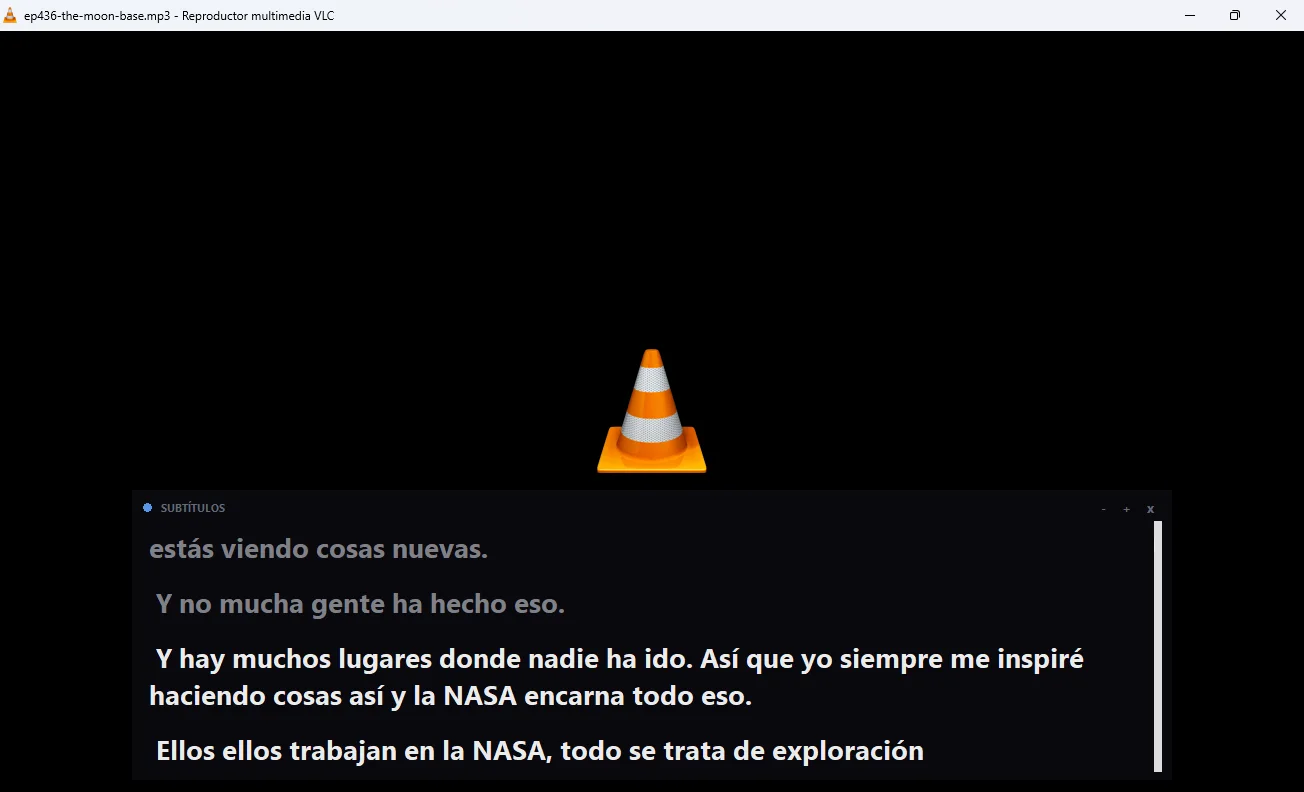
- 原稿のある話し方(ナレーション、授業、ニュース)では、翻訳はきれいに出て、楽についていけます。
- インタビューのような自然な会話では、言いよどみも翻訳に拾われます。「彼らは、彼らは働いて」のような繰り返しや、意味の通らない断片が出ることがありました。内容はすべて理解できますが、整った文章ではありません。
- 翻訳は各文の3〜6秒後に届きます。ポッドキャストなら気になりません。メモを取りたいときはプレーヤーを一時停止しましょう。
- 元の音声はデフォルトで65%の音量で背景に残り、さらに下げることもできます。
動作するのはWindows 10または11のPCのみで、音声もテキストも保存しません。1日15分まで無料、カード登録不要で、それ以上は時間制のプランがあります。音声が特定の動画のものなら、手順はYouTube動画を翻訳する方法にあります。
2. Chrome:音声がブラウザ内なら無料で翻訳字幕
あまり知られていませんが、Chromeには組み合わせると何もインストールせずに音声をリアルタイム翻訳できる2つの機能があります。自動字幕起こしとリアルタイム翻訳です。公式ヘルプでは、「Chromeブラウザ上の動画、ポッドキャスト、ゲーム、ライブ配信、ビデオ通話、その他の音声ファイル」向けの機能とされています。
この最後の条件が大きな制限です。対象はタブから出る音だけです。音声がデスクトップアプリ、ローカルのプレーヤー、Teamsアプリにある場合、Chromeには聞こえません。
有効にする方法
- Chromeを開き、その他 → 設定 → ユーザー補助に進みます。
- 自動字幕起こしを有効にします。
- 英語以外の言語で字幕を出したい場合は、言語を管理 → 言語を追加から、優先する字幕言語で選びます。言語パックがダウンロードされます。
- 同じ画面でリアルタイム翻訳を有効にし、翻訳先に日本語を選びます。
Chromeが字幕を作れる元言語は約20(ヘルプには例として挙がっているだけで、スペイン語版と英語版でリストが一致しません)ですが、翻訳先は100言語以上です。このガイドのケースである英語から日本語なら問題ありません。
知っておきたいプライバシーの注意点
2つの機能は同じ動き方をしません。Chromeのヘルプによれば、自動字幕起こしでは「すべての音声と字幕はローカルで処理され、保存されることもデバイスの外に出ることもない」とされています。一方、リアルタイム翻訳では「字幕をGoogleに送信して翻訳する」場合があると注意書きがあります。つまり、音声認識はパソコン上で行われますが、テキストは翻訳のためにGoogleへ送られます。音声ではなくテキストだけですが、機密性の高い内容なら気に留めておきましょう。
その他の実用上の制限として、字幕は画面の一部を隠す小さなフローティングボックスに出ること、翻訳を耳で聞けないこと(テキストのみ)、自動再生される動画では音量をオンにしないと字幕が出ないことがあります。
3. Google翻訳:短いフレーズ向けで、長い音声向けではない
Web版のGoogle翻訳では、マイクを押して聞かせ、停止を押すと、翻訳されたテキストが表示され、読み上げも聞けます。ヘルプによれば、Web版は連続して話しながら翻訳することはできません。それができるのはスマホアプリで、聞き取りモードと会話モードがあります。
本当に向いている場面は次のとおりです。
- 目の前の人が英語で話しかけてくる。会話モードは交互方式で、短い文ならうまく機能します。
- 動画の中のわからない一文。巻き戻してマイクを押せば済みます。
- オフライン。言語パックをダウンロードしておけば、精度は落ちますが動きます。
向いていないのは、パソコンで流れる長い音声です。ノートパソコンのマイクをスピーカーに近づけ、区切りながら進めることになり、部屋の雑音やスピーカーの反響で認識が悪化します。しかも区切るたびに文が途中で切れ、翻訳の質が落ちます。
4. ファイルを文字起こしして翻訳するWebサイト
欲しいのがテキスト(勉強用、レポートでの引用、動画の字幕作成)なら、HappyScribe、Maestra、Clideo、ElevenLabsのような文字起こしサイトにファイルをアップロードするのが正解です。どれも流れは同じで、アップロードして待ち、ダウンロードします。
選ぶ前に確認したい点です。
- 何が返ってくるか。ベタ打ちのテキストとタイムコード付きの字幕は別物です。動画に字幕を付けるならSRTかVTTが必要で、読むだけなら文書で十分です。
- 話者を区別するか。インタビューや会議では、誰が話しているか区別しない文字起こしはほぼ使い物になりません。この機能は「話者識別」やダイアライゼーションと呼ばれます。
- 課金方法。一般的なのは音声の分数単位で、無料プランはごく短めです。登録前にファイルの実際の分数を計算しておきましょう。
- 吹き替えが目的か。翻訳先の言語で新しい音声を生成し、元の声を真似るものまであります。いちばん時間がかかり、いちばん高くつきます。
- ファイルがどこに行くか。音声を他社のサーバーにアップロードすることになります。公開授業なら問題ありませんが、社内会議や医療インタビューならそうはいきません。
リアルタイム翻訳と比べた利点は、見直して修正できることです。テキストが残るので、読み返し、固有名詞を直し、保存できます。欠点は、アップロードから受け取りまでの待ち時間です。ソフトやサイトをもっと詳しく比べたいなら、PC向けリアルタイム音声翻訳ソフトの比較をご覧ください。
5. 英語のWhatsAppボイスメッセージ
ここには広く誤解されている点があります。WhatsAppはテキストメッセージは翻訳しますが、ボイスメッセージは翻訳しません。公式ヘルプはメッセージの翻訳を説明し、位置情報、ドキュメント、連絡先、ステッカー、GIFは翻訳できないと明記していますが、ボイスメッセージについては何も書かれていません。
代わりにあるのは文字起こしで、これは別物です。ボイスメッセージを同じ言語のままテキストにします。つまり英語のメッセージは英語で文字起こしされ、日本語にするのは自分でやる必要があります。違いを生む細かい点は次のとおりです。
- 文字起こしはスマホ本体で行われ、WhatsAppのサーバーでは行われません。
- デフォルトでは無効です。設定 → チャット → 音声メッセージの文字起こしで有効にし、言語をダウンロードする必要があります。
- Androidでは、ヘルプによれば英語、ポルトガル語、スペイン語、ロシア語に限られます。
- 見えるのは受信者だけで、送信者には見えません。
全体の流れは、文字起こしを有効にし、ボイスメッセージを長押しして文字起こしし、テキストをコピーして翻訳ツールに貼り付ける、となります。無料で使えますが、20秒の音声に4ステップかかります。長いメッセージや頻繁なメッセージなら、スピーカーで再生してリアルタイム翻訳するほうが割に合います。
音声翻訳で必ず失われるもの
無料でも有料でも、次の4つを完全に守れるツールはありません。信用しすぎないために知っておきましょう。
- 固有名詞。真っ先に崩れます。名字、ブランド名、製品名が、発音の似た普通の単語に変わってしまいます。YouTube自身もドキュメントで自動吹き替えについてこれを認めています。
- 略語と専門用語。「EVA」「API」「ISS」が単語として読まれ、そのまま翻訳されます。専門的な内容では、必ず書かれたドキュメントと照らし合わせてください。
- 数字と単位。マイル、ポンド、華氏、日付の形式は変換されず、文字どおりに訳されます。「seventy degrees」は70度のままですが、華氏70度は摂氏21度です。
- 口調、皮肉、言葉遊び。文字どおりに訳されて面白さが消えるか、悪くすると意味が変わります。自動翻訳されたジョークはたいてい誤訳のように聞こえます。
音声特有の5つ目もあります。2人の話が重なると、音声認識は2つの声を1つの文にまとめてしまい、どちらも言っていない文ができあがります。
よりきれいな翻訳を得るには
ツールが何であれ、結果は元の音声に大きく左右されます。特に効くのは次の点です。
- 元の言語を正しく指定する。音声が英語なら自動検出に任せず指定しましょう。システムが判断している間に最初の数文がおかしくなるのを防げます。
- 音声はきれいなほど良い。BGM、反響、複数人の同時発話は、どの翻訳ツールでも誤りの最大の原因です。
- 一度に話すのは1人。割り込みの多いインタビューでは、翻訳が2人の文をつなげがちです。
- 翻訳を音声で聞くならヘッドホンを使う。ノートパソコンのマイクが翻訳音声を拾って元の音声と混ざるのを防げます。
- 再生速度を上げない。1.5倍や2倍では音声認識が単語を取りこぼします。速く進めたいなら字幕を読みましょう。
- システムではなくプレーヤーの音量を上げる。音声を取り込むソフトに届く音が小さすぎると、文末が抜けます。
- 音声が動画のものなら、抽出する必要はありません。そのまま再生してプレーヤーの音を取り込めば済みます。
英語の音声翻訳についてのその他の疑問
英語の音声を日本語の音声に翻訳するには?
元の音声を流しながら翻訳を読み上げてくれる音声翻訳ソフトを使います。PCならどのアプリの音声でもリアルタイムで可能です。音声がファイルで、待てるのであれば、新しい日本語の音声を生成する吹き替えサイトもあります。
英語の音声を日本語に翻訳しながら聞くには?
同時翻訳ソフトを有効にし、翻訳音声をオンにした状態でパソコンで再生します。翻訳が前面に聞こえ、元の音声は好きな音量まで下げて背景に流れます。
英語の音声ファイルを日本語に翻訳するには?
方法は2つあります。PCで再生してリアルタイムで翻訳を聞くか、文字起こしサイトにアップロードして日本語のテキストを得るかです。前者はリアルタイムで数秒の遅れがあり、後者は保存・修正できる文書が残ります。
英語の音声をリアルタイムで翻訳するには?
聞きながら同時に翻訳するものが必要です。スマホならGoogle翻訳の会話モード(交互方式)。ブラウザならChromeの自動字幕起こしとリアルタイム翻訳。PCで音声付きなら同時翻訳ソフトで、翻訳は各文の数秒後に届きます。
結局、私たちはどれを使っているのか
聞くためにはPCの翻訳ソフトです。ポッドキャストや録音を開き、プレーヤーを選んで、別の作業をしながら翻訳を聞きます。音声がタブにあって読むだけでいいなら、無料のChromeで十分です。テキストが必要なとき(メモや正確な引用)は、ファイルを文字起こしサイトにアップロードして待ちます。そして誰かに英語で言われた一言には、スマホのGoogle翻訳のマイクを使います。