リアルタイム翻訳とは、相手がまだ話している間に届く翻訳のことです。字幕か音声で、数秒遅れて届き、誰も話を止めて待つ必要がありません。魔法でも瞬時でもありません。3つか4つの処理がとても速く連なっているだけで、この点を知っておくと、初めて試したときにがっかりする理由のほとんどが説明できます。
面白いのは、もう探しに行く必要がないことです。Teams、Zoom、Meet、Chrome、YouTube、さらにはWindowsにまで組み込まれています。問題は、場所ごとに条件が違い、まさに必要としていた人が対象外になる場合もあることです。以下では、この言葉の意味、その数秒の間に何が起きているか、すでに使える場所を名前と注意書き付きで紹介し、自分のケースが当てはまるかの確かめ方を説明します。各プラットフォームのデータは、2026年9月に確認した公式ヘルプに基づいています。
まとめ
- 会議が自分の会社のもので、Copilot、Workspace、Zoomのアドオンにお金を払っている? → プラットフォームにすでにある翻訳を使いましょう。
- 外部から招待された側、あるいは毎週違うプラットフォームを使う? → 自分のPCで動くソフト。
- ブラウザの動画やポッドキャストを理解できればいいだけ? → 無料のChromeの字幕。
- 話された内容を文書として残したい? → それはライブ翻訳ではなく文字起こしです。
この記事の内容
「リアルタイム」という言葉の由来と、「即座に」ではない理由
この言葉は翻訳ではなく、制御系のコンピューティングから生まれました。そこでいうリアルタイムのシステムとは、限りなく速く応答するものではなく、決められた時間内の応答を保証するものです。ブレーキ、警報、オートパイロットは、今すぐ届くことではなく、間に合うことに価値があります。音声の世界に受け継がれたのはこの考え方で、結果はまだ役に立つうちに届かなければなりません。
会話に当てはめると、使える時間は短いもののゼロではありません。ひとつの文が終わってから、自分が反応する番が来るまでの間に収まればいいのです。だから妥当な目安は3〜6秒で、「瞬間翻訳」をうたうものは疑ったほうがいい。数え方がおかしいか、文が終わる前に切っているかのどちらかです。
各プラットフォームもドキュメントでこれを認めています。Google Meetのヘルプには、翻訳は完全なものにするために数秒遅れると書かれています。Microsoft Teamsのヘルプは、そのエージェントが速いやりとりや割り込み、発言の重なりがある会議には最適化されていないと注意しています。翻訳に話そのものより時間がかかることがあるからです。私たちではなく、彼ら自身の言葉です。
その数秒の間に起きていること
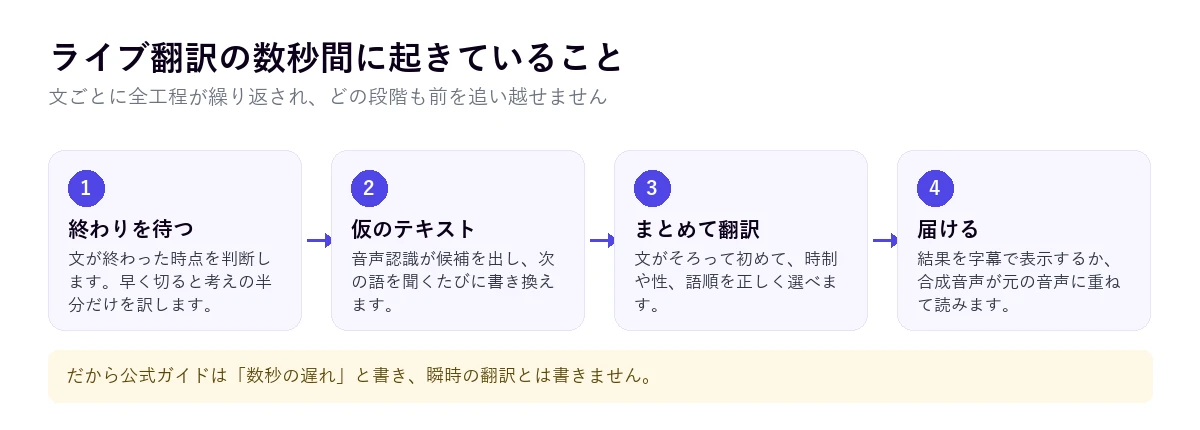
ほとんど誰も語らないのが最初の段階、文がいつ終わったかを判断することです。システムは途切れない音の流れを聞いていて、どこが終わりかを見極めなければなりません。待ち時間が短いと、考えの途中までを訳してしまい、あとで矛盾します。長すぎると、あなたはもう天井を眺めています。なめらかに感じるかどうかを決めているのは、翻訳エンジンの性能ではなく、この判断です。
その間、音声認識は仮の候補を次々に出しては書き換えています。自動字幕で、ある単語が1秒後にひとりでに変わるのを見かけるのはそのためです。続きを聞いたシステムが訂正したのです。
次が翻訳で、ここには根本的な難しさがあります。細切れには訳せない言語があるのです。ドイツ語では従属節の動詞が最後に来ますし、日本語では否定が最後に来ます。その最後の一語が届くまで、文が肯定なのか否定なのかわかりません。話の途中で訳していくシステムは、消してはやり直すことになり、それが画面に表れます。
最後に、音声がある場合は音声合成が結果を読み上げます。この段階にも固有の時間がかかります。話すにはそれなりの時間が必要で、長い文を0.5秒で読み上げることはできません。字幕だけのツールが、音声を出すツールより常に先を行くのはそのためです。
体験を変えるちょっとした工夫
元の音声をミュートせずに音量だけ下げられるツールなら、ぜひそうしてください。翻訳を読んだり聞いたりしながら、声のトーンや笑い声、割り込みを背景で聞くだけで、文脈の半分が伝わります。しかも手間はかかりません。
リアルタイム翻訳がすでに使える場所
2026年9月時点の状況を、各メーカーがヘルプで説明している内容に沿ってまとめました。公式情報で確認できないことは、推測で埋めずにそう書いています。
| 場所 | 提供されるもの | 誰が払うか | いちばん痛い制限 |
|---|---|---|---|
| 自分のPCのソフト | どのアプリの音声も、音声と字幕で | 自分で | Windowsのみ |
| Microsoft Teams | 音声(通訳エージェント)と翻訳字幕 | 組織 | 1人あたり月20時間 |
| Zoom | 音声(Voice Translator)と翻訳字幕 | 組織 | 音声は5言語 |
| Google Meet | 本人に似た声の音声と字幕 | 組織 | 1会議90分、言語は1組だけ |
| Chrome | ブラウザで流れる音声の字幕 | 誰も払わない:無料 | Chromeの音声のみ |
| YouTube | 翻訳字幕と吹き替え音声トラック | 誰も払わない:無料 | 決めるのは動画の投稿者 |
| チャットの文字メッセージ | 誰も払わない:無料 | 通話とボイスメッセージは対象外 | |
| Windows 11 | PCのすべての音声の字幕 | 対応PCなら標準搭載 | 翻訳先は英語か中国語で、日本語は不可 |
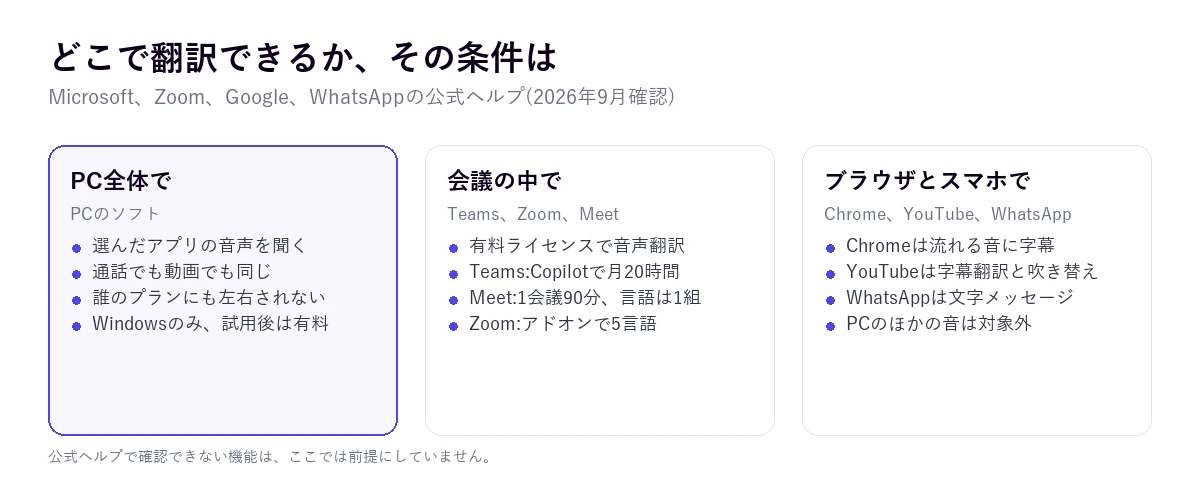
1. PC全体で、専用ソフトを使う
ほかの誰にも左右されない方法です。デスクトップソフトが指定したアプリの音声を聞き、何が流れていても、通話でも録画講座でもラジオでも、まだ存在しないプラットフォームでも、結果をフローティング字幕か音声、あるいは両方で返します。
TraducoreはWindows 10と11でこの方法をとっています。Windows 11では選んだアプリだけをキャプチャするので、PCのほかの音は混ざりません。
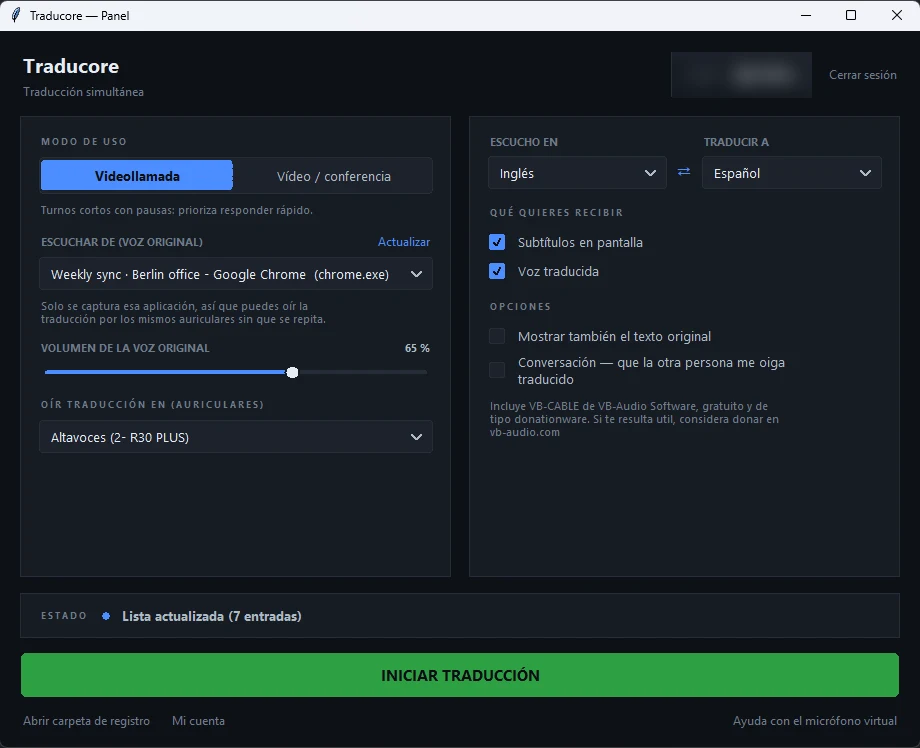
相手の話し方に合わせて2つのモードがあります。すぐ返事ができるよう区切りを早めに確定するモードと、文が終わるまで待つモードで、後者は間を置かずに話す人に向いています。また、仮想マイクを会議プラットフォームの入力に選べば、相手にあなたの声を翻訳して聞かせることもできます。
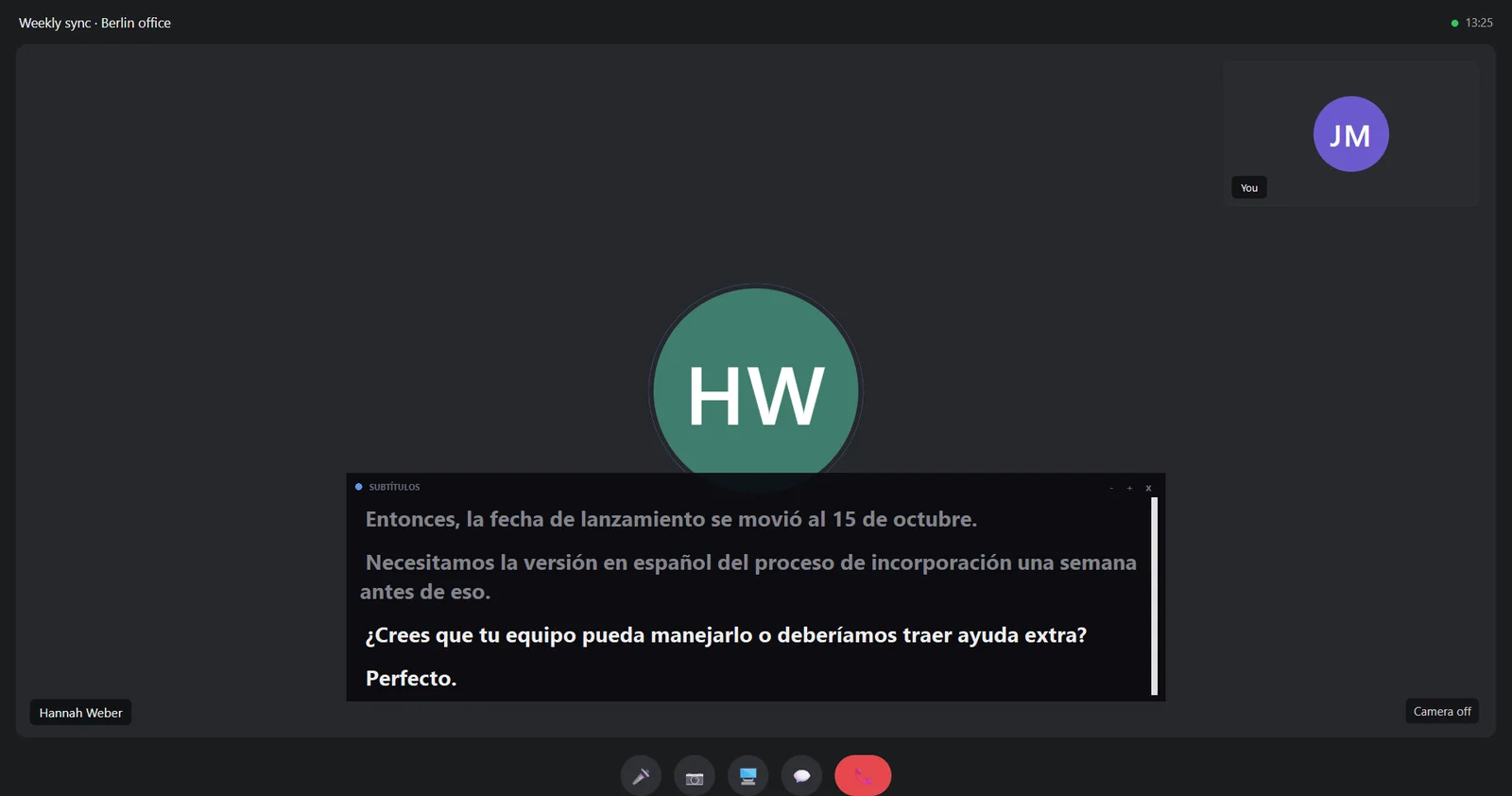
制限ははっきり言っておきます。Windowsのみ、3〜6秒の遅れ、言語の組み合わせによって品質にばらつきがあり、無料は1日15分まで(カード登録不要)。それ以上はこちらに掲載しているプランになります。その代わり、会議にボットは入らず、ほかの人は何もインストールする必要がなく、音声もテキストも保存されません。
2. Microsoft Teams
Teamsには2つの別々の機能があります。通訳エージェントは音声から音声へ翻訳し、あなたの声を「シミュレート」することもできます。ヘルプによるとMicrosoft Copilotのライセンスが必要で、1人あたり月20時間の通訳が含まれ、それを超えると「利用可能な容量次第」になります。翻訳字幕は別ルートで、Teams PremiumかCopilotが必要ですが、主催者が持っていれば全員が見られます。
注意書きの影響は大きいです。通訳エージェントはアドホック会議、タウンホール、ウェビナー、無料版Teamsの会議では使えず、ほかの組織の参加者は「検証済みのM365アカウント」で自分のCopilotライセンスを持って参加した場合にしか使えません。匿名ゲストは対象外です。さらに録画に残るのは元の音声だけで、翻訳された文字起こしは会議中にしか存在しません。手順はTeams会議を翻訳する方法で説明しています。
3. Zoom
Zoomは2026年7月にVoice Translatorを発表しました。会議の中で音声から音声へ翻訳し、各自が話す言語と聞く言語を選べ、表示されるのは使っている本人だけです。Windows・Mac用デスクトップアプリのバージョン7.0.0以上と有料アドオンが必要で、今のところ対応は5言語:英語、中国語、フランス語、日本語、スペイン語です。ブログでは2026年末までにポルトガル語、アラビア語、ドイツ語、イタリア語を追加すると発表しています。
翻訳字幕は別機能で、価格も別です。Business PlusかEnterpriseプラン、またはアドオンが必要ですが、そのアドオンの価格はヘルプに載っておらず、営業への問い合わせを案内しています。Zoomは音声チャンネルを使った人間の通訳者にも対応していますが、Pro以上のプランが必要で、インスタントミーティングやパーソナルミーティングIDでは使えません。詳しくはZoom会議を翻訳する方法で。
4. Google Meet
Meetの音声翻訳は、あなたの話を「あなたに似た声」で通訳します。Workspaceの有料エディションとGoogleのAIプランで使え、条件を満たす人が会議全体に対して有効にします。制限は3つ、いずれもヘルプ自体に書かれています。1会議90分、同時に1組の言語ペアのみ、そして必ず片方が英語で、相手はフランス語、ドイツ語、ヒンディー語、イタリア語、ポルトガル語、スペイン語のいずれかです。
Meetの翻訳字幕は別の製品で、69言語のリストがありますが「特定の組み合わせ」に限られ、段階的に展開されています。ハードウェアの会議室から参加した人には翻訳が聞こえますが、その人の発言は翻訳されません。ライブ配信や録画でも使えません。MeetとWhatsAppについてはビデオ通話のガイドで詳しく解説しています。
5. Chrome:ブラウザで流れるものすべてに
Chromeの自動字幕起こしは、動画、ポッドキャスト、配信、ビデオ通話など、ブラウザで流れるあらゆる音声からテキストを作り、即時翻訳がそれを別の言語に変えます。無料でアカウントも不要、Windows、Mac、Linux、ChromeOSで使えます。
知っておきたい点が2つあります。ひとつは範囲で、Chromeの音声しか対象にならないので、Teamsのデスクトップアプリでの通話やローカルの動画プレーヤーは対象外です。もうひとつはプライバシーで、ヘルプによると字幕は自分のPCで作られて外には出ませんが、翻訳を有効にするとそのテキストはGoogleに送られます。同じではなく、機密性の高い音声ではこの違いが重要です。
6. YouTube
YouTubeは2つの方法で翻訳しますが、どちらも自分では完全にはコントロールできません。字幕メニューの「自動翻訳」は、動画にすでに字幕がある場合にしか表示されず、元の字幕の誤り、角かっこで伏せられた単語も含めて引き継ぎます。自動吹き替えはほかの言語の音声トラックを作りますが、有効にするのは投稿者です。視聴者が自分で吹き替えることはできず、トラックがあれば切り替えられるだけです。
ライブ配信では、自動字幕は英語のみで、少しずつ展開されている段階です。よくある失敗も含めた手順全体はYouTube動画のガイドにあります。
7. WhatsAppとスマホ
ここは見出しと実態を分けて考える必要があります。WhatsAppが翻訳するのはチャットの文字メッセージで、端末上で処理され、Androidでは6言語、iPhoneでは19言語以上に対応しています。位置情報、ドキュメント、連絡先、ステッカー、GIFは翻訳しません。そしてこのテーマで重要なのは、通話やボイスメッセージの翻訳は、ヘルプにもブログにも記載がないことです。ボイスメッセージの文字起こしはありますが、同じ言語のままテキストにするだけで、対応は4言語です。
一方、Google翻訳アプリには、目の前の相手と話すための会話モードと聞き取りモードがあります。ただしパソコン用のWeb版では、話しながら連続して翻訳することはできません。ヘルプ自体にそう書かれています。
8. Windows 11:Copilot+ PCなら
Windows 11のライブキャプションは「PCを通過するあらゆる音声」を翻訳し、処理はすべてデバイス上で行われ、何も保存しません。完璧に聞こえますが、条件を読むと話が変わります。翻訳先は英語か簡体字中国語で、日本語には訳せません。しかもWindows 11 24H2以降のCopilot+ PCが必要です。日本語で理解したい人にとって、今のところ解決策にはなりません。
それぞれの約束の裏にある言語数
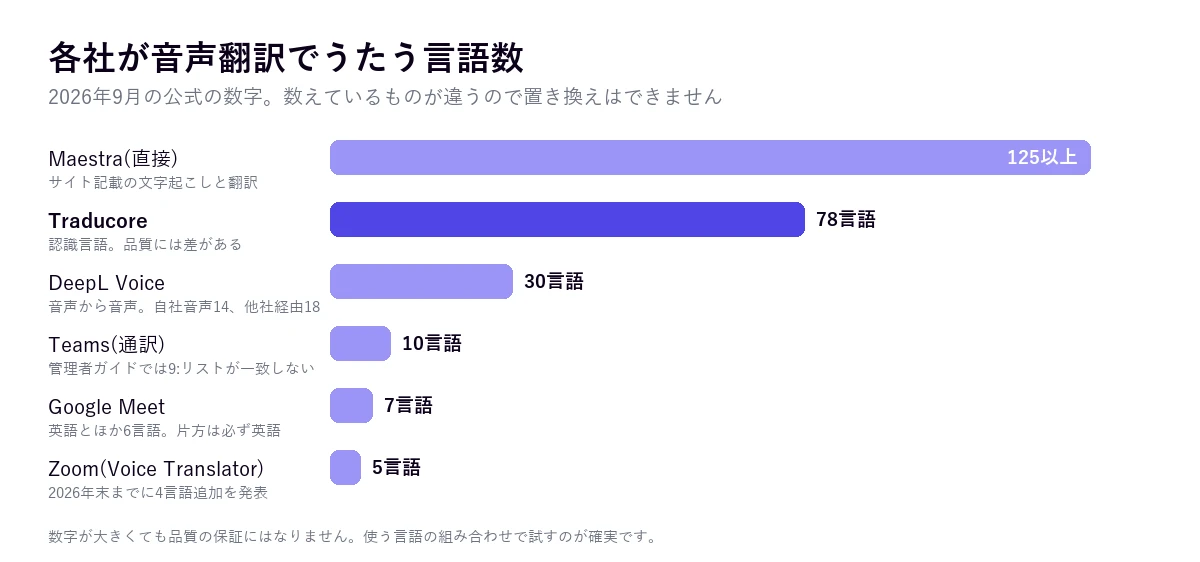
言語数はこの市場でいちばんつかみどころのないデータです。誰かが嘘をついているからではなく、それぞれ違うものを数えているからです。よくある落とし穴は3つ。
- 元の言語と翻訳先は同じリストではない。話された言葉を40言語理解し、100言語で書けるサービスもあれば、その逆もあります。役に立つのは合計ではなく特定の組み合わせです。
- テキストと音声も別。たとえばDeepLは字幕を「40以上の言語」、音声から音声を30言語とうたっています。その30のうち14は自社の音声で、残りは他社経由です。詳しくはこちらの比較で。
- リスト同士すら一致しない。Teamsのヘルプは、通訳エージェントの言語をユーザー向けページでは10、管理者向けページでは9と書いています。Zoomでは、営業向けサイトが字幕46言語と言い、ヘルプは別のリストを載せています。
ほぼすべてのプラットフォームで繰り返されるパターン
並べてみると、組み込みの機能は製品ページから受ける印象よりずっと似通っています。共通点は5つです。
- 払うのも有効にするのも組織。参加者が自分で有効にできることはほとんどなく、真っ先に対象外になるのは外部ゲストです。
- たいてい片方は英語が必須。Meetは明言しています。実際には、イタリア語とポルトガル語の直接翻訳などはまず見かけません。
- カウンターがある。月20時間、1会議90分、言語ごとの分数。無制限に時間をくれるところはありません。
- 翻訳は録画に残らない。Teamsは録画に残るのは元の音声だと注意しています。Meetは配信にも録画にも含めません。
- 自分の家の中でしか効かない。どの機能も、自分のアプリの外で流れる音には触れません。
この5つから実用的なルールが出てきます。仕事がいつも同じプラットフォームで、会社がライセンスを払っているなら、組み込み機能がいちばん楽です。プラットフォームが変わる、外部から招待される、あるいは動画や講座も見るなら、PC全体を聞くもののほうが割に合います。Windows向けの具体的な選択肢はPCソフトの比較記事にまとめています。
どのツールでも途中で失われるもの
どれを選んでも起きる誤りがあります。処理の流れそのものから生まれるからです。大事な会議の最中に気づくことのないよう、知っておきましょう。
- 固有名詞と略語。真っ先に崩れます。Teamsのヘルプも、人の名前や性別、専門用語の通訳は不正確な場合があると認めています。
- 数字と単位。「fifteen」を「fifty」と聞き間違えても、ごく自然に訳されて、誰も指摘しません。見積もりが絡むなら、数字は文字で確認しましょう。
- 重なった声。2人が同時に話すと、認識はそれをひとつの文にまとめ、誰も言っていないことを作り出します。
- 性別と言葉づかい。Meetのヘルプは起こりうる誤りとして、文法、予期しないアクセント、「誤った性別」を挙げています。
- 皮肉と沈黙。含みのある「とても興味深いですね」は褒め言葉として届き、交渉では多くを語る気まずい間は文字になりません。
- 画面に書かれたもの。スライド、テロップ、共有された文書は元の言語のままです。これは音を扱う技術で、画像は扱いません。
20分で自分に使えるか確かめる方法
ほとんどの選択肢に無料枠か試用があるので、マーケティング用の画面写真ではなく自分のデータで判断できます。うまくいく手順を紹介します。
- デモではなく難しい音声を使う。訛りや専門用語のある、自分の業界の実際の講演です。デモはいつもスタジオで録音されています。
- 自分の言語の組み合わせそのもので試す。どのツールもすべての組み合わせで同じ性能ではありません。英語と日本語で優秀でも、オランダ語と日本語については何もわかりません。
- 遅れを計る。相手が話し終えてから自分が理解するまでを数えます。6秒未満なら使えます。それを超えると会話は成り立ちません。
- 3つの具体的な点を見る:固有名詞、数字、2人の発言が重なる瞬間。ツールの本当の差はそこに出ます。
- 質の悪いマイクでもう一度。本番の日には、誰かが車の中にいたり、ノートPCから1メートル離れていたりします。実際にあなたが直面するのはその状況です。
リアルタイム翻訳ではないもの
この言葉はあまりに気軽に広げて使われているので、範囲をはっきりさせておく価値があります。
- 完成したファイルに字幕を付けることではない。それはファイルに対する作業で、システムが全体を聞いてから判断できるため、価格も品質も別物です。文書が欲しいなら音声をテキストにする方法を見てください。
- 公的な翻訳や議事録ではない。ここから出てくるものに法的な効力はなく、終了後に翻訳テキストを残さないプラットフォームもいくつもあります。
- プロの通訳者の代わりにはならない。裁判、交渉、報道陣のいるイベントで依頼するのは、速さではなく判断力と責任です。
- 画面は翻訳しない。スライドやWebページの文字は別のツールで対応します。
- 機密性を保証しない。音声がどこで処理され、何が保存されるかによって決まり、それはサービスごとに確認する必要があります。
この技術とブースでの同時通訳の違いや、その形式、ツールの種類については自動通訳のガイドで詳しく説明しています。
リアルタイム翻訳についてのその他の疑問
リアルタイム翻訳を有効にするには?
場所によって違います。Teamsでは、組織にライセンスがあれば「その他のオプション」→「言語と音声」→「通訳」から。Zoomでは、アドオンが有効なら「More」→「Voice Translator」から。Meetでは「会議ツール」→「音声翻訳」から開き、対応エディションを持つ参加者が全員に対して有効にします。Chromeでは「設定」→「ユーザー補助」。デスクトップソフトなら、聞きたいアプリと2つの言語を選びます。
AIでリアルタイムに翻訳するには?
ここで紹介した選択肢はすべて、音声認識、機械翻訳、音声合成というAIモデルですでに動いています。「AI」というラベルではどれも区別できないので、購入の基準にはなりません。区別できるのは、音声をどこから取るか(会議に入るボット、ブラウザの拡張機能、PCでのローカルキャプチャ)、誰にライセンスが必要か、プランに何分含まれるかです。
会話をリアルタイムで翻訳するには?
画面越しの会話なら、プラットフォームの機能か、そのアプリを聞くソフトで。さらに自分の声も相手の言語で聞いてもらうには双方向の翻訳が必要ですが、どこにでもあるわけではありません。相手が目の前にいるなら、スマホアプリの会話モード(交互に話す形式)が実用的です。
リアルタイム翻訳ソフトの使い方は?
結果を左右する設定は3つです。音声のソースを正しく選ぶこと(音楽や通知が入り込まないよう、PC全体ではなく特定のアプリを選ぶ)、翻訳音声を聞くならヘッドホンを使うこと(使わないとマイクが翻訳を拾ってもう一度翻訳してしまいます)、そして元の音声をミュートせず小さな音量で残し、トーンや割り込みを保つことです。
結局、私たちはどれを使っているのか
日々の仕事ではPCのソフトを使っています。会議でも録画講座でも動画でも同じように使え、誰かのライセンスに頼らずに済むからです。顧客がTeamsで会議を主催していてすでにCopilotを払っているなら、その通訳エージェントを使い、説明の手間を省きます。ブラウザの動画1本なら、Chromeの字幕で十分で、しかも無料です。そして契約、記者会見、裁判が絡むなら通訳者に依頼します。そこで払うのは数秒の遅れの短縮ではなく、話された内容に誰かが責任を持つことへの対価だからです。