ヒンディー語を日本語に訳す音声翻訳は、ニュースや授業、インタビューのような丁寧なヒンディー語ならうまく働きますが、「ヒングリッシュ」、歌、インド式の数字、固有名詞では足元がふらつきます。ヒンディー語はアジアのほかの言語より対応が厚く、Zoomは字幕で完全対応し、Google Meetは音声で翻訳します。ただしMeetの音声翻訳は英語とのあいだだけです。日本語の音声でリアルタイムに聞く手段は、大手プラットフォームにはまだなく、パソコンのソフトかスマホが頼りになります。
このガイドでは、実際に耳にするヒンディー語とはどんなものか、なぜウルドゥー語と混同されるのか、どんな特徴が機械を惑わせるのか、敬語・数字・名前をどう扱うか、そして今ある各手段(スマホ、Zoom、Teams、Meet、Chrome、YouTube、WhatsApp、PCの翻訳ソフト)で何ができるかを見ていきます。各プラットフォームの情報は2026年9月に確認した公式ヘルプによるもので、ヘルプがはっきりしない点はその旨を書きます。
要点
- パソコンで流れる映画、動画、授業、通話:そのアプリの音を聞き取り、日本語の字幕か音声にするWindows用ソフト(方法1)。
- 目の前の相手(旅行先や窓口):Google 翻訳アプリを交互に話す形で、ネット接続ありで使う(方法2)。
- Zoomの会議:翻訳字幕でヒンディー語は完全対応。Meetの音声翻訳はヒンディー語と英語のあいだだけで、日本語は対象外(方法3)。
- WhatsAppの文字メッセージ:Androidの翻訳はヒンディー語に対応していますが、日本語は対象言語に入っていません。ヒンディー語の音声メッセージは文字起こしされません(方法4)。
この記事の内容
- 耳にするヒンディー語:デリー、ムンバイ、そしてヒングリッシュ
- ヒンディー語とウルドゥー語:話し言葉ではほぼ同じ
- ヒンディー語が機械にとって難しい理由
- tu、tum、aap:三段階の丁寧さ
- ラーク、クロール、ルピー:惑わす数字
- 都市名と人名
- ヒンディー語が流れる場所ごとの使い分け
- 1. どのWindowsソフトでも使えるヒンディー語の音声翻訳
- 2. 対面ならスマホのGoogle 翻訳
- 3. インドとの会議:Zoom、Meet、Teams
- 4. Chrome、YouTube、WhatsApp
- 自分が話すとき:日本語からヒンディー語へ
- ヒンディー語の翻訳をきれいにするコツ
- ヒンディー語の音声翻訳についてのその他の疑問
- 結局、私たちはどれを使っているのか
耳にするヒンディー語:デリー、ムンバイ、そしてヒングリッシュ
ヒンディー語は英語と並ぶインド政府の公用語で、インド北部でもっとも広く話されている言語です。ただしインドには憲法で認められた言語が22あり、2011年の国勢調査でヒンディー語を母語と答えたのは人口の半分に届きませんでした。チェンナイのエンジニアやコルカタの経営者は、家ではタミル語やベンガル語を話し、仕事ではヒンディー語ではなく英語に切り替えることもあります。翻訳ツールを探す前に、実際に何語が話されるのかを確かめておきましょう。
機械がいちばんよく聞き取れるのは、公共放送のニュースやオンライン授業、解説動画で使われる標準的なヒンディー語です。街の言葉はまた別物です。ムンバイではマラーティー語やグジャラート語の言い回しが混じる「バンバイヤ」が聞こえ、ビハール州やウッタル・プラデーシュ州東部では抑揚も語彙もかなり変わります。そしてどの都市でも、若い人は文の途中でヒンディー語から英語へ何気なく切り替えます。
この切り替えには「ヒングリッシュ」という名前があります。「meeting ko postpone kar do, kal discuss karte hain」のような文は、英語の動詞をヒンディー語の文法に混ぜたものです。インドで聞く人にとってはごく普通ですが、一つの言語を想定した音声認識にとっては厄介です。英単語を雑音とみなしたり、逆にヒンディー語を発音の悪い英語として読もうとしたりします。ドラマや広告、多くのYouTubeチャンネルはこの話し方であふれています。
ヒンディー語とウルドゥー語:話し言葉ではほぼ同じ
翻訳ツールを探す人がつまずきやすいのがここです。ヒンディー語とウルドゥー語はヒンドゥスターニー語という同じ幹から生まれ、日常会話なら苦もなく通じ合います。文法も動詞も、日常語彙の大半も共通です。パキスタン人とインド人が同じボリウッド映画を字幕なしで楽しめるほどです。
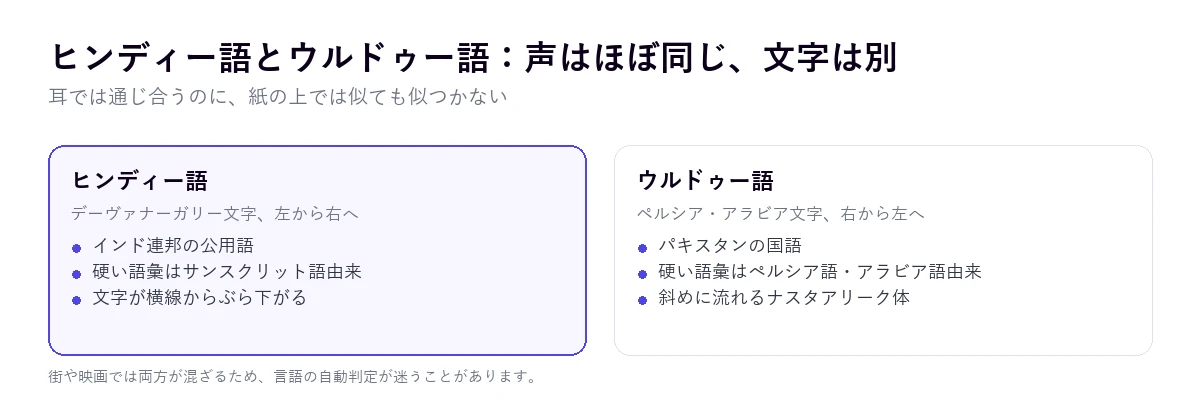
二つを分けるのは文字と改まった語彙です。ヒンディー語はデーヴァナーガリー文字(横線から文字がぶら下がる書体)で書き、改まった言葉はサンスクリット語から取ります。ウルドゥー語はアラビア文字の一種を使って右から左へ書き、改まった語彙はペルシア語とアラビア語から取ります。「助け」はデリーのニュースなら「sahayata」、ラホールのニュースなら「madad」。街ではどちらも使われます。
機械翻訳にとっては二つの影響があります。一つは、短い文やくだけた文では言語の自動判定がヒンディー語とウルドゥー語のあいだで迷うことがある点です。どちらかわかっているなら手動で指定しましょう。もう一つは、原文を表示させると、システムの判断しだいでどちらかの文字で出てくる点です。ウルドゥー語とアラビア文字についてはアラビア語の音声翻訳のガイドも参考になります。
ヒンディー語が機械にとって難しい理由
ヒングリッシュやウルドゥー語のほかにも、翻訳に表れる根本的な特徴があります。知っておくと、どこを疑えばよいかがわかります。
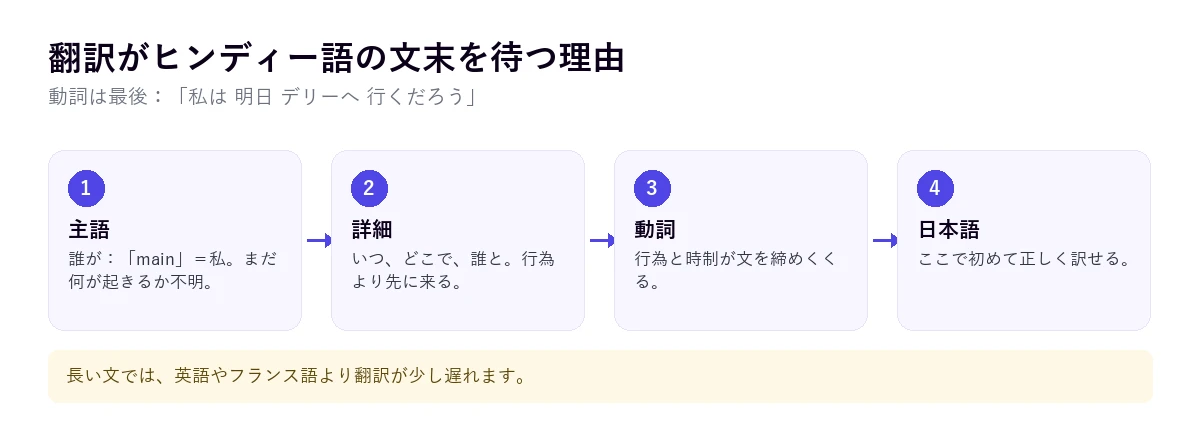
動詞は文の最後に来る
ヒンディー語は動詞を文末に置きます。「main kal Dilli jaunga」を一語ずつ訳すと「私は 明日 デリー 行くだろう」で、語順は日本語とよく似ています。前置詞の代わりに後置詞を使い、「ghar mein」は「家 で」です。動詞が来るまで何が起きるのかわからないので、翻訳は待つしかありません。長い文では、英語からの翻訳より少し遅れて出てきます。
日本語にない音の区別
ヒンディー語は、舌先を歯に当てる「t」「d」と、舌先を後ろへ反らせるそり舌音を区別します。有気音と無気音も区別し、「kal」(明日・昨日)と「khal」(皮)は別の語です。良いマイクなら機械も聞き分けますが、デリーの路上でスマホ録音した音声では違いが消え、別の単語に化けます。
性別は動詞に宿る
男性は「main jaata hoon」(行きます)、女性は「main jaati hoon」と言います。動詞が主語の性に合わせて変化するのです。日本語ではふつう表に出ない情報ですが、翻訳で「彼」「彼女」を補うときに使われます。語尾が聞き取りにくかったり文があいまいだったりすると、機械翻訳が性別を取り違えることがあります。誰が何をしたかが重要なときは確認しましょう。
「昨日」と「明日」が同じ単語
「kal」は昨日と明日の両方を意味し、区別するのは動詞の時制です。「parson」も一昨日と明後日の両方です。雑音や途切れで動詞が抜けると、約束が違う日として訳されかねません。もっとも気づきにくく、もっとも痛い誤りの一つです。
tu、tum、aap:三段階の丁寧さ
日本語には豊かな敬語がありますが、ヒンディー語の二人称にも三段階あります。「tu」はごく親しい間柄か、むしろ乱暴な言い方。「tum」は友人や気心の知れた相手向け。「aap」は丁寧な形で、年長者、顧客、先生、初対面の人に使います。さらに名前や名字の後ろに「ji」を付けて敬意を示します(「Sharma ji」「Anita ji」)。
日本語への翻訳では、この区別がです・ます調やくだけた口調に置き換えられ、システムによってぶれます。「ji」は消えるか、そのまま残ります。返事をするなら、インドではビジネスの場で丁寧な言葉づかいが基本だと覚えておきましょう。翻訳がくだけすぎると、意図より冷たく、ぶっきらぼうに響くことがあります。
ラーク、クロール、ルピー:惑わす数字
ヒンディー語、そしてインドで話される英語でいちばん具体的な落とし穴です。大きな数は千ごとではなく、独自の二つの単位で区切ります。1ラークは10万、1クロールは1000万です。表記の区切りも違い、1,00,000、1,00,00,000と書き、ニュースでも契約書でも見積もりでもこの言い方をします。
機械翻訳は「lakh」を訳さずに残すこともあれば、正しく換算することも、最悪の場合は別の数と取り違えることもあります。「paanch crore」は5000万であって、5ではありません。価格や給与の話が出たら、数字で書いてもらいましょう。通貨はインド・ルピーで、翻訳では「ルピー」「INR」「Rs」などと出ます。円への換算はいつも自分で行う必要があります。
都市名と人名
インドの多くの都市には二つの名前が流通しています。ムンバイとボンベイ、コルカタとカルカッタ、チェンナイとマドラス、ベンガルールとバンガロールです。メディアは時代によってどちらかを使い、翻訳ツールも同じように揺れます。人名では転写が問題で、同じ名字がShrivastavaともSrivastavaとも綴られ、長い名前はあだ名に縮められます。誰の話かを知りたいときは原文表示をオンにしましょう。
ヒンディー語が流れる場所ごとの使い分け
ヒンディー語はZoomの翻訳字幕で完全対応の言語に入り、Teamsの翻訳字幕では翻訳先の言語に、Meetの音声翻訳では対象言語に入っています(Meetは必ず英語が相手側)。図でご自身のケースを探し、表で各手段の内容を確認してください。
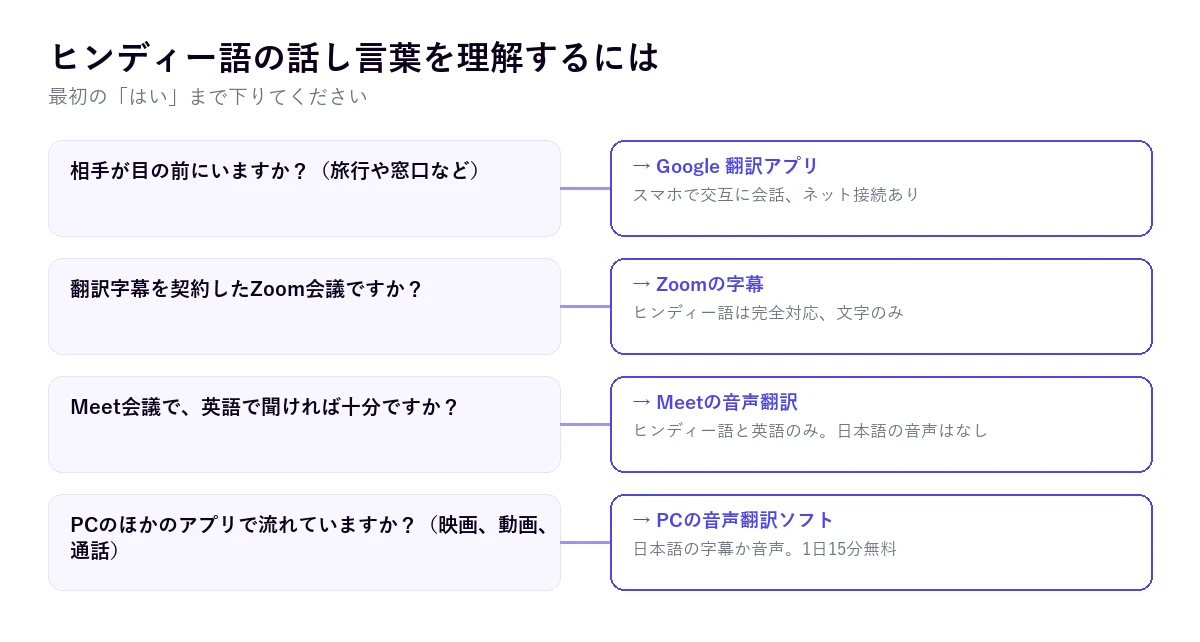
| 方法 | ヒンディー語が流れる場所 | 得られるもの | ヒンディー語→日本語 | 費用 |
|---|---|---|---|---|
| PCの音声翻訳ソフト | Windowsのあらゆるアプリ | 日本語の字幕と音声 | 対応。日本語の音声とヒンディー語での返答は有料プラン | 1日15分無料、有料プランあり |
| Google 翻訳アプリ | 目の前、スマホで | 交互の会話 | 対応(要ネット接続) | 無料 |
| Zoomの翻訳字幕 | Zoom会議 | 文字のみ | 対応、完全対応 | Business Plus以上、または価格非公開のアドオン |
| Meetの音声翻訳 | Meet会議 | 翻訳音声 | 非対応:ヒンディー語と英語のあいだだけ | Workspaceの対象エディションまたはGoogle AI Pro |
| Teamsの翻訳字幕 | Teams会議 | 文字のみ | ヒンディー語は翻訳先に掲載。話し言葉としての認識は未確認 | Teams PremiumまたはMicrosoft Copilot |
| Teamsの通訳とZoom Voice Translator | 会議 | 翻訳音声 | 非対応:どちらもヒンディー語なし | 有料ライセンスやアドオン |
| Chromeの自動字幕 | ブラウザのタブ | 文字のみ | おそらく対応:例示リストにヒンディー語あり | 無料 |
| 文字メッセージ | テキスト翻訳 | Androidの対象言語に日本語なし。音声メッセージは非対応 | 無料 |
この検索で上位に出るサイトのうち、短い文やアップロードしたファイルを訳すものと、データの扱いを確認できなかったストアのアプリは除いています。
1. どのWindowsソフトでも使えるヒンディー語の音声翻訳
パソコンで流れるヒンディー語の多くは、ライセンス付きの会議の外にあります。配信サービスの映画、料理動画、ライブのヨガ教室、バンガロールの取引先との通話、家族とのビデオ通話などです。こうした場面では、そのアプリの音を直接聞き取り、動画に字幕がなくても再生しながら日本語にしてくれるソフトが必要です。
私たちが開発しているTraducoreはWindows 10と11でこのように動き、ヒンディー語にも対応しています。Windows 11では聞きたいアプリを選ぶと、ほかの音は入りません。ブラウザを選んだ場合は、すべてのタブの音が入ります。ヒンディー語はポルトガル語ほど多くは試しておらず、ヒングリッシュはまだ課題なので、実際に使う音声に近いもので先に試すのが賢明です。
設定のしかた
- ヒンディー語が流れるソフトを開き、「Listen from」で選びます。
- 「I hear」では、ヒンディー語だけと決まっていれば「Hindi」を選びます。英語やウルドゥー語が混じりそうなら「Automatic」のままにします。
- 「Translate to」で日本語を選び、読むか、聞くか、両方かを決めます。
- 名前や数字を確認できるよう「Also show the original text」をオンにします。
- 開始を押してから、映画や動画、通話を再生します。
期待できること
日本語は3〜6秒遅れて届き、文末の動詞のせいでもう少し遅れることもあります。翻訳音声が上に重なり、元の音声は設定を変えなければ65%の音量で後ろに残ります。聞いた内容が録音・保存されることはありません。動作するのはWindowsだけで、Mac版やスマホ版はありません。
無料プランは1日15分、カード登録不要でずっと使えます。ただしヒンディー語を日本語で聞く場合、無料の翻訳音声はスペイン語、英語、フランス語、ドイツ語、イタリア語、ポルトガル語だけなので、無料プランでは日本語の字幕になります。日本語の音声で聞きたいとき、ヒンディー語の音声で相手に返したいときは有料プランが必要で、料金ページで確認できます。
2. 対面ならスマホのGoogle 翻訳
インド旅行のホテルや店、ヒンディー語を話す人との面談では、Google 翻訳アプリが実用的です。会話モードでは交互に話し、訳を読み上げてくれます。交互に話す形はこの言語に合っていて、アプリは文が終わるのを待ってくれます。ちょうど動詞が出てくるタイミングです。
反響のある場所、二人が同時に話すとき、相手が英語を多く混ぜるときはうまくいきません。私たちからのコツは二つです。相手にはヒンディー語か英語のどちらかで、一つの文に混ぜずに話してもらうこと、住所や名前は文字で見せることです。診察、ビザの手続き、契約といった場面では、今もプロの通訳が答えです。
3. インドとの会議:Zoom、Meet、Teams
Zoom
Zoomの翻訳字幕は、ヒンディー語と日本語のどちらも完全対応で、タミル語とテルグ語も完全対応、ベンガル語は限定対応です。Business Plus以上か、価格が公開されていない翻訳字幕アドオンが必要です。音声翻訳のVoice Translatorは英語、中国語、フランス語、日本語、スペイン語に対応し、ヒンディー語は含まれません。手順はZoom会議を翻訳するガイドにあります。
Google Meet
三つのうちヒンディー語の翻訳音声があるのはMeetだけですが、必ずヒンディー語と英語のあいだです。ヘルプには、英語とフランス語、ドイツ語、ヒンディー語、イタリア語、ポルトガル語、スペイン語のあいだで翻訳できるとあります。1回の会議で使える言語の組み合わせは一つで、90分の上限があります。英語がよくわかるなら役立ちますが、日本語が必要なら使えません。Workspaceの対象エディションかGoogle AI Proが必要です。詳しくはMeetとWhatsAppのビデオ通話のガイドで。
Teams
音声から音声に訳すTeamsの通訳は10言語に対応していますが、ヒンディー語は入っていません。文字の翻訳字幕は、Teams PremiumかMicrosoft Copilotがあればヒンディー語を翻訳先に選べます。ヒンディー語が話し言葉として認識されるかは、ヘルプで確認できませんでした。機能ごとのライセンスはTeamsの通訳のガイドにまとめています。
4. Chrome、YouTube、WhatsApp
Chromeの自動字幕
Chromeの自動字幕は、タブで流れる音を無料で文字にして翻訳します。スペイン語版ヘルプの翻訳元言語の例示リストにヒンディー語が載っています。あくまで例示で、WindowsとMacのリストは確認されていないので、「設定」→「ユーザー補助機能」→「自動字幕起こし」で確かめてください。対象はブラウザだけで、出てくるのは文字だけです。
YouTube
YouTubeの翻訳字幕は、動画にもともと字幕がある場合だけ使え、その誤りも引き継ぎます。自動吹き替えはクリエイターが有効にするもので、ヘルプの表ではヒンディー語は英語からの翻訳先として表現力のある音声付きで載っています。ヒンディー語からほかの言語への吹き替えは確認できません。ボリウッドの歌詞を理解したいなら、歌詞を翻訳するガイドにヒントがあります。
WhatsAppのAndroid版メッセージ翻訳は、英語、スペイン語、ヒンディー語、ポルトガル語、ロシア語、アラビア語に対応しています。ヒンディー語は入っていますが、日本語は入っていません。iPhone版は「19以上の言語」とだけあり、どれかは明記されていません。チャットでよく使われるラテン文字書きのヒンディー語をどう扱うかも確認できませんでした。音声メッセージの文字起こしは英語、ポルトガル語、スペイン語、ロシア語だけです。音声メッセージについてはWhatsAppの音声を翻訳するガイドをご覧ください。
自分が話すとき:日本語からヒンディー語へ
こちらが伝える側なら、いくつかの習慣で相手に届く内容がぐっと良くなります。
- 短く、言い切る文で。文の途中で言い直すと、動詞を文末で待つ言語ではなおさら混乱します。
- 基本は丁寧な言い方で。翻訳は「aap」になり、仕事の場ではそれが期待されます。
- 金額はラークではなく万や百万で言い、文字でも繰り返す。相手が逆向きに換算してしまうことがよくあります。
- Zoom、Meet、Teams、ほかのWindowsアプリでは、仮想マイクのある翻訳ソフトがあなたの言葉をヒンディー語で送れます。スピーカーなら交互に、ヘッドホンならより自然に話せます。
ヒンディー語の翻訳をきれいにするコツ
- 翻訳元の言語を指定する。ヒンディー語とわかっていれば、自動判定がウルドゥー語やヒングリッシュで迷うのを防げます。
- 音を大切に。有気音とそり舌音は、雑音で真っ先に失われます。
- 会議では順番に話してもらう。二人の声が重なると、どの言語でも結果は大きく崩れます。
- 名前の一覧を用意する。人、都市、会社の名前を、二通りの綴りがあれば両方とも。
- ラークとクロールを換算してから数字を受け入れる。
- 「kal」に注意。日付が大事なら、昨日か明日かを確かめます。
契約、診察、入国管理の手続きのように重要な場面では、プロの通訳に代わるものはありません。詳しくは同時通訳者のガイドで説明しています。ほかのアジアの言語を扱うなら、日本語や中国語のガイドもあります。
ヒンディー語の音声翻訳についてのその他の疑問
ヒンディー語から日本語へのいちばん良い翻訳ツールは?
ヒンディー語がどこで流れるかによります。目の前の相手なら、Google 翻訳アプリの会話モード。機能を契約したZoom会議なら、その翻訳字幕。映画や動画、通話などパソコンで流れる音なら、そのアプリを聞き取るWindows用の音声翻訳ソフト。書類や公的な手続きなら、プロの翻訳者です。
Google 翻訳はヒンディー語を音声で日本語に訳せますか?
はい、スマホアプリの会話モードで訳せます。一文を聞き取り、話し終わるのを待ってから日本語で読み上げます。連続ではなく交互の形で、ネット接続が必要です。パソコンのWebサイトは短い文の音声入力だけで、映画やビデオ通話のようにほかのアプリで流れる音は訳せません。
ヒンディー語の動画を日本語に翻訳するには?
YouTubeで字幕がある動画なら、字幕の自動翻訳を試しましょう。字幕のない映画や動画、ほかのプラットフォームの動画なら、パソコンの音を聞き取って再生中に日本語の字幕や音声を出す翻訳ソフトを使います。歌とヒングリッシュがいちばん苦手な部分であることは覚えておいてください。
無料のヒンディー語翻訳はありますか?
あります。Google 翻訳アプリは対面の会話に無料で使え、Chromeの自動字幕も契約不要です。Windowsで流れる音には、私たちの翻訳ソフトに1日15分の無料プランがあり、カード不要で日本語の字幕を使えます。
結局、私たちはどれを使っているのか
映画や授業、Zoom以外の通話など、パソコンで流れるヒンディー語には、原文を表示した状態で自社のWindows用音声翻訳ソフトを使います。名前やラークが見えるのはそこだからです。機能を契約したZoom会議ではその翻訳字幕、Meetでは英語で足りるときに英語への音声翻訳。対面ではネットにつないだGoogle 翻訳。そして数字はいつも文字で。PC用のヒンディー語音声翻訳を選ぶなら、音声翻訳ソフトの比較をご覧ください。