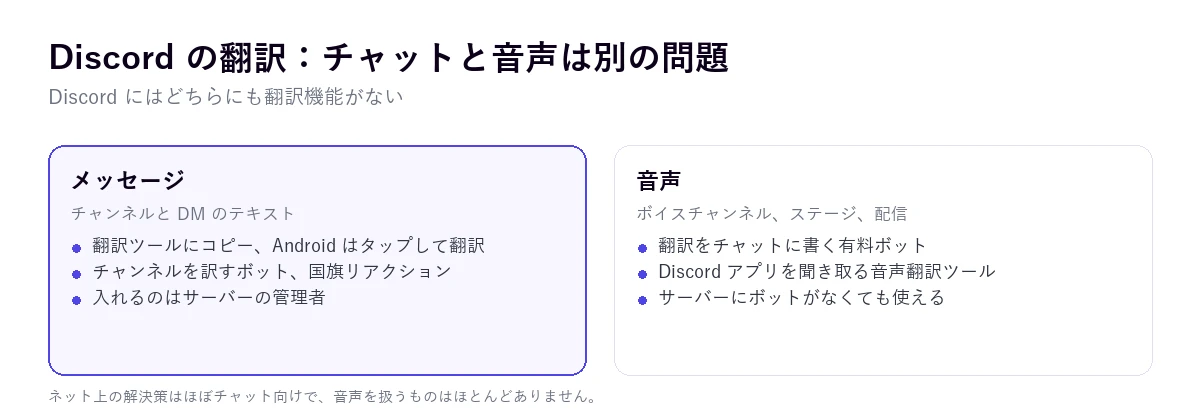
Discord を翻訳するには、チャットと音声を分けて考える必要があります。Discord にはどちらにも使える翻訳機能が組み込まれていないからです。メッセージは翻訳ツールにコピーするか、Android の「タップして翻訳」を使うか、管理者がサーバーに追加したボットで翻訳します。ボイスチャンネル、ステージ、配信の音声には、翻訳をチャットに書き込む有料ボットか、PC で Discord アプリの音を聞き取る音声翻訳ツールが必要です。
Discord の翻訳方法を検索すると、出てくるのはほとんどがチャット用のボットの話で、それも当然です。いちばん求められているのはそこだからです。この記事では音声も扱います。海外の人とゲームをしたり話したりするとき、いちばん意思疎通が難しいのは音声だからです。2026年11月に Discord のヘルプとフォーラム、二つの翻訳ボットの公式サイト、Google 翻訳のヘルプを確認しました。情報源で確認できなかった点は、そう明記しています。
まとめ
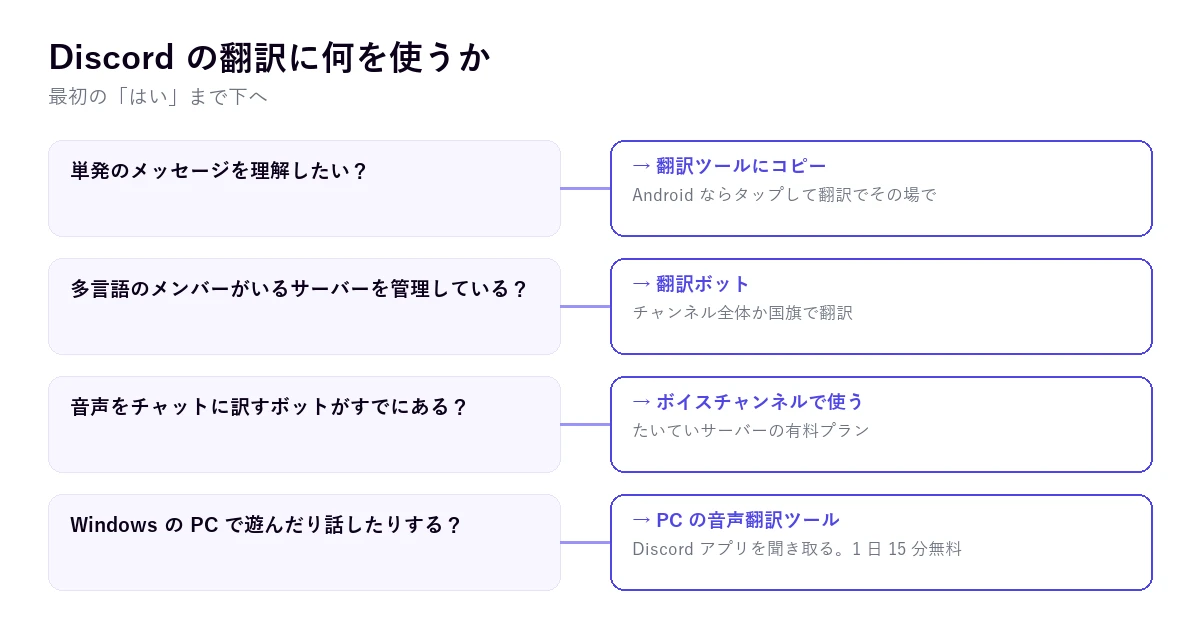
- 単発のメッセージ:翻訳ツールにコピーします。Android なら Google 翻訳の「タップして翻訳」で Discord を離れずに訳せます。
- 複数の言語の人がいるサーバー:翻訳ボットを使います。追加するのはサーバーの管理者で、無料プランの枠は小さめです。
- 音声:有料プランで音声を翻訳テキストにするボットもあります。PC の音声翻訳ツールならサーバーに手を加えずに Discord アプリを聞き取れます。
- ゲーマーのスラングや略語は、どのツールでもいちばん訳しにくい部分です。
この記事の内容
Discord にあるもの、ないもの
2026年11月の時点で、Discord の公式ヘルプにはメッセージや音声を翻訳する独自機能は見当たりませんでした。提案フォーラムにあるのは、何年も前から翻訳ボタンを求めるユーザーの要望と、代わりにサードパーティのボットを紹介するスレッドです。Discord が機能を追加すれば、このガイドの多くは変わりますが、今のところはすべて外部のツールに頼ることになります。
どのツールで Discord を翻訳するにしても、まず会話がどこで行われているかをはっきりさせましょう。Discord は一つのアプリにいくつもの形式が混在しています。
- サーバーのテキストチャンネル。大勢が同時に書き込みます。
- 二人や少人数のグループでのダイレクトメッセージ。サーバーのボットはいません。
- ボイスチャンネル。ゲームをしながら、あるいは画面を共有しながら話します。
- ステージ。登壇者と聴衆がいるボイスチャンネルで、講演に近い形式です。
- ボイスチャンネル内の配信。誰かが画面やゲームを配信しているときです。
Discord のメッセージを翻訳する
文字で Discord を翻訳する方法は四つあり、簡単なものから順に紹介します。最初の二つは誰にも頼まずに自分で使えます。残りの二つはサーバーや、Discord をどこで開くかによります。
翻訳ツールにコピーして貼り付ける
単発のメッセージなら、これが Discord を翻訳するいちばん速い方法で、ダイレクトメッセージを含むどのチャンネルでも使えます。パソコンではテキストを選択して Ctrl + C でコピーし、いつもの翻訳ツールに貼り付けます。手作業ですが、サーバーに何もインストールせず、誰の許可もいらないという利点があり、Discord の外に出すテキストを自分で選べます。
サーバーのルールやお知らせのような長いメッセージは、一文ずつではなくまとめてコピーしましょう。翻訳ツールが文脈をつかみやすくなり、「これ」「さっきの」のような指示語も正しく訳されます。
スマートフォンでは「タップして翻訳」
Android の Google 翻訳アプリには、ほかのアプリでコピーしたテキストをその場で訳す「タップして翻訳」(Tap to Translate)という機能があります。翻訳アプリの「メニュー」→「設定」→「タップして翻訳」→「有効にする」でオンにし、初回はほかのアプリの上に表示する許可を求められます。あとは Discord でメッセージをコピーし、画面に出る翻訳アイコンをタップして言語を選ぶだけです。
Google のヘルプによると、テキストが Google に送られるのはアイコンをタップしたときだけで、対応しているのはテキストのみで画像には使えません。文字の入ったスクリーンショットが送られてきたら、翻訳アプリのカメラや画像の機能を使う必要があります。
サーバーの翻訳ボットで
複数の国のメンバーがいるサーバーでは、ボットで Discord を翻訳するのが一般的です。ボットは自動で動くアカウントで、許可されたチャンネルのメッセージを読み、翻訳を投稿します。追加するにはサーバーを管理する権限が必要なので、一般のメンバーはインストールできません。管理者に頼む必要があります。
動作のしかたは三つあり、多くのボットは組み合わせています。
- チャンネルの自動翻訳:新しいメッセージごとに、選んだ言語への翻訳が返信として付きます。
- 国旗のリアクション:メッセージに国旗でリアクションすると、ボットがその国の言語に訳します。
- コマンドやメニュー:言語とテキストを付けてコマンドを書くか、メッセージを右クリックして「アプリ」から翻訳を選ぶと、結果は自分にだけ表示されます。
公式の数字がわかる例を二つ挙げます(2026年11月に確認)。BabelBot は 130 以上の言語に対応するとしており、サーバーごとの無料プランは月 100 件の翻訳と翻訳先 3 言語です。Pro プランは月額 9.99ユーロで 10,000 件と 5 言語、Ultra は月額 19.99ユーロで 50,000 件と 10 言語です。nvu.io の Translator ボットは 100 以上の言語をうたい、「-translate」コマンドに言語とテキストを続けて使います。無料トライアルでは翻訳先が 2 言語に制限されます。
翻訳したメッセージは一件ずつ数えられるので、活発なサーバーなら月 100 件は午後のうちに使い切ってしまいます。選ぶ前に、翻訳したいチャンネルで一日に何件書き込まれているかを確認しましょう。
ブラウザの拡張機能で
ブラウザで Discord を使っているなら、メッセージごとに翻訳ボタンを付ける拡張機能があります。Chrome ウェブストアでは非公式のサードパーティ製ツールとして掲載されています。使えるのはウェブ版だけで、デスクトップアプリやスマートフォンでは動かず、Discord で読むすべての内容にアクセスできます。インストールする前に、提供元と要求される権限を確認してください。
多言語サーバーの運営のしかた
国際的なコミュニティを運営しているなら、Discord 全体を自動で翻訳するのが最善とは限りません。メッセージの数が倍になり、ボットの枠を消費し、テンポのよい会話が文字の壁になってしまいます。うまくいきやすいのは、いくつかの工夫を組み合わせることです。
- 普段の雑談には言語別のチャンネルを用意し、各コミュニティが翻訳なしで自分の言語で話せるようにします。
- 自動翻訳は共通のチャンネルだけにします。お知らせ、ルール、ヘルプ、イベントなどです。
- それ以外は国旗のリアクションにして、理解したい人が必要なときに訳せるようにします。
- ルールは短い文でスラングなしに書きます。内輪ネタの多い文章よりずっとよく訳されます。
- プライバシーの告知:ボットがメッセージを読んで外部サービスに送って翻訳するなら、メンバーに知らせるべきです。
翻訳ツールを混乱させる Discord のスラング
Discord のチャットには英語の略語があふれていて、機械翻訳はそのまま残すか、誤って訳します。翻訳されたメッセージの意味が通らないときは、たいていこれが原因です。
- 「gg」は「good game」、いい試合という意味で、勝っても負けても試合の終わりに書きます。
- 「afk」は「away from keyboard」で、その人がパソコンの前にいないことです。
- 「brb」は「be right back」(すぐ戻る)、「idk」は「I don’t know」(わからない)です。
- 「lfg」は「looking for group」で、一緒に遊ぶ仲間を探しています。
- 「tbh」(to be honest)と「ngl」(not gonna lie)は、「正直なところ」に近い表現です。
- 「ping」は通知が届くように誰かをメンションすることで、ネットワーク用語ではありません。
- 「W」と「L」は勝ちと負けで、ゲームに限らず、良いことや悪いこと全般に使います。
- 「nerf」と「buff」は、ゲームのアップデートで何かを弱くする、強くすることです。
逆も同じです。「w」や「草」のようなネットスラングや略語を使うと、相手側の翻訳ツールも理解できないかもしれません。翻訳で読む相手と話すときは、省略せずに書きましょう。
Discord の音声を翻訳する
ここが、Discord の翻訳方法を説明する記事がほとんど触れない部分です。ボイスチャンネルでは早口で、何人もが同時に話し、背景にはゲームの音が流れています。コピー&ペーストの技はまったく使えません。道は二つあり、考え方が異なります。
音声を翻訳テキストにするボット
ボイスチャンネルに入って聞き取り、各メンバーの発言を翻訳してチャットに投稿するボットがあります。BabelBot はサーバーあたり月額 19.99ユーロの Ultra プランにこの機能を含めており、音声は保存しないとしています。全員のためにコミュニティが費用を出すなら理にかなっていますが、サーバーにボットが入っていることが前提で、ゲームや会話の最中にチャットを読まなければなりません。
Discord アプリを聞き取る音声翻訳ツール
もう一つの方法はサーバーに手を加えません。パソコン上のプログラムが Discord アプリの音を聞き取り、翻訳をあなただけに届けます。どのサーバーでも、ダイレクトメッセージの通話でも、ステージでも使え、ほかの誰も何もインストールする必要はありません。
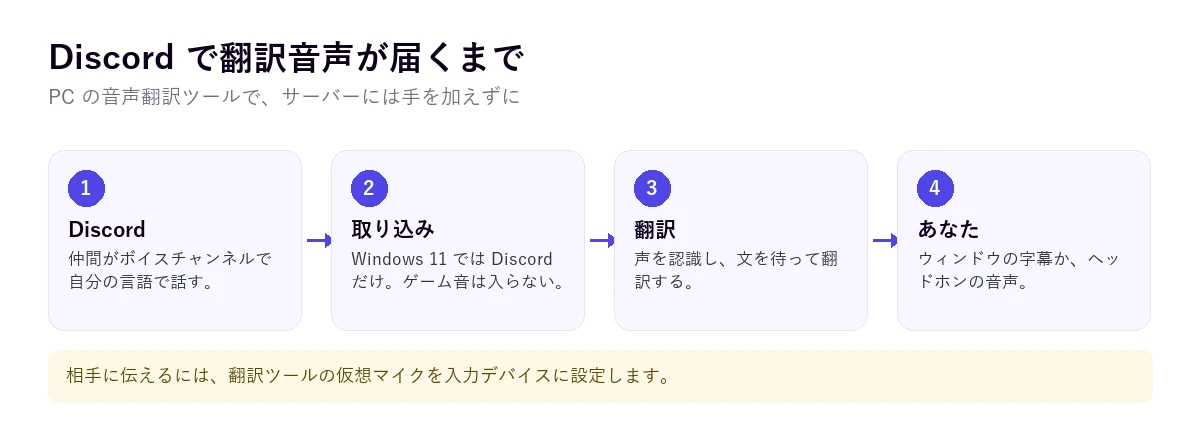
私たちのプログラム Traducore は、Windows 10 と 11 でこの方法をとっています。Windows 11 では音源として Discord アプリを選べるので、ゲームの音は入らず、音声認識を混乱させません。Windows 10 ではオーディオデバイス全体を聞き取ります。字幕をウィンドウに表示するか、翻訳音声をヘッドホンに流すか、その両方を選べ、元の声は 65 % の音量で背景に残ります。
相手にあなたの言葉を伝えるために、会話モードは仮想マイクをインストールし、あなたの声を相手の言語に変えます。Discord では、ほかの通話アプリと同じように、音声設定の入力デバイスとしてこのマイクを選びます。私たちが動作を確認しているのは Teams、Zoom、Meet です。ヘッドホンなら会話はスムーズで、スピーカーでは順番に話す形になります。
制約もはっきりお伝えします。翻訳は3〜6 秒ほど遅れて届くので、速い試合では気になります。声が重なったり叫んだりすると訳の精度が落ちます。Windows 専用で、スマートフォンのアプリやゲーム機では使えません。翻訳音声はスペイン語、英語、フランス語、ドイツ語、イタリア語、ポルトガル語のみで、日本語を含むそれ以外の言語では字幕になります。無料プランは 1 日 15 分、カード不要で、双方向の会話も含まれます。有料プランは料金ページにあります。
音声を聞き取りやすくするコツ
- ヘッドホンを使う:Discord の音がスピーカーから出ると、マイクがそれを拾ってあなたの声と混ざります。
- 大事な場面では順番に話してもらう:作戦の説明はよく訳されますが、五人が同時に叫ぶとうまくいきません。
- チャンネルの音楽を下げる:音楽ボットがいるなら、その音は声と競合します。
- 自分の声が翻訳されるときは文で話す:「左に行って」は伝わりますが、「左、左、そこ」は伝わりません。
選択肢の比較
| 選択肢 | メッセージ | 音声 | 誰がオンにするか | 費用 |
|---|---|---|---|---|
| PC の音声翻訳ツール | 不可 | 可(あなた向けの字幕と音声) | あなた(自分の Windows で) | 1 日 15 分無料、以降は有料プラン |
| 翻訳ツールにコピー | 可(一件ずつ) | 不可 | あなた | 無料 |
| タップして翻訳 | 可(Android) | 不可 | あなた(翻訳アプリで) | 無料 |
| 翻訳ボット | 可(チャンネル全体または必要なときに) | 一部のボットは有料プランでチャットにテキスト表示 | サーバーの管理者 | 無料プランは制限あり、有料はサーバー単位 |
| ブラウザの拡張機能 | 可(ウェブ版のみ) | 不可 | あなた | 拡張機能による |
プライバシー:各ツールに何が見えるか
Discord を翻訳するということは、必ず誰かがテキストや音声を処理するということです。翻訳ツールへのコピーで送られるのは、自分で選んだものだけです。タップして翻訳は、アイコンをタップしたときにコピーしたテキストを送ります。ボットは権限のあるチャンネルの全メンバーのメッセージをすべて読み、翻訳サービスに送るので、サーバーはルールで告知しておくべきです。PC の音声翻訳ツールは、選んだアプリで流れる音を処理します。私たちのツールはクラウドで動き、話された内容を保存しません。チャンネルでプライベートな話をしているなら、翻訳することは外部サービスと共有することだと覚えておいてください。
翻訳したいのが Discord ではなく別のアプリでの通話なら通話を翻訳するガイドを、仕事の会議ならビデオ通話を翻訳するガイドをご覧ください。
Discord の翻訳についてのその他の疑問
Discord のメッセージは翻訳できますか?
できます。ただし、Discord 自体には翻訳ボタンがありません。メッセージを翻訳ツールにコピーするか、Android で Google 翻訳の「タップして翻訳」を使うか、サーバーの管理者に翻訳ボットを追加してもらいます。ボットはチャンネル全体を訳すほか、国旗やコマンドで必要なときに訳せます。
スマートフォンの Discord で翻訳するには?
Android では、Google 翻訳アプリの設定で「タップして翻訳」をオンにします。その後、Discord でメッセージを長押ししてコピーし、画面に出る翻訳アイコンをタップして言語を選びます。サーバーに翻訳ボットがあれば、国旗のリアクションやコマンドはスマートフォンのアプリでも同じように使えます。
Discord に翻訳ボットを入れるには?
サーバーを管理する権限が必要です。ボットのサイトか Discord のアプリディレクトリで追加ボタンを押し、サーバーを選んで、要求される権限を確認します。そのあと、ボットの説明に従って、翻訳するチャンネルと言語を設定します。サーバーを管理していないなら、管理者に頼みましょう。
Discord をリアルタイムで翻訳できますか?
メッセージは、新しいメッセージが届くたびに訳すボットで翻訳できます。音声も二つの方法で可能です。話された内容を翻訳してチャットに投稿する有料ボットか、Discord アプリを聞き取って字幕や音声で届ける PC の音声翻訳ツールで、数秒遅れで翻訳されます。
結局、私たちはどれを使っているのか
チャットは、単発のメッセージならコピー&ペースト、スマートフォンなら「タップして翻訳」です。もし国際的なサーバーを運営するなら、言語別のチャンネルを用意し、ボットはお知らせとルールだけに使い、プライバシーの告知を出します。本当に意思疎通が難しい音声には、Windows で Discord アプリだけを聞き取るように設定した自分たちの音声翻訳ツールを、字幕とヘッドホンで使っています。PC 用のソフトを比べたいなら、音声翻訳ツールの比較をご覧ください。