音声を翻訳してテキストにするには、2つの作業を続けて行う必要があります。まず話している内容を文字起こしし、次にそのテキストを翻訳することです。ほとんどのツールはこの2つをまとめて行い、それを説明しません。誤解はそこから始まります。画面に流れる結果は文書ほど使い回しが利かず、費用も手間も同じではありません。
以下は、音声を文字起こしして翻訳するために今使える6つの方法です。それぞれ何ができて何ができないかをまとめました。PCで字幕を出すソフト、ファイルをアップロードするサービス、ブラウザの字幕、YouTubeの文字起こし、仕事の会議の文字起こし、スマートフォンの音声メッセージの文字起こしです。他社の情報は2026年9月に確認した公式ヘルプに基づいており、公式情報がない点はその旨を記しています。
要点
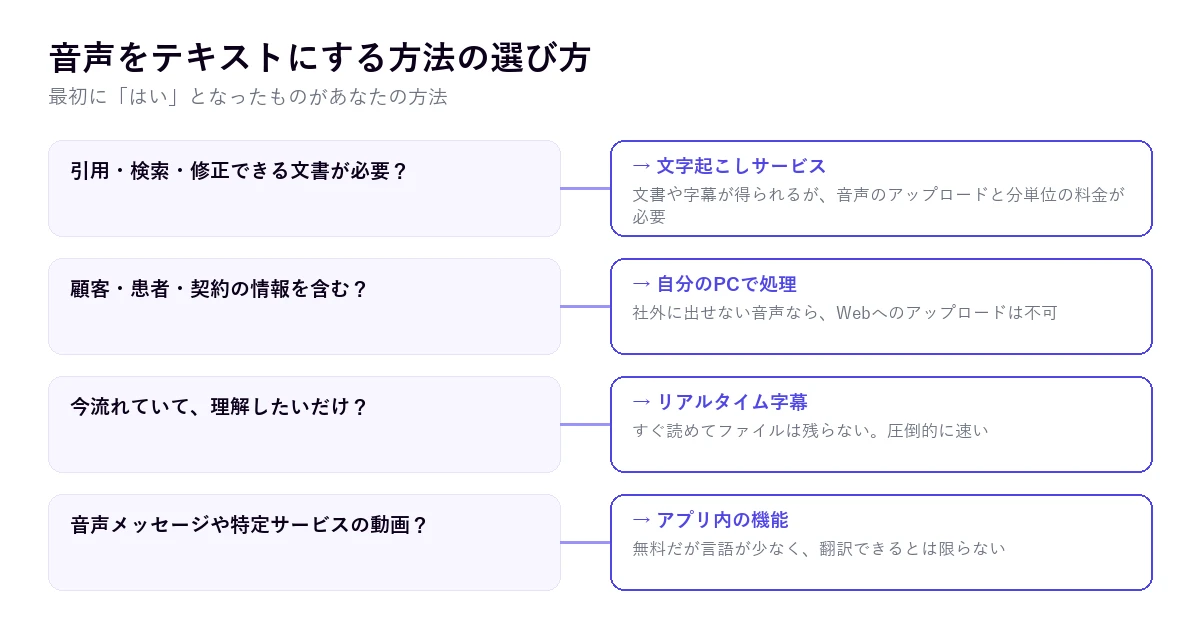
- 引用・検索・修正できる文書が必要? → ファイルをアップロードして文字起こしサービスへ。
- いま流れている音声を理解したいだけ? → PCでリアルタイム字幕。
- YouTube動画? → YouTube自身の文字起こし。無料です。
- 音声に顧客情報が含まれる? → Webサイトにはアップロードせず、自分のPCで処理する。
この記事の内容
文字起こしと翻訳は別の作業
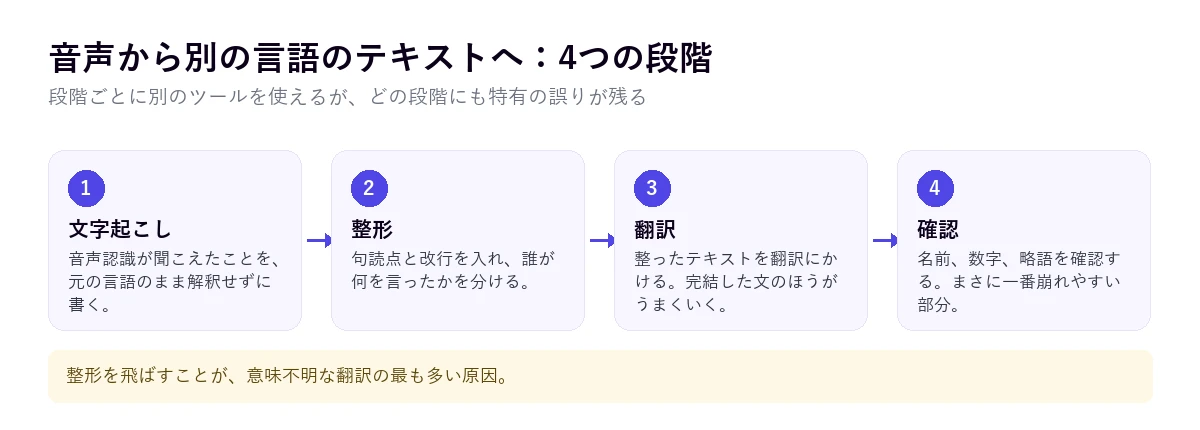
文字起こしは、音を同じ言語の言葉に変える作業です。翻訳は、その言葉を別の言語に変える作業です。その間には、誰も宣伝しないのに最終的な品質を左右する第3の作業があります。テキストの整形、つまり句読点を打ち、文を区切り、誰が話しているかを示すことです。
これが重要なのは、機械翻訳が完結した文単位で動くからです。句読点のない言葉の連なり(音声認識の生の出力はまさにそれです)を渡されると、主語と動詞の組み合わせを取り違え、半分しか意味の通じない文章ができます。「翻訳がおかしい」と思われる文字起こしの多くは、実は翻訳される前の句読点がおかしいのです。
ここから最初の実践的な判断が出てきます。結果を確認するつもりなら、翻訳版に加えて元の言語の文字起こしも必ず出してもらうことです。2つを見比べる手間はわずかで、誤りが聞き取りの段階で起きたのか翻訳の段階で起きたのかを知る唯一の方法です。
音声の出どころ別、向いている方法
6つの方法の早見表
| 方法 | 得られるもの | 言語 | 費用 | 後に残るもの |
|---|---|---|---|---|
| PCのソフト | 再生中に、原文と訳文のテキストを画面に表示 | 元の言語を自動検出、78言語へ翻訳 | 1日15分無料、それ以上は有料 | なし(保存されない) |
| 文字起こしサービス | ダウンロードできる文書と字幕 | 125以上(Maestraの公表値) | 60クレジットで12ドルから | ファイル(サービス側に保存) |
| Chromeの字幕 | ブラウザで流れる音声のテキストを画面に表示 | 翻訳先は100以上 | 無料 | なし |
| YouTubeの文字起こし | タイムスタンプ付きテキストと翻訳可能な字幕 | 元の言語は68 | 無料 | 動画に残る |
| 会議の文字起こし | 話された言語での議事録 | — | プラットフォームのライセンス | 各社のクラウド |
| WhatsAppの音声メッセージ | メッセージのテキスト(翻訳なし) | 4 | 無料 | スマートフォン内 |
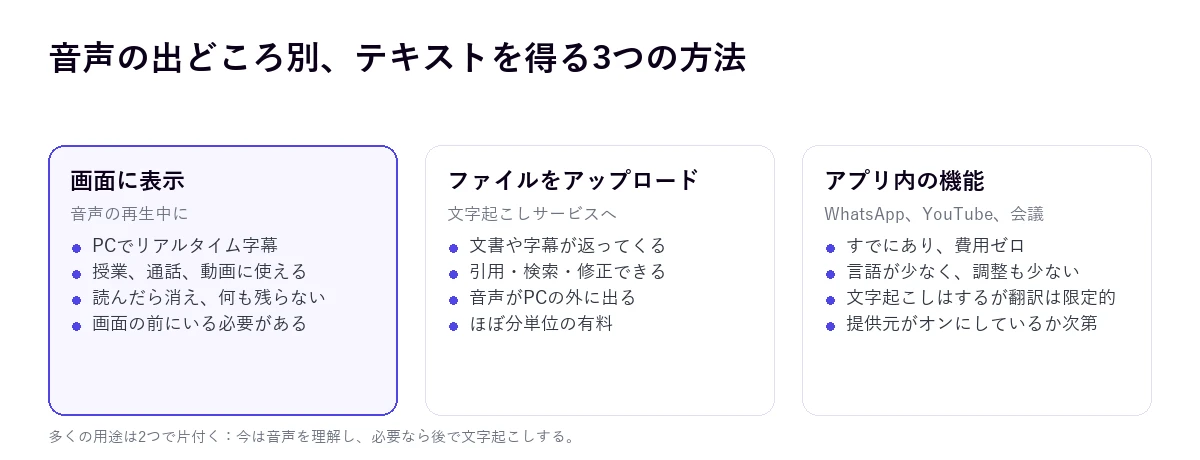
6つとも音声をテキストにして翻訳するのに使えますが、競合するものではありません。ファイルを返すものもあれば、画面で読めるだけのものもあります。「—」は公式ヘルプにその情報がないことを示します。価格は各社が公表している通貨のまま記載しています。
1. PC用ソフトで、再生しながら画面で読む
音声が今まさに流れていて、保存ではなく理解したいときに最も手早い方法です。授業、通話、ポッドキャスト、ダウンロードできない動画などが該当します。デスクトップソフトが指定したアプリの音声を聞き取り、翻訳済みのテキストを画面に表示していきます。
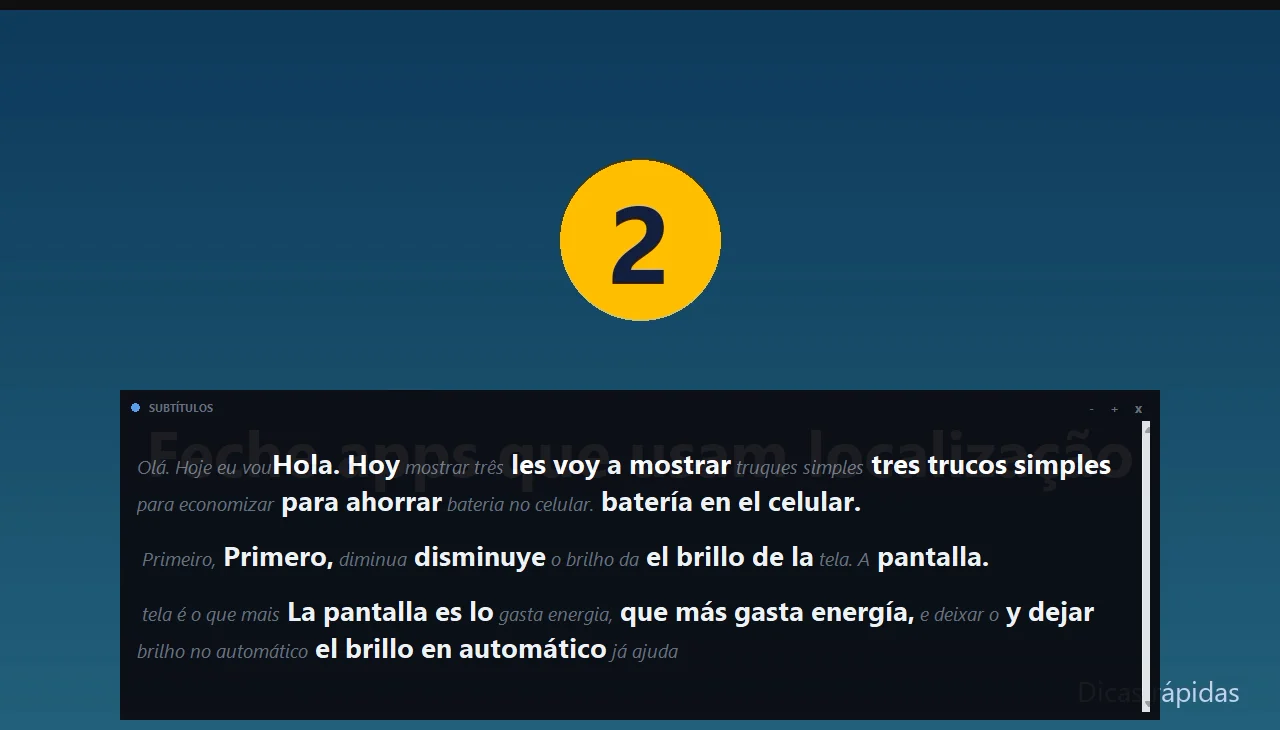
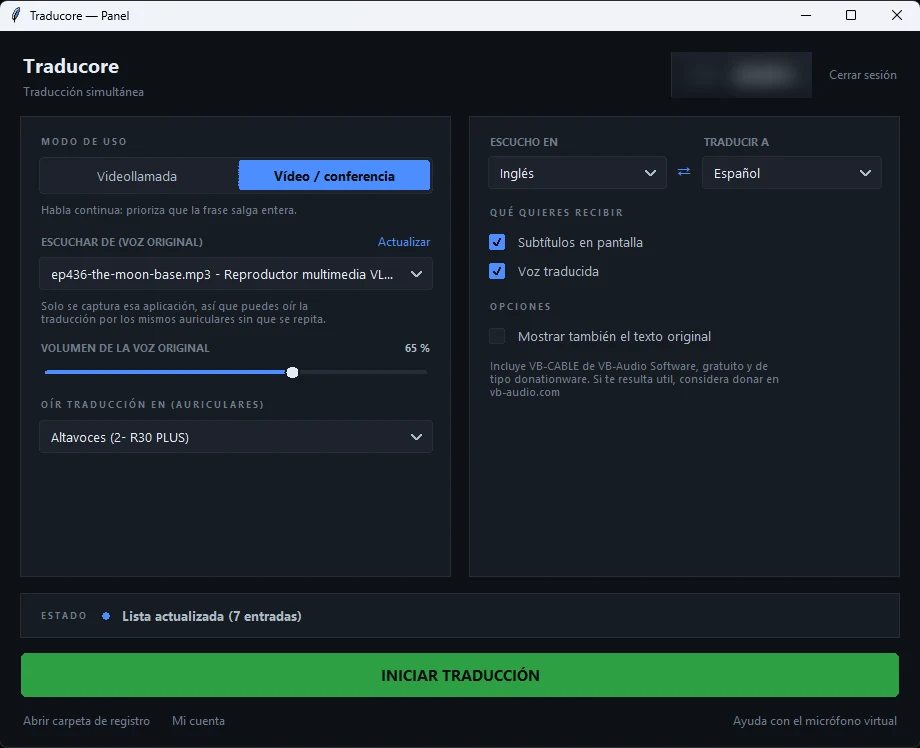
TraducoreはWindows 10と11でこの方式で動き(Windows 11では選んだアプリの音声だけを聞き取ります)、ここで鍵になるオプションがあります。訳文と一緒に原文も表示する機能です。これで字幕が、目で追いながらその場で確認できるバイリンガルの文字起こしになります。
手順
- 音声を再生するソフトを開きます。プレーヤー、ブラウザ、会議アプリなどです。
- パネルでそのアプリを音声の取得元に選びます。Windows 11ではそのアプリだけを取り込むので、システムの通知音は入りません。
- 元の言語と翻訳先の言語を選び、On-screen subtitles(画面字幕)をオンにします。
- バイリンガル表示にしたい場合は「Also show the original text」(原文も表示)をオンにします。
- START TRANSLATIONを押し、字幕ウィンドウを見ているものの邪魔にならない位置に置きます。
知っておきたいこと
良い点は、どこにも何もアップロードする必要がなく、Windowsのどのソフトでも使え、遅延が3〜6秒であることです。できないことは、文書が残らないことです。音声も文字起こしも保存されないため、テキストは画面を流れて消えていきます。ファイルが必要なら、この方法は向いていません。
その他の制限も率直に書きます。Windows専用で、78言語に翻訳できますが品質はすべて同じではなく、カード登録なしで1日15分まで無料です。それ以上使うにはこちらのプランがあります。特定の言語の組み合わせでリアルタイムに聞く場合、最もよくあるケースは英語の音声を翻訳する方法で詳しく説明しています。
2. 文字起こしサービスにファイルをアップロードする
文書が必要なときは、この方法しかありません。引用するインタビュー、復習する授業、字幕を付ける動画などです。ファイルをアップロードするとサービスが処理し、テキスト、タイムスタンプ付きの字幕、またはその両方を返します。たいていは別の言語に翻訳するオプションもあります。
価格と対応範囲の目安として、Maestraは文字起こしと音声翻訳の両方で「125以上の言語」に対応すると公表しています。従量課金は60クレジットで12ドル、文字起こし・字幕・ナレーションのプランは年払いで月23〜359ドルです。リップシンク付きの吹き替えは別料金で、1分あたり2ドルです。詳しくはこちらの比較記事で検証しています。
サービスを選ぶ前に確認したい点が3つあります。どれもトップページには書かれていません。
- 1分が言語ごとにカウントされるか。 同じファイルを3言語に翻訳すると、残高を3倍消費することがあります。いくつかのプランでは、翻訳の分数が「言語ごと」に差し引かれます。
- 訳文に加えて原文も返してくれるか。 元の文字起こしがなければ、誤りを検証する方法がありません。
- ファイルをどのくらいの期間保存するか。 保存期間を公表していないサイトは多く、その沈黙自体がひとつの答えです。
3. Chromeの自動字幕
Chromeはブラウザ内で流れるあらゆる音声に字幕を生成でき、ライブ翻訳を使えば別の言語に訳せます。「設定」→「ユーザー補助機能」でオンにし、英語以外の言語で字幕を出すには「言語を管理」で該当する言語パックを追加する必要があります。ヘルプによると、翻訳先の言語は100を超えます。
無料でアカウントも不要ですが、使えるかどうかを決める条件が2つあります。1つ目は、Chromeの音声しか対象にならないことです。ローカルのプレーヤーで開いたファイルや、デスクトップアプリでの通話は対象外です。2つ目はプライバシーに関するもので、じっくり読む価値があります。ヘルプ自体によると、字幕は自分のPC上で生成されて外には出ませんが、翻訳をオンにするとそのテキストがGoogleに送信されます。
4. YouTubeにすでにある文字起こし
音声が公開動画にあるなら、文字起こしはおそらくすでに存在します。YouTubeは68の言語で自動字幕を生成し、字幕メニューから「自動翻訳」で別の言語を指定できます。ただし動画に元の字幕があることが条件で、アイコンがグレーなら翻訳するものはありません。
ここではヘルプ自体の注意書きが重要です。品質は「異なる場合があり」、発音の悪さ、なまり、方言、背景の雑音で悪化します。また、そもそも自動字幕が付かない動画もあります。非常に長い動画、音質の悪い動画、長い無音で始まる動画、複数の人が同時に話す動画などです。ライブ配信では、自動字幕は「英語でのみ利用可能」です。よくある失敗を含めた手順全体はYouTube動画のガイドにまとめています。
5. 仕事の会議の文字起こし
Teamsは会議を文字起こししますが、文字起こしと翻訳字幕を混同しないほうがいいでしょう。同じものではなく、残る期間も違います。Microsoftのヘルプははっきり書いています。Teamsは字幕を保存しないので、記録を残すには文字起こしを使う必要があります。さらに多くの人が引っかかる点も添えています。翻訳された文字起こしはリアルタイムでしか利用できないのです。会議が終わると、残るのは元の言語だけです。
録画も同じです。Teamsの録画は「元の音声のみ」を記録し、通訳の音声は含みません。Zoomのヘルプはリアルタイムの翻訳字幕について説明し、「正確でない場合がある」と注意していますが、その翻訳が終了後に保存されるとは書いていません。つまり、自分の言語で議事録が欲しかったなら、会議中に翻訳されたテキストをコピーするか、終了後に元の文字起こしをテキスト翻訳にかけるしかありません。それぞれの有効化の方法はTeamsのガイドに、各プラットフォームが何を翻訳できるかの全体像はリアルタイム翻訳のガイドにあります。
6. スマートフォンの音声メッセージ
WhatsAppは音声メッセージを文字起こしでき、その処理は端末上で行われます。初期設定ではオフで、見られるのはメッセージを受け取った人だけです。ここではっきり言っておくべきことがあります。その文字起こしはメッセージと同じ言語で出力され、Androidのヘルプによると対応言語は英語、ポルトガル語、スペイン語、ロシア語の4つだけです。日本語は含まれていません。ヘルプ自体も、数秒かかることがあり「正確でない場合がある」と注意しています。
WhatsAppはチャットのテキストメッセージなら翻訳できます。これも端末上の処理で、Androidでは6言語、iPhoneでは19言語以上です。そのため別の言語の音声メッセージには、文字起こししてからテキストを翻訳するという2段階を組み合わせるのが現実的な手です。音声メッセージを直接翻訳する機能は、ヘルプにもブログにも記載がありません。
Google翻訳アプリには、Androidで文字起こしモードもあります。話している内容を「ほぼリアルタイムで」書き起こし、文字起こしを保存できるので、対面の会話に便利です。一方、Microsoft Translatorアプリは、映画や動画クリップなどの外部ソースやファイルの翻訳には対応していないと注意書きしています。
声をテキストにするときに失われるもの
作業の性質上、どのサービスを選んでも避けられない欠落があります。
- 句読点は解釈である。 読点を発音する人はいません。システムが位置を決め、その判断で文の意味が変わります。
- 誰が何を言ったか。 話者の分離は別の問題です。分離されていないと、インタビューは支離滅裂な独白になります。
- 名前、略語、数字。 真っ先に崩れるもので、テキストが報告書に使われると最も高くつきます。
- 話の重なり。 2人が同時に話すと、文字起こしは2つの文を、誰も言っていない1つの文に混ぜてしまいます。
- 口調。 あきらめ混じりの「はいはい」も、乗り気の「はいはい」も同じ文字になります。
- 沈黙。 答える前の長い間は文書に現れませんが、交渉の場では言葉と同じくらい多くを語っていました。
よりきれいなテキストを得るには
- 後でテキストを直すより、先に音声を整える。 雑音の少ないファイルは、ツールを変えるより結果を改善します。誤りが最も多く入り込むのは音声認識の段階だからです。
- 言語は手動で指定する。 自動検出は、短い文、強いなまり、英単語が混じる場合に失敗します。
- 長いファイルは分割する。 20〜30分の区切りのほうが処理しやすく、部分ごとに確認できます。
- まず名前と数字を確認する。 重要な用語を3つか4つ検索するだけで、問題になる誤りの80%が見つかります。
- 翻訳する前に原文を直す。 文字起こしの句読点に10分かければ、訳文の修正にかかる1時間を節約できます。
- タイムスタンプを残す。 疑わしい文があっても、ファイル全体を聞き直さずに音声に戻って確認できます。
音声をWebサイトにアップロードする前に
最も見落とされがちで、仕事の場では最もトラブルになるポイントです。ファイルをサービスにアップロードすることは、そこに録音されている人たちの声を渡すことであり、それには結果が伴います。ファイルをドラッグする前に、4つの質問をしてください。
- 話している人の許可はあるか? 顧客や患者との会議の録音は、勝手に配ってよいものではありません。
- どのくらいの期間保存されるか? 保存期間を公表していないサイトなら、残り続けると考えてください。
- モデルの学習に使われるか? 書面で否定しているサービスもあれば、何も言わないサービスもあります。両者は同じではありません。
- そもそもアップロードする必要があるか? 内容を理解したいだけなら、自分のPCで処理する方法を選べば問題そのものを避けられます。
音声の文字起こしと翻訳についてのその他の疑問
音声を翻訳するにはどうすればいいですか?
ファイルがあって文書が欲しいなら、文字起こしサービスにアップロードし、翻訳も依頼します。音声が流れていて理解したいだけなら、PCでリアルタイム字幕を使います。スマートフォンの音声メッセージなら、まずチャット自体の機能で文字起こしし、そのテキストを翻訳します。音声メッセージを直接翻訳する方法は公式に記載されていないからです。
録音した音声を翻訳するにはどうすればいいですか?
録音には、リアルタイムにはない利点があります。システムが判断する前に全体を聞けるので品質が上がり、結果を落ち着いて確認できます。効率的なのは、まず元の言語で文字起こしし、名前と句読点を手で直してから、きれいになったテキストを翻訳することです。
英語の音声を日本語で文字起こしできますか?
ここでは2つのことが混ざっているので、言葉に注意してください。文字起こしは聞こえたことを同じ言語で書くことで、日本語にするのはもう翻訳です。この質問の意図はたいてい「英語で文字起こしして日本語に翻訳してほしい」というもので、それは冒頭で説明した2つの段階にあたります。ほとんどの文字起こしサービスは1回の操作でこれを行いますが、両方の版を出してもらう価値があります。
別の言語の音声を翻訳するにはどうすればいいですか?
ツールを選ぶ前に、何語なのか、そして使うツールがその言語に元の言語として対応しているかを確認してください。翻訳先として対応していることとは別物です。これが最もよくある間違いです。長い言語リストの多くは翻訳先のもので、システムが聞き取れる話し言葉のリストはかなり短くなります。
結局、私たちはどうしているのか
いつも同じ方法を使っているわけではありません。音声を文字起こしして翻訳する方法は、結果をセッションの後まで残す必要があるかどうかで変わります。授業、通話、動画を理解するためなら、PCで原文を並べた字幕を使い、何も保存されません。多くの場合、それこそが望ましい状態です。引用するインタビューなら文字起こしサービスを使い、必ず両方の版を出してもらい、翻訳前に原文を直します。そして音声に顧客情報が含まれるなら、どのWebサイトにもアップロードせず、多少手間がかかってもPC上で処理します。