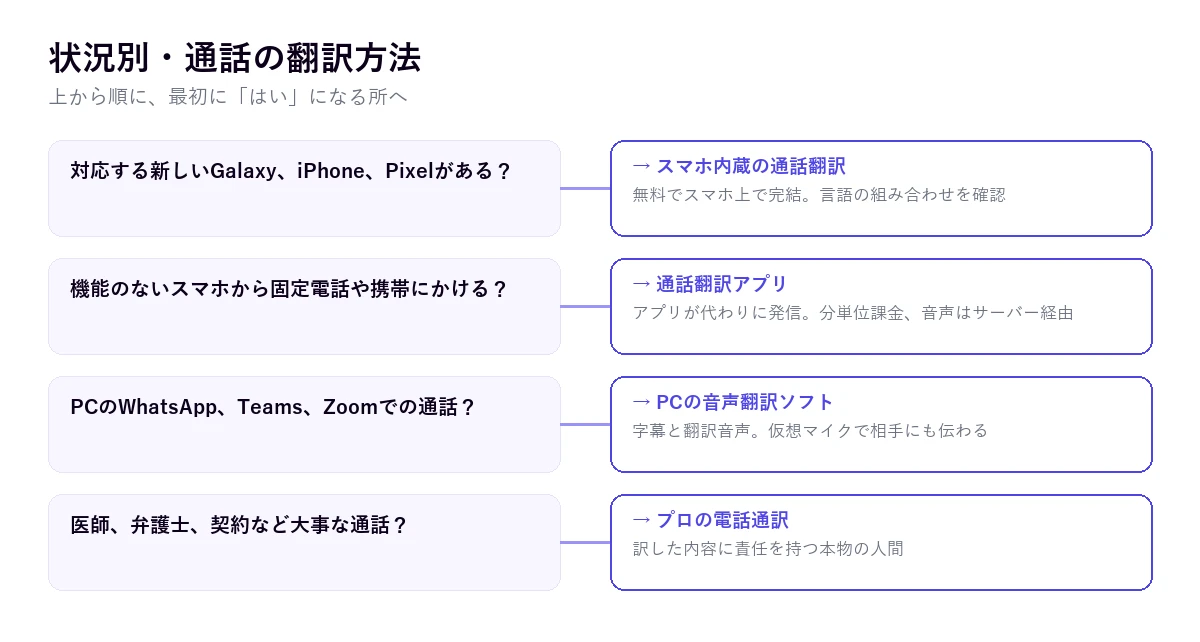
通話をリアルタイムで翻訳する方法は、いま3つあります。最近のスマホに搭載された機能(Samsung Galaxy、Apple Intelligence対応のiPhone、Google Pixel 10以降)、代わりに電話をかけて途中で翻訳するアプリ、そして通話がPCで鳴っている場合のPCの音声翻訳ソフトです。本当の意味で同時のものはなく、どれも文が終わるのを待ってから訳し、相手には合成音声が聞こえます。
このガイドでは、翻訳通話の中で何が起きているのか、各スマホでの有効化の方法(公式ヘルプに基づく)、対応言語と細かな条件、そしてPCに切り替える価値がある場合や人間の通訳を頼むべき場合を説明します。Samsung、Apple、Google、Microsoftのデータは2026年10月に確認した各社のヘルプページによるもので、ヘルプに書かれていない点はその旨を明記しています。
要点
- 通話がPCのWhatsApp、Teams、Zoomなら、PCの音声翻訳ソフトが字幕と音声を返し、仮想マイクを使えば相手にもこちらの言葉が伝わります(方法1)。
- 対応するGalaxyなら、Galaxy AIのリアルタイム通訳が電話アプリとWhatsApp、Telegramなどで使えます(方法2)。
- Apple Intelligence対応のiPhoneなら、電話アプリの翻訳機能。9言語に対応し、日本語も含まれます(方法3)。
- Pixel 10以降なら、2つの言語の片方が英語である限り通話を翻訳できます(方法4)。
- スマホにどれもなく固定電話にかけるなら、分単位で課金される通話翻訳アプリ(方法5)。
この記事の内容
通話が最も翻訳しにくい理由
動画の翻訳なら、一時停止も巻き戻しもでき、字幕を落ち着いて読めます。通話ではそうはいきません。映像のない会話で、2人が互いに割り込み、音質はどの動画よりも悪く、後戻りする手段もありません。そのため同じソフトでも、通話の翻訳はビデオ会議より結果が悪くなりがちです。
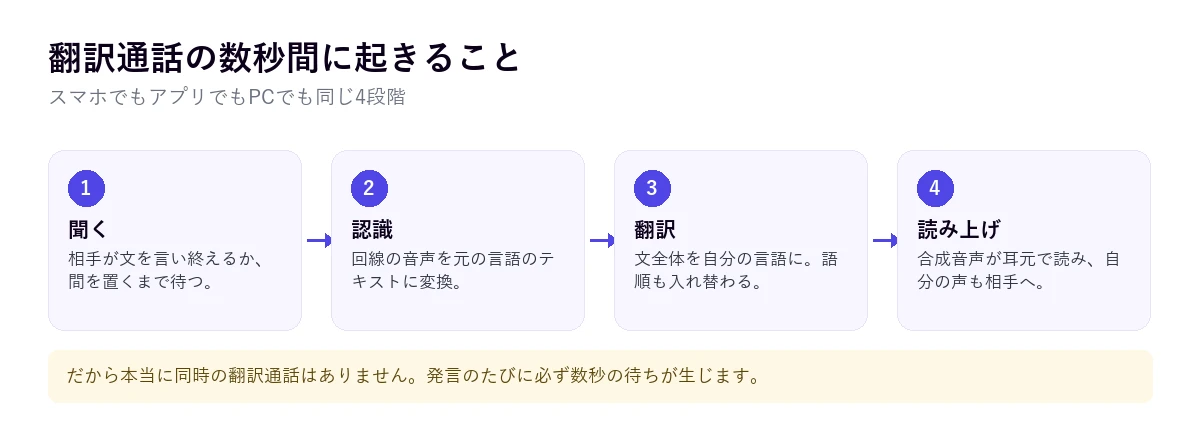
通話を翻訳できるシステムは、スマホでもサーバーでもPCでも、同じ4つの処理を同じ順番で行います。まず文が終わるまで聞きます。「I don’t think we should」は、どう終わるかがわからなければ訳せないからです。次に音声をテキストにし、その文全体を翻訳し、最後に合成音声が別の言語で読み上げます。
電話の音声は帯域が削られている
従来の狭帯域の電話は、おおよそ300〜3,400ヘルツしか伝えません。欠けた部分は脳が補うので人と人が理解し合うには足りますが、音声認識にとっては不利です。「s」「f」「z」のような子音は高い周波数にあり、失われてしまいます。携帯キャリアの高音質通話やWhatsApp、Teamsの通話はもっと広い帯域を使っていて、その差は結果に表れます。
そこに環境が加わります。車の中、街中、スマホのスピーカー。音声認識が単語を書き間違えると、翻訳はその誤った単語を訳し、合成音声は自信たっぷりに読み上げます。最初の段階の誤りは最後まで引き継がれ、誰も教えてくれません。
同時ではなく、交互に話す
相手が文を言い終えてから翻訳が聞こえるまでに数秒かかります。相手が話し続ければ翻訳は遅れていき、こちらが早く返事をすれば相手の次の文と重なります。通話の翻訳は、医療相談で通訳を介すときのように、2人が交互に、短い文で話すことに同意すると格段にうまくいきます。このずれが生じる理由は、リアルタイム翻訳のガイドで説明しています。
今ある方法をひと目で比較
| 方法 | 使える場面 | 言語 | 相手側 | 費用 |
|---|---|---|---|---|
| PCの音声翻訳ソフト | Windowsで鳴る通話:WhatsApp、Teams、Zoom、Meet | 翻訳先78言語 | 仮想マイクでこちらの翻訳音声が聞こえる | 1日15分無料、有料プランあり |
| Samsung Galaxy AI | 電話アプリとサードパーティーの9アプリ | 20 | 何か必要かはヘルプに記載なし | スマホに付属 |
| Apple Intelligence対応のiPhone | 電話アプリとFaceTime | 9 | 開始時に通知を受け取る | スマホに付属 |
| Google Pixel 10以降 | 電話アプリ | 11(常に英語との組み合わせ) | 自分の言語で案内を聞く | スマホに付属 |
| 通話翻訳アプリ | アプリから固定電話や携帯への発信 | アプリによる | 何もインストールしない | 分単位か定額 |
| 電話通訳 | 三者通話ができればどの電話でも | サービスの対応言語 | 人と話す | 分単位か件数単位 |
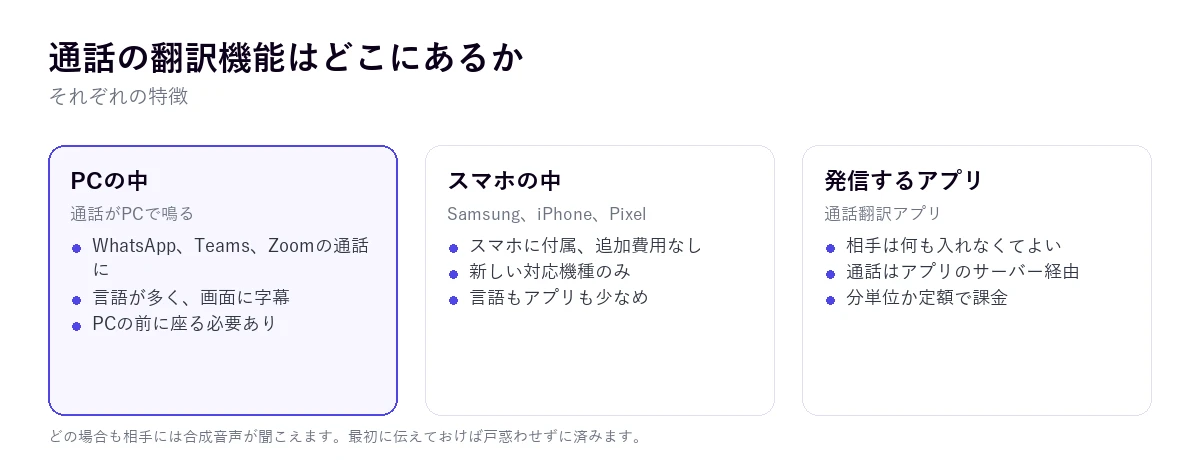
通話を翻訳するとき、最も大きな違いは言語ではなく、翻訳機能がどこにあるかです。スマホの中にあれば、通話は翻訳のためにスマホの外へ出ませんが、持っている機種に左右されます。代わりに発信するアプリにあれば、相手は何もしなくて済みますが、会話はアプリのサーバーを通ります。PCにあれば、言語が多く画面も大きい代わりに、PCの前に座っている必要があります。
1. PCで通話を翻訳する
顧客、取引先、家族との通話の多くは、もう電話回線ではなく、WhatsApp、Teams、Zoom、Meetを通っています。それをPCでしているなら、音声はWindowsで鳴っていて、PCの音声翻訳ソフトがそれを聞き取れます。通話アプリが翻訳するかどうかにも、どのスマホを持っているかにも左右されません。
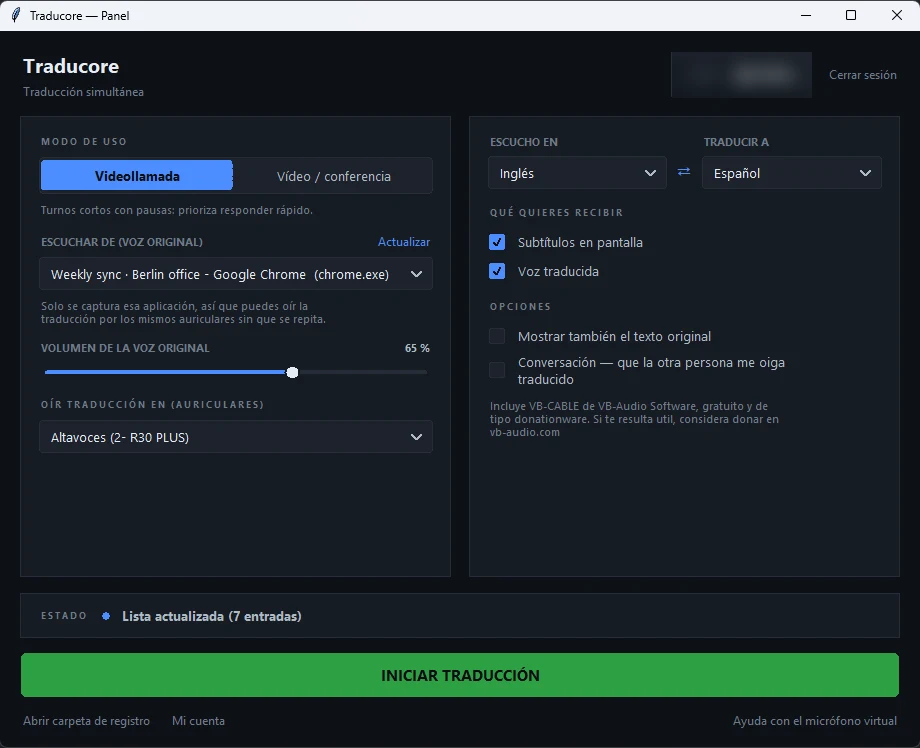
Traducoreは私たちが作っているソフトです。Windows 11では、たとえばWhatsApp Desktopなど選んだアプリだけを聞き、翻訳をフローティング字幕、音声、またはその両方で返します。元の声は音量を下げて背景に残ります。Windows 10では、アプリではなくオーディオデバイスを聞き取ります。
手順
- WhatsApp Desktop、Teams、Zoom、またはブラウザで、PCから通話を始めます。
- ソフトでVideo call(ビデオ通話)モードを選び、LISTEN FROM (ORIGINAL VOICE)で通話アプリを選択します。
- 翻訳先の言語を指定します。相手の言語は自動で検出されます。
- こちらの言葉も相手に伝えるには、双方向の会話をオンにし、通話アプリのマイクにCABLE Outputを設定します。この仮想マイクは初回にソフトがインストールし、Windowsが管理者権限を求めます。
- START TRANSLATIONを押し、短い文で話します。
知っておきたいこと
翻訳は各文の3〜6秒後に届きます。ヘッドホンなら会話はスムーズで、スピーカーだと交互の会話になります。翻訳が鳴っている間はマイクの音を送らないためです。無料の音声はスペイン語、英語、フランス語、ドイツ語、イタリア語、ポルトガル語にあり、日本語を含むそれ以外の言語では字幕になります。音声もテキストも保存しません。
そして主な制約をはっきり言っておくと、Windowsでしか動きません。スマホ版もMac版もないので、スマホを手に持ってかける通話は翻訳できません。
普通の電話の通話をPCで鳴らすには?
Windowsには、スマホの通話をPCで鳴らす方法があります。スマートフォン連携アプリです。Microsoftのヘルプによると、スマートフォン連携を開いて「通話」を選び、連絡先を探すか番号を入力し、発信ボタンを押します。PCとスマホの両方でBluetoothをオンにする必要があり、初回の通話ではスマホで許可を求められます。Microsoftは、電話サービスの代わりにはならず、緊急通報用ではないと注意しています。
スマートフォン連携の通話をPCの翻訳ソフトが聞き取れるかは確認していないので、約束はしません。音声はPCをハンズフリー機器に見立ててBluetoothで届き、Windowsがそれをどう渡すかに左右されます。試してみたいなら、無料プランは1日15分でカード登録も不要なので、テスト通話1回で確かめるには十分です。
2. Samsung Galaxy:Galaxy AIのリアルタイム通訳
Samsungは、電話アプリそのものに通話翻訳を組み込んだ先駆けの一社です。機能名はリアルタイム通訳(Live Translate)で、Galaxy AIの一部です。Googleで表示されるヘルプページはGalaxy S24向けに書かれていて、One UI 6.1.1以降、ネットワーク接続、Samsungアカウントへのログインが必要です。対応機種の正確な一覧は、そこからリンクされたSamsungの別ページにあります。
有効にする方法
- 設定を開き、Galaxy AIをタップします。
- 電話に入り、スイッチをオンにします。
- 「自分」で自分の言語を、「相手」で相手の言語を選びます。言語がなければ、横のダウンロードアイコンをタップします。
ここでは、ほかのオプションも設定できます。翻訳だけを聞くために元の声をミュートすることや、特定の連絡先に言語と音声を割り当てて、たとえばドイツの取引先との通話を設定済みの状態で始めることです。
WhatsApp、Telegramなどのアプリでも
これはほかのスマホにはない利点です。Samsungのヘルプにはサードパーティーの9アプリが挙がっています。Google Meet、Signal、WeChat、KakaoTalk、Facebook Messenger、Instagram、LINE、WhatsApp、Telegramで、一覧は変わることがあるとの注意付きです。設定、Galaxy AI、通話アシスト、「他のアプリでのリアルタイム通訳」で1つずつオンにします。通話中はクイック設定パネルを開いてリアルタイム通訳をタップします。
言語と、ヘルプに書かれていないこと
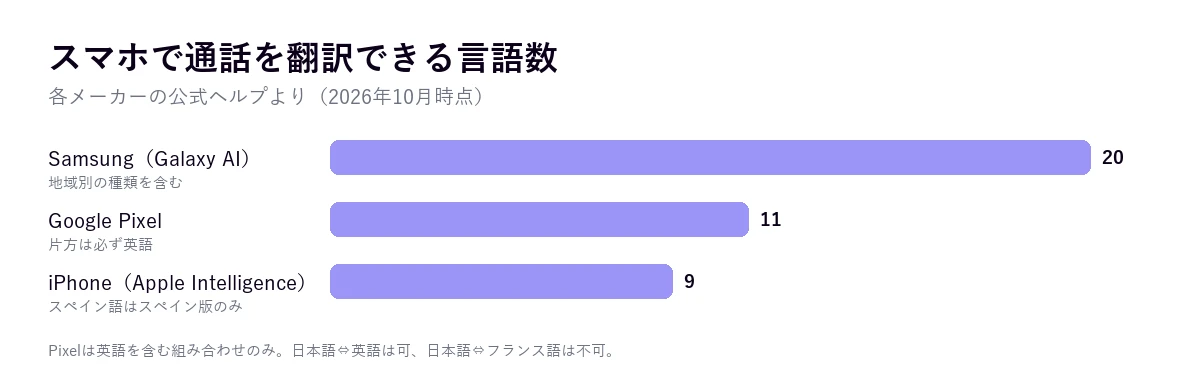
一覧は20言語で、いくつかは地域別に分かれています。英語はオーストラリア、インド、英国、米国、フランス語はカナダとフランス、ポルトガル語はブラジルとポルトガル、スペイン語はメキシコ、スペイン、米国です。ほかにアラビア語、中国語、日本語、韓国語、ロシア語、ポーランド語、トルコ語、ベトナム語なども含まれます。
翻訳がスマホ上で行われるのかSamsungのサーバーで行われるのか、相手側に何か必要なのかは、このページには書かれていません。ただし、品質は使うたびに変わることがあること、画面はアプリによって異なることは注意書きにあります。
3. iPhone:電話アプリでのApple Intelligenceの翻訳
AppleはApple Intelligenceの一部として電話アプリに通話翻訳を加えました。そのため、Apple Intelligenceに対応し、設定で有効にしているiPhoneでしか使えません。対応機種はAppleのヘルプから別ページを参照する形で、すべての地域や言語で使えるわけではないと注意されています。
通話中の使い方
- いつもどおり電話アプリから発信します。
- 通話中にその他ボタンをタップし、翻訳のオプションを選びます。
- 相手の言語が選ばれていなければ選択します。必要ならダウンロードされます。
- 翻訳を開始をタップします。双方に通知が届き、相手にはこちらの言葉の翻訳が聞こえ、こちらは画面で文字起こしを読みます。
ヘルプには実用的な注意点が2つあります。スピーカーもイヤホンも使っていなければ通話がスピーカーに切り替わること、モバイルデータ通信中ならダウンロードに通信料がかかる場合があることです。Appleは翻訳がすべてデバイス上で行われるとしており、FaceTimeでは同じ機能が音声の代わりに翻訳字幕を表示します。
iPhoneが対応する9言語
Appleの対応状況ページでは、電話とFaceTimeの通話について9言語が挙がっています。中国語(北京語)、英語(英国・米国)、フランス語、ドイツ語、イタリア語、日本語、韓国語、ポルトガル語(ブラジル)、スペイン語(スペイン)です。日本語は含まれていますが、スペイン語はスペインのものだけで、メキシコなどほかの国のスペイン語はありません。中南米の相手と話すなら確認しておきましょう。なまりが違うと認識が落ちることがあります。
4. Google Pixel:通話の吹き替え
GoogleはPixelの電話アプリに独自の機能を持っています。ヘルプでは「通話のリアルタイム吹き替え」と呼ばれ、Pixel 10シリーズの設定では音声翻訳(Voice Translate)、Pixel 11ではリアルタイム翻訳として表示されます。Pixel 10以降の機種で、Foldも含めて使えます。
有効にする方法
- Pixel 10では、アプリを更新してから電話アプリの「その他」、設定、音声翻訳に進みます。「音声翻訳を使用」をオンにし、自分の言語を選んで必要な言語をダウンロードします。Pixel 11では設定、システム、リアルタイム翻訳にあります。
- 通話中に通話アシストをタップし、翻訳を選びます。
- 相手の言語を選び、完了をタップします。
開始前に、双方がそれぞれの言語で短い案内を聞きます。Googleによると、オフラインでも使え、音声と文字起こしはスマホに保存されず、会話はGoogleのサーバーに送られません。別の言語を検出すると、切り替えを提案します。
落とし穴:常に英語との組み合わせ
翻訳できるのは英語と10言語の間です。フランス語、ドイツ語、ヒンディー語、インドネシア語、イタリア語、日本語、ポルトガル語、ロシア語、スペイン語、スウェーデン語です。つまり日本語と英語は可、日本語とスペイン語は不可です。さらにPixel 10aでは、インドネシア語、日本語、ロシア語、スウェーデン語の4つが使えません。
5. 代わりに電話をかけるアプリ
スマホに上記のどれもない場合や、相手が固定電話の場合、通話を翻訳する方法としてGoogleで最もよく出てくるのが通話翻訳アプリです。Google Playの説明や各社のサイトを見る限り、2つのタイプがあります。
1つ目はアプリが発信するタイプです。自分と相手の言語を選び、携帯か固定電話の番号にかけると、通話はアプリのサーバーから発信され、双方向に翻訳されます。相手は普通の電話に出て、自分の言語の合成音声を聞きます。たいていは分単位の課金で、発信前に料金が表示されます。
2つ目はアプリがリンクを作るタイプです。リンクを送ると、相手はスマホやPCのブラウザで何もインストールせずに開き、そこで会話が翻訳されます。通話というよりビデオ通話に近い形です。
支払う前に、こうしたアプリが必ずしも前面に出していない3点を確認しましょう。かける国ごとの1分あたりの料金、自動更新されるサブスクリプションがあるか、そしてサーバーを丸ごと通る通話の音声をどう扱うかです。私たちは試しておらず、言語数は広告でしか知らないので、その数字は載せていません。
6. 本物の電話通訳
機械で通話を翻訳するのがよくない場面もあります。医療相談、弁護士とのやりとり、価格交渉、お金が絡むクレームなどです。そのために電話通訳サービスがあり、人が三者通話に入って交互に訳します。
費用は高めで、予約するか窓口に電話する必要がありますが、通訳者はわからなければ聞き返し、誤解があれば指摘し、訳した内容に責任を持ちます。この職業の仕事ぶりと、頼む価値がある場面は同時通訳者のガイドで説明しています。
相手への伝え方と、伝えるべき理由
iPhoneとPixelは自動の案内で代わりに伝えてくれます。それ以外の場合は、自分で伝える価値があります。数秒遅れて答える合成音声は相手を戸惑わせます。回線の調子が悪いと思う人、同じ文を大声で繰り返す人、営業電話だと思って切る人もいます。
通話を翻訳する前に、できれば相手の言語で、最初にひと言伝えれば十分です。翻訳ツールを使っていること、少し遅れがあること、短い文で話して返事を待ってほしいことです。それだけで通話のリズムが変わり、自然と交互に話すようになります。
翻訳以外のこと、たとえば文字起こしの保存や録音をするなら、それも伝えましょう。多くの企業や国では義務であり、いずれにしても相手との信頼の問題です。
翻訳通話で必ず失われるもの
通話を翻訳するどのシステムも、次の4つの問題を完全には解決できません。
数字。電話では「fifteen」と「fifty」がよく似ていて、時刻、金額、注文番号を聞き違えても、堂々と訳されます。数字が絡むことは、あとでメールやメッセージで書面で確認しましょう。
名前、住所、スペル。名字、通りの名前、メールアドレスは、普通の単語として認識され、翻訳されてしまいます。翻訳ツールを挟んで電話でスペルを伝えるのはほぼ不可能です。
口調。皮肉、丁寧さ、怒りは合成音声では平板になります。そっけない「sure」が、翻訳では熱心な「もちろん」になることもあります。顔が見えないぶん、ビデオ通話より影響が大きくなります。
言いかけの文と重なり。2人が同時に話すと、システムは声を混ぜるか片方だけを拾います。電話ではよくある、話しながら言い直す文も、おかしな訳になります。
翻訳通話をすっきりさせるコツ
- 事前に準備する。慌てずに通話を翻訳するには、言語をダウンロードし、機能をオンにし、信頼できる人とテストしておきましょう。通話中にメニューを探している余裕はありません。
- イヤホンを使う。翻訳ソフトが自分の声を拾ったり、マイクが合成音声を拾ったりするのを防ぎ、iPhoneでは通話がスピーカーに切り替わるのも防げます。
- 静かな場所と良い電波を。Wi-Fiや高音質通話のほうが、電波の悪い回線より音声が完全に届きます。
- 1文に1つの内容。従属節のない短い文で、最後に間を置きます。翻訳が速くなり、間違いも減ります。
- 大事なことは文字で手元に。参照番号、住所、名前は、話しながらメッセージで送るほうが確実です。
- 最後に要約する。「では、火曜の10時でよろしいですね?」と言えば、最も失われやすい内容を確認できます。
通話が実はビデオ付きの仕事の会議なら、MeetやWhatsAppのビデオ通話を翻訳するガイド、Teamsの通訳のガイド、Zoom会議を翻訳するガイドがより具体的です。
通話の翻訳についてのその他の疑問
通話に翻訳機能を入れるには?
スマホによります。Galaxyでは事前に設定、Galaxy AI、電話でオンにし、WhatsAppなどのアプリでの通話なら通話中にクイック設定から使います。対応するiPhoneでは、通話中に「その他」から翻訳をタップします。Pixel 10以降では通話アシストをタップします。通話がPCなら、PCの音声翻訳ソフトで通話アプリを選びます。
スマホに自動で翻訳させるには?
Samsungでは特定の連絡先に言語と音声を割り当てられるので、その相手との通話では設定済みの状態で翻訳が始まります。Pixelでは、次回以降の通話のために翻訳をオンのままにしておけます。iPhoneでは毎回「その他」ボタンから開始します。どの機種も、事前に機能をオンにしていなければ、通話が別の言語だと勝手に検出することはありません。
通話中に翻訳するには?
機能をオンにしてあれば、電話を切らずに通話中に開けます。Galaxyはクイック設定、iPhoneは「その他」ボタン、Pixelは通話アシストです。スマホに機能がなければ、通話をスピーカーにして、横で翻訳アプリの会話モードを使う手もありますが、遅いうえに相手には翻訳が何も聞こえません。
通話をリアルタイムで翻訳するには?
対応するGalaxy、Apple Intelligence対応のiPhone、Pixel 10以降ならスマホの機能を使います。別の電話から固定電話にかけるなら通話翻訳アプリ、PCのWhatsApp、Teams、Zoomでの通話ならPCの音声翻訳ソフトです。いずれも1文ごとに数秒の待ちがあるので、交互に話すのがよいでしょう。
結局、私たちはどれを使っているのか
仕事の通話は、私たちの場合ほとんどがPCからのTeams、Meet、WhatsAppなので、自分たちのソフトをヘッドホンで、双方向の会話をオンにして使っています。スマホからの通話なら、自分の言語の組み合わせが一覧にある限り、いちばんの選択肢はスマホに最初から入っている機能です。費用はかからず、別のアプリを入れる必要もありません。そして医師との通話や契約が絡む通話なら、人に頼みます。機械翻訳は意思疎通を助けますが、訳した内容に責任は持ちません。
外国語の通話をPCから
WhatsApp、Teams、Zoom、Meetで字幕と翻訳音声を受け取り、こちらの声も翻訳して相手に届けます。アカウントを作れば毎日15分無料で使えます。