Para traduzir uma ligação em tempo real existem hoje três caminhos: a função que alguns celulares recentes trazem (Samsung Galaxy, iPhone com Apple Intelligence e Google Pixel 10 em diante), um app que faz a ligação por você e traduz no meio do caminho, ou um tradutor de voz no computador quando a chamada toca no PC. Nenhum é simultâneo de verdade: todos esperam cada frase terminar, e a outra pessoa ouve uma voz sintética.
Neste guia explicamos o que acontece por dentro de uma ligação traduzida, como ativar a função em cada celular segundo a ajuda oficial, quais idiomas cada um aceita e quais letras miúdas tem, e quando vale a pena passar a ligação para o computador ou simplesmente contratar uma pessoa. Os dados de Samsung, Apple, Google e Microsoft vêm das páginas de ajuda, consultadas em outubro de 2026; onde a ajuda não diz algo, indicamos.
Resumo
- A ligação é por WhatsApp, Teams ou Zoom no computador: um tradutor de voz no PC entrega legendas e voz, e com um microfone virtual a outra pessoa também entende você (método 1).
- Você tem um Galaxy compatível: o Live Translate do Galaxy AI funciona no app Telefone e no WhatsApp, Telegram e outros (método 2).
- Você tem um iPhone com Apple Intelligence: a tradução do app Telefone, com nove idiomas, entre eles o português do Brasil (método 3).
- Você tem um Pixel 10 ou posterior: traduz ligações desde que um dos dois idiomas seja o inglês (método 4).
- Seu celular não faz nada disso e você liga para um fixo: um app de ligações traduzidas, pago por minuto (método 5).
Neste artigo
- Por que uma ligação é o mais difícil de traduzir
- Os caminhos que existem, num relance
- 1. Traduzir a ligação pelo PC
- 2. Samsung Galaxy: o Live Translate do Galaxy AI
- 3. iPhone: a tradução do Apple Intelligence no Telefone
- 4. Google Pixel: a dublagem de ligações
- 5. Apps que fazem a ligação por você
- 6. Um intérprete por telefone de verdade
- Como avisar a outra pessoa, e por que vale a pena
- O que sempre se perde em uma ligação traduzida
- Como ter uma ligação traduzida mais limpa
- Outras dúvidas sobre traduzir uma ligação
- Então, qual nós usamos?
Por que uma ligação é o mais difícil de traduzir
Traduzir um vídeo permite pausar, voltar e ler legendas com calma. Uma ligação, não. É uma conversa sem imagem, com duas pessoas que se interrompem, um áudio pior que o de qualquer vídeo e nenhuma forma de voltar atrás. Por isso, ao traduzir uma ligação, os resultados costumam ser piores que em uma reunião por vídeo com o mesmo programa.
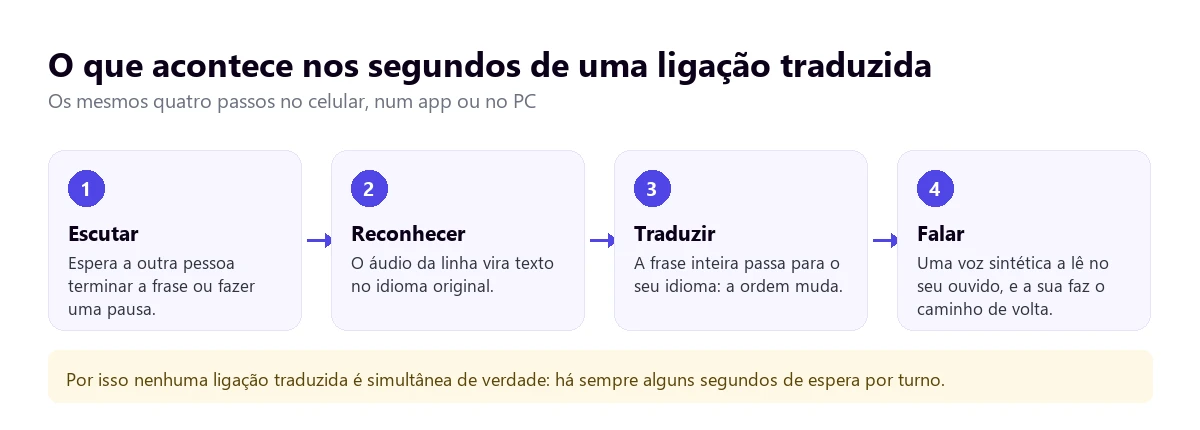
Qualquer sistema capaz de traduzir uma ligação, esteja no celular, em um servidor ou no PC, faz as mesmas quatro coisas na mesma ordem. Primeiro escuta até a frase terminar, porque não dá para traduzir “I don’t think we should” sem saber como acaba. Depois transforma a voz em texto, traduz esse texto completo e, por fim, uma voz sintética o diz no outro idioma.
O áudio do telefone chega cortado
A telefonia clássica de banda estreita transmite, mais ou menos, de 300 a 3.400 hertz. É suficiente para uma pessoa entender a outra, porque o cérebro completa o que falta, mas para um reconhecedor de voz é mais difícil. Consoantes como o “s”, o “f” ou o “z” vivem em frequências mais altas e se perdem. As chamadas em HD das operadoras e as do WhatsApp ou do Teams usam uma banda mais larga, e isso aparece no resultado.
Some-se a isso o ambiente: o carro, a rua, o alto-falante do celular. Se o reconhecimento escreve uma palavra errada, a tradução traduz essa palavra errada, e a voz sintética a diz com total segurança. O erro da primeira etapa é arrastado até o fim sem que ninguém avise.
Turnos, não simultaneidade
Entre o momento em que a outra pessoa termina uma frase e você ouve a tradução passam alguns segundos. Se ela continua falando, a tradução fica para trás; se você responde rápido, atropela a frase seguinte dela. Traduzir uma ligação funciona muito melhor quando os dois aceitam falar por turnos e com frases curtas, como com um intérprete em uma consulta. Explicamos a origem desse atraso no guia sobre tradução em tempo real.
Os caminhos que existem, num relance
| Caminho | Onde funciona | Idiomas | A outra pessoa | Custo |
|---|---|---|---|---|
| Tradutor de voz no PC | Chamadas que tocam no Windows: WhatsApp, Teams, Zoom, Meet | 78 de destino | Ouve você traduzido com o microfone virtual | 15 min grátis por dia; planos pagos |
| Samsung Galaxy AI | App Telefone e nove apps de terceiros | 20 | A ajuda não diz se ela precisa de algo | Incluído no celular |
| iPhone com Apple Intelligence | App Telefone e FaceTime | 9 | Recebe um aviso no início | Incluído no celular |
| Google Pixel 10 ou posterior | App Telefone | 11, sempre com o inglês | Ouve um anúncio no idioma dela | Incluído no celular |
| App de ligações traduzidas | Ligações para fixos e celulares pelo app | Depende do app | Não instala nada | Por minuto ou assinatura |
| Intérprete por telefone | Qualquer telefone, com conferência a três | Os do serviço | Fala com uma pessoa | Por minuto ou por serviço |
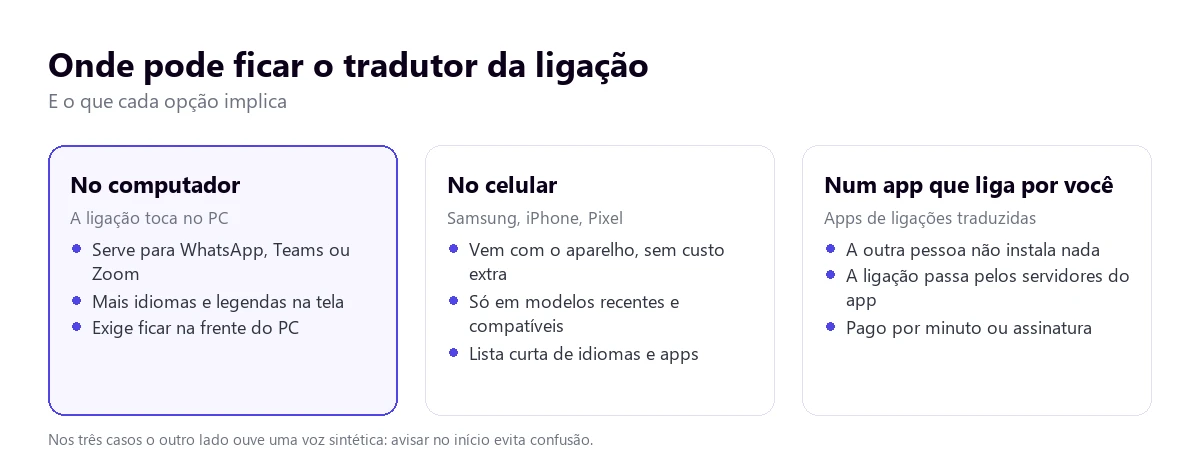
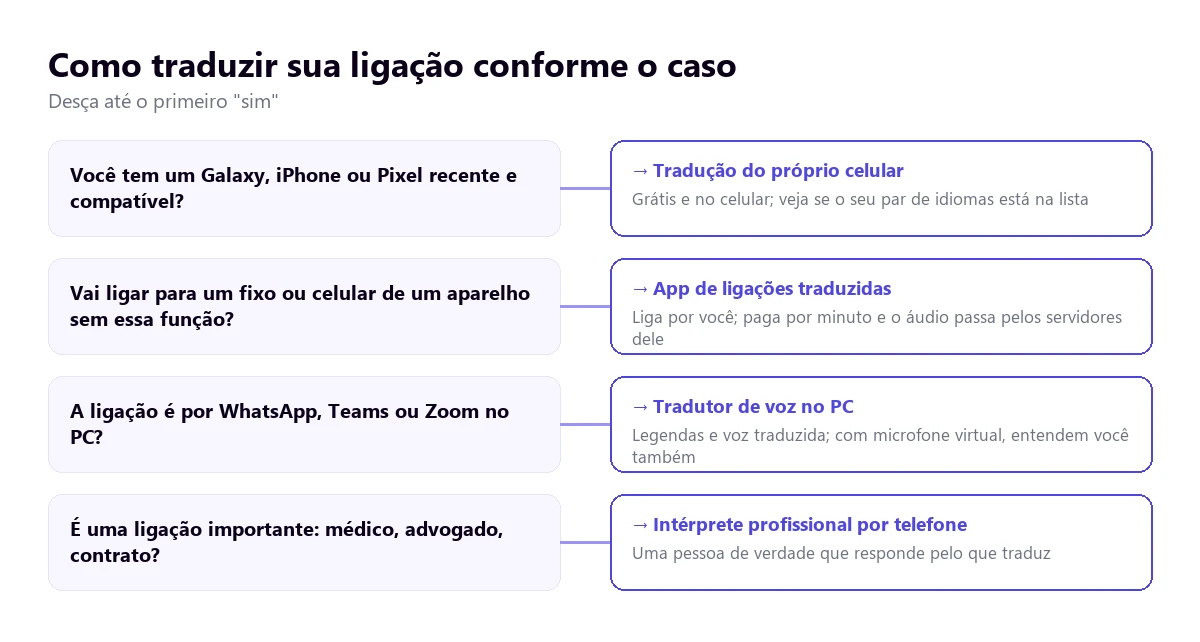
Na hora de traduzir uma ligação, a diferença mais importante não está nos idiomas, e sim em onde fica o tradutor. Se está no seu celular, a ligação não sai do aparelho para ser traduzida, mas você depende do modelo que tem. Se está em um app que liga por você, a outra pessoa não precisa fazer nada, mas a sua conversa passa pelos servidores dele. Se está no computador, você tem mais idiomas e tela grande, em troca de ficar sentado na frente dele.
1. Traduzir a ligação pelo PC
Muitas ligações com clientes, fornecedores ou família já não passam pela linha telefônica, e sim pelo WhatsApp, Teams, Zoom ou Meet. Se você as faz pelo computador, o áudio toca no Windows, e aí um tradutor de voz no PC pode escutá-lo sem depender de o app de chamadas traduzir alguma coisa nem do celular que você tem.
O Traducore é o que nós fazemos. No Windows 11 ele escuta só o aplicativo que você escolher, por exemplo o WhatsApp Desktop, e entrega a tradução em legendas flutuantes, em voz ou nas duas coisas, com a voz original baixinha ao fundo. No Windows 10 ele escuta um dispositivo de áudio em vez de um aplicativo.
Passo a passo
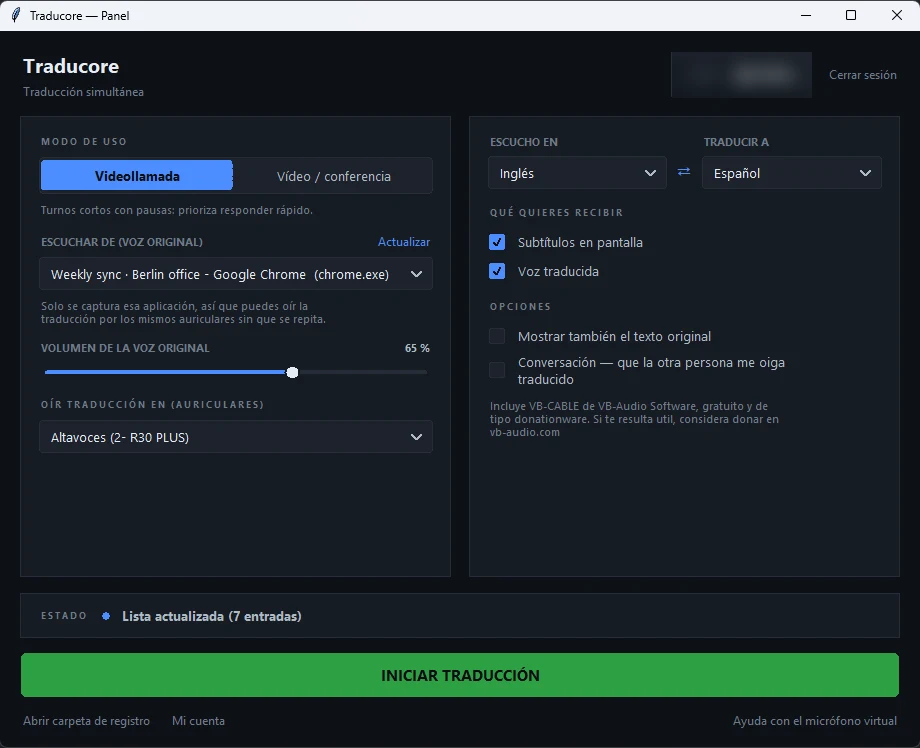
- Comece a ligação pelo computador, no WhatsApp Desktop, Teams, Zoom ou navegador.
- No programa, escolha o modo Video call e, em LISTEN FROM (ORIGINAL VOICE), o aplicativo da ligação.
- Indique o idioma para o qual quer traduzir; o da outra pessoa é detectado sozinho.
- Para que entendam você também, ative a conversa nos dois sentidos e coloque CABLE Output como microfone no app de chamadas. O programa instala esse microfone virtual na primeira vez, e o Windows pede permissão de administrador.
- Clique em START TRANSLATION e fale com frases curtas.
O que é bom saber
A tradução chega entre três e seis segundos depois de cada frase. Com fone de ouvido a conversa é mais fluida; com caixas de som ela vai por turnos, porque o seu microfone não é enviado enquanto a tradução toca. A voz gratuita existe em espanhol, inglês, francês, alemão, italiano e português; nos outros idiomas você tem legendas. Ele não guarda nem o áudio nem o texto.
E a principal limitação, dita com clareza: só funciona no Windows. Ele não traduz a ligação que você faz com o celular na mão, porque não há versão para celular nem para Mac.
E uma ligação telefônica comum pelo PC?
O Windows tem uma forma de fazer uma ligação do celular tocar no computador: o app Vincular ao Celular (Phone Link). Segundo a ajuda da Microsoft, você abre o app, escolhe “Chamadas”, procura o contato ou disca o número e toca no botão de ligar. É preciso Bluetooth ligado no PC e no celular, e a primeira chamada pede permissões no telefone. A Microsoft avisa que ele não substitui o serviço telefônico e que não foi pensado para chamadas de emergência.
Com o Vincular ao Celular não verificamos se um tradutor no PC consegue escutar a ligação, então não prometemos nada: o áudio viaja por Bluetooth como se o computador fosse um viva-voz, e depende de como o Windows o entrega. Se quiser testar, o plano gratuito dá 15 minutos por dia sem cartão, o bastante para tirar a dúvida com uma ligação de teste.
Sua próxima ligação por WhatsApp ou Teams, traduzida
Legendas e voz no seu idioma enquanto você fala pelo PC, e a sua voz traduzida para a outra pessoa. 15 minutos grátis por dia, sem cartão.
2. Samsung Galaxy: o Live Translate do Galaxy AI
A Samsung foi uma das primeiras a colocar a tradução de ligações dentro do próprio app Telefone. A função se chama Live Translate (tradução simultânea) e faz parte do Galaxy AI. A página de ajuda que aparece no Google foi escrita para o Galaxy S24 e pede One UI 6.1.1 ou posterior, conexão à rede e login na conta Samsung. A lista exata de modelos compatíveis está em outra página da Samsung, para a qual ela remete.
Como ativar
- Abra as Configurações e toque em Galaxy AI.
- Entre em Telefone e ative a chave.
- No campo do seu lado, escolha o seu idioma; no da outra pessoa, o dela. Se faltar um idioma, toque no ícone de download ao lado.
Ali também se ajustam outras opções: silenciar a voz original para ouvir só a tradução, e definir idioma e voz para contatos específicos, de modo que a ligação com o seu fornecedor alemão já comece configurada.
Também no WhatsApp, Telegram e outros apps
Essa é a vantagem que os outros celulares não têm. A ajuda da Samsung lista nove apps de terceiros: Google Meet, Signal, WeChat, KakaoTalk, Facebook Messenger, Instagram, LINE, WhatsApp e Telegram, com o aviso de que a lista pode mudar. Eles são ativados um a um em Configurações, Galaxy AI, assistente de chamadas, na opção de tradução simultânea em outros aplicativos. Durante a ligação, abre-se o painel de configurações rápidas e toca-se em Live Translate.
Idiomas e o que a ajuda não diz
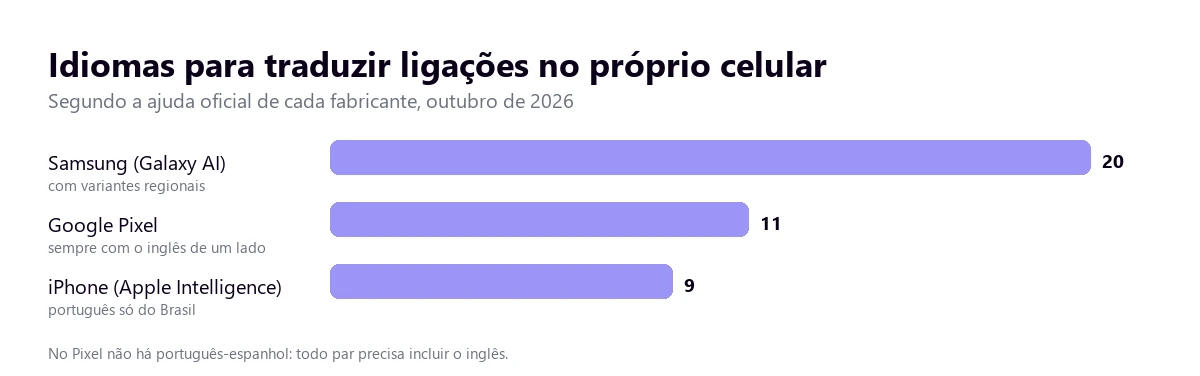
A lista tem 20 idiomas, vários com variantes: inglês da Austrália, Índia, Reino Unido e Estados Unidos; francês do Canadá e da França; português do Brasil e de Portugal; e espanhol do México, da Espanha e dos Estados Unidos. Inclui também árabe, chinês, japonês, coreano, russo, polonês, turco e vietnamita, entre outros.
A página não esclarece se a tradução é feita no telefone ou em servidores da Samsung, nem se a outra pessoa precisa de algo do lado dela. Avisa, sim, que a qualidade pode variar a cada uso e que a interface muda conforme o aplicativo.
3. iPhone: a tradução do Apple Intelligence no Telefone
A Apple adicionou a tradução de ligações ao app Telefone como parte do Apple Intelligence, então ela só funciona em iPhones compatíveis com o Apple Intelligence e com ele ativado nos Ajustes. A ajuda da Apple remete a outra página para saber quais modelos são, e avisa que a função não está disponível em todas as regiões nem idiomas.
Como usar durante a ligação
- Ligue pelo app Telefone como sempre.
- Com a ligação ativa, toque no botão Mais e depois na opção de tradução.
- Se o idioma da outra pessoa não estiver escolhido, selecione-o; ele é baixado se for preciso.
- Toque em Iniciar Tradução. Os dois recebem um aviso, a outra pessoa ouve a tradução do que você diz e você lê uma transcrição na tela.
Dois detalhes práticos da ajuda: se você não está usando viva-voz nem fone, a ligação passa para o alto-falante, e se está nos dados móveis, a operadora pode cobrar o download. A Apple afirma que a tradução é feita inteiramente no aparelho, e no FaceTime a mesma função mostra legendas traduzidas em vez de voz.
O português que o iPhone entende é o do Brasil
A página de disponibilidade da Apple lista para as ligações do Telefone e do FaceTime nove idiomas: chinês mandarim, inglês do Reino Unido e dos Estados Unidos, francês, alemão, italiano, japonês, coreano, português do Brasil e espanhol da Espanha. O português de Portugal não aparece, nem o espanhol do México ou de outros países, algo que vale conferir se você conversa com alguém de lá, porque um sotaque diferente pode ser reconhecido pior.
4. Google Pixel: a dublagem de ligações
O Google tem a sua própria versão no app Telefone dos Pixel. A ajuda a chama de dublagem instantânea de ligações; nas configurações da série Pixel 10 ela aparece como tradução de voz e no Pixel 11 como tradução instantânea. Funciona no Pixel 10 e modelos posteriores, incluindo o Fold.
Como ativar
- Em um Pixel 10, atualize os apps e entre no app Telefone, Mais, Configurações, tradução de voz. Ative o uso da tradução de voz, escolha seu idioma e baixe os que precisar. No Pixel 11 fica em Configurações, Sistema, tradução instantânea.
- Durante a ligação, toque em assistência de ligação e depois na tradução.
- Escolha o idioma da outra pessoa e toque em Concluído.
Antes de começar, os dois ouvem um breve anúncio no próprio idioma. Segundo o Google, dá para usar sem conexão, o áudio e a transcrição não são guardados no telefone e as conversas não são enviadas aos servidores dele. Se detectar outro idioma, ele oferece a troca.
A pegadinha: sempre com o inglês
Ele traduz entre o inglês e dez idiomas: francês, alemão, hindi, indonésio, italiano, japonês, português, russo, espanhol e sueco. Ou seja, português e inglês sim; português e espanhol, não. E no Pixel 10a faltam quatro deles: indonésio, japonês, russo e sueco.
5. Apps que fazem a ligação por você
Se o seu celular não tem nada disso, ou a outra pessoa está em um fixo, a opção para traduzir uma ligação que mais aparece no Google são os apps de ligações traduzidas. Pela forma como se descrevem na Google Play e nos sites, há dois modelos.
No primeiro, o app faz a ligação: você escolhe o seu idioma e o do interlocutor, disca um número de celular ou fixo, e a ligação sai dos servidores do app, que traduzem nos dois sentidos. A outra pessoa atende um telefone comum e ouve uma voz sintética no idioma dela. Costumam cobrar por minuto, com o preço visível antes de ligar.
No segundo, o app cria um link: você o envia, a outra pessoa abre no navegador do celular ou do PC sem instalar nada e a conversa é traduzida por ali. É mais parecido com uma videochamada do que com uma ligação.
Antes de pagar, olhe três coisas que esses apps nem sempre deixam em destaque: quanto custa o minuto conforme o país para onde você liga, se há uma assinatura que renova sozinha e o que fazem com o áudio das suas ligações, que passa inteiro pelos servidores deles. Não os testamos e não damos os números de idiomas deles, porque só os conhecemos pela publicidade.
6. Um intérprete por telefone de verdade
Há casos em que traduzir uma ligação com uma máquina não é boa ideia: uma consulta médica, um assunto com advogado, uma negociação de preço, uma reclamação com dinheiro em jogo. Para isso existem os serviços de interpretação por telefone, em que uma pessoa entra na ligação a três e traduz por turnos.
Custa mais e é preciso reservar ou ligar para uma central, mas o intérprete pergunta quando não entende, avisa de um mal-entendido e responde pelo que traduz. Explicamos como essa profissão trabalha e quando compensa no guia do intérprete simultâneo.
Como avisar a outra pessoa, e por que vale a pena
iPhone e Pixel já fazem isso por você com o anúncio automático. Nos outros casos, vale dizer você mesmo. Uma voz sintética que responde com alguns segundos de atraso desconcerta: tem quem ache que a linha está ruim, quem repita a frase mais alto ou quem desligue achando que é telemarketing.
Antes de traduzir uma ligação, basta uma frase no início, no idioma dela se puder: que você está usando um tradutor, que haverá um pequeno atraso e que é melhor falar com frases curtas e esperar a resposta. Com isso, a ligação muda de ritmo e os turnos se respeitam sozinhos.
Se você vai fazer algo além de traduzir, como guardar a transcrição ou gravar, diga também. Em muitas empresas e países isso é obrigatório, e de qualquer forma é uma questão de confiança com quem está do outro lado.
O que sempre se perde em uma ligação traduzida
Nenhum sistema para traduzir uma ligação resolve totalmente estes quatro problemas.
Os números. “Fifteen” e “fifty” soam muito parecidos ao telefone, e um horário, um preço ou um número de pedido mal reconhecidos são traduzidos com toda a convicção. Tudo o que envolve números vale confirmar por escrito depois, por e-mail ou mensagem.
Nomes, endereços e soletrações. Um sobrenome, o nome de uma rua ou um e-mail passam pelo reconhecimento como palavras comuns e saem traduzidos. Soletrar ao telefone com um tradutor no meio é quase impossível.
O tom. Ironia, cortesia e irritação ficam achatadas em uma voz sintética. Um “sure” seco pode virar um “claro” entusiasmado na tradução. Sem rosto para olhar, isso pesa mais que em uma videochamada.
Frases pela metade e sobreposições. Quando os dois falam ao mesmo tempo, o sistema mistura as vozes ou fica com uma só. E as frases corrigidas no meio do caminho, tão comuns ao telefone, geram traduções estranhas.
Como ter uma ligação traduzida mais limpa
- Prepare a ligação antes. Para traduzir uma ligação sem sustos, baixe os idiomas, ative a função e faça um teste com alguém de confiança. No meio da ligação não é hora de procurar menus.
- Use fone de ouvido. Ele evita que o tradutor ouça a si mesmo e que o microfone capte a voz sintética, e no iPhone impede que a ligação pule para o alto-falante.
- Procure silêncio e boa cobertura. Wi-Fi ou uma chamada HD dão um áudio mais completo que uma linha com sinal ruim.
- Uma ideia por frase. Frases curtas, sem orações subordinadas, e uma pausa no fim. A tradução demora menos e erra menos.
- Tenha o importante por escrito. Números de protocolo, endereços ou nomes funcionam melhor por mensagem enquanto vocês falam.
- Feche com um resumo. “Então, terça às dez, certo?” obriga a confirmar o que mais se perde.
Se a ligação é na verdade uma reunião de trabalho com vídeo, há guias mais específicos para traduzir uma videochamada do Meet ou do WhatsApp, para o intérprete do Teams e para traduzir uma reunião do Zoom.
Outras dúvidas sobre traduzir uma ligação
Como colocar o tradutor em uma ligação?
Depende do telefone. Em um Galaxy, ele é ativado antes em Configurações, Galaxy AI, Telefone, e durante a ligação pelas configurações rápidas se for pelo WhatsApp ou outro app. Em um iPhone compatível, com a ligação ativa, toca-se em Mais e depois na tradução. Em um Pixel 10 ou posterior, toca-se em assistência de ligação. Se a ligação é no computador, escolhe-se o app da ligação no tradutor de voz do PC.
Como fazer meu celular traduzir automaticamente?
Na Samsung você pode definir idioma e voz para contatos específicos, de modo que a tradução já comece configurada com eles. No Pixel, a tradução pode ficar ativada para as próximas ligações. No iPhone ela é iniciada em cada ligação pelo botão Mais. Nenhum deles detecta do nada que uma ligação está em outro idioma se você não ativou a função antes.
Como traduzir durante uma ligação?
Se a função já está ativada, ela é aberta no meio da ligação sem desligar: configurações rápidas no Galaxy, o botão Mais no iPhone e assistência de ligação no Pixel. Se o seu celular não a tem, você pode pôr a ligação no viva-voz e usar ao lado o modo conversa de um app de tradução, embora seja lento e a outra pessoa não ouça nada traduzido.
Como posso traduzir uma ligação em tempo real?
Com a função do seu celular, se for um Galaxy compatível, um iPhone com Apple Intelligence ou um Pixel 10 ou posterior; com um app de ligações traduzidas, se você liga para um fixo de outro telefone; ou com um tradutor de voz no computador, se a ligação é por WhatsApp, Teams ou Zoom no PC. Nos três casos há alguns segundos de espera por frase, então é melhor falar por turnos.
Então, qual nós usamos?
Para as ligações de trabalho, que no nosso caso são quase todas por Teams, Meet ou WhatsApp pelo computador, usamos o nosso programa, com fone de ouvido e a conversa nos dois sentidos ativada. Para uma ligação pelo celular, a melhor opção é a que o seu telefone já traz, se o seu par de idiomas estiver na lista: não custa nada e não é preciso instalar outro app. E para uma ligação com o médico ou com um contrato envolvido, uma pessoa. A tradução automática ajuda a se entender; ela não responde pelo que diz.
Ligações em outro idioma pelo seu PC
Legendas e voz traduzida no WhatsApp, Teams, Zoom ou Meet, e a sua voz traduzida para a outra pessoa. Crie sua conta e use 15 minutos grátis por dia.