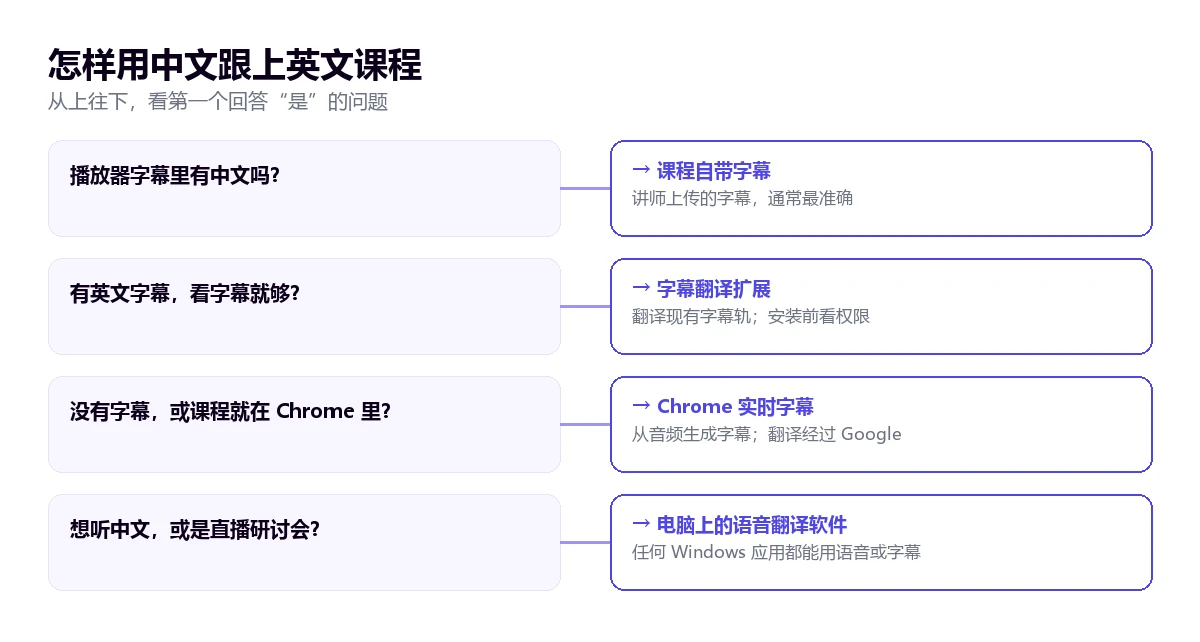
想把 Udemy 视频翻译成中文,平台里并没有一个现成的按钮:它的自动字幕使用课程本身的语言,所以英文课程只有英文字幕。在此基础上你有四个选择:找讲师自己上传了中文字幕的课程,安装一个翻译现有字幕的扩展程序,开启 Chrome 的实时字幕,或者用电脑上的语音翻译软件,直接听中文讲解。
本文详细讲 Udemy,也会讲 Coursera 和直播网络研讨会,它们的情况不一样。我们会说明每个平台的字幕从哪里来,用机器翻译学习会丢掉什么,以及怎样把一门外语课程学透。Udemy 的信息来自其帮助中心,Coursera 的信息来自其官方博客,查阅时间为 2026 年 10 月;扩展程序则按照它们在 Chrome 应用商店里的介绍来描述,我们没有安装过。
要点速览
- 想用中文听课,或者课程没有字幕:电脑上的语音翻译软件监听浏览器,给你语音或字幕(方法 1)。
- 课程有英文字幕,看字幕就够:用 Chrome 扩展程序翻译字幕,通常能双语显示(方法 2)。
- 什么都不装:Chrome 实时字幕能为浏览器里的任何视频生成并翻译字幕(方法 3)。
- 用来复习:Udemy 在视频旁边显示的课程文字稿,可以慢慢读,也可以拿去翻译(方法 4)。
本文目录
Udemy 课程自带哪些字幕
Udemy 是一个课程市场:每位讲师自己录课,自己决定上传什么字幕。所以同一主题的两门课,在这方面可能差别很大。Udemy 帮助中心把字幕分成两类,在去外面找办法之前,最好先弄清楚。
第一类是讲师自己上传的。可以是任何语言,只要有,就优先于自动字幕。有些面向中文学员的讲师会上传中文译文,这类字幕通常最用心,因为有人校对过。
第二类是通过语音识别自动生成的。根据讲师帮助文档,自动字幕支持英语、法语、德语、意大利语、日语、西班牙语和葡萄牙语,只针对非语言类课程,并且课程要“以这些语言讲授”。也就是说:用英语录的课程得到的是英文字幕,而不是中文。而且自动字幕不会立刻出现,要等课程在商店里达到 20 个报名之后才会生成。
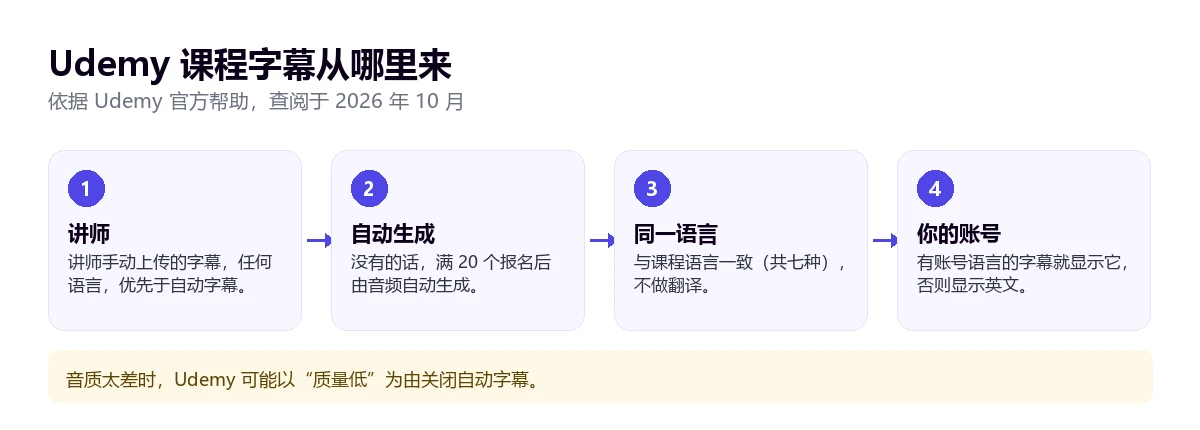
还有一些有用的细则。在课程页面上,字幕图标旁边如果标着“自动生成”,说明是自动字幕,所以你可以在购买前就知道。如果某节课音质很差,Udemy 可能会以“质量低”为由关闭自动字幕:背景噪音、音量太低或无法识别的词。而在 Udemy Business 里,其合集中的英语、西班牙语、葡萄牙语、法语和意大利语课程必须有字幕。
你看到哪种语言,由账号决定。根据帮助文档,如果你的账号语言不是英语,课程有该语言字幕时,就会显示该语言的字幕;没有的话则显示英文。所以第一步先确认账号语言设成了中文:也许课程早就有你想要的字幕。
怎样找到已有中文字幕的课程
在 Udemy 商店里搜索或进入某个分类,用左侧栏的字幕筛选。在每门课的详情页,看字幕图标旁列出的语言。如果有中文,而且没有标“自动生成”,那就是讲师上传的译文。这是所有选择里最好的一个,除了选对课程,不需要任何额外成本。
只有英文的课程:四种办法
| 方法 | 需要什么 | 你得到什么 | 适用范围 | 费用 |
|---|---|---|---|---|
| 电脑上的语音翻译软件 | Windows 10 或 11 | 中文语音和字幕 | 任何平台和直播研讨会 | 每天免费 15 分钟;另有付费套餐 |
| 字幕翻译扩展 | Chrome,且课程有字幕 | 翻译后的字幕,常为双语 | 扩展针对的那个平台 | 视扩展而定 |
| Chrome 实时字幕 | Chrome | 翻译后的字幕 | 浏览器里的任何视频 | 免费 |
| Udemy 文字稿 | 课程要有字幕 | 可阅读、可翻译的文本 | Udemy | 免费 |
1. 用电脑上的语音翻译软件,用中文听课
一边看屏幕上的代码、表格或设计稿,一边读字幕,很累:眼睛来回跑。所以很多人更愿意听中文讲解,把视线留在讲师演示的内容上。能做到这一点的,是一个监听浏览器、随课程推进把译文朗读出来的软件。
Traducore 在 Windows 10 和 11 上就是这样工作的。它监听你选的应用,这里就是打开了 Udemy 的浏览器,给你中文语音、字幕或两者兼有,并在背景保留原声,让你还能听到讲师的声音。因为它不依赖课程字幕,所以没有字幕的课、Coursera、培训机构网站上的课程,以及直播网络研讨会都能用。
操作步骤
- 在浏览器里打开课程,先暂停。
- 在软件里选择 Video / talk 模式,并在 LISTEN FROM (ORIGINAL VOICE)(收听来源)里选中浏览器。
- 源语言设为英语,目标语言设为中文,打开语音、字幕或两者。
- 点击 START TRANSLATION,然后继续播放课程。
需要知道的几点
在 Windows 11 上,软件捕获的是整个应用,而不是某个标签页:如果另一个标签页也在出声,也会被收进来。把其他标签页关掉或静音。译文每句话有三到六秒的延迟,所以在编程课上,讲师频繁说“现在我们写这一行”时,最好时不时暂停一下,让屏幕和讲解重新对上。
它不保存音频,也不保存文本。免费套餐每天 15 分钟,无需银行卡,也不会过期,够上一两节短课;学完整门课程,可以看价格页面上的付费套餐。它只有 Windows 版。
2. 翻译 Udemy 字幕的扩展程序
搜索“Udemy 视频翻译”,最先出来的就是这类工具。有专门为 Udemy 做的 Chrome 扩展:Yakuu 的“Udemy Subtitle Translator”在介绍里说能让字幕“被翻译并以双语模式显示”,“Udemy 双字幕”(Subtítulos dobles de Udemy)也称可以翻译字幕并同时显示两种语言。还有通用型服务,比如沉浸式翻译(Immersive Translate),它有专门针对 Udemy 课程的页面。
它们的原理都一样:读取已有的字幕轨,再交给机器翻译。这有两个后果。好的一面:源文本是字幕而不是音频,所以不会额外引入识别错误;如果讲师上传了自己的字幕,翻译的起点就是干净的文本。坏的一面:如果这节课没有字幕,或者 Udemy 因质量低关掉了字幕,扩展就没有东西可译。
双语模式对学习很有帮助:上面是英文术语,下面是译文,能帮你积累以后在官方文档里会遇到的词汇。安装任何扩展之前,先看它要哪些权限:一个能“读取和更改”你所访问网站数据的扩展,能看到的远不止你的课程。也看看发布者是谁、最近一次更新的日期,以及免费版有没有用量限制。
3. Chrome 实时字幕和实时翻译
如果不想装任何东西,Chrome 自带两个功能,适用于浏览器里播放的任何视频,包括 Udemy。实时字幕根据音频生成文字,实时翻译再把它译成你选的语言。在“设置”›“无障碍”里开启,并且要在“管理语言”里添加英语。
根据 Google 帮助中心(查阅于 2026 年 9 月),语音识别在本机完成,但翻译时 Chrome 会把字幕文字发送给 Google。相比扩展,它最大的优点是不需要事先有字幕:没有字幕的课、嵌在培训机构网站上的 Vimeo 视频、浏览器里的网络研讨会都能用。局限在于:只有文字,字幕框小、会挡住部分画面,质量取决于讲师的声音清不清楚。
4. 课程文字稿:用来阅读和复习
Udemy 有一个很多人不用的功能:文字稿(Transcript)。点播放器下方的同名按钮即可打开,右侧会显示讲师说的全部内容,当前句子高亮并自动滚动。它的语言与你选择的字幕语言一致,而且只有这节课有字幕时才会出现。
对学习来说,文字稿非常宝贵。你可以按自己的节奏读,往回看不用拖动视频,还能搜索一个词,找到某个知识点在第几分钟讲过。如果你的英文阅读比听力好,有时光读文字稿就够了。需要某段的中文时,可以让浏览器翻译页面,或者把片段复制到你常用的翻译工具里,供个人学习使用。
一个实际细节:根据 Udemy 讲师帮助文档,如果讲师关闭了课程字幕,文字稿也会一起消失。它们其实是同一份内容的不同呈现方式。
Coursera 和网络研讨会:规则不同
Coursera
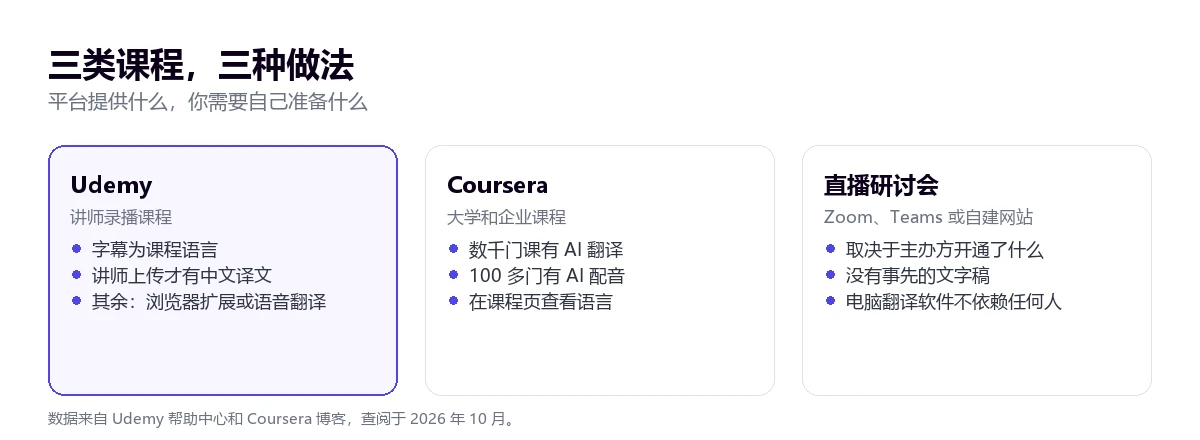
在翻译课程目录这件事上,Coursera 比 Udemy 走得更远。根据其官方博客 2025 年 4 月的文章,自 2023 年起,它提供 AI 文本翻译,已有近 300 万学员在超过 5,000 门课程、25 种语言中使用。同月它还宣布推出 AI 配音课程,配成西班牙语、法语、德语和巴西葡萄牙语:来自 IBM、Microsoft、DeepLearning.AI 等机构的 100 多门热门课程,使用模仿授课老师的声音。
博客里还有一个能说明需求的数据:翻译成西班牙语的课程报名人数超过 100 万,比平台上任何其他语言都多。实际操作中,报名前先看课程详情页上列出的语言:如果有中文,可能就不需要别的了。没有的话,办法和 Udemy 一样:扩展、Chrome 或语音翻译软件。
直播网络研讨会
网络研讨会是另一回事,因为没有事先录好的内容可以翻译。一切取决于主办方。在 Zoom 上,翻译字幕要求主持人有 Business Plus 或更高套餐,或者购买一个 Zoom 没有公开价格的附加组件;它的帮助文档描述的是会议场景,我们没能确认在网络研讨会中是否同样可用。在 Teams 上,根据其帮助文档,口译代理在市政厅会议和网络研讨会中不可用。我们在 Zoom 和 Teams 口译的指南里有详细说明。
如果主办方什么都没开,剩下的就是你自己准备的工具:研讨会在浏览器里看,就用 Chrome 字幕;在 Zoom 或 Teams 应用里看,就用电脑上的翻译软件。如果研讨会录了下来并发到 YouTube 上,可以看翻译 YouTube 视频的指南。
用机器翻译学习会丢掉什么
技术术语被过度翻译。机器翻译不知道在编程课上,“string”“array”“pull request”通常保留英文。它可能把“class”译成“类”、把“branch”译成“分支”,这没问题,但也可能把“deploy”有时译成“部署”、有时译成“实施”。如果课程技术性强,一些扩展的双语模式或显示原文的选项会帮上大忙。
屏幕上的内容不会被翻译。幻灯片、代码、所演示软件的菜单和标题都还是英文。本文的方法都不会处理它们,因为它们只处理音频或字幕。
测验和阅读材料要单独处理。Udemy 的练习、辅助文本和可下载资源不经过字幕。这些可以用浏览器的网页翻译,注意别把代码也翻译了。
口音和语速。课程由世界各地的讲师录制,很多人说的不是母语英语,用的是家用麦克风。语音识别一出错,翻译跟着出错。讲师上传的字幕没有这个问题;自动字幕则取决于讲师说得清不清楚。
幽默和文化梗。提到美剧、美国体育或以英尺、磅为单位的度量,都会被直译。这不妨碍理解课程内容,但最好知道那个“touchdown”只是个比喻。
怎样学好一门外语课程
- 购买前选好课。看详情页上的字幕语言,听听试看课:吐字清楚的讲师,翻译效果好得多。
- 调整播放速度。播放器允许的话,调到 0.75 倍速,能给翻译延迟和你记笔记留出余地。
- 建立自己的术语表。把反复出现的术语和对应的中文记下来。到第三节课,这些词就不需要翻译了。
- 组合使用。用中文语音跟上讲解,再用英文文字稿复习,这个组合很好用。
- 关键处暂停。讲师写代码或做演示时,以屏幕为准:等译文跟上来。
关于 Udemy 视频翻译的其他问题
怎样把 Udemy 翻译成中文?
先把账号语言设成中文:如果课程有中文字幕,会自动显示。没有的话,用翻译现有字幕的扩展、Chrome 实时字幕,或者用电脑上的语音翻译软件听中文讲解。Udemy 的界面本身已经有翻译;不会自动翻译的是每门课程的内容。
有 Udemy 专用的翻译器吗?
Udemy 没有自己的课程翻译器:它的自动字幕只按课程语言转写。Google 上出现的“Udemy 翻译器”都是第三方扩展,用来翻译这些字幕。前提是课程有字幕,而且它们和 Udemy 没有官方关系。
怎样实时翻译视频?
用一个在视频播放时工作的工具:浏览器内用 Chrome 字幕,任何应用里用 Windows 语音翻译软件。两者都有几秒延迟。如果视频是你硬盘里的文件,我们在不上传就翻译英文视频的指南里详细讲了各种选择。
怎样把英文教程翻译成中文?
看它在哪里。如果是 YouTube 视频,平台本身就能翻译字幕;如果是课程,先看字幕和文字稿;如果是图文教程,浏览器的网页翻译就能解决。编程教程里,别翻译代码:命令照原文复制。
那么,我们自己用哪一个?
上英文课程时,我们首先看讲师有没有上传母语字幕;有的话就不需要别的。没有的话,我们用自己的软件跟课,听译文语音,背景保留原声,这样视线可以留在屏幕上,那才是课程的重点。复习时,我们打开英文文字稿,搜索需要的内容。至于直播网络研讨会,事先没有文字稿,也不知道主办方开通了什么,电脑上的翻译软件是唯一不依赖任何人的办法。