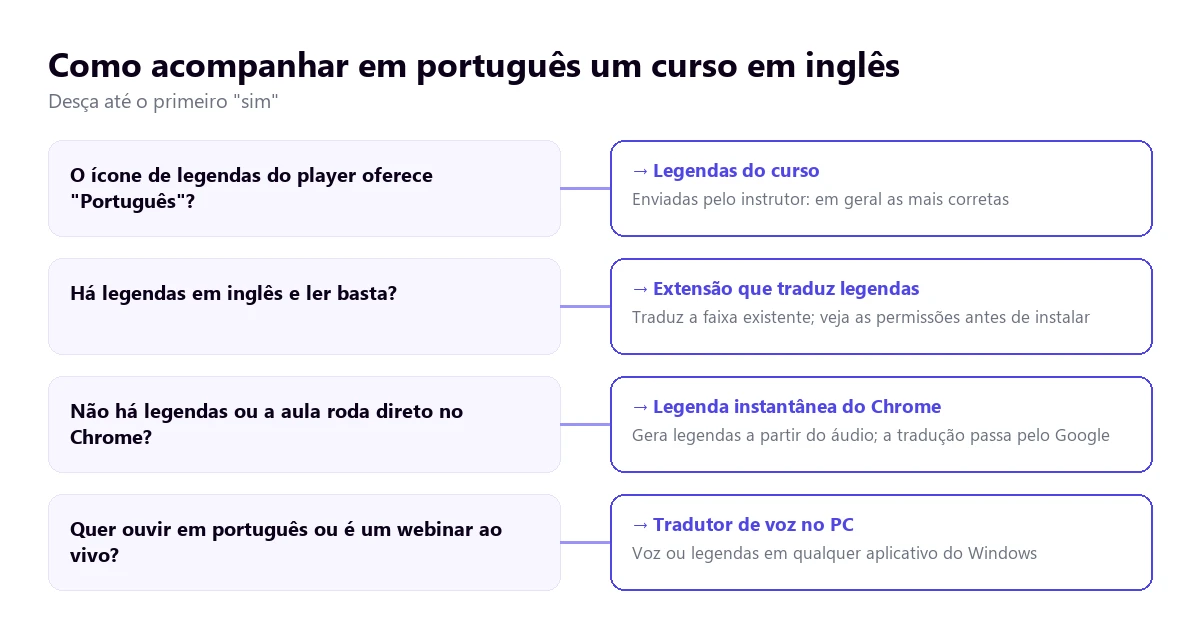
Para traduzir vídeos da Udemy para o português não existe um botão dentro da plataforma: as legendas automáticas saem no idioma do curso, então um curso em inglês vem com legendas em inglês. A partir daí você tem quatro opções: procurar cursos com legendas em português enviadas pelo instrutor, instalar uma extensão que traduza essas legendas, ativar as legendas do Chrome ou usar um tradutor de voz no PC que deixe você ouvir a aula em português.
Este guia cobre a Udemy em detalhe e também o Coursera e os webinars ao vivo, que funcionam de outro jeito. Explicamos de onde vêm as legendas de cada plataforma, o que se perde quando você estuda com tradução automática e como tirar proveito de um curso em outro idioma. Os dados da Udemy vêm da central de ajuda e os do Coursera, do blog oficial, consultados em outubro de 2026; as extensões descrevemos conforme a página delas na loja do Chrome, sem tê-las instalado.
Resumo
- Você quer ouvir a aula em português, ou o curso não tem legendas: um tradutor de voz no PC escuta o navegador e entrega voz ou legendas (método 1).
- O curso tem legendas em inglês e ler basta: uma extensão do Chrome as traduz e costuma mostrá-las em dois idiomas (método 2).
- Sem instalar nada: a legenda instantânea do Chrome gera e traduz o texto de qualquer vídeo do navegador (método 3).
- Para revisar: a transcrição da aula, que a Udemy mostra ao lado do vídeo, pode ser lida com calma e traduzida (método 4).
Neste artigo
- Quais legendas um curso da Udemy traz de fábrica
- Os quatro caminhos para um curso que só está em inglês
- 1. Ouvir a aula em português com um tradutor de voz no PC
- 2. Extensões que traduzem as legendas da Udemy
- 3. Legenda instantânea e tradução instantânea do Chrome
- 4. A transcrição da aula, para ler e revisar
- Coursera e webinars: outras regras
- O que se perde ao estudar com tradução automática
- Como aproveitar um curso em outro idioma
- Outras dúvidas sobre traduzir vídeos da Udemy
- Então, qual nós usamos?
Quais legendas um curso da Udemy traz de fábrica
A Udemy é um marketplace de cursos: cada instrutor grava os seus e decide quais legendas envia. Por isso dois cursos do mesmo tema podem ser muito diferentes nesse ponto. A ajuda da Udemy distingue dois tipos de legenda, e vale entendê-los antes de procurar soluções por fora.
As primeiras são as que o próprio instrutor envia. Podem estar em qualquer idioma e, se existirem, têm prioridade sobre as automáticas. Alguns instrutores com muitos alunos no Brasil enviam uma tradução para o português, e essas costumam ser as mais caprichadas, porque alguém as revisou.
As segundas são as geradas automaticamente por reconhecimento de voz. Segundo a ajuda para instrutores, elas são criadas em inglês, francês, alemão, italiano, japonês, espanhol e português, só em cursos que não são de idiomas e que sejam ministrados nesses idiomas. Ou seja: um curso gravado em inglês recebe legendas em inglês, não em português. E elas não aparecem logo, e sim quando o curso chega a 20 inscrições na loja.
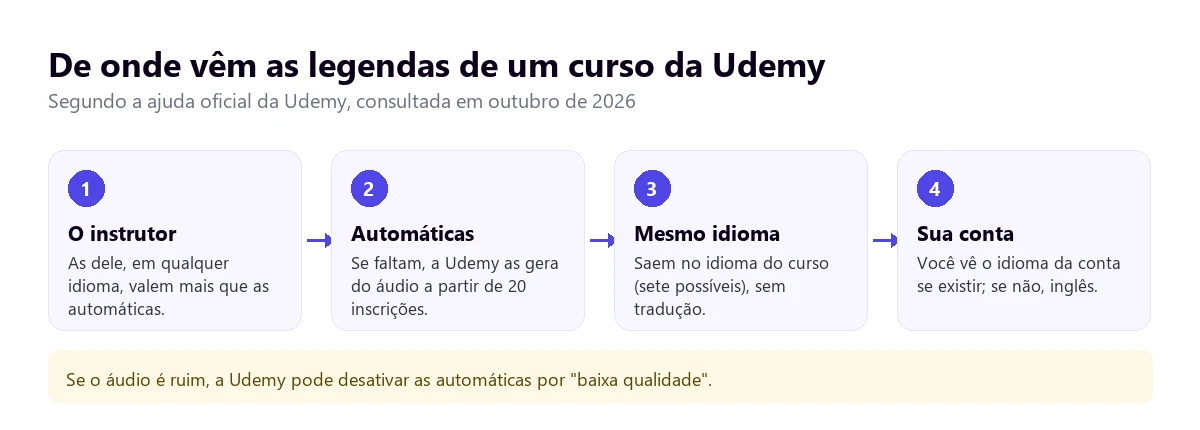
Há mais letras miúdas úteis. Na página do curso, ao lado do ícone de legendas, aparece a indicação de que foram geradas automaticamente quando é o caso, então dá para saber antes de comprar. Se o áudio de uma aula é ruim, a Udemy pode desativar as automáticas por “baixa qualidade”: ruído de fundo, volume baixo ou palavras que ela não reconhece. E na Udemy Business as legendas são obrigatórias nos cursos em inglês, espanhol, português, francês e italiano do acervo.
O idioma que você vê é decidido pela sua conta. Segundo a ajuda, se a sua conta está em um idioma que não é o inglês, as legendas aparecem nesse idioma quando o curso as tem; se não, aparecem em inglês. Então, antes de tudo, confira se a sua conta está em português: talvez o curso já tenha o que você procura.
Como encontrar cursos que já tenham legendas em português
Na loja da Udemy, faça uma busca ou entre em uma categoria e use o filtro de legendas da coluna da esquerda. Na página de cada curso, veja os idiomas que aparecem ao lado do ícone de legendas. Se aparece português e não aparece a indicação de geradas automaticamente, é uma tradução enviada pelo instrutor. É a melhor opção de todas e não custa nada além de escolher bem o curso.
Os quatro caminhos para um curso que só está em inglês
| Caminho | Do que precisa | O que você obtém | Funciona em | Custo |
|---|---|---|---|---|
| Tradutor de voz no PC | Windows 10 ou 11 | Voz e legendas em português | Qualquer plataforma e webinars ao vivo | 15 min grátis por dia; planos pagos |
| Extensão de legendas | Chrome e legendas no curso | Legendas traduzidas, muitas vezes em dois idiomas | A plataforma para a qual foi feita | Depende da extensão |
| Legenda instantânea do Chrome | Chrome | Legendas traduzidas | Qualquer vídeo do navegador | Grátis |
| Transcrição da Udemy | Que o curso tenha legendas | Texto para ler e traduzir | Udemy | Grátis |
1. Ouvir a aula em português com um tradutor de voz no PC
Ler legendas enquanto você olha código, uma planilha ou um design na tela cansa: os olhos vão e voltam. Por isso muita gente prefere ouvir a explicação em português e deixar os olhos no que o instrutor mostra. Isso é o que faz um programa que escuta o navegador e lê a tradução em voz alta enquanto a aula avança.
O Traducore funciona assim no Windows 10 e 11. Ele escuta o aplicativo que você escolher, neste caso o navegador com a Udemy aberta, e entrega voz em português, legendas ou as duas coisas, com a voz original ao fundo para você continuar ouvindo o instrutor. Como não depende das legendas do curso, serve também para aulas sem legenda, para o Coursera, para um curso no site de uma escola e para um webinar ao vivo.
Passo a passo
- Abra a aula no navegador e deixe-a pausada.
- No programa, escolha o modo Video / talk e o navegador em LISTEN FROM (ORIGINAL VOICE).
- Defina inglês como idioma de origem e português como destino, e ative voz, legendas ou os dois.
- Clique em START TRANSLATION e retome a aula.
O que é bom saber
No Windows 11 o programa captura o aplicativo inteiro, não uma aba: se você tem outra aba com som, ela também entra. Feche ou silencie o resto. A tradução chega com três a seis segundos de atraso por frase, então nas aulas de programação com muito “agora a gente escreve isto” vale pausar de vez em quando para a tela e a explicação voltarem a andar juntas.
Ele não guarda nem o áudio nem o texto. O plano gratuito dá 15 minutos por dia, sem cartão e sem validade, o que dá para uma ou duas aulas curtas; para um curso inteiro há planos pagos na página de preços. Só existe para Windows.
Teste com a próxima aula do seu curso
Ouça em português o que o instrutor explica, na Udemy, no Coursera ou em um webinar. 15 minutos grátis por dia, sem cartão.
2. Extensões que traduzem as legendas da Udemy
É a primeira coisa que aparece no Google ao procurar “traduzir vídeos da Udemy”. Há extensões do Chrome feitas especificamente para a Udemy: a “Udemy Subtitle Translator”, da Yakuu, se apresenta na página da loja como uma forma de as legendas serem traduzidas e exibidas em modo de idioma duplo, e a “Subtítulos dobles de Udemy” diz traduzi-las e mostrar dois idiomas ao mesmo tempo. Também há serviços gerais, como o Immersive Translate, com uma página própria para cursos da Udemy.
Todas partem do mesmo princípio: leem a faixa de legendas que já existe e a passam por um tradutor automático. Isso tem duas consequências. A boa: o texto de origem é a legenda, não o áudio, então não há erros de reconhecimento somados, e se o instrutor enviou as próprias legendas, a tradução parte de um texto limpo. A ruim: se a aula não tem legendas, ou a Udemy as desativou por baixa qualidade, a extensão não tem o que traduzir.
O modo de dois idiomas é interessante para estudar: você vê o termo técnico em inglês e a tradução embaixo, o que ajuda a aprender o vocabulário que vai encontrar na documentação. Antes de instalar qualquer uma, veja quais permissões ela pede: uma extensão que “lê e altera os dados” dos sites que você visita pode ver muito mais do que os seus cursos. Confira também quem a publica, a data da última atualização e se o plano gratuito tem limite de uso.
3. Legenda instantânea e tradução instantânea do Chrome
Se você não quer instalar nada, o Chrome traz duas funções que servem para qualquer vídeo que toque no navegador, Udemy incluída. A Legenda instantânea gera texto a partir do áudio, e a Tradução instantânea o passa para o idioma que você escolher. Elas são ativadas em “Configurações” › “Acessibilidade”, e o inglês precisa estar adicionado em “Gerenciar idiomas”.
Segundo a ajuda do Google consultada em setembro de 2026, o reconhecimento de voz acontece no aparelho, mas para traduzir o Chrome envia o texto das legendas ao Google. A grande vantagem em relação às extensões é que não precisa de legendas prévias: funciona com uma aula sem legenda, com um vídeo do Vimeo incorporado no site de uma escola ou com um webinar no navegador. Os limites: só texto, uma caixa pequena que cobre parte do vídeo e uma qualidade que depende de como se ouve o instrutor.
4. A transcrição da aula, para ler e revisar
A Udemy tem uma função que muita gente não usa: as Transcrições. Elas abrem pelo botão de mesmo nome, abaixo do player, e mostram à direita tudo o que o instrutor diz, com a frase atual destacada e rolando sozinha. Aparecem no mesmo idioma que você escolheu para as legendas, e só existem se a aula tiver legendas.
Para estudar, a transcrição vale ouro. Você pode ler no seu ritmo, voltar sem retroceder o vídeo e buscar uma palavra para achar em que minuto algo foi explicado. Se o inglês escrito é mais fácil para você que o falado, às vezes basta lê-la. E se precisar de um parágrafo em português, o navegador pode traduzir a página ou você pode copiar um trecho para o tradutor que usa, para estudo pessoal.
Um detalhe prático: se o instrutor desativa as legendas do curso, as transcrições somem também, segundo a ajuda da Udemy para instrutores. São a mesma peça vista de outro jeito.
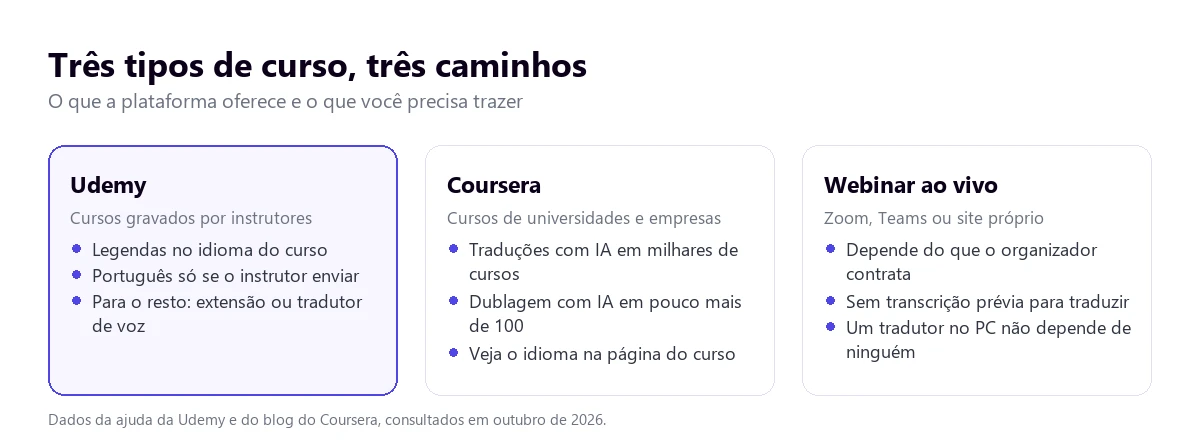
Coursera e webinars: outras regras
Coursera
O Coursera foi mais longe que a Udemy em traduzir o catálogo. Segundo o blog oficial, em abril de 2025, desde 2023 a plataforma oferece traduções de texto com IA que quase 3 milhões de alunos já usaram em mais de 5.000 cursos e 25 idiomas. No mesmo mês ela anunciou cursos dublados com IA em espanhol, francês, alemão e português do Brasil: mais de 100 cursos populares de instituições como IBM, Microsoft e DeepLearning.AI, com uma voz que imita a do professor.
O blog traz um dado que dá ideia da demanda: os cursos traduzidos para o espanhol passam de um milhão de inscrições, mais que qualquer outro idioma da plataforma. Na prática, veja os idiomas na página do curso antes de se inscrever: se aparece português, talvez você não precise de mais nada. Se não, valem os mesmos caminhos da Udemy: extensão, Chrome ou tradutor de voz.
Webinars ao vivo
Um webinar é outra história, porque não há nada gravado para traduzir de antemão. Tudo depende do organizador. No Zoom, as legendas traduzidas exigem que o anfitrião tenha Business Plus ou superior, ou um complemento cujo preço o Zoom não publica; a ajuda as descreve para reuniões e não conseguimos confirmar que funcionem igual nos webinars. No Teams, o agente Intérprete não está disponível em prefeituras nem em webinars, segundo a ajuda. Explicamos isso nos guias do Zoom e do intérprete do Teams.
Se o organizador não ativou nada, o que sobra é o que você coloca: a legenda do Chrome, se o webinar roda no navegador, ou um tradutor no PC, se roda no aplicativo do Zoom ou do Teams. E se o webinar fica gravado e é publicado no YouTube, há o guia para traduzir um vídeo do YouTube.
O que se perde ao estudar com tradução automática
A terminologia técnica é traduzida demais. Um tradutor automático não sabe que em um curso de programação “string”, “array” ou “pull request” ficam em inglês. Ele pode transformar “class” em “classe” ou “branch” em “ramo”, o que está certo, mas também “deploy” em “implantar” em alguns lugares e “implementar” em outros. Se o curso é técnico, o modo bilíngue de algumas extensões ou a opção de ver o texto original ajudam muito.
O que está na tela não é traduzido. Os slides, o código, os menus do programa ensinado e os letreiros continuam em inglês. Nenhum dos caminhos deste guia mexe neles, porque todos trabalham com o áudio ou com as legendas.
Questionários e leituras ficam de fora. Os exercícios, os textos de apoio e os recursos para download da Udemy não passam pelas legendas. Para isso serve o tradutor de páginas do navegador, com o cuidado de não traduzir o código.
Sotaques e velocidade. Os cursos são gravados por instrutores do mundo todo, muitos com inglês não nativo e microfone doméstico. Se o reconhecimento de voz falha, a tradução falha junto. Com legendas enviadas pelo instrutor o problema some; com as automáticas, depende de quão claro ele fala.
Humor e exemplos culturais. Referências a séries, a esportes americanos ou a medidas em pés e libras são traduzidas ao pé da letra. Não impedem de entender a lição, mas é bom saber que aquele “touchdown” era uma metáfora.
Como aproveitar um curso em outro idioma
- Escolha bem antes de comprar. Veja os idiomas de legenda na página e ouça a aula de amostra: um instrutor que articula bem é traduzido muito melhor.
- Ajuste a velocidade. Se o player permitir, baixar para 0,75× dá margem ao atraso da tradução e às suas anotações.
- Monte o seu glossário. Anote os termos que se repetem com o equivalente em português. Lá pela terceira aula você não vai mais precisar da tradução para eles.
- Combine caminhos. Voz em português para acompanhar a explicação e a transcrição em inglês para revisar é uma mistura que funciona bem.
- Pause nos momentos-chave. Quando o instrutor escreve código ou faz uma demonstração, a tela manda: deixe a tradução alcançar você.
Outras dúvidas sobre traduzir vídeos da Udemy
Como traduzir a Udemy para o português?
Primeiro, coloque sua conta em português: se o curso tiver legendas em português, elas vão aparecer sozinhas. Se não tiver, use uma extensão que traduza as legendas existentes, a legenda instantânea do Chrome ou um tradutor de voz no PC para ouvir a aula em português. A interface da Udemy já está traduzida; o que não se traduz sozinho é o conteúdo de cada curso.
Existe um tradutor para a Udemy?
A Udemy não tem tradutor próprio para os cursos: as legendas automáticas dela transcrevem no idioma do curso. Os “tradutores da Udemy” que aparecem no Google são extensões de terceiros que traduzem essas legendas. Funcionam se a aula tem legendas e não têm relação oficial com a Udemy.
Como traduzir vídeos em tempo real?
Com uma ferramenta que trabalhe enquanto o vídeo toca: a legenda do Chrome dentro do navegador, ou um tradutor de voz para Windows em qualquer aplicativo. As duas têm alguns segundos de atraso. Se o vídeo é um arquivo do seu disco, no guia para traduzir um vídeo em inglês sem enviá-lo mostramos as opções em detalhe.
Como traduzir um tutorial de inglês para português?
Depende de onde ele está. Se é um vídeo do YouTube, a própria plataforma traduz as legendas; se é um curso, olhe primeiro as legendas e a transcrição; se é um tutorial escrito, o tradutor de páginas do navegador resolve. Nos tutoriais de programação, não traduza o código: copie os comandos do original.
Então, qual nós usamos?
Quando fazemos um curso em inglês, o primeiro passo é ver se o instrutor enviou legendas no nosso idioma; se houver, não precisa de mais nada. Se não, acompanhamos a aula com o nosso programa, com voz traduzida e a original ao fundo, porque assim os olhos ficam na tela, que é onde está a lição. Para revisar, abrimos a transcrição em inglês e buscamos o que nos interessa. E nos webinars ao vivo, onde não há transcrição prévia nem sabemos o que o organizador contratou, o tradutor no PC é a única coisa que não depende de ninguém.
Seus cursos em inglês, em português
Voz e legendas em português para Udemy, Coursera, webinars e qualquer aplicativo do Windows. Crie sua conta e use 15 minutos grátis por dia.