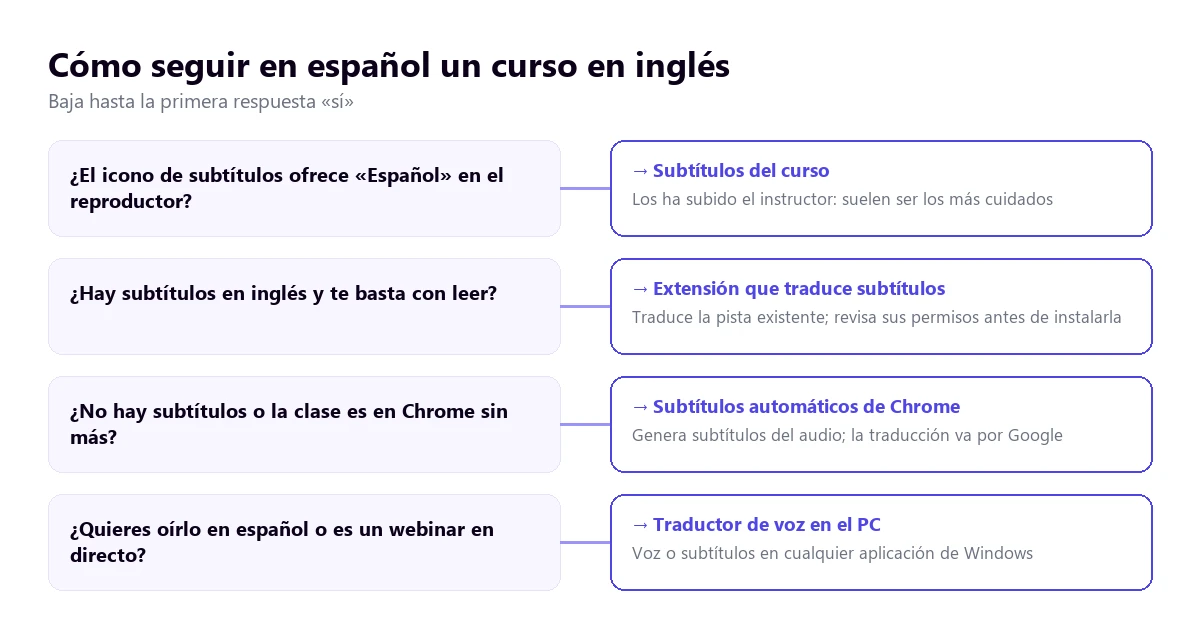
Para traducir videos de Udemy al español no hay un botón dentro de la plataforma: sus subtítulos automáticos salen en el idioma del curso, así que un curso en inglés trae subtítulos en inglés. A partir de ahí tienes cuatro opciones: buscar cursos con subtítulos en español subidos por el instructor, instalar una extensión que traduzca esos subtítulos, activar los subtítulos de Chrome o usar un traductor de voz en el PC que te deje oír la clase en español.
Esta guía cubre Udemy con detalle y también Coursera y los webinars en directo, que funcionan de otra manera. Explicamos de dónde salen los subtítulos de cada plataforma, qué se pierde cuando estudias con traducción automática y cómo sacarle partido a un curso en otro idioma. Los datos de Udemy son de su centro de ayuda y los de Coursera, de su blog oficial, consultados en octubre de 2026; las extensiones las describimos según su ficha en la tienda de Chrome, sin haberlas instalado.
En resumen
- Quieres oír la clase en español, o el curso no tiene subtítulos: un traductor de voz en el PC escucha el navegador y te da voz o subtítulos (método 1).
- El curso tiene subtítulos en inglés y te basta con leer: una extensión de Chrome los traduce y suele mostrarlos en dos idiomas (método 2).
- Sin instalar nada: los subtítulos automáticos de Chrome generan y traducen texto de cualquier vídeo del navegador (método 3).
- Para repasar: la transcripción de la clase, que Udemy muestra al lado del vídeo, se puede leer con calma y traducir (método 4).
En este artículo
- Qué subtítulos trae de serie un curso de Udemy
- Las cuatro vías para un curso que solo está en inglés
- 1. Oír la clase en español con un traductor de voz en el PC
- 2. Extensiones que traducen los subtítulos de Udemy
- 3. Subtítulos automáticos y traducción instantánea de Chrome
- 4. La transcripción de la clase, para leer y repasar
- Coursera y los webinars: otras reglas
- Qué se pierde al estudiar con traducción automática
- Cómo aprovechar un curso en otro idioma
- Otras dudas al traducir videos de Udemy
- Entonces, ¿cuál usamos nosotros?
Qué subtítulos trae de serie un curso de Udemy
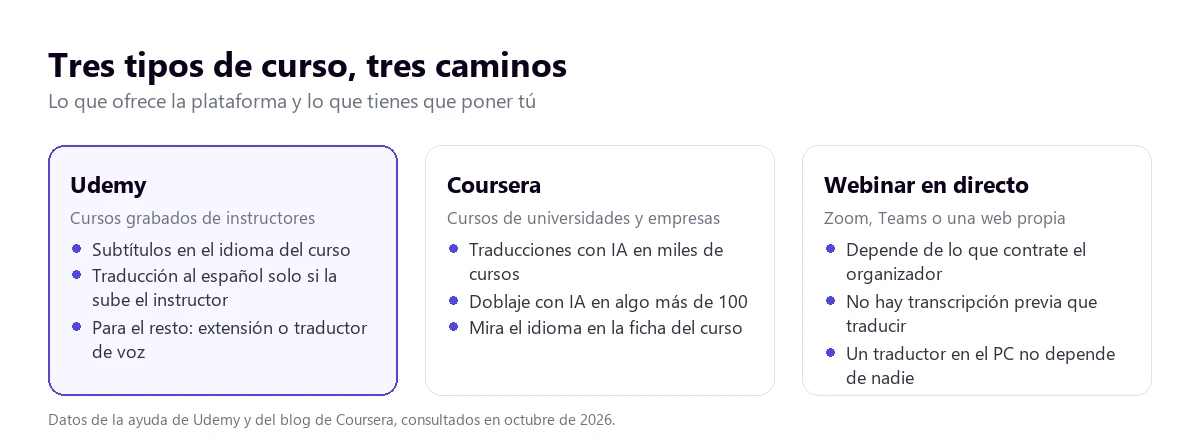
Udemy es un mercado de cursos: cada instructor graba los suyos y decide qué subtítulos sube. Por eso dos cursos del mismo tema pueden ser muy distintos en esto. La ayuda de Udemy distingue dos tipos de subtítulos, y conviene entenderlos antes de buscar soluciones por fuera.
Los primeros son los que sube el propio instructor. Pueden estar en cualquier idioma, y si existen, mandan sobre los automáticos. Algunos instructores con alumnos en Latinoamérica o en España suben una traducción al español, y esos son normalmente los más cuidados, porque alguien los ha revisado.
Los segundos son los generados automáticamente por reconocimiento de voz. Según la ayuda para instructores, se crean en inglés, francés, alemán, italiano, japonés, español y portugués, solo en cursos que no son de idiomas y que «estén impartidos en estos idiomas». Es decir: un curso grabado en inglés recibe subtítulos en inglés, no en español. Y no aparecen enseguida, sino cuando el curso alcanza 20 inscripciones en la tienda.
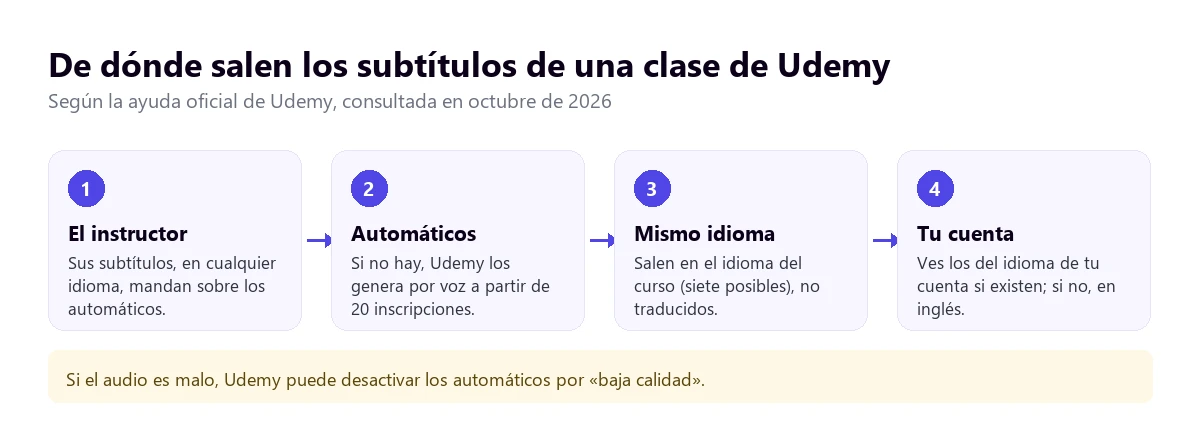
Hay más letra pequeña útil. En la página del curso, junto al icono de subtítulos, aparece «Generados automáticamente» cuando lo son, así que puedes saberlo antes de comprar. Si el audio de una clase es malo, Udemy puede desactivar los automáticos por «baja calidad»: ruido de fondo, volumen bajo o palabras que no reconoce. Y en Udemy Business los subtítulos son obligatorios en los cursos en inglés, español, portugués, francés e italiano de su colección.
El idioma que ves lo decide tu cuenta. Según la ayuda, si tu cuenta está en un idioma que no es el inglés, los subtítulos salen en ese idioma cuando el curso los tiene; si no, aparecen en inglés. Así que, antes de nada, comprueba que tu cuenta está en español: puede que el curso ya tenga lo que buscas.
Cómo buscar cursos que ya tengan subtítulos en español
En la tienda de Udemy, haz una búsqueda o entra en una categoría y usa el filtro de subtítulos de la columna izquierda. Dentro de la ficha de cada curso, mira los idiomas que aparecen junto al icono de subtítulos. Si pone español y no pone «Generados automáticamente», es una traducción subida por el instructor. Es la mejor opción de todas y no cuesta nada más que elegir bien el curso.
Las cuatro vías para un curso que solo está en inglés
| Vía | Qué necesita | Qué obtienes | Funciona en | Coste |
|---|---|---|---|---|
| Traductor de voz en el PC | Windows 10 u 11 | Voz y subtítulos en español | Cualquier plataforma y webinars en directo | 15 min gratis al día; planes de pago |
| Extensión de subtítulos | Chrome y subtítulos en el curso | Subtítulos traducidos, a menudo en dos idiomas | La plataforma para la que está hecha | Según la extensión |
| Subtítulos automáticos de Chrome | Chrome | Subtítulos traducidos | Cualquier vídeo del navegador | Gratis |
| Transcripción de Udemy | Que el curso tenga subtítulos | Texto para leer y traducir | Udemy | Gratis |
1. Oír la clase en español con un traductor de voz en el PC
Leer subtítulos mientras miras código, una hoja de cálculo o un diseño en pantalla cansa: los ojos van y vienen. Por eso mucha gente prefiere oír la explicación en español y dejar la vista en lo que enseña el instructor. Eso lo hace un programa que escucha el navegador y lee la traducción en voz alta mientras avanza la clase.
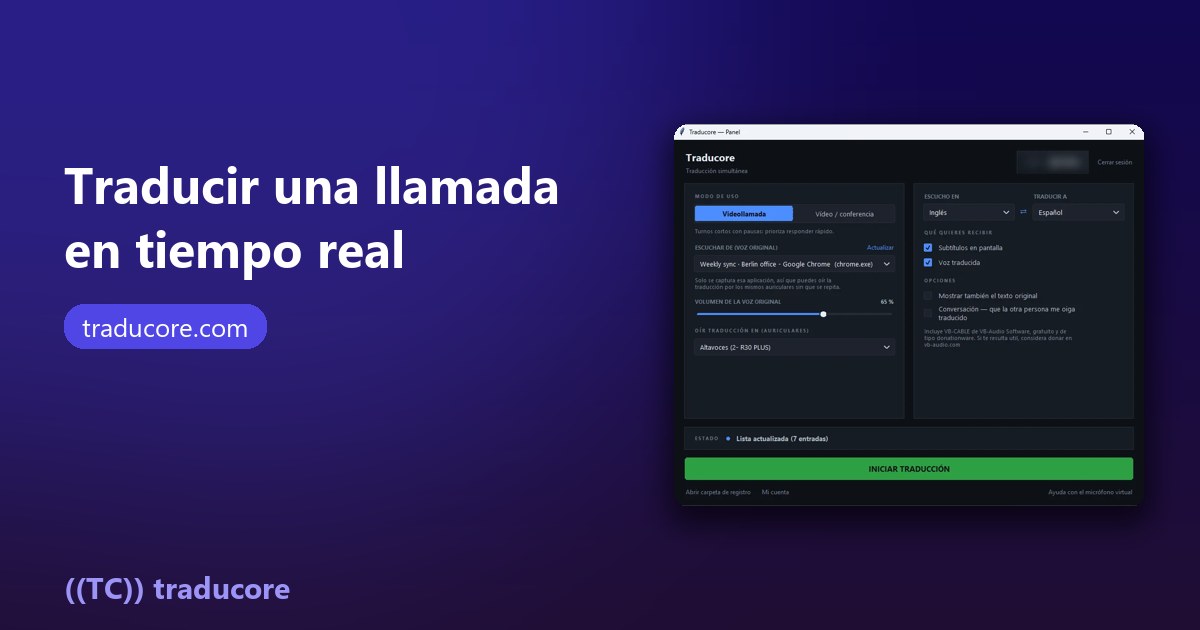
Traducore funciona así en Windows 10 y 11. Escucha la aplicación que eliges, en este caso el navegador con Udemy abierto, y te da voz en español, subtítulos o las dos cosas, con la voz original de fondo para que sigas oyendo al instructor. Como no depende de los subtítulos del curso, sirve también con clases que no los tienen, con Coursera, con un curso en la web de una academia y con un webinar en directo.
Paso a paso
- Abre la clase en el navegador y déjala en pausa.
- En el programa, elige el modo Vídeo / conferencia y el navegador en «Escuchar de».
- Pon inglés como idioma de origen y español como destino, y activa voz, subtítulos o ambos.
- Pulsa iniciar y reanuda la clase.
Lo que conviene saber
En Windows 11 el programa captura la aplicación entera, no una pestaña: si tienes otra pestaña con sonido, también entra. Cierra o silencia lo demás. La traducción llega con tres a seis segundos de retraso por frase, así que en las clases de programación con mucho «ahora escribimos esto» conviene pausar de vez en cuando para que la pantalla y la explicación vuelvan a ir juntas.
No guarda ni el audio ni el texto. El plan gratuito da 15 minutos al día, sin tarjeta y sin caducidad, que dan para una o dos clases cortas; para un curso entero hay planes de pago en la página de precios. Solo existe para Windows.
Prueba con la próxima clase de tu curso
Oye en español lo que explica el instructor, en Udemy, Coursera o un webinar. 15 minutos gratis cada día, sin tarjeta.
2. Extensiones que traducen los subtítulos de Udemy
Es lo primero que aparece en Google al buscar «traducir videos de Udemy». Hay extensiones de Chrome hechas específicamente para Udemy: «Udemy Subtitle Translator», de Yakuu, se describe en su ficha como una forma de que los subtítulos «se traduzcan y se muestren en modo de idioma dual», y «Subtítulos dobles de Udemy» dice traducirlos y mostrar dos idiomas a la vez. También hay servicios generales, como Immersive Translate, con una página propia para cursos de Udemy.
Todas parten de lo mismo: leen la pista de subtítulos que ya existe y la pasan por un traductor automático. Eso tiene dos consecuencias. La buena: el texto de origen es el subtítulo, no el audio, así que no hay errores de reconocimiento añadidos, y si el instructor subió sus propios subtítulos, la traducción parte de un texto limpio. La mala: si la clase no tiene subtítulos, o Udemy los desactivó por baja calidad, la extensión no tiene nada que traducir.
El modo de dos idiomas es interesante para estudiar: ves el término técnico en inglés y su traducción debajo, lo que ayuda a aprender el vocabulario que vas a encontrarte en la documentación. Antes de instalar cualquiera, mira qué permisos pide: una extensión que «lee y cambia los datos» de las webs que visitas puede ver mucho más que tus cursos. Revisa también quién la publica, la fecha de la última actualización y si el plan gratuito tiene un límite de uso.
3. Subtítulos automáticos y traducción instantánea de Chrome
Si no quieres instalar nada, Chrome trae dos funciones que sirven para cualquier vídeo que suene en el navegador, Udemy incluido. Los Subtítulos automáticos generan texto a partir del audio, y la Traducción instantánea lo pasa al idioma que elijas. Se activan en «Configuración» › «Accesibilidad», y el inglés hay que tenerlo añadido en «Gestionar idiomas».
Según la ayuda de Google consultada en septiembre de 2026, el reconocimiento de voz se hace en el equipo, pero para traducir, Chrome envía el texto de los subtítulos a Google. Su gran ventaja frente a las extensiones es que no necesita subtítulos previos: funciona con una clase sin subtítulos, con un vídeo de Vimeo incrustado en la web de una academia o con un webinar en el navegador. Sus límites: solo texto, una caja pequeña que tapa parte del vídeo y una calidad que depende de cómo se oiga al instructor.
4. La transcripción de la clase, para leer y repasar
Udemy tiene una función que mucha gente no usa: las Transcripciones. Se abren con el botón del mismo nombre, debajo del reproductor, y muestran a la derecha todo lo que dice el instructor, con la frase actual resaltada y desplazándose sola. Aparecen en el mismo idioma que hayas elegido para los subtítulos, y solo existen si la clase los tiene.
Para estudiar, la transcripción es oro. Puedes leer a tu ritmo, volver atrás sin rebobinar el vídeo y buscar una palabra para encontrar en qué minuto se explicaba algo. Si el inglés escrito se te da mejor que el hablado, a veces basta con leerla. Y si necesitas un párrafo en español, el navegador puede traducir la página o puedes copiar un fragmento al traductor que uses, para tu estudio personal.
Un detalle práctico: si el instructor desactiva los subtítulos de su curso, las transcripciones desaparecen también, según la ayuda de Udemy para instructores. Son la misma pieza vista de otra forma.
Coursera y los webinars: otras reglas
Coursera
Coursera ha ido más lejos que Udemy en traducir su catálogo. Según su blog oficial, en abril de 2025, desde 2023 ofrece traducciones de texto con IA que han usado casi 3 millones de alumnos en más de 5.000 cursos y 25 idiomas. Ese mismo mes anunció cursos doblados con IA al español, francés, alemán y portugués de Brasil: más de 100 cursos populares de instituciones como IBM, Microsoft o DeepLearning.AI, con una voz que imita la del profesor.
El blog añade un dato que da idea de la demanda: los cursos traducidos al español superan el millón de inscripciones, más que cualquier otro idioma de la plataforma. En la práctica, mira los idiomas en la ficha del curso antes de inscribirte: si aparece español, puede que no necesites nada más. Si no, valen las mismas vías que en Udemy: extensión, Chrome o traductor de voz.
Webinars en directo
Un webinar es otra historia, porque no hay nada grabado que traducir de antemano. Todo depende del organizador. En Zoom, los subtítulos traducidos exigen que el anfitrión tenga Business Plus o superior, o un complemento cuyo precio Zoom no publica; su ayuda los describe para reuniones y no hemos podido confirmar que funcionen igual en los seminarios web. En Teams, el agente Intérprete no está disponible en asambleas ni seminarios web, según su ayuda. Lo explicamos en las guías de Zoom y del intérprete de Teams.
Si el organizador no ha activado nada, lo que queda es lo que pones tú: los subtítulos de Chrome si el webinar se ve en el navegador, o un traductor en el PC si se ve en la aplicación de Zoom o Teams. Y si el webinar queda grabado y se publica en YouTube, tienes la guía para traducir un vídeo de YouTube.
Qué se pierde al estudiar con traducción automática
La terminología técnica se traduce de más. Un traductor automático no sabe que en un curso de programación «string», «array» o «pull request» se dejan en inglés. Puede convertir «class» en «clase» o «branch» en «rama», que es correcto, pero también «deploy» en «desplegar» en unos sitios y «implementar» en otros. Si el curso es técnico, el modo bilingüe de algunas extensiones o la opción de ver el texto original ayudan mucho.
Lo que hay en pantalla no se traduce. Las diapositivas, el código, los menús del programa que se enseña y los rótulos siguen en inglés. Ninguna de las vías de esta guía los toca, porque todas trabajan con el audio o con los subtítulos.
Los cuestionarios y las lecturas van aparte. Los ejercicios, los textos de apoyo y los recursos descargables de Udemy no pasan por los subtítulos. Para eso sirve el traductor de páginas del navegador, con el cuidado de no traducir el código.
Acentos y velocidad. Los cursos los graban instructores de todo el mundo, muchos con un inglés no nativo y un micrófono doméstico. Si el reconocimiento de voz falla, la traducción falla detrás. Con subtítulos subidos por el instructor el problema desaparece; con los automáticos, depende de lo claro que hable.
El humor y los ejemplos culturales. Referencias a series, a deportes estadounidenses o a medidas en pies y libras se traducen literalmente. No impiden entender la lección, pero conviene saber que ese «touchdown» era una metáfora.
Cómo aprovechar un curso en otro idioma
- Elige bien antes de comprar. Mira los idiomas de subtítulos en la ficha y escucha la clase de muestra: un instructor que vocaliza bien se traduce mucho mejor.
- Ajusta la velocidad. Si el reproductor lo permite, bajar a 0,75× da margen al retraso de la traducción y a tus apuntes.
- Construye tu glosario. Anota los términos que se repiten con su equivalente en español. A la tercera clase ya no necesitarás la traducción para ellos.
- Combina vías. Voz en español para seguir la explicación y la transcripción en inglés para repasar es una mezcla que funciona bien.
- Pausa en los momentos clave. Cuando el instructor escribe código o hace una demostración, la pantalla manda: deja que la traducción te alcance.
Otras dudas al traducir videos de Udemy
¿Cómo puedo traducir Udemy al español?
Primero, pon tu cuenta en español: si el curso tiene subtítulos en español, se mostrarán solos. Si no los tiene, usa una extensión que traduzca los subtítulos existentes, los subtítulos automáticos de Chrome o un traductor de voz en el PC para oír la clase en español. La interfaz de Udemy ya está traducida; lo que no se traduce solo es el contenido de cada curso.
¿Hay un traductor para Udemy?
Udemy no tiene un traductor propio para los cursos: sus subtítulos automáticos transcriben en el idioma del curso. Los «traductores de Udemy» que aparecen en Google son extensiones de terceros que traducen esos subtítulos. Funcionan si la clase tiene subtítulos y no guardan relación oficial con Udemy.
¿Cómo puedo traducir videos a tiempo real?
Con una herramienta que trabaje mientras el vídeo suena: los subtítulos de Chrome dentro del navegador, o un traductor de voz para Windows en cualquier aplicación. Las dos tienen unos segundos de retraso. Si el vídeo es un archivo de tu disco, en la guía para traducir un vídeo del inglés sin subirlo vemos las opciones con detalle.
¿Cómo traducir un tutorial de inglés a español?
Depende de dónde esté. Si es un vídeo de YouTube, la propia plataforma traduce los subtítulos; si es un curso, mira primero los subtítulos y la transcripción; si es un tutorial escrito, el traductor de páginas del navegador lo resuelve. En los tutoriales de programación, no traduzcas el código: copia los comandos del original.
Entonces, ¿cuál usamos nosotros?
Cuando hacemos un curso en inglés, lo primero es mirar si el instructor subió subtítulos en español; si los hay, no hace falta más. Si no, seguimos la clase con nuestro programa, con voz en español y la original de fondo, porque así la vista se queda en la pantalla, que es donde está la lección. Para repasar, abrimos la transcripción en inglés y buscamos lo que nos interesa. Y en los webinars en directo, donde no hay transcripción previa ni sabemos qué ha contratado el organizador, el traductor en el PC es lo único que no depende de nadie.
Tus cursos en inglés, en español
Voz y subtítulos en español para Udemy, Coursera, webinars y cualquier aplicación de Windows. Crea tu cuenta y usa 15 minutos gratis cada día.