想用实时字幕,不需要装什么特别的软件:Android、Chrome 和 Windows 11 都自带这项功能,Teams、Zoom、Meet 和 YouTube 也各有各的字幕。难的不是打开它,而是当音频是另一种语言时,让字幕以中文显示。每种方案能翻译成的语言不同,条件不同,有些根本不翻译。
这篇指南依次介绍手机、浏览器、Windows 和会议平台上的实时字幕在哪里、怎么打开、能识别哪些语言、能翻译成哪些语言、音频在哪里处理,以及为什么会出错。数据来自 Google、Microsoft 和 Zoom 的官方帮助,除非另有说明,均于 2026年11月查阅。最后我们会说说,当音频在 Windows 程序里播放、我们想用自己的语言看懂时,我们自己用什么。
简要总结
- Android:通过音量键打开“实时字幕”(Live Caption)。离线可用;翻译功能只在 Pixel 6 及以后的机型上提供。
- Chrome:“设置”→“无障碍”→ 实时字幕(Live Caption),再用实时翻译(Live Translate)转成其他语言。只适用于浏览器里播放的声音。
- Windows 11:按 Windows + Ctrl + L 打开“实时辅助字幕”(Live captions)。能转写电脑上的任何声音,但只能翻译成英语或简体中文,而且只在 Copilot+ PC 上可用。
- 会议:Teams、Zoom 和 Meet 都能免费显示字幕,但翻译字幕取决于套餐。
- 想把任何 Windows 程序的声音翻译成英语和中文以外的语言,就需要电脑上的语音翻译工具。
本文目录
实时字幕到底是什么,和普通字幕有什么区别
电影字幕是在你观看之前就做好的:有人听写、翻译、断句,并把每一行和画面对齐。实时字幕则是在音频播放的同时生成的,没有事先准备的稿子,所以会有一点延迟,也会出现一些错误。根据提供方的不同,它也叫即时字幕、直播字幕或自动字幕。
英语里区分“caption”和“subtitle”。caption 是与音频同一语言的文字,主要面向听障人士,有时还会标出“[掌声]”“[音乐]”之类的声音。subtitle 通常指给听不懂这门语言的人看的翻译。中文里两者都叫“字幕”,很多混淆就是这么来的:很多宣传为实时字幕的功能并不翻译,只做转写。
这个区别决定了哪种工具适合你。如果你听得清但听不懂,需要的是翻译字幕。如果你听得懂但听不清,或者身处不能开大音量的地方,转写就够了,而几乎所有新设备都自带免费的转写功能。
字幕是怎么生成的:从声音到一行文字
任何自动字幕背后至少有两个环节:把音频变成文字的语音识别,以及把文字显示出来的界面。如果还要翻译,中间就多了第三步。每一步都要花一点时间,也都会犯各自的错误。
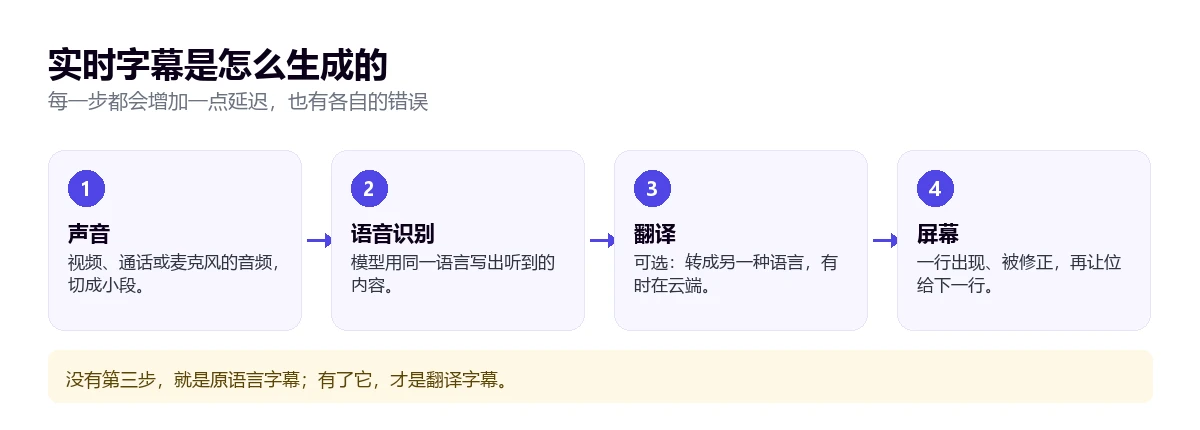
语音识别处理的是很短的音频片段,边听边写出猜测的结果。所以你有时会看到一个词出现一秒后又变了:模型听到了后半句,做了修正。翻译更棘手,因为逐词翻译会得到不通顺的句子。系统要等到有一段意思完整的话才翻译,这就增加了延迟,在动词放在句末的语言里尤其明显。
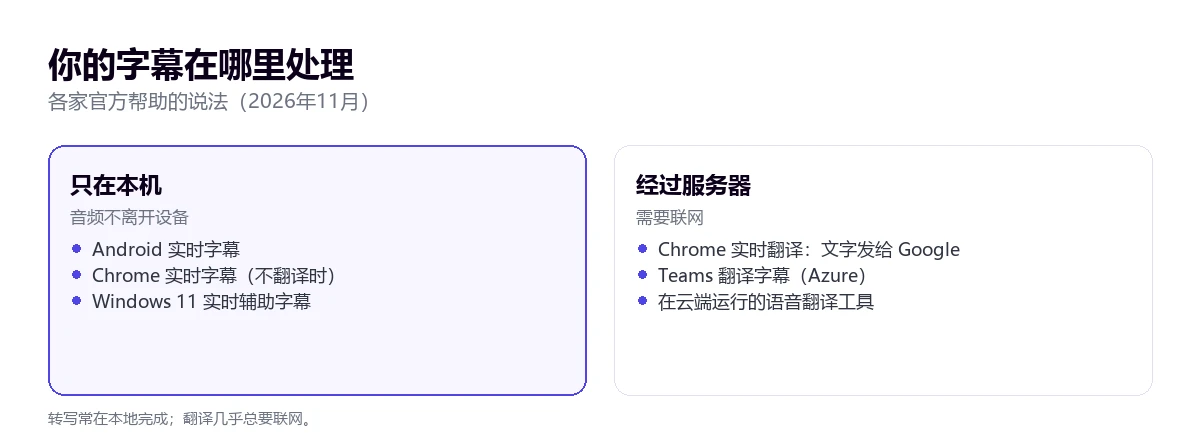
还有一个对用户很重要的技术选择:处理在哪里进行。语音识别模型现在已经能装进手机或笔记本电脑,所以很多功能可以离线转写。而要高质量地翻译成几十种语言,通常需要服务器,这时文字或音频就会离开你的设备。
手机上:Android 的实时字幕
Android 有一项叫“实时字幕”(Live Caption)的功能,可以把视频、播客、语音消息以及电话或视频通话中说的话显示在屏幕上。它监听的是系统声音,所以几乎适用于手机上的任何应用,而不只是 Google 的应用。
如何打开
- 按一下音量键。
- 在音量控件中,点按“更多”,然后点按“实时字幕”。
- 点按“完成”。也可以在“设置”里搜索“实时字幕”并从那里打开。
第一次使用需要 Wi-Fi 来下载语言包。之后,根据 Google 的帮助,所有内容都在设备上处理,字幕不会被保存或发送到任何地方,这项功能不使用移动数据,也不需要联网。
不同机型支持哪些语言
这里有不少细节。Pixel 2 和 3 只支持英语。Pixel 4、5 和部分 Android 手机支持德语、西班牙语、法语、印地语、英语、意大利语和日语。Pixel 6 及以后的机型,以及部分搭载 Android 16 或更高版本的手机,又增加了韩语、简体中文、繁体中文、波兰语、葡萄牙语、俄语和土耳其语。如果你的手机上没有这个选项,Google 的帮助会建议你联系厂商;其他品牌的手机上,名称或菜单也可能不同。
关于字幕翻译,帮助里只提到了Pixel 6 及以后机型上的实时翻译,在字幕的翻译选项中设置。其他手机上,这项功能只用原语言转写。它也不是为三人及以上的通话设计的。
浏览器里:Chrome 的字幕
电脑版 Chrome 的思路和 Android 一样:实时字幕(Live Caption)会把浏览器里播放的内容写成文字,无论是视频、播客还是标签页中的视频通话;实时翻译(Live Translate)则把它转成另一种语言。Windows、Mac、Linux 和 Chromebook 都能用。
在 Windows 或 Mac 上如何打开
- 打开“更多”(三个点)→“设置”→“无障碍”。
- 打开实时字幕(Live Caption)。在语言管理中可以添加想要识别的语言。
- 如需翻译,打开实时翻译(Live Translate),并选择要翻译成的语言。
Chrome 的帮助列出的字幕语言包括德语、阿拉伯语、西班牙语、英语、法语、日语和葡萄牙语等,但它只是作为示例列出,所以Windows 和 Mac 上的确切语言列表无法确认。关于隐私,帮助说得很清楚:音频和字幕在本地处理,不会离开设备;但如果打开翻译,字幕会被发送给 Google 进行翻译。
最大的限制显而易见:它只对 Chrome 里播放的声音有效。VLC 里的电影、Teams 应用里的通话或游戏都不在范围内。这也是为什么那么多人在找实时字幕的浏览器扩展。安装之前,先看看它要求哪些权限,以及是否说明在哪里处理音频:在云端转写的扩展会收到你所有标签页里播放的声音。
Windows 11 上:实时辅助字幕
Windows 11 从 22H2 版本开始有自己的功能,叫“实时辅助字幕”(Live captions)。和 Chrome 不同,它会监听经过电脑的任何音频,不管来自哪个程序,还可以把你的麦克风也包括进来。
如何打开
- 按 Windows + Ctrl + L。第一次会提示你下载语言。
- 在窗口的设置按钮里,可以把字幕放在屏幕顶部、底部或浮动显示,也可以切换语言。
- 在偏好设置中,可以选择包含麦克风音频和过滤不雅内容。
根据 Microsoft 的帮助,音频、语音数据和字幕从不离开设备,断网也能用。它能识别的语言有中文、丹麦语、德语、多种英语变体、法语、意大利语、日语、韩语、巴西和葡萄牙的葡萄牙语,以及墨西哥和西班牙的西班牙语。
翻译的陷阱
Windows 11 也能翻译,但有两个几乎没人提的条件。第一,需要一台装有 Windows 11 24H2 或更高版本的 Copilot+ PC,也就是带有专用 AI 处理器的新款笔记本电脑。第二,它只能翻译成两种语言:从 40 多种语言翻译成英语,从 27 种语言翻译成简体中文。对中文读者来说这算好消息,但仅限这类硬件。如果你的电脑不是 Copilot+ PC,或者想把内容翻译成其他语言,Windows 的字幕就帮不上忙。
电脑上的语音翻译工具,适用于其他情况
填补这个空缺的是 Windows 语音翻译工具。我们开发的 Traducore 在 Windows 11 上监听你选择的应用,在 Windows 10 上监听一个音频设备,然后在你正在观看的内容上方的窗口里显示中文字幕。翻译语音只支持西班牙语、英语、法语、德语、意大利语和葡萄牙语这六种语言,中文以字幕显示。它能翻译成 78 种语言,并自动识别源语言,所以反方向也能用。
在你试用之前,先说清楚它的局限。字幕会有大约三到六秒的延迟,因为它要等到句子有完整意思;它在云端处理,所以需要联网;而且只支持 Windows,不支持手机和 Mac。免费套餐每天 15 分钟,无需绑卡,长期有效,足够看一集短节目或者试试是否适合你。日常使用的套餐见价格页面。
会议中:Teams、Zoom 和 Meet
这三个平台都能免费显示说话语言的字幕,但翻译字幕就是另一回事了。以下是它们官方帮助的要点:
- Teams:在“更多操作”→“语言和语音”→“显示实时字幕”中打开字幕。要翻译,需要在字幕的语言设置里打开“翻译为”,而且组织者或你需要有 Teams Premium 或 Microsoft Copilot。西班牙语版帮助列出了 30 种目标语言,其中包括简体中文。详见 Teams 口译功能指南。
- Zoom:自动字幕在“Show Captions”里。翻译字幕需要 Business Plus 或更高级别的账户,或者翻译字幕附加组件,帮助本身也提醒翻译可能不准确。更多细节见如何翻译 Zoom 会议。
- Meet:翻译字幕在“更多选项”→“设置”→“字幕”中打开,适用于 Google Workspace 的付费版本。帮助里没有提到个人账户,所以我们无法确认个人账户是否包含。
在这三个平台上,如果组织者没有相应套餐,参会者自己是打不开的。在 Teams 里找实时字幕的人最常抱怨的就是这一点:功能明明存在,却不显示。
YouTube 和电视
YouTube 会为上传的视频生成 68 种语言的自动字幕,并允许通过齿轮图标翻译,不过并不总是可用。而对于直播,YouTube 的帮助说自动字幕只有英语。如果直播是其他语言,YouTube 不会给你文字。普通视频的操作步骤见翻译 YouTube 字幕指南。
在电视上,新闻等直播节目的字幕通常由电视台制作,由人员实时改写所说内容或使用自动系统,电视机只负责显示。字幕在遥控器的字幕或无障碍菜单中打开,每个品牌都不一样。如果节目本身不播出字幕,电视也变不出来。
各方案对比
| 方案 | 字幕对象 | 能否翻译成中文 | 条件 | 处理位置 |
|---|---|---|---|---|
| 电脑上的语音翻译工具 | 你选择的 Windows 应用 | 能,也能翻译成其他语言 | Windows 10 或 11;需要联网 | 云端 |
| Android 实时字幕 | 手机上播放的所有声音,包括通话 | 仅 Pixel 6 及以后机型 | 语言取决于机型 | 手机本地 |
| Chrome 实时字幕 | 浏览器里播放的声音 | 能,借助实时翻译 | 电脑版 Chrome | 本地;翻译在 Google |
| Windows 11 实时辅助字幕 | 电脑上的所有音频,可选麦克风 | 只能翻译成英语或简体中文 | Windows 11 22H2;翻译需 Copilot+ PC | 本地 |
| Teams、Zoom 和 Meet | 会议 | 能,需付费许可 | 组织者的套餐 | 各自的服务器 |
| YouTube | YouTube 视频 | 上传的视频能;直播不能 | 视频需有自动字幕 | 各自的服务器 |
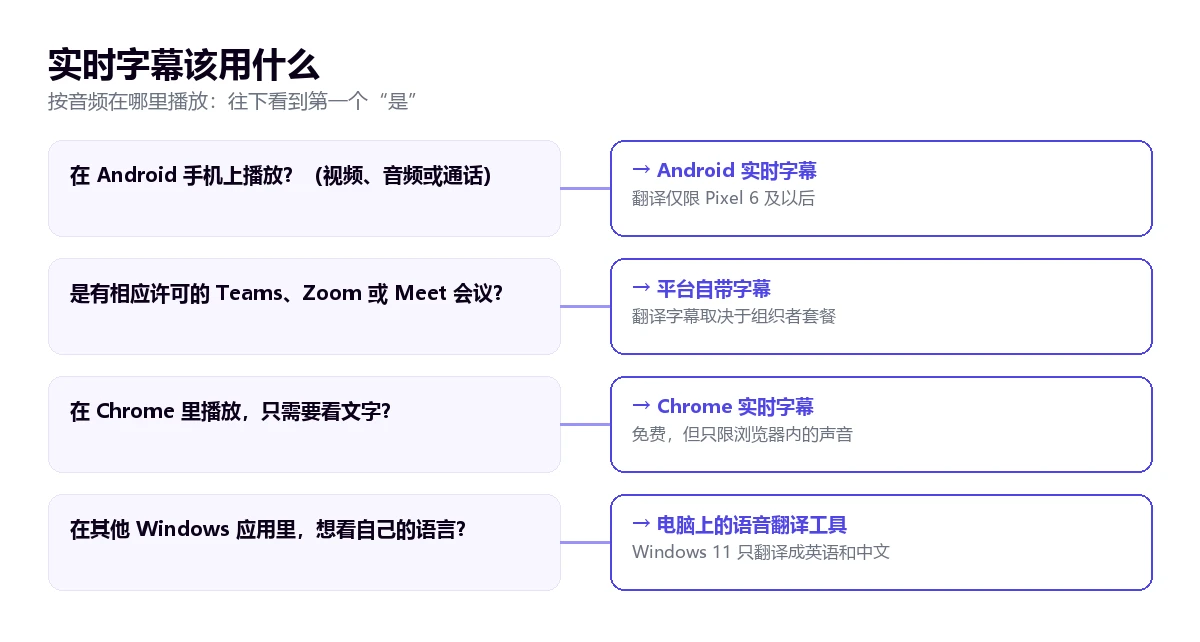
如果不知道从哪里开始,可以按音频在哪里播放,参考下面这张图:
为什么会出错,如何提高准确度
这些工具都依赖语音识别,所以出错的场景都一样。了解这些能少些烦恼,而且很多时候是可以改善的:
- 源语言设置不对。如果 Chrome 或 Windows 设定的是英语,而视频是意大利语,就会写出一串没有意义的英语单词。先检查设置的语言,再怪工具。
- 几个人同时说话。语音识别会抓住最响的声音,或者把句子混在一起。开会时请大家轮流发言。
- 音乐或背景噪音。响亮的背景音乐或离得太远的麦克风会大大降低准确度。YouTube 也明确把背景噪音和口音列为出错原因。
- 专有名词、缩写和行话。模型会写出发音最接近的常用词。把原文资料放在手边,方便核对。
- 音量太小。有些功能监听的是系统混音;如果视频几乎没声音,对它们来说也一样没声音。
- 又长又快的句子。有翻译时,文字总会落后几秒。暂停不会出问题:工具会把这句说完再继续。
翻译字幕要花多少钱
转写几乎在任何地方都是免费的:Android、Chrome、Windows 11 和各会议平台都不收费。要付费的是翻译,而且每家厂商都有自己的限制方式:Google 在手机上限于较新的 Pixel,在电脑上限于浏览器;Microsoft 限于 Copilot+ PC 和两种目标语言;Teams、Zoom 和 Meet 限于企业套餐。
所以,当有人寻找免费的实时字幕时,答案取决于需求。如果只是用同一种语言阅读所说内容,不花钱也有很多选择。如果想把在浏览器之外播放的外语音频看成自己的语言,免费的选择就只剩下有限的额度,比如我们免费套餐每天 15 分钟,或者在内容能用标签页打开时试试 Chrome。如果你主要在找电脑软件,可以看看语音翻译工具对比。
关于实时字幕的其他问题
即时字幕是什么意思?
就是在说话的同时出现在屏幕上的文字,由语音识别生成,或者由人在现场不经准备地实时听写。它和传统字幕的区别在于没有稿子,也没有审校,所以会有一点延迟和一些错误。它可以和音频是同一种语言,也可以翻译成另一种语言。
怎么打开 Google 的实时字幕?
取决于在哪里用。在 Android 手机上,按一下音量键,点按“更多”,再点按“实时字幕”。在电脑版 Chrome 中,进入“设置”→“无障碍”,打开实时字幕,如需翻译再打开实时翻译。在 YouTube 上,点按播放器的字幕按钮,然后在齿轮菜单中选择自动翻译。
怎么在 Windows 上显示实时辅助字幕?
在 Windows 11 22H2 或更高版本中,按 Windows + Ctrl + L,第一次需要下载语言。在窗口设置里可以选择显示位置以及是否包含麦克风。注意它只能翻译成英语或简体中文,而且需要 Copilot+ PC;如果是普通电脑,或想翻译成其他语言,就需要 Windows 语音翻译工具。
有免费的实时字幕吗?
有,用于转写的都是免费的:Android、Chrome、Windows 11、YouTube 和会议平台的字幕都不收费。免费的翻译则更有限:Chrome 可以免费翻译浏览器里播放的内容,一些电脑语音翻译工具每天有免费额度。Teams、Zoom 和 Meet 的翻译字幕需要付费套餐。
那么,我们自己用哪一个?
看声音在哪里播放。在手机上,语音消息和视频用 Android 的实时字幕,离线就能用。在电脑上,如果是标签页里的视频、只需要阅读,就用 Chrome 的。其他在 Windows 里播放的外语内容,比如电影、通话或录好的课程,我们用自己的语音翻译工具,字幕叠在上面,原声留在背景里。如果会议购买了翻译字幕,就优先用它。如果你想了解这项技术的原理,可以看实时翻译指南。