不把英文视频上传到任何网站也能翻译成中文,有三条路:在电脑上播放的同时听译文,用在自己电脑上运行的语音模型生成字幕,或者用 Chrome 打开视频、开启它的实时字幕。这三种做法都不需要把完整文件交给别人的服务器。当视频是内部录像、付费课程的一节课或客户的素材时,这一点比看上去重要得多。
本文讲的是已经在硬盘里的文件:下载好的 .mp4、录屏、保存下来的网络研讨会,或者供应商发来的视频。如果视频在 YouTube 上,请看另一篇翻译 YouTube 视频的指南;如果只有声音,也有一篇讲英文音频。本地方案我们在一台普通电脑上实测过,并逐一说明每种情况下有什么会离开电脑;第三方的信息来自它们的官网和官方帮助,查阅时间为 2026 年 9 月和 10 月。
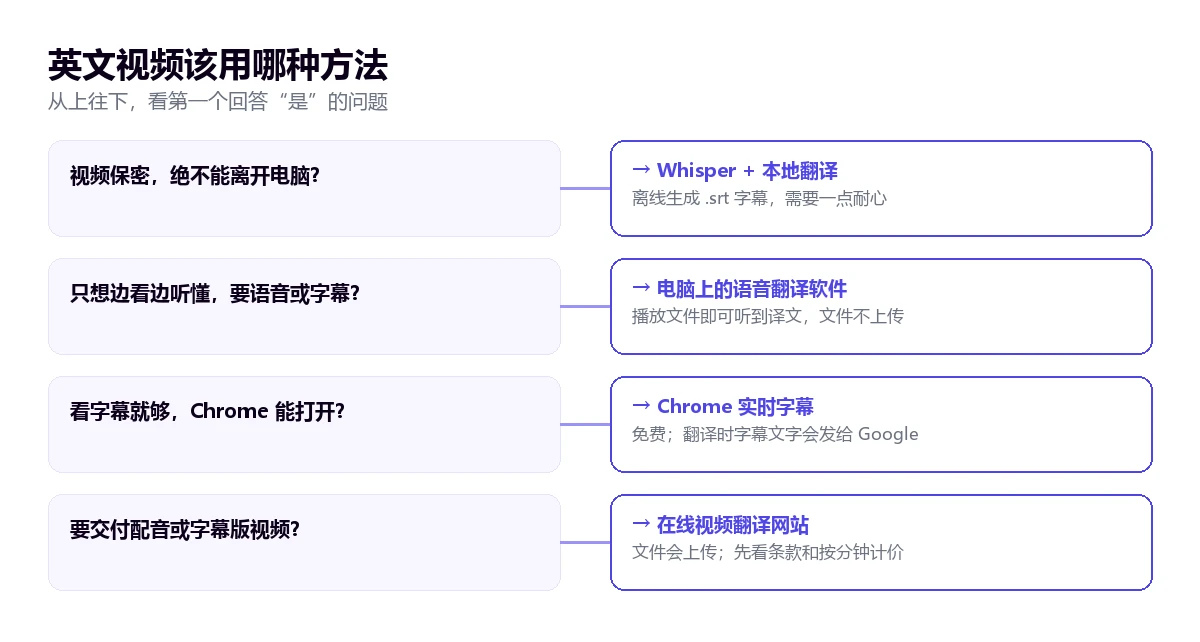
要点速览
- 只想边看边听懂:电脑上的语音翻译软件监听播放器,给你中文语音或字幕(方法 1)。
- 看字幕就够,而且 Chrome 能打开这个格式:把文件拖进标签页,打开实时字幕(方法 2)。
- 视频保密,不能离开电脑:用 Whisper 转写再本地翻译,全程离线(方法 3)。
- 需要交付配音版或字幕版视频:这时上传文件的网站才划算(方法 4)。
本文目录
为什么不上传:文件传到网站后会怎样
在 Google 上搜索“英文视频翻译成中文”这类词,出来的几乎都是在线工具:我们在 2026 年 10 月查看时,排在前面的是 Maestra、Happy Scribe、Clideo、Adobe、ElevenLabs、Canva 和 HeyGen。它们的用法都一样:上传文件,等待,然后下载字幕或配音。对于要公开发布的营销视频,这是最省事的。
换成别的视频就未必了。一旦上传,整个文件就存到了第三方的服务器上,受对方的保存政策、司法管辖和使用条款约束。上传任何不属于你的内容之前,先读这些条款:有些服务会一直保存文件,直到你删除为止,而具体保存多久并不总会公开。以 Maestra 为例,它的帮助文档说删除文件或账号时会删除相关数据,但没有写明保存期限。
有些情况下,上不上传根本轮不到你决定。客户会议的录像里有客户的声音和资料;内部培训视频可能拍到公司系统的界面;供应商的素材通常附带保密协议;付费课程的一节课则有作者的版权。这些情况下,稳妥的做法是让文件不离开电脑,或者尽量少往外发。
还有现实问题。一个一小时的高清视频有好几个 G,用家用网络上传要花不少时间。这些网站按分钟或按月收费:根据 Maestra 2026 年 9 月的价格页,60 个点数卖 12 美元,Business 字幕套餐按年付每月 159 美元,含 900 分钟其他语言字幕。如果你只是想把视频看懂一次,花钱生成一个新文件就是杀鸡用牛刀。
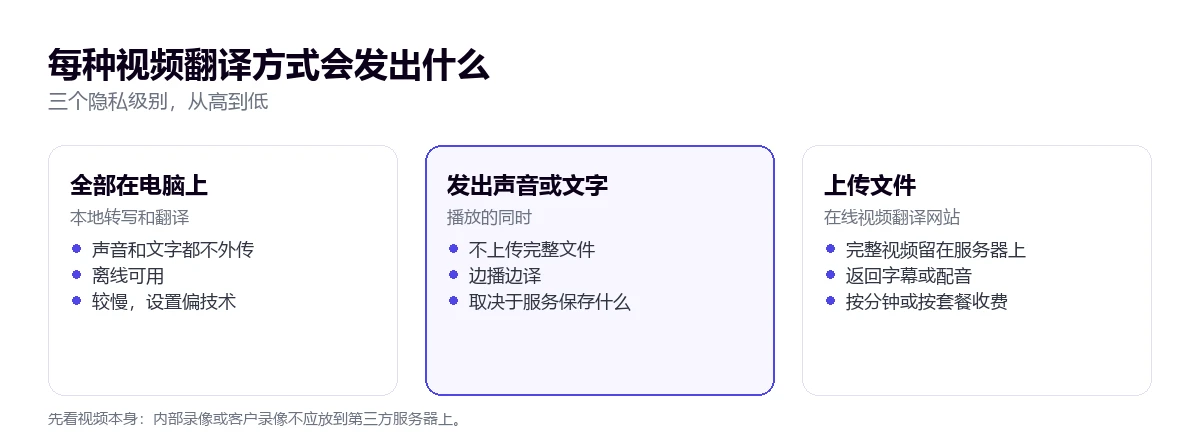
在电脑里翻译视频是怎么做到的
翻译视频里说的话,总是三个环节接连进行。首先,语音识别把声音变成英文文本;接着,机器翻译把文本译成目标语言;最后,结果以字幕显示,或由合成语音读出来。不同工具的区别在于每一步在哪里完成。
几年前,高质量的语音识别只存在于大型科技公司的服务器上。2022 年情况变了:OpenAI 以开源许可发布了 Whisper,这个模型能转写几十种语言,而且可以在家用电脑上运行。此后陆续出现了 faster-whisper 等优化版本,以及在内部调用它的图形界面软件。
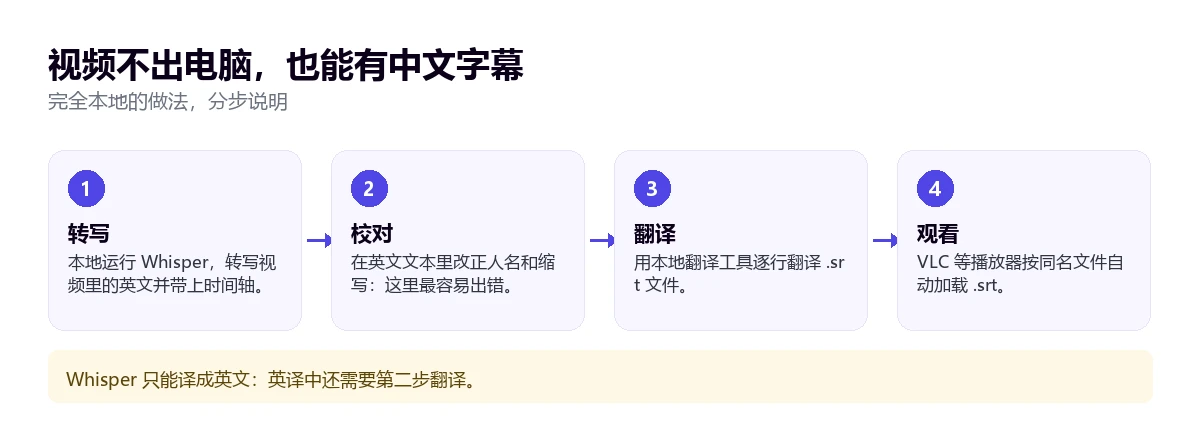
Whisper 有一个让很多人困惑的地方。它除了转写,还有“翻译”功能,但只能译成英文。英文视频用这个功能没有意义:你得到的是英文文本,还得用别的工具译成目标语言。第二步也有离线可用的翻译工具,比如开源的 Argos Translate,或者只接收文字的在线服务。
我们在一台普通台式机上做了测试:八线程处理器,不用显卡。用 faster-whisper 的“small”模型,一分钟音频大约 11 秒转写完,另加一秒半的模型加载时间。我们测的是速度,不是英文识别质量:片段来自我们的测试库。照这个速度,一小时的视频大约要等十到十一分钟。更大的模型对口音和噪音更准,但没有显卡时慢得多。
另一种思路是什么都不生成:视频播放的同时进行翻译。这样最后没有字幕文件,但也不用事先等待。这正是电脑上的语音翻译软件做的事,也最像身边坐着一位口译员陪你看视频。
四种方法一览
| 方法 | 什么会离开电脑 | 你得到什么 | 等待 | 费用 |
|---|---|---|---|---|
| 电脑上的语音翻译软件 | 声音,实时发送且不保存 | 观看时的语音和字幕译文 | 无;每句话延迟几秒 | 每天免费 15 分钟;另有付费套餐 |
| Chrome 实时字幕 | 只有字幕文字,且仅在开启翻译时 | 屏幕字幕 | 无 | 免费 |
| Whisper + 本地翻译 | 什么都不发出 | 一个译好的 .srt 文件 | 与视频时长成正比 | 免费;花你的时间和电脑算力 |
| 在线视频翻译网站 | 完整文件 | 字幕、配音或新视频 | 上传和处理 | 按分钟或按套餐 |
1. 用电脑上的语音翻译软件,边播放边听译文
不上传就能看懂英文文件,最直接的办法是用平常的播放器打开它,VLC、“电影和电视”或者别的都行,再叠加一个监听这个播放器并同步翻译的程序。不用转换任何东西,也不用等某个处理过程结束:按下播放,就能跟着译文看。
Traducore 就是这样一款适用于 Windows 10 和 11 的软件。在 Windows 11 上,它只捕获你所选应用的声音,所以选了 VLC,就不会混进其他窗口的通知或音乐。它可以在屏幕上显示一条字幕栏,也可以输出译文语音,或者两者都要;原声默认以 65% 的音量保留在背景里,让你不会错过说话人的语气。
说到隐私,需要讲准确:文件不会上传,但声音会在播放时实时传到翻译引擎。音频和文本都不会保存。这是一个中间级别:比交出整个视频少得多,但和方法 3 的纯本地方案不是一回事。
操作步骤
- 在播放器里打开视频,暂停在开头。
- 在软件里选择 Video / talk 模式,并在 LISTEN FROM (ORIGINAL VOICE)(收听来源)里选中播放器。
- 把源语言设为英语,或让它自动检测,目标语言设为中文。
- 决定要字幕、语音还是两者都要,然后点击 START TRANSLATION。
- 继续播放视频。哪句话没跟上,就往回拖几秒:会重新翻译。
需要知道的几点
译文每句话有三到六秒的延迟,因为软件要等一个完整的意思说完。看电影或讲座时不碍事;看节奏很快的教程,有时最好暂停一下。只要你的播放器能打开,任何格式都行,因为它不读取文件,只听正在播放的声音。
它不会生成可保存的字幕文件。如果你需要一个可以重复使用的 .srt,请看方法 3。它只有 Windows 版。免费套餐每天 15 分钟,无需银行卡,也不会过期;付费套餐见价格页面。
2. 用 Chrome 打开文件,开启实时字幕
Chrome 可以在标签页里播放常见网页格式的视频,例如 H.264 编码的 MP4 或 WebM:把文件拖进一个空白标签页即可。Chrome 还有两个处理浏览器内声音的无障碍功能:实时字幕(Live Caption)和实时翻译。
根据 Google 帮助中心(查阅于 2026 年 9 月),实时字幕在本机处理音频,字幕“绝不会被存储,也不会离开你的设备”。翻译则是另一回事:要把字幕译成其他语言,Chrome 会把字幕文字发送给 Google。音频不外传,但文字会。帮助文档说的是“在 Chrome 浏览器中”的视频、播客和其他音频,没有明确提到本地文件,不过在标签页里打开的文件和其他视频一样,是在浏览器里播放的。
如何开启
- 在 Chrome 中,依次进入“更多”›“设置”›“无障碍”。
- 打开“实时字幕”。如果没有英语,在“管理语言”里添加。
- 打开“实时翻译”,在“翻译成”里选择中文。
- 把视频拖进标签页,点击播放。
它免费,也不需要账号。局限在于:只有文字,字幕框很小,需要手动挪位置,也没有最终文件。如果不是网页格式,比如某些编码的 .mkv 或老旧的 .avi,Chrome 可能打不开;这时就得先转换格式,或换别的方法。
3. 离线生成字幕:Whisper 加本地翻译
如果视频无论如何都不能离开电脑,这是唯一什么都不发出的方法:文件、声音、文字都不外传。代价是需要多一点耐心和一台配置还行的电脑。最终得到一个译好的 .srt 文件,可以反复使用、修改或交付。
图形界面:Subtitle Edit
不想碰命令行的话,在 Windows 上最方便的是 Subtitle Edit,一款免费开源的字幕编辑器。它的工具里包括用 Whisper 把音频转成文字:导入视频,选好模型,就能得到带时间轴的英文字幕。第一次使用时会下载模型,按大小从几十 MB 到好几个 G 不等。
从英文译成目标语言这一步,软件提供多种机器翻译服务。这里要注意:其中一些引擎是在线的,用了它们,文字就会离开电脑。如果你想全部留在本地,就用装在自己电脑上的翻译工具,比如 LibreTranslate 或 Argos Translate,点击之前先确认选的是哪个引擎。
选哪个模型
Whisper 有多种大小,从“tiny”到“large”。小模型快,但遇到口音、噪音和专有名词更容易出错;大模型更准,可没有显卡时可能比视频本身还耗时。对于音质好的英文视频,“small”或“medium”通常是不错的平衡点。口音很重或房间有回声时,值得用大模型,让它在后台慢慢跑,你去做别的事。
查看结果
把 .srt 和视频放在同一个文件夹,用同一个文件名,只改扩展名:“charla.mp4”和“charla.srt”。打开视频时 VLC 会自动加载字幕,没有的话可以从字幕菜单添加。这是四种方法里最慢的,却是唯一一种让你拿到属于自己、可以修改的文件,而且没有任何其他人看过这个视频。如果你要的是文字稿,我们有一篇讲如何把音频转成文字再翻译的指南。
4. 上传反而划算的时候:在线视频翻译网站
隐私不是全部。如果视频是你自己的、要公开发布,而且你需要交付配音版或内嵌字幕版,那么占据 Google 前排的这些网站能做到其他方法做不到的事:生成一个新文件,有时还带模仿说话人声音的合成语音,或者口型同步。
选择之前,看三件事。第一,它们保存什么、保存多久:政策里没写就去问。第二,用量怎么算:按视频分钟、按目标语言,还是按不同功能消耗不同的点数。以 Maestra 为例,根据其 2026 年 9 月的官网,带口型同步的配音每分钟 2 美元,而且只有语音 Business 套餐及以上才有。第三,免费套餐是否有水印或时长限制,这在这类工具里很常见。我们还有一篇深入对比 Maestra 与电脑上的翻译软件的文章。
一条实用原则:视频是你自己的、公开的,就放心上传;是别人的或内部的,先问一句,或者只用方法 1 到 3。
英文视频译成其他语言时会丢掉什么
没有哪种视频翻译方式是完美的,而且几乎都在同样的地方出错。了解这些,才不会盲目相信译文。
译文长度难以控制。以英译西班牙语为例,译文通常明显更长:译者的经验法则是字符数多出 15% 到 25%。放在字幕里这就是个问题,因为专业字幕规范把每行限制在大约 42 个字符。自动工具不会像人工字幕员那样删减:要么把句子拆成更多行,要么让它在屏幕上停留得更短。
单位不会换算。“six feet”“70 degrees”“a quarter mile”会被逐字翻译成六英尺、70 度、四分之一英里。这 70 度是华氏度,约等于 21 摄氏度,但没人会提醒你。“billion”也一样,在英语里是十亿;日期也是,美国习惯把月份写在前面。
屏幕上的文字仍是英文。任何基于声音的工具都会忽略画面上的标题、幻灯片和教程里出现的代码。如果视频靠图表讲解,你会听到“大家看这里”,却看不懂“这里”是什么。
人名、缩写和行话。语音识别写下的是它以为听到的内容,遇到生僻的姓氏、品牌名或内部缩写,就会编出一个发音相近的词。翻译继承了这个错误,还会让它更糟。双关和反讽也活不下来:带着讽刺语气的“great, just great”会被译成一句夸奖。
说话声音重叠。在采访或圆桌讨论中,两个人同时开口时,所有工具都会丢掉其中一个。而基于文件的方法也不一定能分清是谁在说话。
怎样得到更干净的结果
- 先改善声音,再挑工具。背景音乐很响或麦克风离得远的视频,用哪种方法效果都差。播放器如果有均衡器或音量标准化,就用上。
- 固定源语言。专业词汇多的视频可能让自动检测出错。直接告诉它“这是英语”,能避免意外。
- 翻译前先校对英文。在本地方案里,花五分钟改正英文 .srt 里的专有名词,能在译文上省下两倍的时间。
- 有术语表就用。有些工具可以固定公司术语或产品名的译法。
- 看教程时放慢速度。用 0.75 倍速,翻译延迟就没那么烦人,也有时间看屏幕。
- 关键处对照原声。如果某个数字或某条操作很重要,就倒回去听原文:译文是辅助,不是会议记录。
关于英文视频翻译的其他问题
怎样把英文视频翻译成中文语音?
想听中文的话,有两种选择:由网站生成配音,这需要上传文件并等待;或者用电脑上的语音翻译软件,在你看视频时把正在播放的内容读成中文。如果视频只有你自己看,第二种更快,也不会生成任何副本。
怎样边听音频边翻译?
用一个在播放时捕获声音的工具,而不是要你提供文件的工具。在电脑上,Chrome 的实时字幕可以在浏览器内做到,Windows 上的语音翻译软件则适用于任何应用。可以在我们的电脑语音翻译软件清单里看到对比。
能免费把英文视频翻译成中文吗?
可以。Chrome 字幕免费,Whisper 和本地翻译工具是开源的,很多语音翻译软件也有免费套餐,比如我们每天的 15 分钟。通常要花钱的是合成语音配音,以及在按分钟收费的网站上处理长视频。
怎样在手机上翻译英文视频?
如果视频存在手机里,本文这些方法不能直接用,因为它们都是电脑上的。最实际的做法是把文件传到电脑上,或者用会上传视频的手机应用,隐私上的注意事项和网站一样。如果是 YouTube 视频,手机端应用本身就能翻译字幕,我们在 YouTube 那篇指南里讲过。
那么,我们自己用哪一个?
要看懂硬盘里的英文视频时,我们用自己的软件:在 VLC 里打开,听中文语音,背景保留原声,不用等待,也不用上传任何东西。需要一份能保存的字幕文件,或者视频属于客户、不该离开电脑时,我们就用本地的 Whisper,翻译前先校对 .srt。偶尔需要交付一个配音版视频用于发布,这时我们才会看那些网站,而且会先读清楚它们怎么处理文件。
如果你在看录播课程,可以看看这篇用母语跟上 Udemy 课程和网络研讨会的指南,先了解平台自己提供了什么,再决定要不要借助其他工具。