Para traduzir um vídeo do YouTube para o português existem quatro caminhos, e cada um serve para uma coisa. Se o vídeo tem legendas, o YouTube traduz de graça em dois cliques. Se o criador fez a dublagem, você pode trocar a faixa de áudio e ouvir em português. Se não tem nem uma coisa nem outra, sobram as legendas automáticas do Chrome (só texto, só no navegador) ou um tradutor de voz no PC, que escuta o áudio e traduz mesmo que o vídeo não traga nada.
Testamos os quatro com vídeos reais: um episódio em inglês de What’s Up, a série da NASA, e um documentário com dublagem automática ativada. Abaixo você vê o que cada método faz, o que se perde no caminho e como ativar, passo a passo.
Em resumo
- O vídeo tem o ícone CC? → tradução automática das legendas, grátis.
- Aparece “Dublado” perto do título? → troque a faixa de áudio e ouça em português.
- Não tem legendas e ler já resolve? → legendas automáticas do Chrome.
- Quer ouvir, é uma live ou está num idioma pouco comum? → tradutor de voz no PC.
Neste artigo
- Qual método usar em cada vídeo
- 1. Tradução automática das legendas
- 2. Trocar a faixa de áudio (dublagem automática)
- 3. Legendas automáticas e tradução instantânea do Chrome
- 4. Traduzir o áudio com um programa no PC
- O que se perde com cada método
- E no celular?
- E os sites que “traduzem” vídeos do YouTube?
- Outras dúvidas sobre traduzir vídeos do YouTube
- Então, qual nós usamos?
Qual método usar em cada vídeo
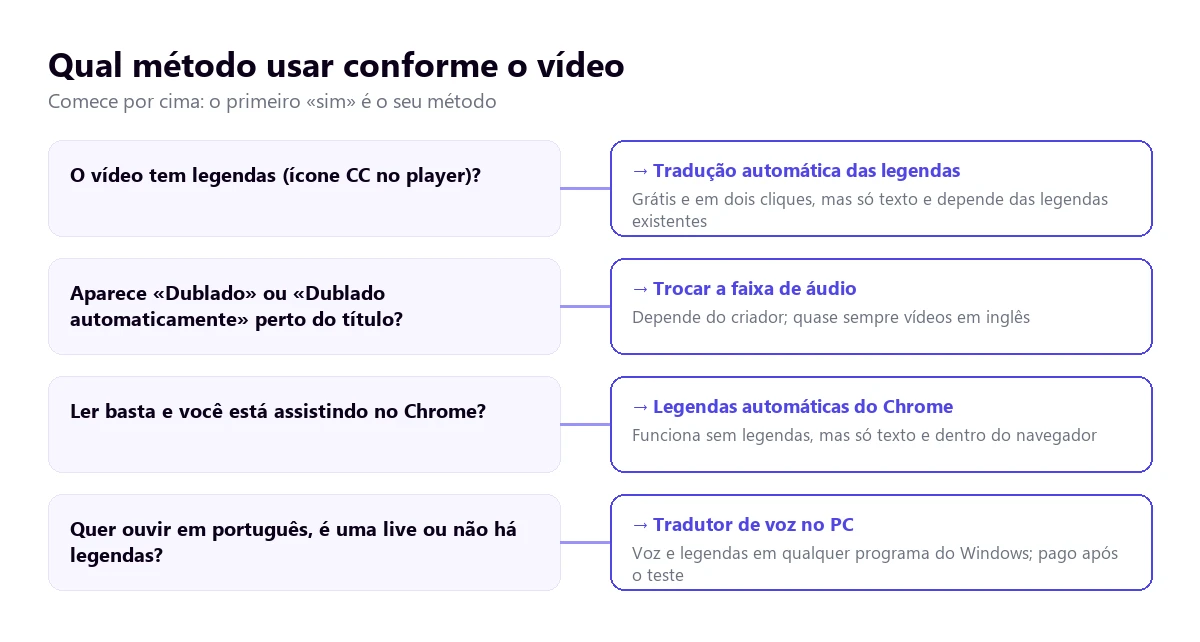
| Método | O que você recebe | Funciona sem legendas | Lives | Idiomas | Preço |
|---|---|---|---|---|---|
| Legendas traduzidas do YouTube | Texto na tela | Não | Muito limitado | Os que o vídeo tiver; 68 de origem nas legendas automáticas | Grátis |
| Faixa de áudio dublada | Voz em português | Sim, se o criador gerou a faixa | Não | Do inglês para uns 20 | Grátis |
| Legendas automáticas do Chrome | Texto numa caixa do navegador | Sim | Sim | Uns 20 de origem, mais de 100 de destino | Grátis |
| Tradutor de voz no PC | Voz e legendas, em qualquer programa | Sim | Sim | 78 (Traducore) | 15 min grátis por dia; mais tempo, pago |
1. Tradução automática das legendas
É a primeira coisa a testar porque não custa nada e está no próprio player. No computador: abra Configurações (a engrenagem), entre em Legendas, escolha primeiro uma faixa (por exemplo “Inglês”) e entre de novo: agora aparece Traduzir automaticamente, com uma lista enorme de idiomas onde você escolhe Português.
Esse passo intermediário é o que mais confunde, porque a ajuda oficial do YouTube já não documenta o caminho no computador: só explica o do celular, onde se toca em Mais → Legendas e, se o idioma não estiver na lista, em Traduzir automaticamente.
O que se traduz não é o vídeo, e sim as legendas que já existem. Podem ser as que o criador enviou ou as que o YouTube gera com reconhecimento de voz, disponíveis em 68 idiomas de origem, embora “o ASR não esteja disponível em todos os vídeos”. Se não há legendas, não há o que traduzir: por isso o ícone CC às vezes aparece em cinza.
Vale conhecer os pontos fracos antes de confiar:
- A tradução herda os erros do original. Se a legenda automática entendeu errado um nome próprio, a versão em português vai repetir o erro.
- Palavrões são cobertos com “[__]” por padrão, também na tradução.
- Em lives, as legendas automáticas só existem em inglês e estão sendo liberadas aos poucos para canais com mais de 1.000 inscritos.
- Nada disso traduz o texto embutido na imagem: letreiros, gráficos e placas continuam no idioma original.
Se a opção não aparece ou as legendas saem erradas, temos um guia específico sobre por que a tradução de legendas do YouTube falha.
2. Trocar a faixa de áudio (dublagem automática)
Desde fevereiro de 2026, a dublagem automática está disponível para todos os criadores, e muitos a têm ativada sem saber, porque ela vem habilitada por padrão para quem cumpre os requisitos. Quando um vídeo tem dublagem, aparece na descrição a etiqueta “Dublado automaticamente” e o espectador pode escolher o idioma.
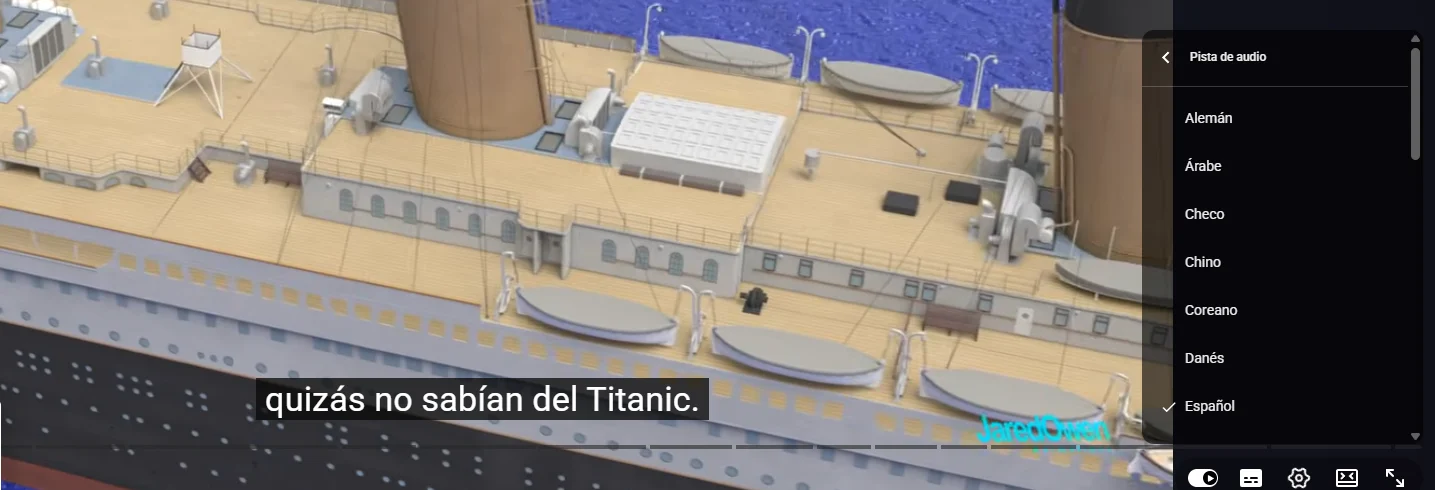
A troca é assim: Configurações → Faixa de áudio → Português. É o único método que entrega voz em português sem instalar nada e sem custo, e a qualidade melhorou: o YouTube usa vozes expressivas que reproduzem tom e entonação em oito idiomas.
Agora as letras miúdas, que são muitas:
- Quem decide é o criador, não você. Se ele não ativou, não há faixa para escolher.
- A direção importa. A tabela de idiomas do YouTube dubla do inglês para uns vinte idiomas (português incluído), mas a partir de quase todos os outros idiomas só para o inglês. Um vídeo em alemão ou em japonês dificilmente terá faixa em português.
- Há vídeos que não se qualificam: mais de 120 minutos, sem diálogo ou com pouquíssima fala, com fala rápida demais, com idioma de origem não detectado ou com reivindicações de direitos autorais.
- O criador não pode editar a dublagem, então os erros de nomes ou gírias ficam.
- Você pode definir seus idiomas preferidos em Configurações → Reprodução e desempenho: o conteúdo cujo áudio original já estiver num deles não será traduzido.
Um dado para medir o quanto isso é usado: o YouTube contou seis milhões de espectadores diários de conteúdo com dublagem automática em dezembro de 2025.
3. Legendas automáticas e tradução instantânea do Chrome
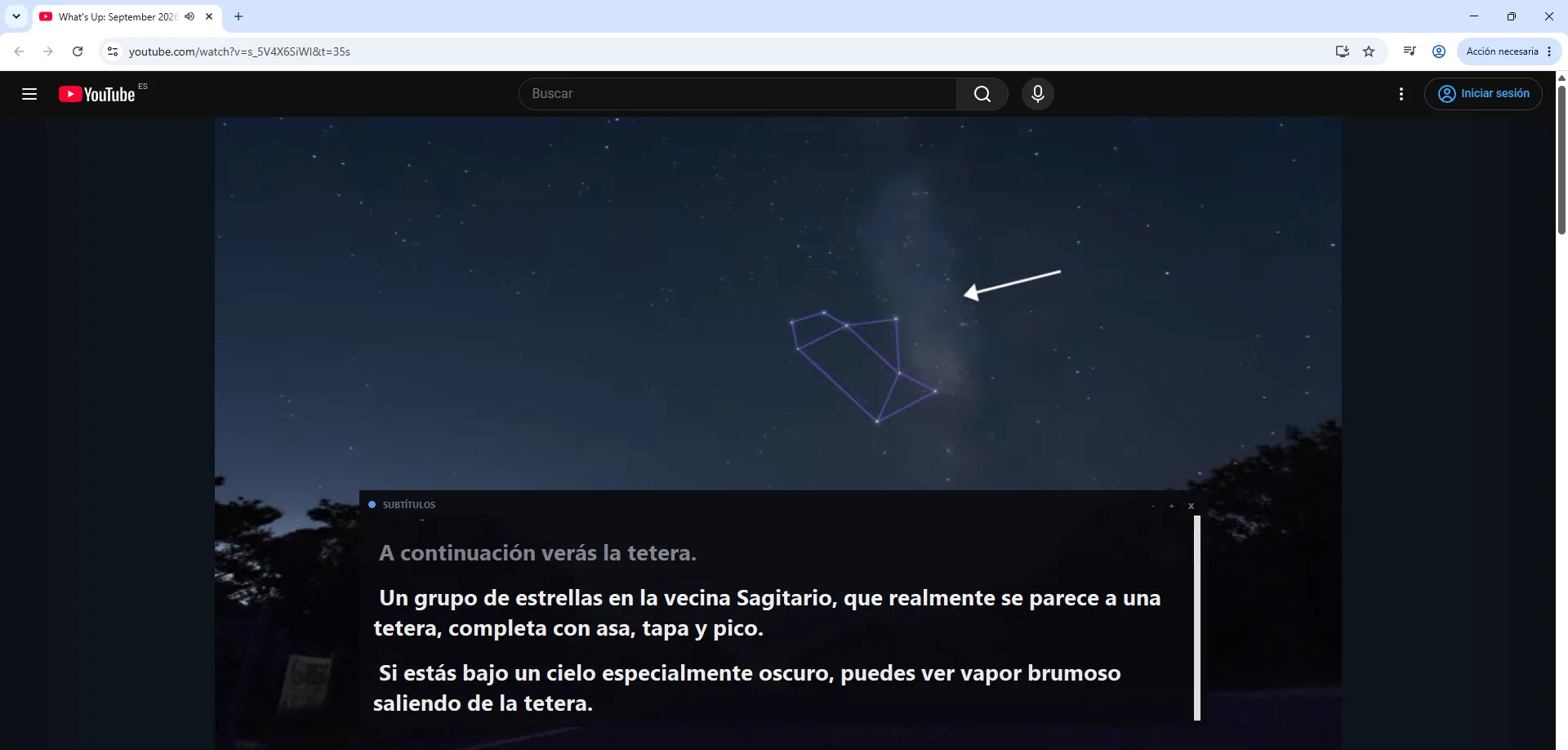
O Chrome para computador gera legendas de qualquer áudio que toque no navegador e as traduz, então funciona com vídeos sem legendas, com lives e também fora do YouTube. Ative em Configurações → Acessibilidade → Legenda instantânea e depois em Tradução instantânea, escolhendo o idioma de destino.
Dois detalhes importantes que estão na própria ajuda do Chrome:
- O reconhecimento de voz é local (“todos os áudios e legendas são processados localmente”), mas ao ativar a tradução o texto das legendas é enviado ao Google. Não é um recurso 100% offline.
- A lista de idiomas de origem é curta: uns vinte (alemão, espanhol, francês, inglês, italiano, japonês, holandês, português, turco…), e ela não coincide entre a ajuda em espanhol e a em inglês. Já os idiomas de destino passam de cem.
Para idiomas fora dessa lista é preciso baixar pacotes em Gerenciar idiomas, e em vídeos que tocam sozinhos é preciso aumentar o volume para que as legendas apareçam.
4. Traduzir o áudio com um programa no PC
Quando o vídeo não tem legendas, é uma live ou você quer ouvir enquanto olha a tela, o caminho que sobra é um tradutor de voz para desktop. O Traducore escuta o áudio do aplicativo que você escolher (o navegador, neste caso) e devolve a tradução em voz e em legendas flutuantes.
- Abra o vídeo no navegador.
- Abra o programa, escolha o modo Video / talk e selecione a janela do vídeo como fonte.
- Indique o idioma do vídeo e o português como destino, e clique em iniciar.
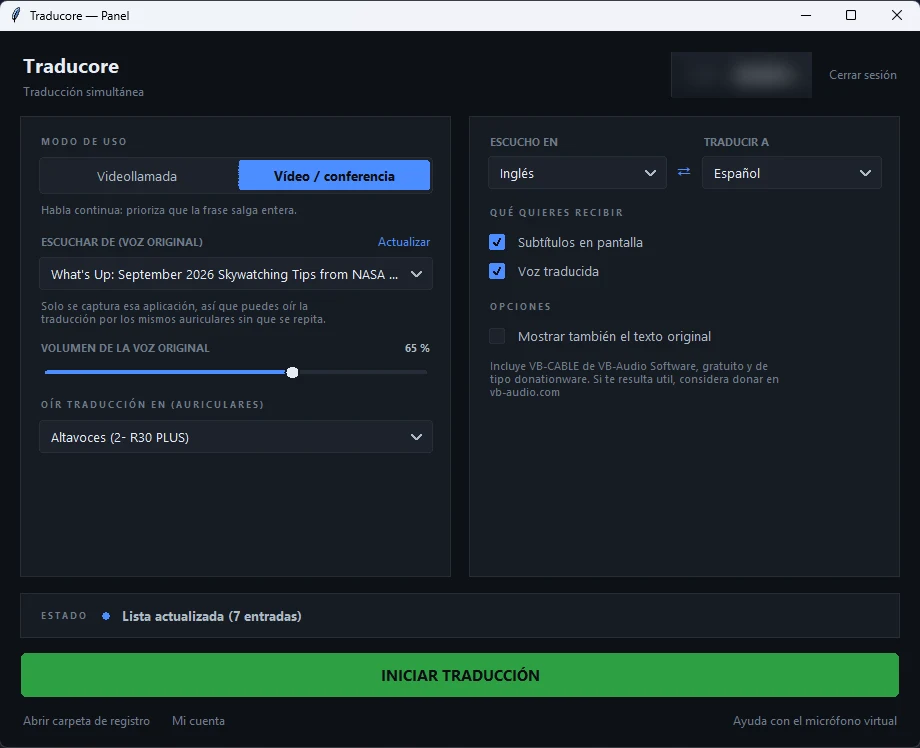
No teste, a tradução chegou entre 3 e 6 segundos depois de cada frase, a voz original ficou ao fundo em 65% e as legendas guardaram o histórico da sessão para reler o que escapou (ao fechar, nada fica salvo). Os limites: só Windows 10 e 11, 15 minutos grátis por dia e, para mais tempo, planos por horas, e, como todos os outros, não traduz o texto escrito dentro da imagem.
Para os vídeos que não trazem nada
Sem legendas, sem dublagem ou ao vivo: ouça em português enquanto o vídeo toca. 15 minutos grátis por dia, sem cartão.
O que se perde com cada método
Nenhum método é neutro: cada um sacrifica alguma coisa. Foi isso que vimos ao comparar o mesmo material com os quatro.
- Legendas traduzidas: você lê e assiste ao mesmo tempo, então perde detalhes da imagem. Em vídeos com muitos gráficos, é incômodo.
- Dublagem automática: é o mais confortável, mas a voz sintética atropela a entonação do original e você não consegue conferir o que foi dito exatamente.
- Chrome: prático e grátis, embora a caixa de legendas seja pequena e fique fora do vídeo, e não diferencie variantes como o português do Brasil e o de Portugal.
- Tradutor no PC: entrega voz e texto ao mesmo tempo, mas introduz alguns segundos de atraso e, com fala espontânea (entrevistas, hesitações), carrega as repetições do original.
E no celular?
O app do YouTube cobre as duas opções nativas: escolher uma faixa de legendas e traduzi-la, e trocar a faixa de áudio dublada pelo mesmo menu de configurações do player. No Android e no iPhone o caminho é idêntico: toque em Mais, no canto superior direito do player, depois em Legendas e, se o português não aparecer, em Traduzir automaticamente.
Vale a pena configurar também os idiomas preferidos pela foto do perfil: no Android, Configurações → Idiomas → Idiomas preferidos. Assim, o YouTube para de dublar os vídeos cujo áudio original já esteja num idioma que você entende, algo que você vai agradecer se assiste a conteúdo em inglês e em português na mesma proporção.
O que não existe no celular é um jeito de ouvir em português um vídeo que não esteja dublado: os programas de desktop e a tradução do Chrome são coisa do computador. E a dublagem automática, quando existe, soa igual no celular e no PC, porque é o próprio YouTube que a entrega.
E os sites que “traduzem” vídeos do YouTube?
São outra categoria: você cola o link e recebe o vídeo legendado ou dublado, para publicar. Fazem sentido se você é criador e quer uma versão em outro idioma; para assistir a um vídeo agora mesmo são um desvio, porque é preciso enviar, esperar e baixar, e a versão gratuita costuma limitar a duração.
Outras dúvidas sobre traduzir vídeos do YouTube
Como colocar o áudio de um vídeo do YouTube em português?
Se o vídeo tem dublagem, em Configurações → Faixa de áudio → Português. Se não tem, o YouTube não oferece áudio em português para esse vídeo: a única forma de ouvi-lo traduzido é um programa que traduza o áudio no seu computador enquanto ele toca.
Por que a tradução automática do YouTube não funciona?
As causas mais comuns, em ordem: você não escolheu uma faixa de legendas antes; o vídeo não tem legendas (nem do criador nem automáticas); é uma live; ou as legendas existem, mas estão cheias de erros que a tradução carrega junto.
Dá para traduzir um vídeo do YouTube que não tem legendas?
Sim, mas não com as opções do YouTube, que dependem de existirem legendas. Você precisa de algo que trabalhe sobre o áudio: as legendas automáticas do Chrome ou um tradutor de voz no PC.
Traduzir vídeos do YouTube é grátis?
As legendas traduzidas e a dublagem do YouTube são grátis, assim como a tradução do Chrome. Os programas de desktop costumam ter um teste limitado; no Traducore são 15 minutos grátis por dia, sem cartão, e para mais tempo há planos por horas.
Então, qual nós usamos?
Depende do vídeo, e nesta ordem: se tem dublagem, trocamos a faixa e pronto; se tem legendas e é uma palestra tranquila, traduzimos as legendas e resolvido. O método que mais usamos, na verdade, é o quarto, porque quase tudo o que assistimos em outro idioma são treinamentos e demos sem legendas decentes, e aí preferimos ouvir enquanto olhamos a tela. Se quiser ver como isso se aplica a outros casos, temos guias de como traduzir áudio de inglês para português e de vídeos em português traduzidos para espanhol.
Traduza o próximo vídeo que você não entender
Com ou sem legendas, no YouTube ou em qualquer outro site. 15 minutos grátis por dia, sem cartão.