要翻译 Discord,得把聊天和语音分开处理,因为 Discord 本身对这两者都没有内置翻译功能。消息可以复制到翻译工具里,在 Android 上用“点按翻译”,或者用管理员添加到服务器的机器人来翻译。语音频道、舞台频道和直播中的语音,则需要一个把译文写进聊天的付费机器人,或者一个在你电脑上监听 Discord 应用的语音翻译工具。
搜索怎么翻译 Discord,出来的几乎都是聊天机器人,这也合理:这是大家最需要的。这里我们也讲语音,因为和其他国家的人一起玩游戏或聊天时,最难沟通的就是语音。我们在 2026年11月查阅了 Discord 的帮助和论坛、两个翻译机器人的官网以及 Google 翻译的帮助;来源无法确认的地方,我们会直接说明。
简要总结
- 单条消息:复制到翻译工具里。在 Android 上,Google 翻译的“点按翻译”不用离开 Discord 就能翻译。
- 成员说多种语言的服务器:用翻译机器人,需要由服务器管理员添加。免费套餐的额度很小。
- 语音:有些机器人在付费套餐中把语音转成翻译文字;电脑上的语音翻译工具不用改动服务器就能监听 Discord 应用。
- 玩家俚语和缩写是所有工具都翻译得最差的部分。
本文目录
Discord 有什么,没有什么
截至 2026年11月,我们没有在 Discord 的官方帮助中找到任何翻译消息或语音的内置功能。在它的建议论坛里能看到的,是用户多年来一直在要求加一个翻译按钮,还有一些帖子推荐第三方机器人作为替代。如果 Discord 加上这个功能,本指南的很多内容都会改变;目前,一切都要靠外部工具。
无论用哪种工具翻译 Discord,先要弄清楚对话发生在哪里,因为 Discord 在一个应用里混合了好几种形式:
- 服务器里的文字频道,很多人同时发言。
- 两人之间或小群组里的私信,这里没有服务器的机器人。
- 语音频道,大家边玩游戏或共享屏幕边说话。
- 舞台频道,有发言者和听众的语音频道,类似一场讲座。
- 语音频道里的直播,有人在播自己的屏幕或游戏。
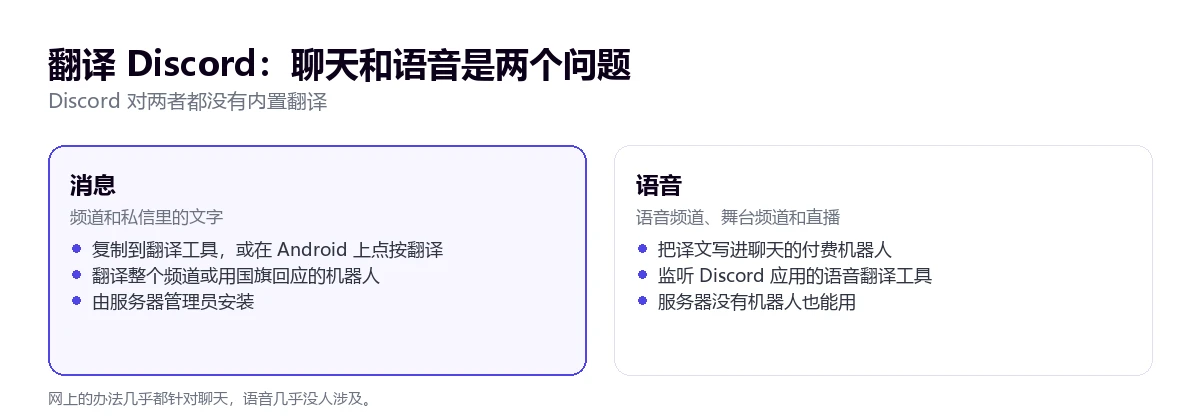
翻译 Discord 消息
用文字方式翻译 Discord 有四种做法,从最简单到最完整。前两种你自己就能用,不用找任何人;后两种取决于服务器,或者你在哪里打开 Discord。
复制粘贴到翻译工具
如果只是单条消息,这是翻译 Discord 最快的方法,在任何频道都能用,私信也可以。在电脑上,选中文字,按 Ctrl + C 复制,再粘贴到你常用的翻译工具里。方法虽然原始,但有一个好处:不用在服务器上安装任何东西,也不用征得任何人同意,哪些文字离开 Discord 由你决定。
遇到服务器规则或公告这样的长消息,整段复制,不要一句一句复制。翻译工具能更好地理解上下文,“这个”“刚才那个”之类的指代也会翻对。
在手机上用“点按翻译”
在 Android 上,Google 翻译应用有一项叫“点按翻译”(Tap to Translate)的功能,可以在其他应用里直接翻译你复制的文字,不用离开那个应用。在翻译应用中依次进入“菜单”→“设置”→“点按翻译”→“启用”即可打开,第一次会请求在其他应用上层显示的权限。之后在 Discord 里复制一条消息,点按屏幕上出现的翻译图标,选择语言就行。
根据 Google 的帮助,只有在你点按图标时,文字才会发送给 Google,而且这项功能只支持文字,不支持图片。如果别人发来带文字的截图,就需要用翻译应用的相机或图片功能。
用服务器上的翻译机器人
当服务器里有来自多个国家的成员时,用机器人翻译 Discord 是最常见的做法。机器人是一个自动账户,会读取获得权限的频道里的消息,并发布译文。添加机器人需要管理服务器的权限,所以普通成员无法安装,只能请管理员来做。
机器人有三种工作方式,很多机器人会组合使用:
- 频道自动翻译:每条新消息都会收到一条回复,附上所选语言的译文。
- 国旗表情回应:用某个国家的国旗回应一条消息,机器人就把它翻译成该国语言。
- 命令或菜单:输入带语言和文字的命令,或者右键点击消息,在“应用”中选择翻译,结果只有你自己能看到。
下面是两个有官方数据的例子,查阅时间为 2026年11月。BabelBot 称支持 130 多种语言,每个服务器的免费套餐每月 100 次翻译、3 种目标语言;Pro 套餐每月 9.99 欧元,含 10,000 次翻译和 5 种语言;Ultra 每月 19.99 欧元,含 50,000 次和 10 种语言。nvu.io 的 Translator 机器人宣称支持 100 多种语言,用法是“-translate”命令后接语言和文字,免费试用期间目标语言限制为 2 种。
每翻译一条消息都算一次,所以在活跃的服务器上,每月 100 次一个下午就用完了。选择之前,先看看你想翻译的频道每天有多少条消息。
用浏览器扩展
如果你在浏览器里使用 Discord,有些扩展会给每条消息加一个翻译按钮。在 Chrome 网上应用店里,它们被列为非官方的第三方工具。它们只在网页版上有效,桌面应用和手机上都用不了,而且能看到你在 Discord 上读到的所有内容。安装前请确认发布者是谁、要求哪些权限。
多语言服务器怎么组织
如果你管理一个国际社区,自动翻译整个 Discord 未必是最好的办法。它会让消息数量翻倍,耗尽机器人的额度,还会把节奏很快的对话变成一堵文字墙。通常更有效的是把几种做法结合起来:
- 按语言分频道用于日常聊天,每个社区用自己的语言交流,不需要翻译。
- 只在公共频道开启自动翻译:公告、规则、帮助和活动。
- 其他频道用国旗表情回应,想看懂某条消息的人可以按需翻译。
- 规则用简短的句子写,不用俚语,比满是圈内梗的文字好翻译得多。
- 隐私提示:如果机器人读取消息并发送给外部服务翻译,成员应该知情。
让翻译工具犯糊涂的 Discord 俚语
Discord 聊天里到处是英语缩写,机器翻译要么原样保留,要么翻错。如果收到的译文读不通,原因通常就在这里:
- “gg”是“good game”,意思是打得好,无论输赢,一局结束时都会打出来。
- “afk”是“away from keyboard”:这个人不在电脑前。
- “brb”是“be right back”,马上回来;“idk”是“I don’t know”,不知道。
- “lfg”是“looking for group”:有人在找队友一起玩。
- “tbh”(to be honest)和“ngl”(not gonna lie)都相当于“说实话”。
- “ping”是提及某人,让对方收到通知,不是网络术语。
- “W”和“L”是赢和输,可以用来形容任何好事或坏事,不只是游戏。
- “nerf”和“buff”是在游戏更新中削弱或加强某样东西。
反过来也一样:如果你用“yyds”“xswl”这样的网络缩写,对方的翻译工具也看不懂。和看译文的人交流时,请把话写完整。
翻译 Discord 语音
讲怎么翻译 Discord 时,几乎没人提到这一块。在语音频道里,大家语速很快,好几个人同时说话,背景还有游戏音效,复制粘贴的办法完全派不上用场。有两条路,思路各不相同。
把语音转成翻译文字的机器人
有些机器人会进入语音频道,监听每个人说的话,翻译后发到聊天里。BabelBot 在每个服务器每月 19.99 欧元的 Ultra 套餐中包含这项功能,并称不保存音频。如果社区愿意为所有人付费,这很合理,但前提是服务器装了这个机器人,而且你得一边玩游戏或说话一边看聊天。
监听 Discord 应用的语音翻译工具
另一种做法完全不碰服务器:你电脑上的一个程序监听 Discord 应用的声音,把译文只给你。它在任何服务器、私信语音通话和舞台频道里都能用,别人什么都不用装。
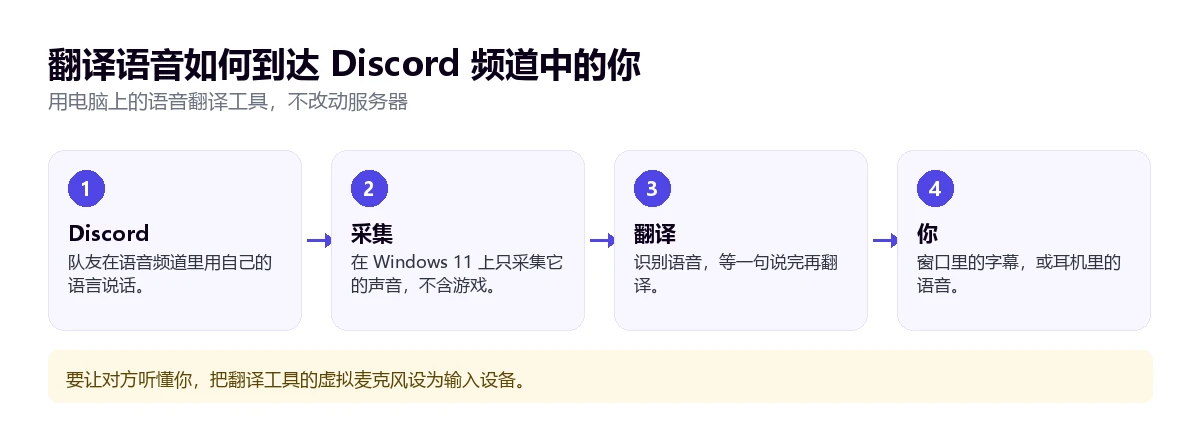
我们的程序 Traducore 在 Windows 10 和 11 上就是这样工作的。在 Windows 11 上,你可以选择 Discord 应用作为音源,这样游戏声音不会混进来,也不会干扰语音识别;在 Windows 10 上,它监听整个音频设备。你可以在窗口里看字幕,在耳机里听翻译语音,或者两者兼有,原声以 65% 的音量留在背景里。
为了让别人听懂你,对话模式会安装一个虚拟麦克风,把你的声音转成对方的语言。在 Discord 中,和其他通话软件一样,在语音设置里把这个麦克风选为输入设备即可;我们实际测试过的是 Teams、Zoom 和 Meet。戴耳机时对话更流畅;用外放音箱时则要轮流说话。
局限也要说清楚:译文会有大约三到六秒的延迟,在节奏快的对局里能感觉到;几个人抢话和大喊时翻译效果较差;而且只支持 Windows,不支持手机应用和游戏主机。翻译语音只支持西班牙语、英语、法语、德语、意大利语和葡萄牙语,中文等其他语言以字幕显示。免费套餐每天 15 分钟,无需绑卡,包含双向对话;付费套餐见价格页面。
让语音更容易听懂的建议
- 戴耳机:如果 Discord 的声音从音箱里放出来,麦克风会把它和你的声音一起收进去。
- 关键时刻请大家轮流说:讲解战术能翻译得很好;五个人同时喊就不行了。
- 调低频道里的音乐:如果有音乐机器人,它会和人声抢。
- 自己的声音被翻译时,说完整的句子:“往左边走”能听懂;“左、左、那儿”就不行。
各方案对比
| 方案 | 消息 | 语音 | 由谁开启 | 费用 |
|---|---|---|---|---|
| 电脑上的语音翻译工具 | 不支持 | 支持,字幕和语音只给你 | 你自己,在你的 Windows 上 | 每天免费 15 分钟;之后为付费套餐 |
| 复制到翻译工具 | 支持,一条一条来 | 不支持 | 你自己 | 免费 |
| 点按翻译 | 支持,限 Android | 不支持 | 你自己,在翻译应用里 | 免费 |
| 翻译机器人 | 支持,整个频道或按需 | 部分支持,付费套餐中以聊天文字形式 | 服务器管理员 | 免费套餐有限;付费按服务器计 |
| 浏览器扩展 | 支持,仅限网页版 | 不支持 | 你自己 | 视扩展而定 |
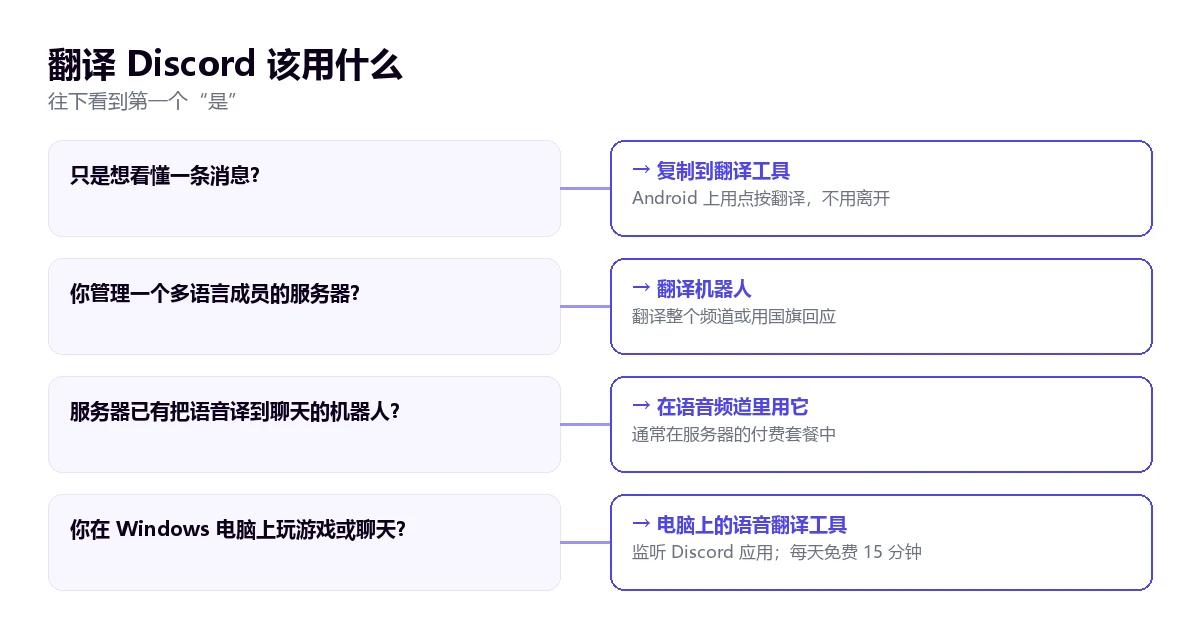
隐私:每种工具能看到什么
翻译 Discord 总意味着有人在处理文字或语音。复制到翻译工具,只发送你选中的内容。点按翻译在你点按图标时发送复制的文字。机器人会读取它有权限的频道里所有成员的全部消息,并发送给它的翻译服务,所以服务器最好在规则里说明。电脑上的语音翻译工具处理你所选应用中播放的声音;我们的工具在云端运行,不保存所说的内容。如果频道里在谈私密的事,请记住,翻译就意味着和外部服务共享。
如果你想翻译的不是 Discord,而是其他应用里的通话,请看翻译电话指南;工作会议请看翻译视频通话指南。
关于翻译 Discord 的其他问题
Discord 的消息能翻译吗?
能,不过 Discord 本身没有翻译按钮。你可以把消息复制到翻译工具,在 Android 上用 Google 翻译的点按翻译,或者请服务器管理员添加翻译机器人,它可以翻译整个频道,也可以通过国旗或命令按需翻译。
手机上的 Discord 怎么翻译?
在 Android 上,到 Google 翻译应用的设置里打开点按翻译。然后在 Discord 里长按一条消息,复制,再点按屏幕上出现的翻译图标选择语言。如果服务器有翻译机器人,国旗回应和命令在手机应用里同样能用。
怎么给 Discord 添加翻译机器人?
你需要有管理服务器的权限。在机器人的官网或 Discord 的应用目录里点击添加按钮,选择服务器,并检查它要求的权限。然后按照机器人自己的说明,设置在哪些频道翻译、翻译成哪些语言。如果你不是管理员,请联系管理员来添加。
Discord 能实时翻译吗?
消息可以,用一个在新消息到达时就翻译的机器人。语音也可以,有两种方式:一个把所说内容翻译后发到聊天里的付费机器人,或者一个监听 Discord 应用、用字幕或语音把你的语言送到你耳边的电脑语音翻译工具,会有几秒延迟。
那么,我们自己用哪一个?
聊天方面,单条消息就复制粘贴,手机上用点按翻译。如果我们管理一个国际服务器,会按语言分频道,机器人只用在公告和规则上,并发布隐私提示。真正难沟通的是语音,我们在 Windows 上用自己的语音翻译工具,只监听 Discord 应用,配合字幕和耳机。如果你想比较电脑软件,可以看看语音翻译工具对比。