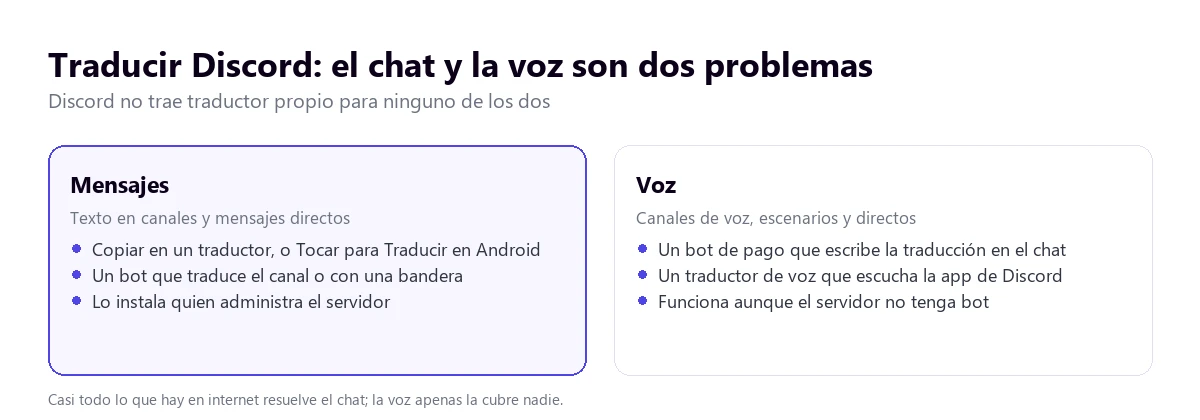
Para traducir Discord hay que separar el chat de la voz, porque Discord no trae traductor propio para ninguno de los dos. Los mensajes se traducen copiándolos en un traductor, con «Tocar para Traducir» en Android o con un bot que el administrador añade al servidor. La voz de los canales, los escenarios y los directos necesita un bot de pago que escribe la traducción en el chat o un traductor de voz que escuche la aplicación en tu PC.
Casi todo lo que aparece al buscar cómo traducir Discord habla de bots para el chat, y con razón: es lo que más se pide. Aquí cubrimos también la voz, que es donde más cuesta entenderse cuando juegas o charlas con gente de otro país. Revisamos la ayuda y el foro de Discord, las webs de dos bots de traducción y la ayuda de Google Traductor en noviembre de 2026; donde una fuente no confirma algo, lo decimos.
En resumen
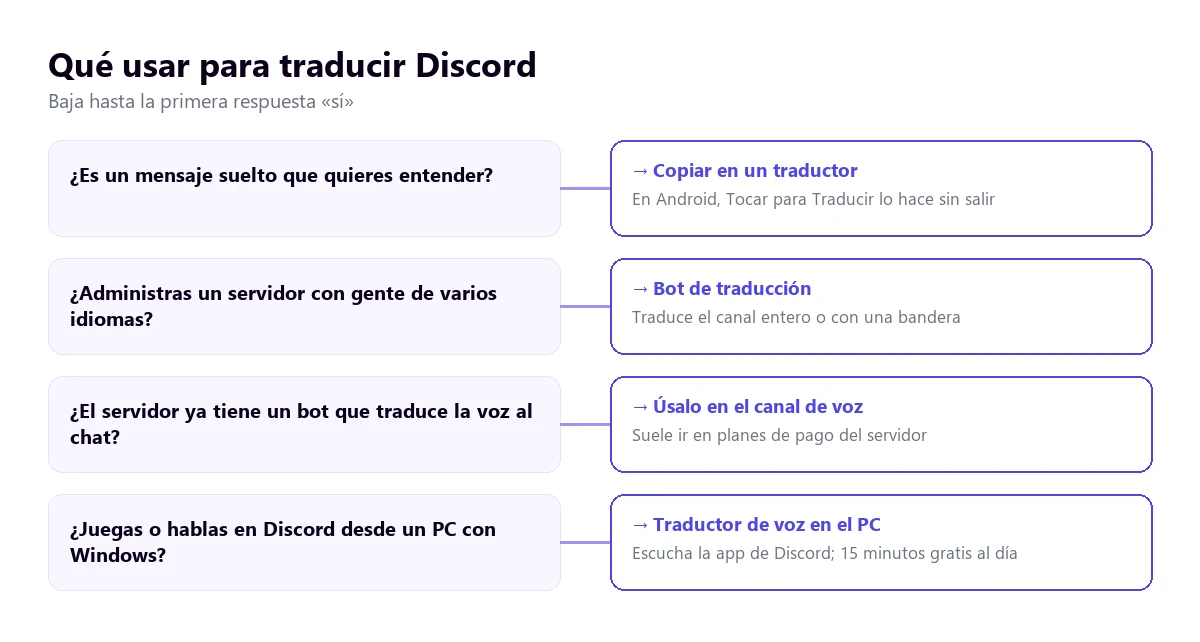
- Un mensaje suelto: cópialo en un traductor. En Android, «Tocar para Traducir» de Google Traductor lo hace sin salir de Discord.
- Un servidor con gente de varios idiomas: un bot de traducción, que tiene que añadir quien administra el servidor. Los planes gratuitos tienen cupos pequeños.
- La voz: algunos bots la pasan a texto traducido en planes de pago; un traductor de voz en el PC escucha la app de Discord sin tocar el servidor.
- La jerga de los jugadores y las abreviaturas son lo que peor traduce cualquier herramienta.
En este artículo
- Lo que Discord trae, y lo que no
- Traducir mensajes de Discord
- Cómo organizar un servidor con varios idiomas
- La jerga de Discord que confunde a los traductores
- Traducir la voz de Discord
- Las opciones, comparadas
- Privacidad: qué ve cada herramienta
- Otras dudas al traducir Discord
- Entonces, ¿cuál usamos nosotros?
Lo que Discord trae, y lo que no
En noviembre de 2026 no hemos encontrado en la ayuda oficial de Discord ninguna función propia para traducir mensajes ni voz. Lo que sí hay en su foro de sugerencias son peticiones de usuarios que piden un botón de traducir desde hace años, con hilos que mencionan como alternativa bots de terceros. Si Discord lo añade, cambiará buena parte de esta guía; de momento, todo pasa por herramientas externas.
Antes de traducir Discord con cualquiera de ellas, conviene tener claro dónde ocurre la conversación, porque Discord mezcla varios formatos en una misma aplicación:
- Canales de texto de un servidor, donde escribe mucha gente a la vez.
- Mensajes directos entre dos personas o en grupos pequeños, donde no hay bots del servidor.
- Canales de voz, donde se habla mientras se juega o se comparte pantalla.
- Escenarios, canales de voz con ponentes y público, parecidos a una charla.
- Directos dentro de un canal de voz, cuando alguien emite su pantalla o su juego.
Traducir mensajes de Discord
Para traducir Discord por escrito hay cuatro caminos, de más sencillo a más completo. Los dos primeros los usas tú sin pedir nada a nadie; los dos últimos dependen del servidor o de dónde abras Discord.
Copiar y pegar en un traductor
Es la forma más rápida de traducir Discord cuando se trata de un mensaje suelto, y funciona en cualquier canal, también en los mensajes directos. En el ordenador, selecciona el texto, cópialo con Ctrl + C y pégalo en el traductor que uses. Es tosco, pero tiene una ventaja: no hay que instalar nada en el servidor ni pedir permiso a nadie, y tú decides qué texto sale de Discord.
Para mensajes largos, como las normas de un servidor o un anuncio, copia el bloque entero en vez de frase a frase. El traductor entiende mejor el contexto, y las referencias como «esto» o «lo de antes» salen bien.
En el móvil, con «Tocar para Traducir»
En Android, la app de Google Traductor tiene una función llamada «Tocar para Traducir» que traduce el texto que copias en otra aplicación sin salir de ella. Se activa en la app de Traductor, en «Menú» → «Configuración» → «Tocar para Traducir» → «Habilitar», y la primera vez pide permiso para mostrarse sobre otras apps. Después, copias un mensaje en Discord, tocas el icono del Traductor que aparece en pantalla y eliges el idioma.
Según la ayuda de Google, el texto se envía a Google solo cuando tocas el icono, y la función trabaja con texto, no con imágenes. Si te mandan una captura de pantalla con texto, tendrás que usar la cámara o la opción de imágenes del Traductor.
Con un bot de traducción en el servidor
Los bots son la forma habitual de traducir Discord cuando un servidor tiene miembros de varios países. Un bot es una cuenta automática que lee los mensajes de los canales donde se le da permiso y publica la traducción. Para añadirlo hace falta permiso para gestionar el servidor, así que un miembro normal no puede instalarlo: tiene que pedírselo a la administración.
Funcionan de tres maneras, que muchos bots combinan:
- Traducción automática de un canal: cada mensaje nuevo recibe una respuesta con su traducción a los idiomas elegidos.
- Reacción con bandera: reaccionas a un mensaje con la bandera de un país y el bot lo traduce a ese idioma.
- Comando o menú: escribes un comando con el idioma y el texto, o haces clic derecho en el mensaje, «Apps» y la opción de traducir, y solo tú ves el resultado.
Dos ejemplos con sus datos oficiales, consultados en noviembre de 2026. BabelBot dice cubrir más de 130 idiomas y tiene un plan gratuito por servidor con 100 traducciones al mes y 3 idiomas de destino; el plan Pro cuesta 9,99 € al mes con 10.000 traducciones y 5 idiomas, y el Ultra 19,99 € al mes con 50.000 y 10 idiomas. El bot Translator de nvu.io anuncia más de 100 idiomas, se usa con el comando «-translate», seguido del idioma y el texto, y en su prueba gratuita limita a 2 los idiomas de destino.
Cien traducciones al mes se gastan en una tarde en un servidor activo, porque cuenta cada mensaje traducido. Antes de elegir, mira cuántos mensajes se escriben al día en los canales que quieres traducir.
Con una extensión del navegador
Si usas Discord en el navegador, hay extensiones que añaden un botón de traducir a cada mensaje. En la tienda de Chrome aparecen como herramientas no oficiales de terceros. Funcionan solo en la versión web, no en la aplicación de escritorio ni en el móvil, y tienen acceso a todo lo que lees en Discord. Revisa quién la publica y qué permisos pide antes de instalarla.
Cómo organizar un servidor con varios idiomas
Si administras una comunidad internacional, traducir Discord entero de forma automática no siempre es la mejor idea. Duplica el número de mensajes, gasta el cupo del bot y convierte las conversaciones rápidas en un muro de texto. Lo que suele funcionar mejor es combinar varias ideas:
- Canales por idioma para la charla diaria, donde cada comunidad habla en el suyo sin traducción.
- Traducción automática solo en los canales comunes: anuncios, normas, ayuda y eventos.
- Reacción con bandera en el resto, para que quien quiera entender un mensaje lo traduzca a demanda.
- Normas escritas en frases cortas y sin jerga, que se traducen mucho mejor que un texto con bromas internas.
- Un aviso de privacidad: si un bot lee y envía los mensajes a un servicio externo para traducirlos, los miembros deberían saberlo.
La jerga de Discord que confunde a los traductores
El chat de Discord está lleno de abreviaturas del inglés que los traductores automáticos dejan tal cual o traducen mal. Si los mensajes que te llegan traducidos no tienen sentido, suele ser por esto:
- «gg» es «good game», buena partida, y se escribe al terminar, se gane o se pierda.
- «afk» es «away from keyboard»: la persona no está delante del ordenador.
- «brb» es «be right back», ahora vuelvo, e «idk», «I don’t know», no lo sé.
- «lfg» es «looking for group»: alguien busca gente para jugar.
- «tbh», «to be honest», y «ngl», «not gonna lie», equivalen a «la verdad es que».
- «ping» es mencionar a alguien para que le llegue un aviso, no un término de red.
- «W» y «L» son victoria y derrota, y se usan para cualquier cosa buena o mala, no solo en el juego.
- «nerf» y «buff» son debilitar o mejorar algo en una actualización del juego.
Lo mismo pasa al revés: si escribes en español con abreviaturas como «xq», «tmb» o «q», el traductor del otro lado tampoco las entenderá. Escribe completo cuando hables con alguien que lee traducido.
Traducir la voz de Discord
Aquí está el hueco que casi nadie cubre al explicar cómo traducir Discord. En un canal de voz se habla deprisa, con varias personas a la vez y el sonido del juego de fondo, y ningún truco de copiar y pegar sirve. Hay dos caminos, con filosofías distintas.
Un bot que pasa la voz a texto traducido
Algunos bots entran en el canal de voz, escuchan y publican en el chat lo que dice cada persona, ya traducido. BabelBot lo incluye en su plan Ultra, de 19,99 € al mes por servidor, y dice que no guarda el audio. Tiene sentido para una comunidad que lo paga para todos, pero depende de que el servidor lo tenga instalado, y obliga a leer el chat mientras juegas o hablas.
Un traductor de voz que escucha la app de Discord
La otra opción no toca el servidor: un programa en tu ordenador escucha el sonido de la aplicación de Discord y te da la traducción a ti. Sirve en cualquier servidor, en mensajes directos de voz y en escenarios, y nadie más tiene que instalar nada.
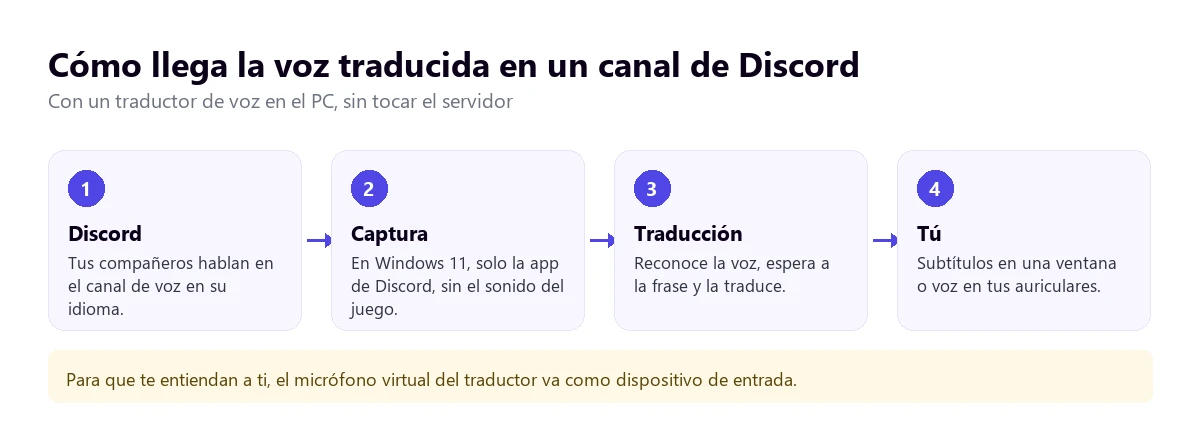
Nuestro programa, Traducore, sigue este camino en Windows 10 y 11. En Windows 11 eliges la aplicación de Discord como fuente, de modo que el sonido del juego queda fuera y no confunde al reconocimiento de voz; en Windows 10 se escucha un dispositivo de audio entero. Recibes subtítulos en una ventana, voz traducida en tus auriculares o las dos cosas, con la voz original de fondo al 65 %.
Para que los demás te entiendan a ti, el modo de conversación instala un micrófono virtual que convierte tu voz al idioma del otro. En Discord, ese micrófono se elige en los ajustes de voz como dispositivo de entrada, igual que en otros programas de llamadas; nosotros lo tenemos comprobado en Teams, Zoom y Meet. Con auriculares la conversación es más fluida; con altavoces va por turnos.
Los límites, claros: la traducción llega con unos tres a seis segundos de retraso, que en una partida rápida se nota; las voces que se pisan y los gritos se traducen peor; y solo funciona en Windows, no en la app del móvil ni en consolas. La voz traducida está disponible en español, inglés, francés, alemán, italiano y portugués; en otros idiomas tendrás subtítulos. El plan gratuito da 15 minutos al día, sin tarjeta, con la conversación en los dos sentidos incluida, y los planes de pago están en la página de precios.
Entiende el canal de voz en tu idioma
Escucha la app de Discord en Windows y te da subtítulos o voz traducida. 15 minutos gratis al día, sin tarjeta.
Consejos para que la voz se entienda mejor
- Usa auriculares: si el sonido de Discord sale por altavoces, tu micrófono lo recoge y se mezcla con tu voz.
- Pide turnos en los momentos importantes: la explicación de una estrategia se traduce bien; cinco personas gritando a la vez, no.
- Baja la música del canal si hay un bot de música: compite con las voces.
- Habla en frases completas cuando tu voz se traduce: «ve a la izquierda» se entiende; «iz, iz, ahí» no.
Las opciones, comparadas
| Opción | Mensajes | Voz | Quién lo activa | Coste |
|---|---|---|---|---|
| Traductor de voz en el PC | No | Sí, subtítulos y voz para ti | Tú, en tu Windows | 15 minutos gratis al día; luego, planes de pago |
| Copiar en un traductor | Sí, uno a uno | No | Tú | Gratis |
| Tocar para Traducir | Sí, en Android | No | Tú, en la app de Traductor | Gratis |
| Bot de traducción | Sí, canales enteros o a demanda | Algunos, como texto en el chat y en planes de pago | La administración del servidor | Planes gratuitos limitados; de pago, por servidor |
| Extensión del navegador | Sí, solo en Discord web | No | Tú | Según la extensión |
Privacidad: qué ve cada herramienta
Traducir Discord siempre implica que alguien procesa el texto o la voz. Copiar en un traductor envía solo lo que tú eliges. Tocar para Traducir envía el texto copiado cuando tocas el icono. Un bot lee todos los mensajes de los canales donde tiene permiso, de todos los miembros, y los envía a su servicio de traducción, así que conviene que el servidor lo avise en sus normas. Un traductor de voz en el PC procesa lo que suena en la aplicación que eliges; el nuestro trabaja en la nube y no guarda lo que se dice. Si en un canal se habla de algo privado, recuerda que traducirlo es compartirlo con un servicio externo.
Si lo que quieres traducir no es Discord sino una llamada con otra aplicación, tienes la guía para traducir una llamada, y para reuniones de trabajo, la de traducir una videollamada.
Otras dudas al traducir Discord
¿Se pueden traducir los mensajes de Discord?
Sí, aunque Discord no trae un botón propio para hacerlo. Puedes copiar el mensaje en un traductor, usar Tocar para Traducir de Google Traductor en Android o pedir a la administración del servidor que añada un bot de traducción, que traduce canales enteros, a demanda con una bandera o con un comando.
¿Cómo traducir en Discord en el móvil?
En Android, activa Tocar para Traducir en la app de Google Traductor, en Configuración. Después, mantén pulsado un mensaje en Discord, cópialo y toca el icono del Traductor que aparece en pantalla para elegir el idioma. Si el servidor tiene un bot de traducción, sus reacciones con bandera y sus comandos funcionan igual en la app del móvil.
¿Cómo poner el bot traductor en Discord?
Necesitas permiso para gestionar el servidor. Desde la web del bot o desde el directorio de aplicaciones de Discord, pulsa el botón para añadirlo, elige el servidor y revisa los permisos que pide. Después, configura en qué canales traduce y a qué idiomas, siguiendo las instrucciones del propio bot. Si no administras el servidor, pídeselo a quien lo haga.
¿Se puede traducir Discord en tiempo real?
Los mensajes, sí, con un bot que traduce cada mensaje nuevo según llega. La voz también, por dos vías: un bot de pago que publica en el chat lo que se dice ya traducido, o un traductor de voz en el PC que escucha la aplicación de Discord y te da subtítulos o voz en tu idioma, con unos segundos de retraso.
Entonces, ¿cuál usamos nosotros?
Para el chat, copiar y pegar cuando es un mensaje suelto, y en el móvil, Tocar para Traducir. Si administráramos un servidor internacional, canales por idioma y un bot solo en anuncios y normas, con un aviso de privacidad. Para la voz, que es donde de verdad cuesta entenderse, usamos nuestro traductor de voz en Windows escuchando solo la aplicación de Discord, con subtítulos y auriculares. Si quieres comparar programas de PC, tienes la comparativa de traductores de voz.
Habla con gente de cualquier país en Discord
Subtítulos y voz traducidos de la app de Discord en Windows, y tu voz en su idioma. 15 minutos gratis cada día, sin tarjeta.