中文到西班牙语的语音翻译,遇到标准清晰、句子完整的普通话效果不错,出错的地方也几乎总是那几个:大数字、专有名词和粤语。该用哪个工具,取决于中文是在哪里说的:面对面、在会议里,还是在电脑上的某个程序里。
这篇指南会讲清楚在菜单里选“中文”时到底选的是什么,为什么普通话口语对机器来说比英语更难,以及四种说得通的方法和各自的要求。我们也会讲另一种情况:你说中文,而对方需要用西班牙语听到你。Google、Zoom、微软和 Chrome 的数据来自它们的官方帮助文档,查阅于2026年9月;来源没有确认的地方,我们会直说。
一句话总结
- 中文是在电脑上播放的(视频、微信、一通电话)?→ 用能收听该应用的电脑语音翻译软件(方法 1)。
- 对方就在你面前?→ 用 Google 翻译 App 的对话模式(方法 2)。
- 是 Zoom 或 Teams 会议,而且公司付费开通了相应功能?→ 用平台自带的翻译,支持中文(方法 3)。
- 是 Chrome 里的视频,看文字就够了?→ 用浏览器的翻译字幕(方法 4)。
本文目录
普通话、粤语、简体、繁体:你实际选的是什么
第一个坑就在菜单里。很多翻译工具提供“简体中文”和“繁体中文”,看上去像是两种语言。其实不是:它们是两种书写方式。简体用于中国大陆和新加坡;繁体用于台湾、香港和澳门。读文字时这个区别很重要。翻译语音时,重要的是另一件事:说的是哪种语言。
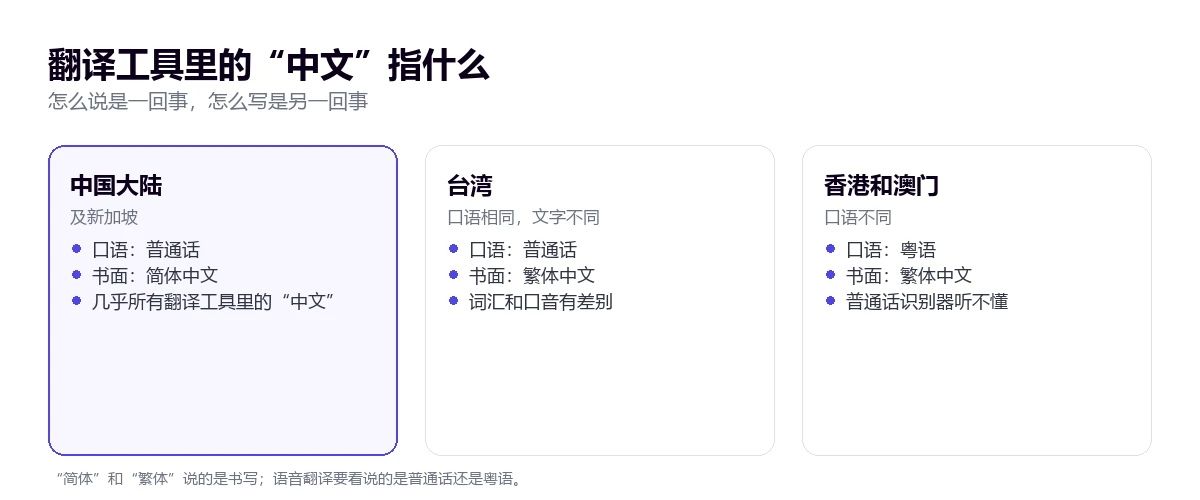
使用人数最多的口语是普通话,也就是学校里教的标准语。工具只写“中文”的时候,几乎都是指它。粤语是另一种语言,不是口音:声调更多,日常口语的用词和语法也不同。为普通话训练的系统听不懂粤语,就像西班牙语系统听不懂葡萄牙语一样,哪怕两者写在纸上很像。
所以选工具之前,先问一个简单的问题:说话的人是哪里人?如果来自广东、香港或澳门,并且说的是粤语,你需要一个明确列出粤语的工具。在本文介绍的工具中,只有 Zoom 的翻译字幕在帮助文档里列出了它。其余工具里,“中文”就是普通话。
普通话内部也有差别。台湾普通话有自己的词汇和口音,很多南方省份的普通话听起来也和北京不一样,有些声母容易混淆。识别系统主要用标准普通话训练,所以地方口音重的人,出错比电视主持人多。
为什么中文口语对机器来说很难
语音翻译工具分三步工作:识别说了什么、翻译、再写出来或读出来。在中西语言对里,第一步最棘手,原因在于语言本身的特点。
普通话有声调:同一个音节,声调不同,意思就不同。教科书式的例子是“ma”,按声调可以是妈、麻、马或骂。此外,汉语的音节种类很少,只有几百个,所以发音完全相同、写法不同的词非常多。系统只能靠上下文判断是哪个。
语速一快,声调就会弱化、连在一起,错误就出现了。专有名词没有上下文可依,可能被转写成发音相同但意思完全不同的字,译成西班牙语就成了一句莫名其妙的话。如果某一行译文说不通,十有八九是个名字被系统当成了普通词语。
中文书写也不用空格分词。系统必须在翻译之前判断每个词从哪里开始、到哪里结束,切错了意思就变了。再加上工作会议里很常见的一种情况:在普通话句子里夹杂英语单词,尤其是产品名、职位和缩写。只设成中文的识别器,可能会把这些词写成中文音节。
不同情况用什么工具
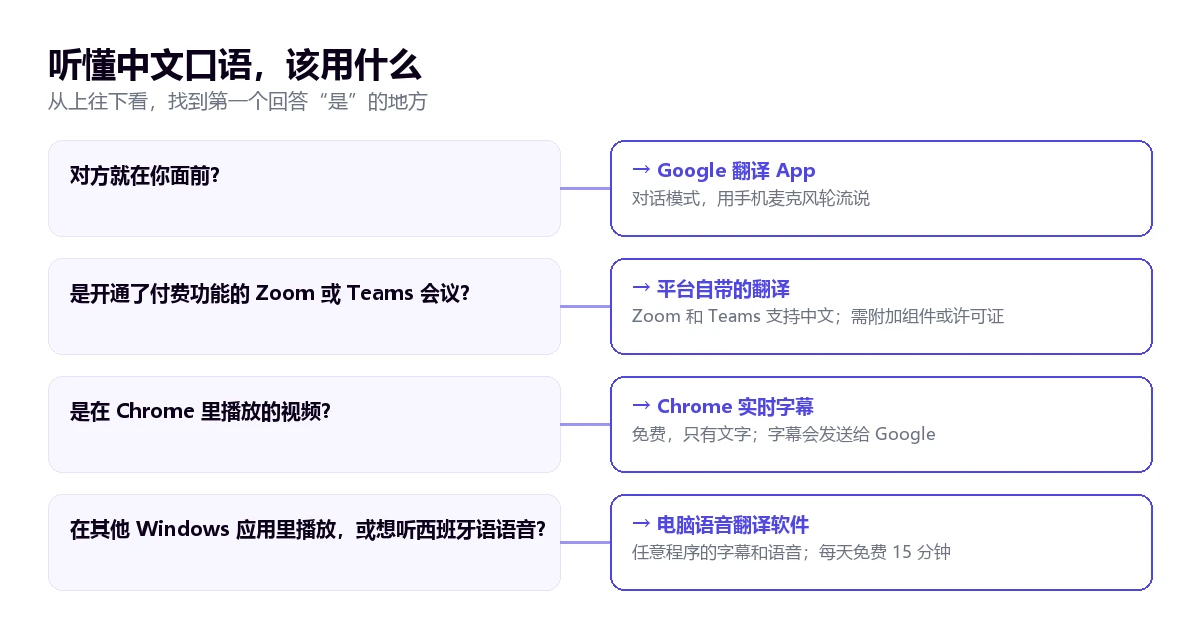
| 方法 | 中文在哪里说 | 得到什么 | 粤语 | 费用 |
|---|---|---|---|---|
| 电脑语音翻译软件 | 任意 Windows 应用 | 西班牙语字幕和语音 | 没有单独选项 | 每天免费 15 分钟;更多时长需付费 |
| Google 翻译 App | 面对面,用手机 | 轮流对话,文字和语音 | — | 免费 |
| Zoom(翻译字幕) | Zoom 会议 | 仅文字 | 支持,在列表中 | Business Plus 及以上套餐,或附加组件 |
| Zoom Voice Translator | Zoom 会议 | 译后语音 | 不支持 | 附加组件;未公布价格 |
| Teams(Interpreter) | Teams 会议 | 译后语音 | 不支持 | Microsoft Copilot 许可证 |
| Chrome 字幕 | 浏览器里的视频 | 屏幕上的译文 | — | 免费 |
“—”表示官方帮助文档没有提到。粤语这一列最让人意外:几乎没有工具提到它,而没提到的,就应当假定它识别不了。
1. 任意 Windows 程序里的中文:用电脑语音翻译软件
电脑上的中文,很大一部分不是在会议室里说的,而是在别的应用里:一通微信电话、一段下载的视频、一堂录好的课,或者和供应商的视频通话。这时需要的是一个收听你所选应用的音频、边播放边把它转成西班牙语字幕或语音的程序。
Traducore 在 Windows 10 和 11 上就是这样工作的。在 Windows 11 上它只采集选定的应用,通知声或其他放音乐的程序不会混进翻译里。在它的语言列表中,中文显示为“简体中文”和“繁体中文”,和大多数翻译工具一样。粤语不是单独的选项,我们也没有测试过,所以不做承诺。
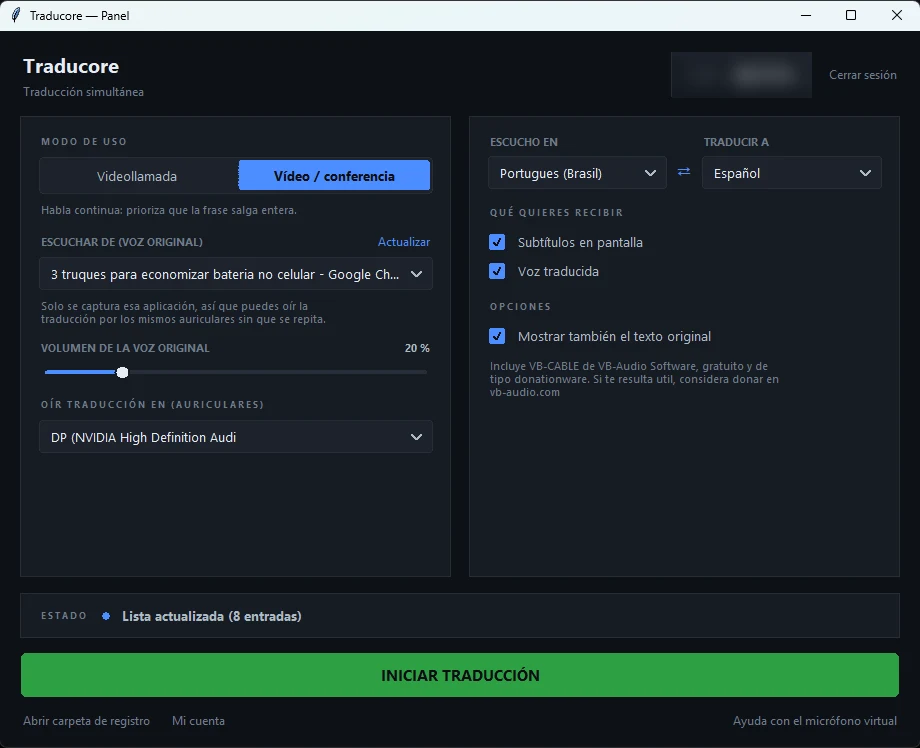
操作步骤
- 打开将要播放中文的应用,在面板的 LISTEN FROM(音源)里选中它。
- 在 I HEAR(源语言)里手动设为中文,不要用自动识别:音频很短或夹杂英语时,自动识别更容易出错。
- 在 TRANSLATE TO(目标语言)里选西班牙语,勾选字幕、译后语音或两者。
- 打开 Also show the original text(同时显示原文):汉字和译文并排显示,有助于发现被识别错的名字。
- 点击 START TRANSLATION,然后播放音频。
需要了解的地方
译文会有三到六秒的延迟,看视频时不碍事,对话时就得留出停顿。程序不保存音频和文字,所以不能用来出会议纪要:这种需求请看我们的音频转文字指南。它只支持 Windows,没有手机版。引擎提供商声明支持中文,但各语言对的质量并不一样:葡萄牙语我们做过充分测试,中文没有,所以明智的做法是付费前先用你自己的音频试一试。
反过来,如果对方要在 Teams 或 Zoom 里听到你的译文,对话模式会通过虚拟麦克风发送你的译后语音:在会议应用里把麦克风选成“CABLE Output”。对话套餐有这个功能,免费套餐每天也有。注意:免费套餐的译后语音只有西班牙语、英语、法语、德语、意大利语和葡萄牙语。所以你说中文、让对方听西班牙语,免费套餐就能做到;反过来要让对方听到普通话,则需要付费套餐。各套餐价格见价格页面。
2. Google 翻译 App:面对面交谈
如果对方就在面前(展会上、店里或旅途中),实用的方法是 Google 翻译 App。据帮助文档,实时模式有几种选项:聆听,适合戴耳机听译文;对话,双方轮流说话,译文从扬声器播放;面对面,分屏显示,让每个人用自己的语言阅读。麦克风会自动检测语言切换,不用每轮都按按钮。
它免费,而且是短对话最方便的选择。它有两个明显的限制。在电脑上用法不一样:网页版帮助文档原话是浏览器版不能边说边翻译,只能点麦克风、说一句、再停止。另外据同一份帮助文档,离线翻译仅限部分 Pixel 机型和包含英语的语言对,所以中文和西班牙语之间需要移动数据或 Wi-Fi。
有一个能带来明显差别的建议:说简短、完整的句子。对话模式是轮流翻译的,一轮里串着好几个意思,识别错误就会成倍增加。轮到你说时,说完一句再让 App 翻译。
3. Zoom 和 Teams 会议的内置翻译
如果中文出现在工作会议里,而公司已经为某些功能付费,平台本身就能翻译。三大平台对中文的处理差别很大,召集会议之前最好先了解清楚。
Zoom
Zoom 有两项功能。翻译字幕把自动字幕转成每位参会者选择的语言,它的帮助文档把粤语、繁体中文和简体中文都列为完全支持;它是本指南中唯一提到粤语的工具。要求主持人拥有 Business Plus 或 Enterprise 账户,或者购买翻译字幕附加组件,价格方面帮助文档让你去问销售。
第二项是 Voice Translator,2026年7月发布,做语音到语音的翻译。目前覆盖五种语言:英语、中文、法语、日语和西班牙语,所以中西语言对在其中。它需要 7.0.0 或更高版本的桌面客户端和一个附加组件,由管理员开启。详情见我们的Zoom 会议翻译指南。
Teams
Teams 的 Interpreter(口译)智能体做语音到语音的翻译,帮助文档里的语言包括“简体中文(普通话)”。它需要 Microsoft Copilot 许可证,每人每月 20 小时口译,不支持匿名访客。实时翻译字幕只有文字,要求组织者有 Teams Premium,目标语言包括简体中文和繁体中文。各项费用见 Teams 口译指南。
Google Meet 不支持这个语言对
Meet 的语音翻译总是以英语作为两种语言之一,帮助文档里另一种语言可以是法语、德语、印地语、意大利语、葡萄牙语和西班牙语。没有中文,所以一场中文和西班牙语的会议无法用 Meet 做语音翻译。
4. 用 Chrome 翻译字幕看中文视频
对于在浏览器里播放的视频(直播、网页平台上的课程、没有字幕的视频),Chrome 可以生成字幕并翻译。在“设置”→“无障碍”中开启实时字幕和实时翻译。要让它识别中文,需要先在“管理语言”里添加中文。
Chrome 的西班牙语帮助文档把简体和繁体中文列在源语言中,但只是在 Chromebook Plus 部分的示例列表里,英文版也对不上。Windows 和 Mac 上的确切语言列表无法确认:信任它之前先拿一个视频试试。它免费,只给文字,也只能听到 Chrome 里播放的声音。语音识别在你的电脑上完成,但字幕会发给 Google 翻译。
中文到西班牙语:当说话的是你
很多人需要的是另一种情况:你说中文,对方要用西班牙语听懂你。选择会有所不同,因为现在的难点是让你的声音被翻译后传到对方那边。
- 面对面:Google 翻译的对话模式是双向的,会把译文朗读出来。
- 在 Zoom 里:用 Voice Translator,每位参会者选择自己说哪种语言、听哪种语言,所以你说中文,对方听到的是西班牙语。
- 在 Teams 里:只要每个人都有许可证,Interpreter 可以双向翻译。
- 在 Windows 上的其他通话应用里:用带虚拟麦克风的翻译工具,把你的译后语音当作你的麦克风发送出去。
一个有意思的细节:Windows 11 的实时字幕能把电脑上的任何音频从 27 种语言译成简体中文。对中文读者来说,这可能正好有用。它要求 Windows 11 24H2 或更高版本的 Copilot+ PC,而帮助文档没有说明西班牙语是否在这 27 种语言之内,所以需要自己确认。
数字、名字和客套话:总是出错的地方
工具会变,但普通话的薄弱环节在所有工具里都一样。这不是运气不好:这些是语言本身的特点,任何自动系统都得独自解决,提前了解它们,就知道哪里要多看一眼。
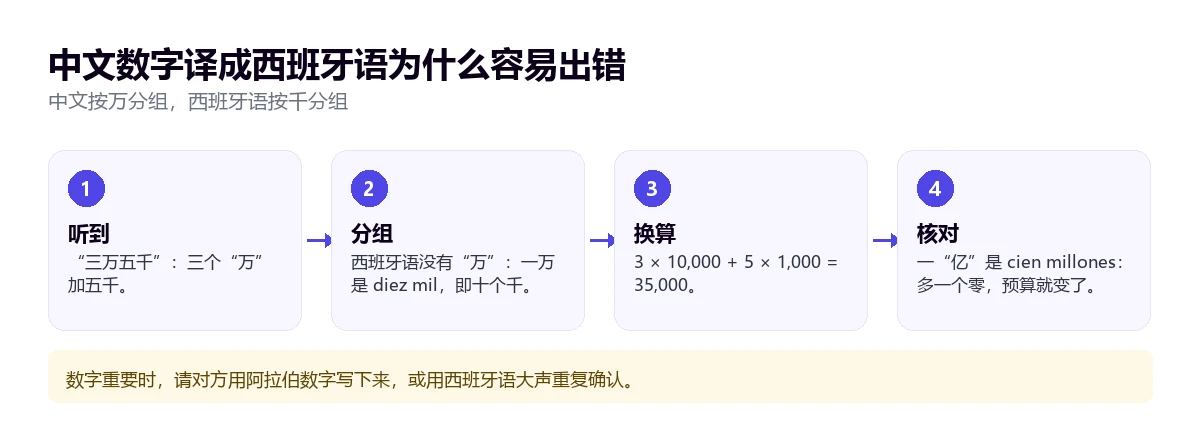
- 大数字。中文按万和亿分组,而西班牙语按千计数。十万在西班牙语里是“cien mil”(一百个千),一百万是“un millón”。换算时稍不留神就多一个零或少一个零,而在价格或预算里,这就是全部。
- 人名。中文姓在前,很多人工作中还另用一个英文名。没有上下文时,系统可能把名字转写成几个独立的词,再按字面翻译。
- 品牌和地名。它们有自己的中文译名,有的音译,有的意译,翻成西班牙语时不一定能认出来。
- 四字成语。中文大量使用成语,四个字概括一个故事。逐字翻译出来,听着就像谜语。
- 客套话。谈判中经常用“研究研究”“再考虑考虑”来代替说不。机器翻得没错,但不会提醒对方这通常意味着什么。
日期也是老问题:中文的顺序是年、月、日,而西班牙语是日、月、年,“3 del 5”一旦理解错,约会就会定在错误的月份。这些都不是换个更好的工具就能解决的。解决办法是用书面形式确认重要的内容。
怎样让中文翻译更干净
- 手动设定源语言。自动识别在短音频和夹杂英语时会犹豫;告诉它是中文,能避免一半的问题。
- 说短句。如果是轮流对话,一句话一个意思。长长的一轮会积累识别错误,事后没人会去改。
- 对照原文。汉字一眼就能暴露被识别错的名字,哪怕译文读起来还算通顺。
- 把数字大声重复一遍。用西班牙语说出数字并请对方确认,更好的是让对方在聊天框里用阿拉伯数字写下来。
- 准备一份名单。重要会议之前,把人名、公司名和产品名的中文和西文版本都写下来。
- 保证音质。用带麦克风的耳机,而不是笔记本的扬声器。在中文里,一个声调没听准就是另一个字,所以音质比其他语言更重要。
还有一条用于重大决策的规则:自动翻译工具适合理解和推进,不适合签合同。签合同仍然需要口译员,或者由懂两种语言的人审校过的翻译。
关于中文西班牙语语音翻译的其他问题
怎么把中文音频翻译成西班牙语?
取决于音频在哪里。如果在电脑上播放,电脑语音翻译软件能边播放边转成西班牙语字幕或语音。如果是 Chrome 里的视频,浏览器的翻译字幕是免费的。如果是一个需要保存成文字的文件,最好用转写服务,同时返回中文原文和译文。
最好的中文西班牙语翻译工具是哪个?
没有一个能包办一切。和面前的人交谈,用 Google 翻译 App 的对话模式。开会,如果公司付费开通,就用 Zoom 或 Teams 的内置翻译。其他任何 Windows 应用,用能收听电脑音频的中西语音翻译软件。如果说话人用的是粤语,先确认工具明确列出了粤语。
怎么把西班牙语翻译成普通话?
口头交流时,Google 翻译的对话模式会朗读普通话译文。视频通话中,如果开通了相应功能,Zoom Voice Translator 和 Teams Interpreter 能翻译语音;在其他 Windows 应用里,可以用带虚拟麦克风的翻译工具。如果是文字,收件人在中国大陆就选简体中文,在台湾或香港就选繁体中文。
怎么在线把中文翻译成西班牙语?
在 Chrome 中使用 Google 翻译网页版,可以用麦克风逐句口述,但无法进行对话。对于浏览器里播放的视频,Chrome 实时字幕加实时翻译无需安装任何东西。对于长音频,用可以上传文件的在线转写服务。
那么,我们自己用哪一个?
对于电脑上的中文(供应商的视频、不是 Zoom 或 Teams 的应用里的通话、录好的课),我们用自己的 Windows 语音翻译软件,手动设定中文,并显示原文以便揪出名字错误。面对面时,用手机上的 Google 翻译 App,免费又快。只要涉及数字或日期,无论工具怎么说,我们都会用书面形式确认。如果想从容比较电脑上的各种选择,可以看我们的语音翻译软件对比。