Zoom traduce reuniones de tres maneras distintas, y todas dependen del plan del anfitrión: los subtítulos traducidos (solo texto) exigen Business Plus o superior, o un complemento; el Voice Translator, estrenado en julio de 2026, traduce de voz a voz pero pide otro complemento de pago y solo habla cinco idiomas; y la interpretación de idiomas necesita intérpretes de carne y hueso. Cuando no tienes ninguna de las tres, queda traducir el audio desde tu propio ordenador.
Para traducir una reunión de Zoom conviene saber antes qué pide cada opción, porque la propia empresa no publica el precio de los complementos y su ayuda está solo en inglés. Aquí tienes los requisitos, los pasos y los límites según su documentación oficial, consultada en septiembre de 2026, con los nombres de menú tal y como aparecen en inglés.
En resumen
- El anfitrión tiene Business Plus o Enterprise → subtítulos traducidos, 36 idiomas, solo texto.
- Tienes el complemento Live Translation o ZoomMate → Voice Translator, voz a voz en 5 idiomas.
- Seminario web o acto con público → interpretación con intérpretes y canales de idioma.
- Nada de lo anterior → un traductor en tu PC que escuche el audio de Zoom.
En este artículo
- Las cuatro formas de traducir una reunión de Zoom
- Qué plan de Zoom necesitas para cada función
- Subtítulos traducidos, paso a paso
- Voice Translator: qué esperar
- Interpretación con intérpretes humanos
- Si no tienes plan ni complementos: traducir Zoom desde tu PC
- Por qué hay retraso (y cómo convivir con él)
- Cómo elegir según tu caso
- Otras dudas al traducir Zoom
- Entonces, ¿qué elegimos nosotros?
Las cuatro formas de traducir una reunión de Zoom
| Opción | Qué te da | Qué necesitas | Idiomas | Quién lo activa |
|---|---|---|---|---|
| Subtítulos traducidos | Texto en el idioma de cada participante | Anfitrión con Business Plus, Enterprise o el complemento Translated Captions | 36 con soporte completo | Administrador y después cada participante |
| Voice Translator | Voz traducida en la reunión | Complemento Live Translation o ZoomMate; app 7.0.0 o superior | 5: inglés, chino, francés, japonés y español | Administrador y cada participante |
| Interpretación de idiomas | Canales de audio con intérpretes | Cuenta Pro, Business, Education o Enterprise | 9 por defecto, más personalizados | El anfitrión, al programar |
| Traductor en tu PC | Voz y subtítulos para ti, y que te oigan traducido | Un programa en tu Windows; ningún plan de Zoom | 78 (Traducore) | Tú, sin permisos de nadie |
Qué plan de Zoom necesitas para cada función
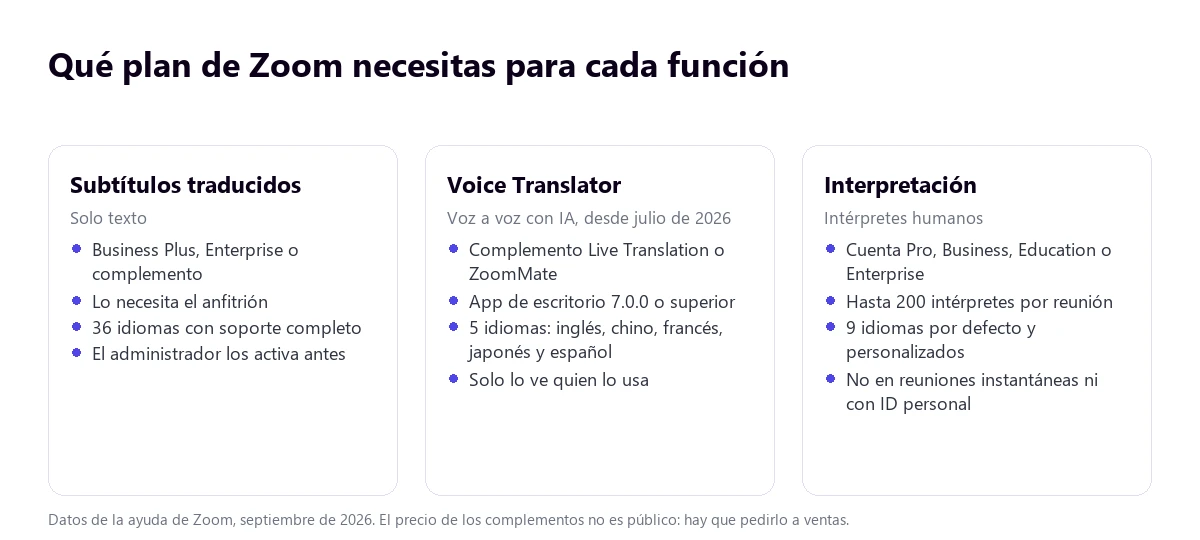
Los subtítulos traducidos los paga el anfitrión: hacen falta las cuentas Zoom Workplace Business Plus, Enterprise Essentials, Enterprise Plus o Enterprise Premier, o bien el complemento Zoom Translated Captions. El precio de ese complemento no se publica: la ayuda remite a ventas. Antes de que nadie pueda usarlos, un administrador tiene que activar los subtítulos automáticos y después los traducidos, y puede limitar qué pares de idiomas se permiten.
El Voice Translator es lo más nuevo: Zoom lo anunció el 22 de julio de 2026. Traduce de voz a voz dentro de la reunión y cada participante elige en qué idioma habla y en cuál quiere escuchar, con un control de balance entre el audio original y el traducido. Hay dos avisos importantes: solo está en la app de escritorio 7.0.0 o superior para Windows y Mac, y exige el complemento Live Translation o ZoomMate, cuyas funciones avanzadas consumen créditos de IA. La ayuda dice que vale con cuenta Basic; el blog de Zoom habla de Pro, Business y Enterprise. Otra contradicción que conviene aclarar con ventas antes de contratar.
La interpretación de idiomas con personas es la más veterana y la que menos sorpresas da: cuenta Pro o superior, el anfitrión asigna intérpretes al programar la reunión y cada asistente elige su canal.
Subtítulos traducidos, paso a paso
Primero, el administrador (o tú, en tu propia cuenta):
- Entra en el portal web de Zoom y ve a Settings → Meeting.
- En In Meeting (Advanced), activa Automated captions y después Translated captions.
- Si quieres, usa Edit translation languages para definir los pares de idiomas permitidos.
Y después, ya en la reunión, cada participante:
- Pulsa Show Captions (o More → Captions).
- Con la flecha junto a Show Captions, comprueba el idioma hablado en Caption language.
- Activa Translation, elige el idioma de destino y pulsa Save.
Funcionan en la app de escritorio de Windows y Mac y en la aplicación web. La app móvil no aparece entre los requisitos, así que conviene no darla por supuesta. Zoom avisa además de dos cosas: no traduce entre variantes del mismo idioma (por ejemplo, francés de Francia y de Canadá) y «translated captions may not be accurate». Algunas cuentas de sectores regulados, como sanidad o educación superior, pueden no tener acceso.
Sobre el número de idiomas hay discrepancia: la ayuda enumera 36 con soporte completo (más catalán, galés, bengalí y griego con soporte limitado), mientras que la web comercial habla de «captions in 46 languages». Para planificar, la lista buena es la de la ayuda.
Voice Translator: qué esperar
Una vez que el administrador lo habilita en Account Settings → Meeting → In Meeting (Advanced) → Voice translator, el participante lo enciende dentro de la reunión en More → Voice Translator, elige el idioma en el que habla y el que quiere oír, y ajusta el balance y el estilo de voz.
Los límites, tal y como los publica Zoom:
- Cinco idiomas por ahora: inglés, chino, francés, japonés y español. El blog promete portugués, árabe, alemán e italiano «más adelante en 2026».
- Los ajustes solo se cambian durante la reunión, no antes.
- «Translation quality may vary» según el par de idiomas, la calidad del audio y la claridad al hablar.
- Solo lo ve quien lo usa: el icono no aparece para el resto de participantes.
- En privacidad, Zoom afirma que no almacena el audio de la reunión, no crea huellas de voz ni perfiles persistentes a partir de la traducción.
Interpretación con intérpretes humanos
Para un seminario web, una junta o una rueda de prensa sigue siendo la opción más fiable. El anfitrión la prepara así:
- En el portal web, Meetings → Schedule a Meeting.
- Junto a Meeting ID, elige Generate Automatically (con el ID personal no funciona).
- Marca Enable language interpretation e introduce los datos de cada intérprete y sus idiomas.
- Ya en la reunión, pulsa Interpretation → Start.
Cada asistente elige su idioma en Interpretation y, si quiere, activa Mute Original Audio. Zoom permite hasta 200 intérpretes por reunión y nueve idiomas por defecto (inglés, chino, japonés, alemán, francés, ruso, portugués, español y coreano), ampliables con idiomas personalizados, con un máximo de cinco personalizados por reunión.
Sus límites son conocidos y conviene tenerlos presentes al planificar: no funciona con ID de reunión personal ni en reuniones instantáneas, no llega a las salas para grupos pequeños, no se puede iniciar ni gestionar desde el móvil o la web (desde ahí solo se escucha), quien entra por teléfono no oye la interpretación y la grabación local recoge solo lo que oye quien graba, no todos los canales.
Si no tienes plan ni complementos: traducir Zoom desde tu PC
Es la situación habitual cuando te invitan a la reunión: el plan lo pone otro. Un traductor de voz para Windows como Traducore escucha el audio de Zoom en tu ordenador y te da la traducción en voz y en subtítulos, sin bots ni permisos del anfitrión.
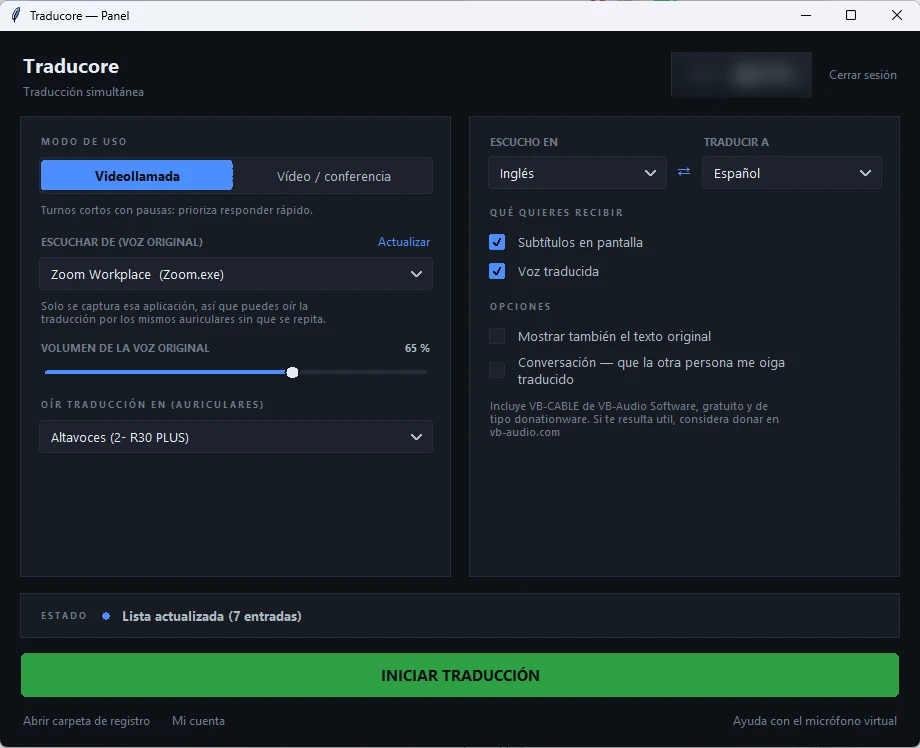
- Únete a la reunión en la app de escritorio de Zoom.
- Abre el traductor, elige el modo Videollamada y selecciona Zoom Workplace como fuente.
- Indica el idioma de la reunión y el tuyo, y pulsa iniciar.
- Para que te oigan traducido, activa la conversación en los dos sentidos y pon CABLE Output como micrófono en los ajustes de audio de Zoom. La primera vez, el programa instala ese micrófono virtual gratuito y Windows te pide permiso de administrador.
Con los 15 minutos gratis de cada día se puede comprobar si el par de idiomas de tus reuniones funciona bien; para más tiempo, es de pago por horas. Solo está para Windows 10 y 11 y la traducción llega unos segundos después de cada frase.
Cuando el plan de Zoom lo pone otro
Traduce la reunión desde tu ordenador, sin complementos ni permisos del anfitrión. 15 minutos gratis al día, sin tarjeta.
Por qué hay retraso (y cómo convivir con él)
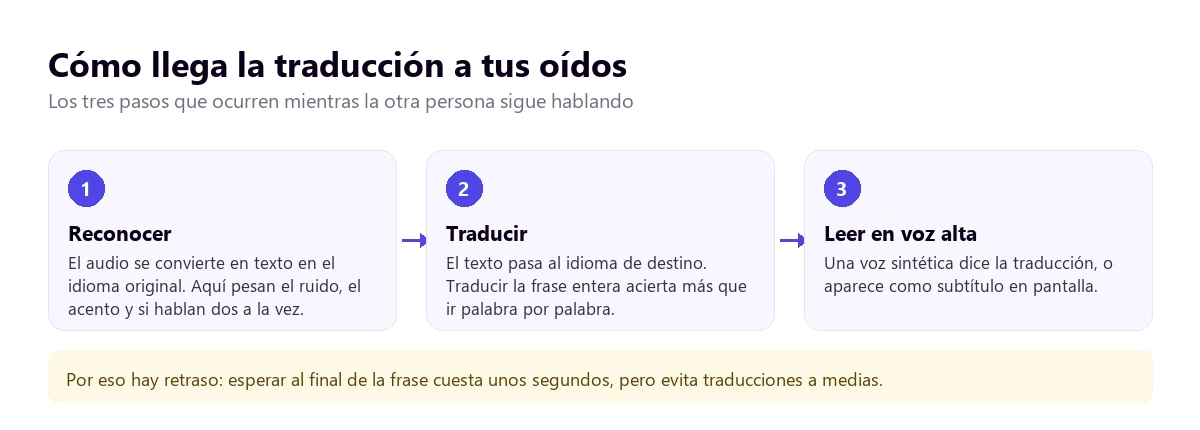
Cualquier traducción automática encadena tres procesos y ninguno es instantáneo. Traducir palabra por palabra sería más rápido, pero en español el sentido suele decidirse al final de la frase, así que casi todas las herramientas esperan a que termine. De ahí los segundos de desfase, y de ahí también que Zoom advierta de que la calidad «puede variar» con audio malo o gente hablando encima.
Cinco costumbres que mejoran mucho el resultado
- Mejor con auriculares. Con altavoces, Traducore no envía tu micrófono mientras suena algo por ellos, para que la traducción no vuelva a entrar, y la conversación va por turnos.
- Avisa al empezar de que estás usando traducción y pide un par de segundos antes de responder.
- Un turno cada vez. Las interrupciones son lo que más destroza la traducción, sea automática o humana.
- Comprueba el idioma hablado en los subtítulos: si está mal, todo sale mal.
- Nombres, cifras y referencias, al chat. Es lo que peor sobrevive al paso por voz.
Cómo elegir según tu caso
- Tu empresa ya paga Business Plus: subtítulos traducidos para todos, y la reunión sigue igual de rápida.
- Reuniones comerciales en inglés o español: el Voice Translator encaja, si aceptas el coste del complemento.
- Invitado externo sin plan: traductor en tu PC.
- Seminario web con público: intérpretes, y avisa de los canales de idioma al principio.
- Idioma fuera de las listas: revisa los 36 de los subtítulos antes de descartar Zoom; si tampoco está, un traductor externo con más idiomas.
Otras dudas al traducir Zoom
¿Cómo activar el traductor en Zoom?
Depende de la función. Los subtítulos traducidos se habilitan en Settings → Meeting → In Meeting (Advanced) → Translated captions y luego se activan en la reunión desde Show Captions. El Voice Translator está en la misma sección de ajustes y se enciende en More → Voice Translator. Si no ves ninguna de las dos opciones, tu cuenta no tiene el plan o el complemento.
¿Cómo puedo traducir Zoom al español?
Si te refieres a la aplicación, el idioma de la interfaz se cambia en los ajustes de Zoom. Si lo que quieres es entender la reunión en español, necesitas subtítulos traducidos, el Voice Translator o un traductor externo que escuche la reunión en tu ordenador.
¿Cómo activar los subtítulos en Zoom?
En la reunión, pulsa Show Captions (o More → Captions). Para que aparezcan, un administrador debe haber activado antes los subtítulos automáticos en la configuración de la cuenta.
¿Cómo traducir una conversación en Zoom?
Para que sea una conversación de verdad, tu voz también tiene que llegar traducida: eso lo hacen el Voice Translator de Zoom o un traductor con micrófono virtual en tu PC. Los subtítulos traducidos solo resuelven la mitad, entender. En el traductor simultáneo en Teams explicamos el mismo planteamiento para Microsoft.
Entonces, ¿qué elegimos nosotros?
Cuando la reunión es nuestra y el asunto es de trabajo, tiramos de subtítulos traducidos si el plan los incluye: no cambian el ritmo de la conversación y nadie tiene que instalar nada. Cuando nos invitan de fuera, que es lo más frecuente, traducimos desde nuestro ordenador, porque no dependemos de su plan ni de su administrador. Y si hay público o el tema es delicado, intérpretes. Si estás comparando programas, mira nuestra comparativa de traductores de voz para PC; y si además trabajas con vídeos, cómo traducir audio de inglés a español.
Zoom en tu idioma, sin cambiar de plan
Voz y subtítulos en español en cualquier reunión. 15 minutos gratis al día, sin tarjeta.