La traducción en tiempo real es la que llega mientras la otra persona sigue hablando, en subtítulos o en voz, con unos segundos de retraso y sin que nadie tenga que parar para esperar. No es magia ni es instantánea: es una cadena de tres o cuatro procesos que corren muy rápido, y ese matiz explica casi todo lo que decepciona la primera vez que se prueba.
Lo interesante es que ya no hay que buscarla: está metida en Teams, en Zoom, en Meet, en Chrome, en YouTube y hasta en Windows. El problema es que cada sitio la ofrece con condiciones distintas, y algunas dejan fuera justo a quien la necesitaba. Abajo está qué significa el término, qué ocurre durante esos segundos, dónde funciona ya con nombres y letra pequeña, y cómo comprobar si tu caso entra. Los datos de cada plataforma salen de sus ayudas oficiales, consultadas en septiembre de 2026.
En resumen
- ¿La reunión es de tu empresa y paga Copilot, Workspace o un complemento de Zoom? → usa lo que ya traduce la plataforma.
- ¿Eres el invitado externo, o cambias de plataforma cada semana? → un programa en tu propio PC.
- ¿Solo necesitas entender un vídeo o un pódcast del navegador? → los subtítulos de Chrome, que son gratis.
- ¿Quieres un documento con lo que se dijo? → eso ya no es directo, es transcripción.
En este artículo
- De dónde sale la expresión «tiempo real» y por qué no significa «al instante»
- Qué pasa exactamente en esos segundos
- Dónde funciona ya la traducción en tiempo real
- Cuántos idiomas hay detrás de cada promesa
- El patrón que se repite en casi todas las plataformas
- Qué se pierde por el camino, sea cual sea la herramienta
- Cómo comprobar en veinte minutos si te sirve
- Qué no es traducción en tiempo real
- Otras dudas sobre la traducción en tiempo real
- Entonces, ¿qué usamos nosotros?
De dónde sale la expresión «tiempo real» y por qué no significa «al instante»
El término no nació en la traducción, sino en la informática de control. Allí un sistema en tiempo real no es el que responde infinitamente rápido, sino el que garantiza una respuesta dentro de un plazo acotado: un frenado, una alarma o un autopiloto valen si llegan a tiempo, no si llegan ya. Esa es la idea que se heredó al hablar de voz: el resultado tiene que llegar mientras todavía sirve.
Aplicado a una conversación, el plazo útil es corto pero no es cero. Tiene que caber entre el final de una frase y el momento en que a ti te toca reaccionar. Por eso el estándar razonable está entre tres y seis segundos, y por eso conviene desconfiar de quien promete «traducción instantánea»: o está contando mal, o está cortando las frases antes de que terminen.
Las propias plataformas lo reconocen en su documentación. La ayuda de Google Meet dice que sus traducciones «tendrán un retraso de unos segundos para asegurar que estén completas». La de Microsoft Teams avisa de que su agente no está optimizado para reuniones «con intercambios rápidos, interrupciones o diálogos superpuestos», porque la traducción puede tardar más que el propio discurso. Son sus palabras, no las nuestras.
Qué pasa exactamente en esos segundos
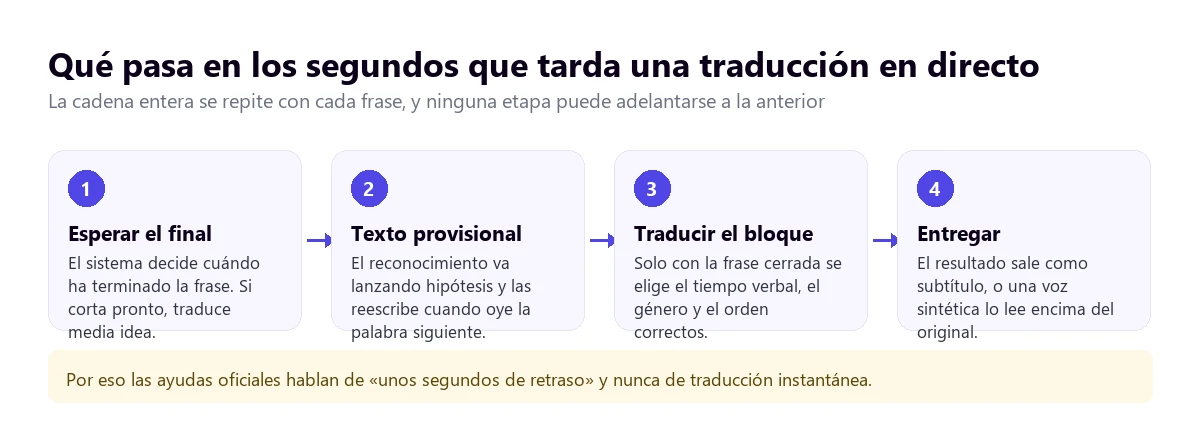
La parte que casi nadie cuenta es la primera: decidir cuándo ha terminado la frase. El sistema está oyendo un flujo continuo de sonido y tiene que apostar por un punto final. Si espera poco, traduce media idea y luego se contradice. Si espera mucho, tú ya estás mirando al techo. Ese cálculo, y no la potencia del traductor, es lo que marca la sensación de fluidez.
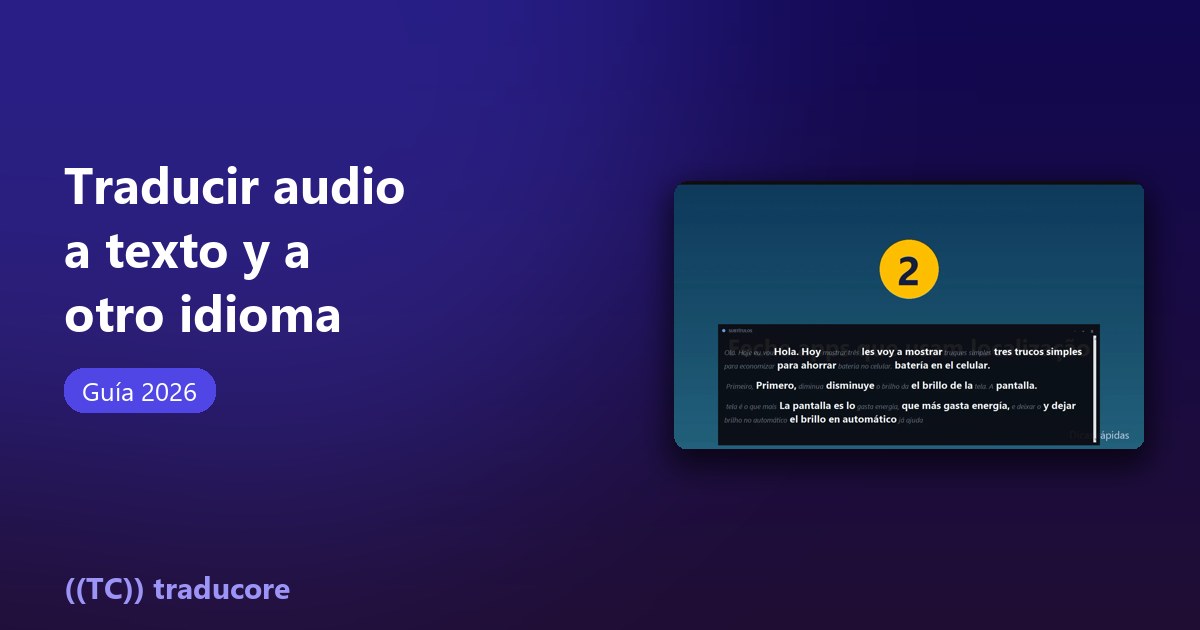
Mientras tanto, el reconocimiento de voz va lanzando hipótesis provisionales y las reescribe. Por eso en muchos subtítulos automáticos se ve cómo una palabra cambia sola un segundo después: el sistema ha oído lo siguiente y ha rectificado.
Después llega la traducción, y ahí hay una dificultad de fondo: hay idiomas que no se dejan traducir por trozos. En alemán, el verbo de una subordinada se coloca al final; en japonés, la negación. Hasta que no llega esa última palabra no se sabe si la frase afirmaba o negaba. Un sistema que traduce sobre la marcha acaba teniendo que borrar y rehacer, y eso se ve en pantalla.
Y al final, si hay voz, una síntesis lee el resultado. Ese paso añade su propio tiempo, porque hablar tarda lo que tarda: una frase larga no se puede leer en medio segundo. De ahí que las herramientas que solo dan subtítulos vayan siempre por delante de las que dan voz.
Un detalle que cambia la experiencia
Si la herramienta permite bajar el volumen del audio original en vez de silenciarlo, úsalo. Oír de fondo el tono, las risas y las interrupciones mientras lees o escuchas la traducción aporta la mitad del contexto, y no cuesta nada.
Dónde funciona ya la traducción en tiempo real
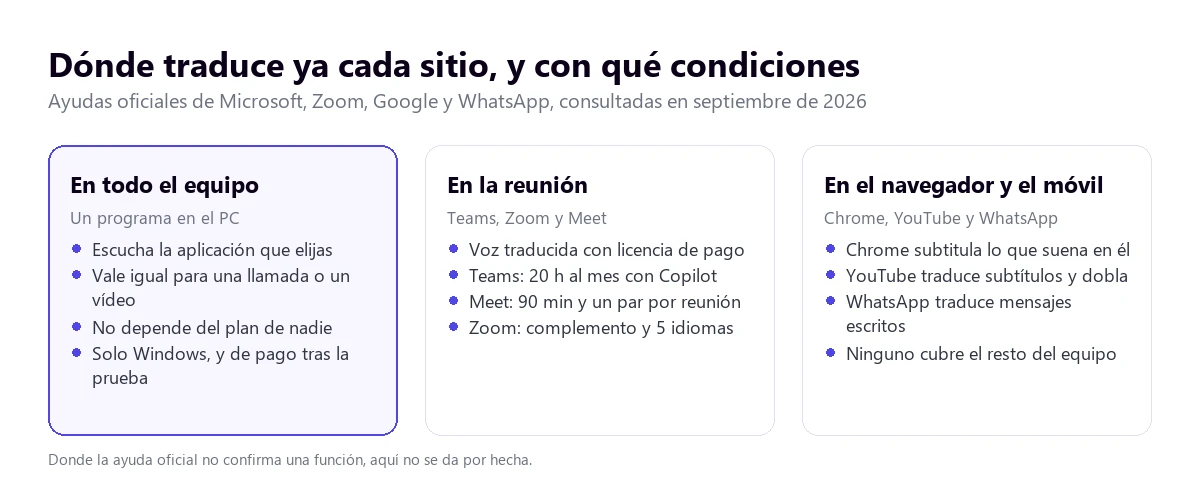
Esta es la foto de septiembre de 2026, con lo que cada fabricante documenta en su ayuda. Donde la fuente oficial no confirma algo, aquí se dice en lugar de rellenarlo por deducción.
| Dónde | Qué entrega | Quién lo paga | El límite que más duele |
|---|---|---|---|
| Un programa en tu PC | Voz y subtítulos de cualquier aplicación | Tú, por tu cuenta | Solo Windows |
| Microsoft Teams | Voz (agente Intérprete) y subtítulos traducidos | La organización | 20 horas al mes por persona |
| Zoom | Voz (Voice Translator) y subtítulos traducidos | La organización | Cinco idiomas en la voz |
| Google Meet | Voz parecida a la tuya y subtítulos | La organización | 90 minutos y un par de idiomas por reunión |
| Chrome | Subtítulos de lo que suene en el navegador | Nadie: es gratis | Solo el audio de Chrome |
| YouTube | Subtítulos traducidos y pistas dobladas | Nadie: es gratis | Lo decide el creador del vídeo |
| Mensajes escritos del chat | Nadie: es gratis | No cubre llamadas ni notas de voz | |
| Windows 11 | Subtítulos de todo el audio del equipo | Incluido, con el equipo adecuado | Traduce al inglés o al chino, no al español |
1. En todo el equipo, con un programa aparte
Es la vía que no depende de nadie más. Un programa de escritorio escucha el audio de la aplicación que le indiques y devuelve el resultado en subtítulos flotantes, en voz o en las dos cosas, sea lo que sea lo que esté sonando: una llamada, un curso grabado, una radio o una plataforma que aún no existe.
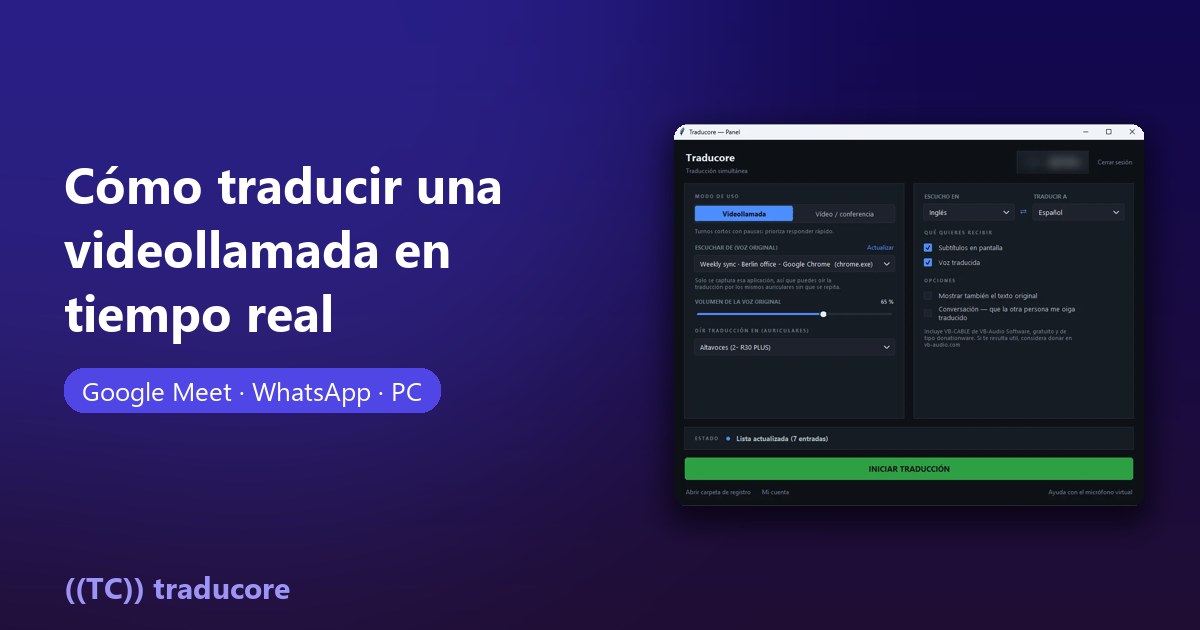
Traducore trabaja así en Windows 10 y 11. En Windows 11 captura solo la aplicación elegida, de modo que el resto de sonidos del equipo no entran en la mezcla.
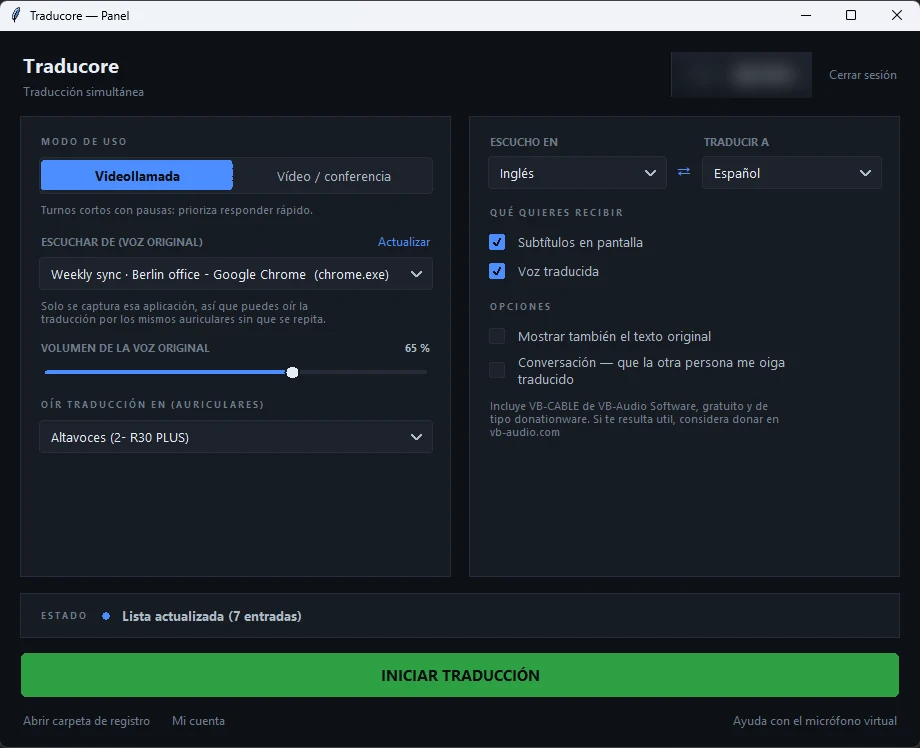
Tiene dos modos según cómo hable la otra parte: uno cierra los turnos antes, para poder contestar rápido, y otro espera a que la frase acabe, que va mejor con quien habla sin pausas. También puede hacer que te oigan traducido a través de un micrófono virtual, seleccionándolo como entrada en la plataforma de la reunión.
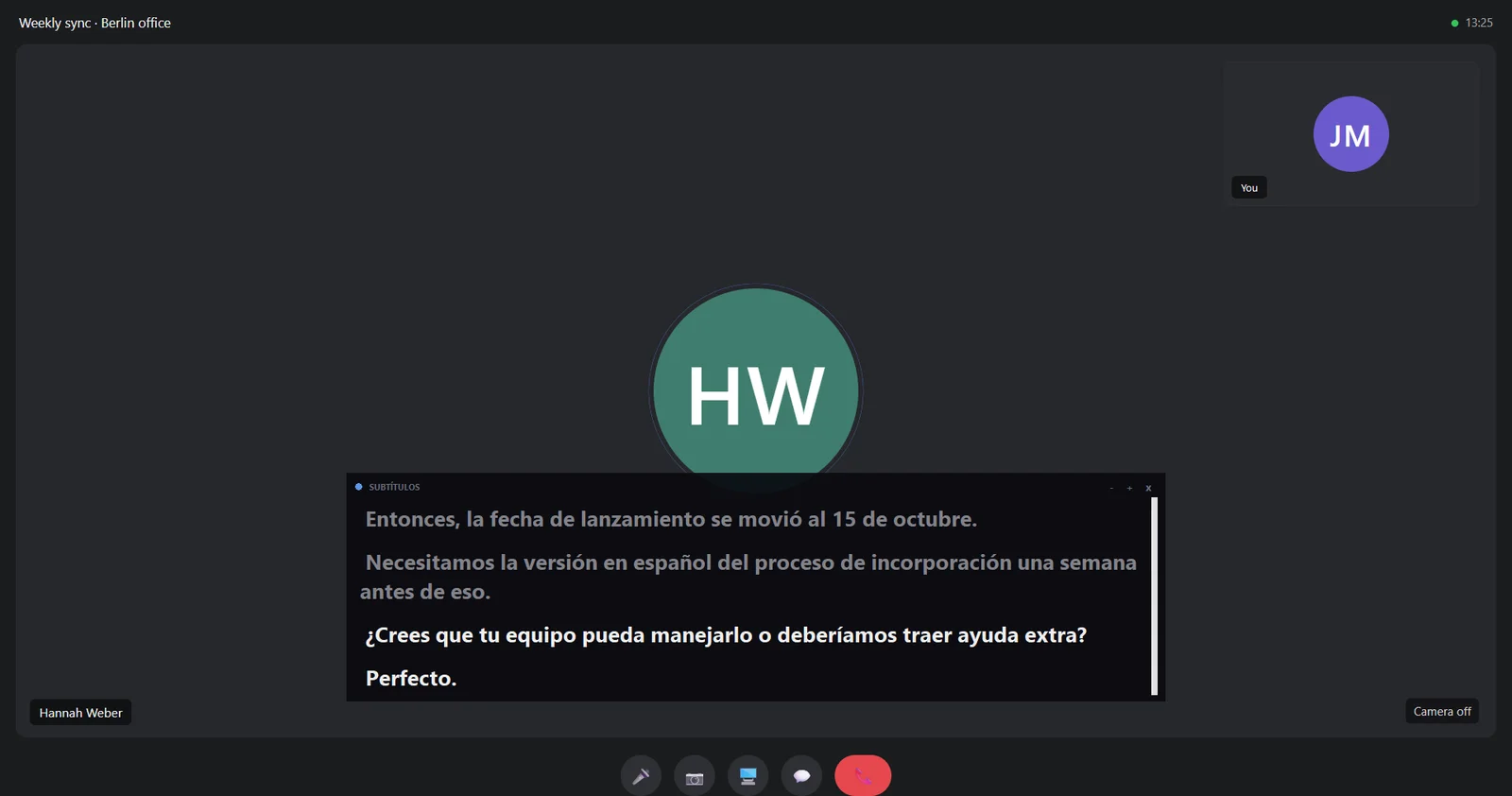
Sus límites, dichos claro: solo Windows, retraso de tres a seis segundos, calidad desigual según el par de idiomas y 15 minutos gratis al día, sin tarjeta; para más tiempo, los planes publicados aquí. A cambio, no mete ningún bot en la reunión, no hace falta que los demás instalen nada y no se guarda el audio ni el texto.
Pruébalo en la próxima llamada
Traducción en directo de cualquier aplicación de Windows. 15 minutos gratis al día, sin tarjeta.
2. En Microsoft Teams
Teams tiene dos cosas distintas. El agente Intérprete traduce de voz a voz y puede «simular» tu voz; según la ayuda, requiere una licencia de Microsoft Copilot e incluye 20 horas de interpretación por persona al mes, y más allá queda «sujeto a la capacidad disponible». Los subtítulos traducidos van por otro camino: Teams Premium o Copilot, y basta con que los tenga el organizador para que los vean todos.
La letra pequeña pesa. El Intérprete no funciona en reuniones ad-hoc, asambleas, seminarios web ni en las reuniones de Teams gratis, y los participantes de otras organizaciones solo pueden usarlo si entran «desde cuentas M365 verificadas» con su propia licencia de Copilot: los invitados anónimos quedan fuera. Además, las grabaciones recogen solo el audio original, y las transcripciones traducidas existen únicamente durante la reunión. El paso a paso está en cómo traducir una reunión de Teams.
3. En Zoom
Zoom anunció su Voice Translator en julio de 2026. Traduce de voz a voz dentro de la reunión, cada uno elige en qué idioma habla y en cuál escucha, y solo lo ve quien lo está usando. Exige la app de escritorio para Windows o Mac en versión 7.0.0 o superior y un complemento de pago, y de momento cubre cinco idiomas: inglés, chino, francés, japonés y español. El blog anuncia portugués, árabe, alemán e italiano para finales de 2026.
Los subtítulos traducidos son otra función y otro precio: hacen falta planes Business Plus o Enterprise, o un complemento cuyo importe la ayuda no publica y remite a Ventas. Zoom también admite intérpretes humanos por canales de audio, con planes Pro o superiores, pero no en reuniones instantáneas ni con el identificador personal. Los detalles están en cómo traducir una reunión de Zoom.
4. En Google Meet
La traducción de voz de Meet interpreta lo que dices «con una voz similar a la tuya». Está en ediciones de pago de Workspace y en los planes de IA de Google, y quien cumple los requisitos la activa para toda la reunión. Sus tres límites están en la propia ayuda: 90 minutos por reunión, un solo par de idiomas a la vez y siempre con el inglés en uno de los dos lados, frente a francés, alemán, hindi, italiano, portugués o español.
Los subtítulos traducidos de Meet son un producto aparte, con una lista de 69 idiomas pero «en determinadas combinaciones» y con despliegue gradual. Quien entra desde una sala de hardware oye las traducciones, pero lo que dice no se traduce, y la función no está disponible en emisiones en directo ni en grabaciones. Meet y WhatsApp los desmenuzamos en esta guía sobre videollamadas.
5. En Chrome, para todo lo que suene en el navegador
Los Subtítulos automáticos de Chrome generan texto de cualquier audio que suene en el navegador —vídeos, pódcast, emisiones, videollamadas— y la Traducción instantánea los pasa a otro idioma. Es gratis, no pide cuenta y está en Windows, Mac, Linux y ChromeOS.
Dos matices que conviene saber. El primero es de alcance: solo cubre el audio de Chrome, así que una llamada en la app de escritorio de Teams o un reproductor local quedan fuera. El segundo es de privacidad: según la ayuda, los subtítulos se generan en tu equipo y no salen de él, pero al activar la traducción ese texto se envía a Google. No es lo mismo, y con audio sensible la diferencia importa.
6. En YouTube
YouTube traduce por dos vías y ninguna la controlas tú del todo. La opción «Traducir automáticamente» del menú de subtítulos solo aparece si el vídeo ya tiene subtítulos, y hereda los errores del original, incluidas las palabras tapadas con corchetes. El doblaje automático genera pistas de audio en otros idiomas, pero lo activa el creador: el espectador no puede doblar un vídeo por su cuenta, solo cambiar de pista si existe.
En directos, los subtítulos automáticos «solo están disponibles en inglés» y se están activando poco a poco. Todo el procedimiento, con sus fallos típicos, está en esta guía de vídeos de YouTube.
7. En WhatsApp y en el teléfono
Aquí hay que separar el titular de la realidad. WhatsApp traduce los mensajes escritos de un chat, en el propio teléfono, con seis idiomas en Android y más de diecinueve en iPhone. No traduce ubicaciones, documentos, contactos, stickers ni GIF. Y lo importante para este tema: ni la ayuda ni el blog documentan traducción de llamadas ni de notas de voz. La transcripción de notas de voz sí existe, pero pasa la nota a texto en su mismo idioma, y solo en cuatro.
La app de Google Traductor, por su parte, sí tiene modos de conversación y de escucha pensados para hablar con alguien delante. Su versión web para ordenador, en cambio, no permite hablar y traducir de forma continua: lo dice su propia ayuda.
8. En Windows 11, si el equipo es un Copilot+ PC
Los Subtítulos en directo de Windows 11 traducen «cualquier audio que pase a través de tu PC», con todo el procesamiento en el dispositivo y sin guardar nada. Suena perfecto hasta que se lee la condición: la traducción sale al inglés o al chino simplificado, no al español, y exige un Copilot+ PC con Windows 11 24H2 o posterior. Para quien quiere entender en español, hoy no resuelve.
Cuántos idiomas hay detrás de cada promesa
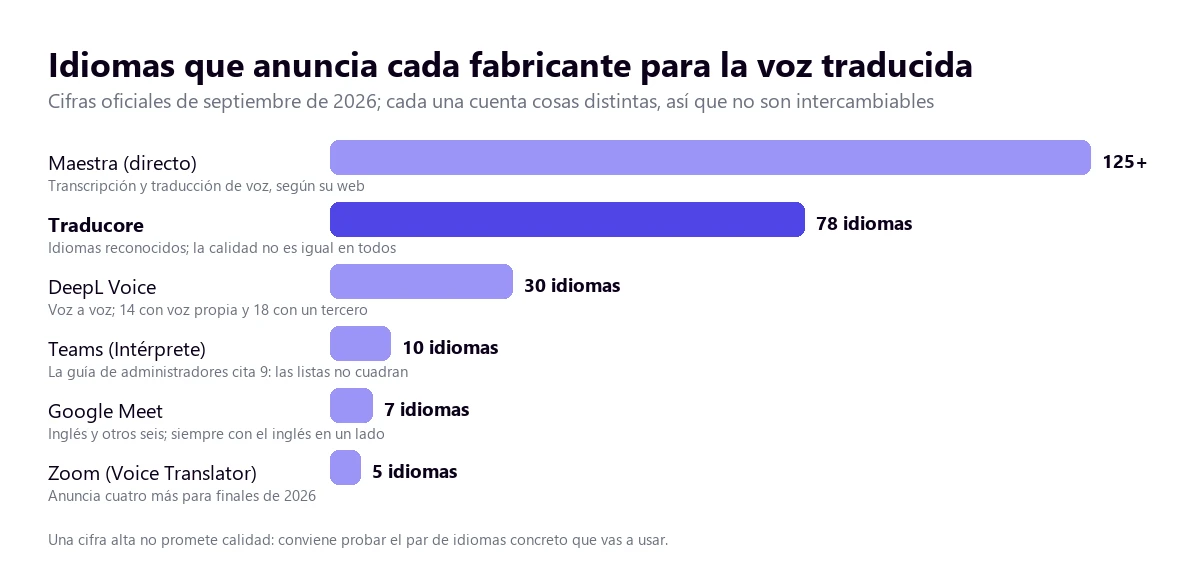
La cifra de idiomas es el dato más resbaladizo de este mercado, y no porque nadie mienta, sino porque cada uno cuenta una cosa. Tres trampas frecuentes:
- Origen y destino no son la misma lista. Un servicio puede entender cuarenta idiomas hablados y escribir en cien, o al revés. Lo que te sirve es el par concreto, no el total.
- Texto y voz tampoco. DeepL, por ejemplo, anuncia subtítulos en «más de 40 idiomas» y voz a voz en treinta; de esos treinta, catorce usan su propia voz y el resto van a través de un tercero. Lo detallamos en esta comparativa.
- Las listas ni siquiera coinciden consigo mismas. La ayuda de Teams cita diez idiomas para el Intérprete en la página del usuario y nueve en la del administrador. En Zoom, la web comercial habla de 46 idiomas en subtítulos y la ayuda da otra lista.
El patrón que se repite en casi todas las plataformas
Puestas una al lado de otra, las funciones integradas se parecen mucho más de lo que sugieren sus páginas de producto. Cinco constantes:
- Lo paga y lo activa la organización. El asistente casi nunca puede encenderlo por su cuenta, y el invitado externo es el primero que se queda fuera.
- El inglés suele ser obligatorio en un lado. Meet lo dice de forma explícita. En la práctica, un italiano-portugués directo es rarísimo.
- Hay un contador. Veinte horas al mes, noventa minutos por reunión, minutos por idioma. Nadie regala tiempo ilimitado.
- La traducción no queda en la grabación. Teams lo advierte: la grabación recoge el audio original. Meet no la incluye en emisiones ni en grabaciones.
- Solo vale dentro de su casa. Ninguna de estas funciones toca lo que suene fuera de su propia aplicación.
De esas cinco sale la regla práctica: si tu trabajo entra siempre por la misma plataforma y tu empresa paga la licencia, lo integrado es lo más cómodo. Si cambias de plataforma, si te invitan desde fuera o si además ves vídeos y cursos, sale más a cuenta algo que escuche el equipo entero. Las opciones concretas para Windows están en esta comparativa de programas para PC.
Qué se pierde por el camino, sea cual sea la herramienta
Hay errores que no dependen de cuál elijas, porque nacen de la propia cadena. Conviene conocerlos para no descubrirlos en mitad de una reunión importante:
- Nombres propios y siglas. Es lo primero que se rompe. La ayuda de Teams lo admite: la interpretación «de los nombres, sexos o términos técnicos de las personas puede ser inexacta».
- Cifras y unidades. Un «fifteen» oído como «fifty» sale traducido con toda naturalidad y nadie lo señala. Si hay presupuestos de por medio, pide el número por escrito.
- Las voces solapadas. Cuando dos personas hablan a la vez, el reconocimiento las funde en una sola frase y produce algo que no dijo ninguna.
- El género y el registro. La ayuda de Meet enumera entre sus posibles fallos la gramática, los acentos inesperados y el «género equivocado».
- La ironía y el silencio. Un «muy interesante» con retintín llega como un elogio, y las pausas incómodas, que en una negociación dicen mucho, no se transcriben.
- Lo que está escrito en pantalla. Diapositivas, rótulos y documentos compartidos siguen en su idioma: esto trabaja con sonido, no con imágenes.
Cómo comprobar en veinte minutos si te sirve
Casi todas las opciones tienen tramo gratuito o prueba, así que la decisión se puede tomar con datos propios en vez de con capturas de marketing. Un protocolo que funciona:
- Usa un audio difícil, no una demo. Una charla real de tu sector, con acento y con jerga. Las demos siempre están grabadas en estudio.
- Prueba tu par de idiomas exacto. Ninguna herramienta rinde igual en todos; un excelente inglés-español no dice nada de un neerlandés-español.
- Cronometra el desfase. Cuenta desde que la persona calla hasta que tú entiendes. Por debajo de seis segundos es usable; por encima, una conversación se vuelve imposible.
- Vigila tres cosas concretas: un nombre propio, una cifra y un momento en que dos personas se pisen. Ahí se ve la diferencia real entre herramientas.
- Repite con mal micrófono. El día que importe, alguien estará en el coche o con el portátil a un metro. Ese es el escenario que de verdad vas a vivir.
Qué no es traducción en tiempo real
Merece la pena acotar el término, porque se estira con demasiada alegría:
- No es subtitular un archivo terminado. Eso es trabajo sobre un fichero, con otro precio y otra calidad, porque el sistema puede oírlo entero antes de decidir. Si lo que quieres es un documento, mira cómo pasar un audio a texto.
- No es una traducción jurada ni un acta. Nada de lo que sale de aquí tiene valor legal, y varias plataformas ni siquiera conservan el texto traducido al acabar.
- No sustituye a un intérprete profesional. En un juicio, una negociación o un acto con prensa, lo que se contrata es criterio y responsabilidad, no velocidad.
- No traduce la pantalla. Los textos de una diapositiva o de una web se resuelven con otras herramientas.
- No garantiza confidencialidad. Depende de dónde se procese el audio y de qué se guarde, y eso hay que mirarlo servicio por servicio.
La diferencia entre esta tecnología y la interpretación de cabina, con sus modalidades y sus tipos de herramienta, está desarrollada en esta guía sobre interpretación automática.
Otras dudas sobre la traducción en tiempo real
¿Cómo activar la traducción en tiempo real?
Depende del sitio. En Teams se entra por «Más opciones» → «Idioma y voz» → «Intérprete», si tu organización tiene la licencia. En Zoom, por «More» → «Voice Translator», con el complemento activado. En Meet, desde «Herramientas de la reunión» → «Traducción de voz», y la habilita para todos un participante con edición compatible. En Chrome, en «Configuración» → «Accesibilidad». Y en un programa de escritorio, eligiendo la aplicación que quieres escuchar y los dos idiomas.
¿Cómo puedo traducir en tiempo real con inteligencia artificial?
Todas las opciones descritas aquí ya funcionan con modelos de IA: reconocimiento de voz, traducción automática y síntesis de voz. La etiqueta «IA» no distingue a unas de otras, así que no sirve como criterio de compra. Lo que sí distingue es de dónde sacan el audio (un bot en la reunión, una extensión del navegador o la captura local del equipo), quién necesita licencia y cuántos minutos incluye el plan.
¿Cómo puedo traducir una conversación en tiempo real?
Si pasa por una pantalla, con la función de la plataforma o con un programa que escuche esa aplicación; para que además te oigan a ti en el otro idioma hace falta traducción en los dos sentidos, que no está en todas partes. Si tienes a la persona delante, lo práctico es la app del teléfono con su modo de conversación, que va por turnos.
¿Cómo usar un traductor en tiempo real?
Tres ajustes deciden el resultado: elegir bien la fuente del audio (la aplicación concreta, no el equipo entero, para que no se cuelen música ni notificaciones), poner auriculares si vas a escuchar voz traducida —si no, el micrófono recoge la traducción y la vuelve a traducir— y dejar el audio original a bajo volumen en lugar de silenciarlo, para conservar el tono y las interrupciones.
Entonces, ¿qué usamos nosotros?
Para el trabajo diario, un programa en el ordenador, porque sirve igual para una reunión, un curso grabado o un vídeo, y no depende de la licencia de nadie. Cuando el cliente organiza la reunión en Teams y ya paga Copilot, usamos su Intérprete y nos ahorramos explicaciones. Para un vídeo suelto del navegador, los subtítulos de Chrome bastan y son gratis. Y si hubiera un contrato, una rueda de prensa o un juicio de por medio, contrataríamos intérpretes: ahí lo que se paga no son segundos de retraso, es que alguien responda de lo que se dijo.
Traducción en directo en tu propio PC
Reuniones, vídeos y clases en el idioma de la otra persona, sin bots ni licencias ajenas. 15 minutos gratis al día, sin tarjeta.