Para traducir y subtitular un vídeo propio hay que pasar por cinco fases: transcribir lo que se dice, darle tiempos a cada frase, traducir esas frases, ajustarlas para que se puedan leer y publicarlas como pista aparte o incrustadas en la imagen. Las herramientas automáticas hacen las tres primeras en minutos; las dos últimas son las que separan unos subtítulos que se leen bien de unos que el espectador acaba quitando.
Esta guía es para quien ha grabado algo y quiere que lo entienda gente de otro idioma: un vídeo de YouTube, un Reel, una clase, una charla o el vídeo de presentación de una empresa. Si lo que quieres es entender un vídeo ajeno, tienes otra guía para traducir subtítulos de YouTube como espectador. Los datos de YouTube y de Netflix salen de sus ayudas oficiales, consultadas en octubre de 2026, y las herramientas que nombramos son las que copaban Google cuando buscamos este tema ese mismo mes.
En resumen
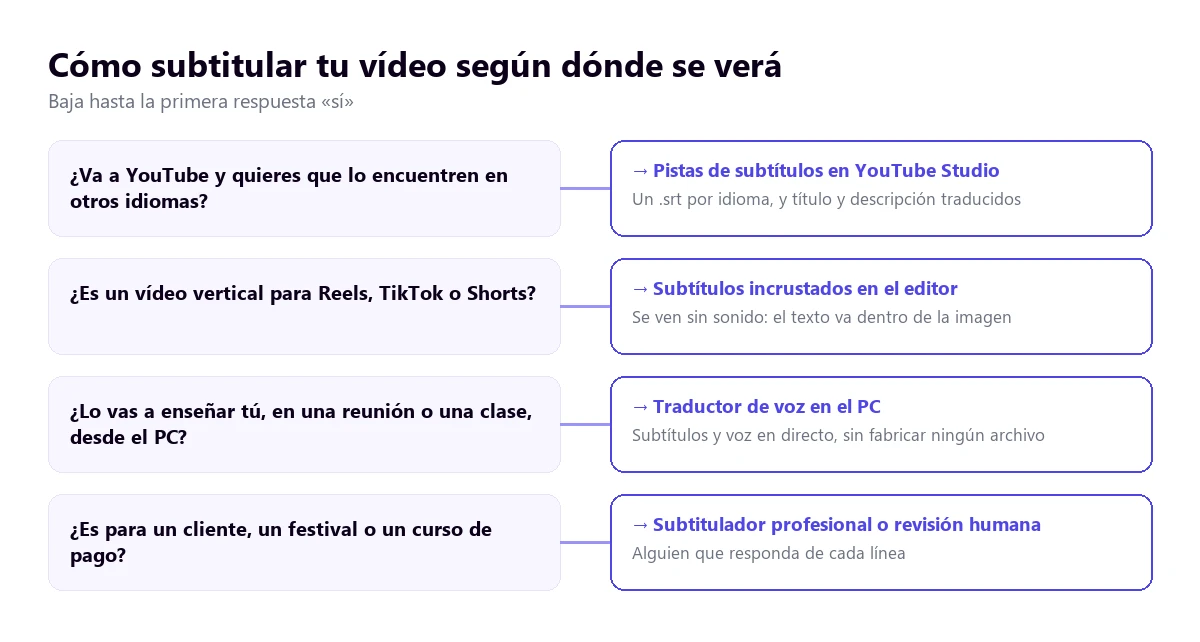
- Vas a enseñarlo tú desde el PC o solo necesitas entender un material en bruto: un traductor de voz en el ordenador lo hace sin fabricar archivos (método 1).
- El vídeo va a YouTube: subtítulos automáticos, revisión y una pista por idioma en YouTube Studio (método 2).
- Quieres un archivo .srt gratis y sin subir el vídeo: Subtitle Edit con Whisper en tu ordenador (método 3).
- Es un vídeo vertical para redes: un editor que incruste el texto en la imagen (método 4).
- Es para un cliente, un festival o un curso de pago: revisión de una persona (método 5).
En este artículo
- Qué hay detrás de unos subtítulos traducidos
- Pista aparte, texto incrustado o doblaje: decide antes de empezar
- Las cinco vías, de un vistazo
- 1. Si lo vas a enseñar tú: un traductor de voz en el PC
- 2. En YouTube Studio: una pista de subtítulos por idioma
- 3. Gratis y en tu ordenador: Subtitle Edit con Whisper
- 4. Para Reels, TikTok y Shorts: editores que incrustan el texto
- 5. Cuando el vídeo se juega algo: un subtitulador profesional
- Lo que se pierde al pasar unos subtítulos a otro idioma
- Cómo conseguir unos subtítulos que se lean solos
- Otras dudas al traducir y subtitular un vídeo
- Entonces, ¿cuál usamos nosotros?
Qué hay detrás de unos subtítulos traducidos
Un archivo de subtítulos es mucho más sencillo de lo que parece. Un .srt, el formato más extendido, es un archivo de texto con bloques numerados: un número, una línea con la hora de entrada y de salida y una o dos líneas de texto. Se puede abrir con el Bloc de notas. Todo lo que hacen los programas de subtítulos es fabricar, corregir y traducir esos bloques.
La primera fase es la transcripción: escribir lo que se dice en el idioma original. Hoy la hace casi siempre un reconocedor de voz, y acierta mucho con un buen micrófono y una sola persona hablando. La segunda es la sincronización: decidir en qué milisegundo aparece y desaparece cada frase. Los reconocedores la hacen a la vez que transcriben, pero cortan donde detectan una pausa, no donde termina una idea.
La tercera fase es la traducción, y aquí está la trampa principal. Se traduce subtítulo a subtítulo, conservando los tiempos del original. Si un bloque corta una frase a la mitad, el traductor automático recibe media frase y la traduce mal, porque en español el orden de las palabras no coincide con el del inglés o el alemán. La cuarta fase, el ajuste, consiste en acortar y redistribuir el texto para que dé tiempo a leerlo. La quinta es publicar.
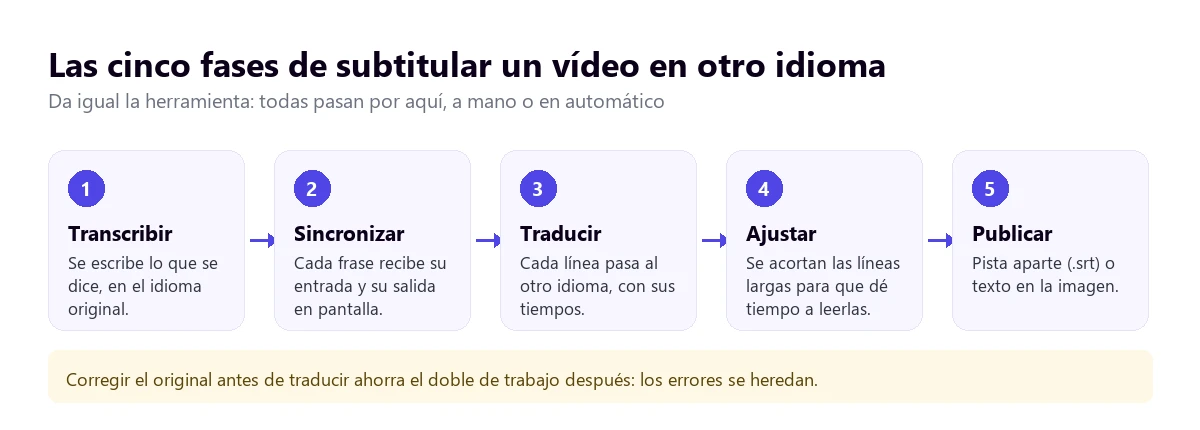
Por eso, al traducir y subtitular un vídeo, el orden importa. Corregir la transcripción antes de traducir es lo que más tiempo ahorra: un nombre propio mal escrito en el original sale mal en todos los idiomas a los que lo pases, y lo tendrás que arreglar tantas veces como traducciones hagas.
Pista aparte, texto incrustado o doblaje: decide antes de empezar
Antes de traducir y subtitular un vídeo, la pregunta que conviene hacerse, sin abrir aún ningún programa, es cómo va a llegar el texto al espectador. Hay tres respuestas y cada una cambia el trabajo.
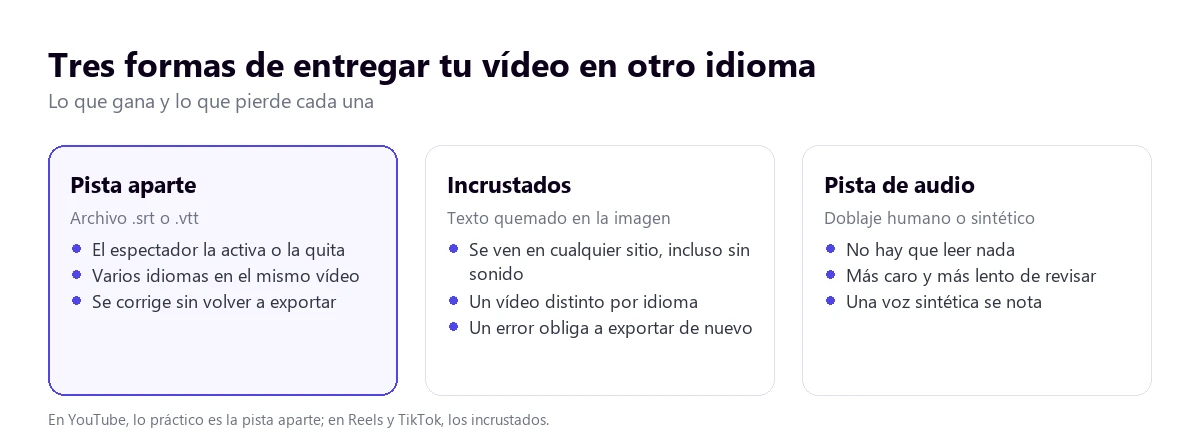
La pista aparte es un archivo que viaja junto al vídeo y que el espectador activa o desactiva. Es lo que usan YouTube, Vimeo, las plataformas de cursos y los reproductores como VLC. Tiene dos ventajas grandes: puedes ofrecer varios idiomas en el mismo vídeo y puedes corregir una errata sin volver a exportar nada. Su inconveniente es que depende del reproductor: si el vídeo se descarga y se reenvía por mensajería, los subtítulos se quedan por el camino.
Los subtítulos incrustados, también llamados quemados, forman parte de la imagen. Se ven en cualquier sitio y no dependen de nada, por eso son la norma en Reels, TikTok y Shorts, donde mucha gente ve los vídeos sin sonido. A cambio, cada idioma es un vídeo distinto, y un error obliga a exportar de nuevo y a volver a subirlo.
El doblaje sustituye o acompaña la voz con otra pista de audio. Es lo más cómodo para el espectador y lo más caro de hacer bien. YouTube tiene doblaje automático para creadores que cumplen los requisitos, pero su ayuda advierte de que esos doblajes no se pueden editar y fallan con nombres propios, expresiones y jerga. Con voces sintéticas, además, el tono se nota.
Sobre formatos, la ayuda de YouTube recomienda empezar por SubRip (.srt) o SubViewer (.sbv) si nunca has hecho subtítulos, porque solo llevan tiempos y texto y se editan con cualquier editor de texto sin formato. Pide guardarlos en UTF-8, algo que importa en español por las tildes y las eñes: un .srt guardado con otra codificación enseña «canción» en vez de «canción». Si necesitas colocar el texto en otra posición de la pantalla, por ejemplo para no tapar un rótulo, YouTube admite WebVTT (.vtt) con información de posición, aunque su propia ayuda la describe como una implementación inicial.
Las cinco vías, de un vistazo
| Vía | Qué obtienes | ¿Sube el vídeo? | Trabajo tuyo | Coste |
|---|---|---|---|---|
| Traductor de voz en el PC | Subtítulos y voz traducidos mientras se reproduce; ningún archivo | No; el sonido se traduce sobre la marcha | Ninguno | 15 min gratis al día; planes de pago |
| YouTube Studio | Pistas de subtítulos por idioma, título y descripción traducidos | Sí, a YouTube | Revisar los automáticos y traducir o subir cada idioma | Gratis |
| Subtitle Edit con Whisper | Archivos .srt en tu disco | No | Instalar, revisar y traducir | Gratis |
| Editores con subtítulos automáticos | Vídeo con el texto incrustado y, a veces, .srt | Sí, a su servidor | Revisar y dar estilo | Plan gratuito con límites o suscripción |
| Subtitulador profesional | Subtítulos revisados por una persona | Se lo entregas | Encargarlo y revisar | Por minuto de vídeo |
1. Si lo vas a enseñar tú: un traductor de voz en el PC
No todos los vídeos propios necesitan un archivo de subtítulos. Si el vídeo lo vas a reproducir tú desde tu ordenador, en una clase proyectada, en una sesión con un proveedor extranjero o en una feria con una pantalla conectada al portátil, puedes saltarte las cinco fases: un traductor de voz escucha el reproductor y enseña la traducción en pantalla mientras suena.
Hay otro caso que los creadores conocen bien: el material en bruto en un idioma que no dominas. Una entrevista grabada en portugués, las declaraciones de un cliente alemán o un testimonio en francés que tienes que recortar. Antes de pagar una transcripción completa conviene saber qué partes sirven, y para eso basta con verlo traducido una vez.
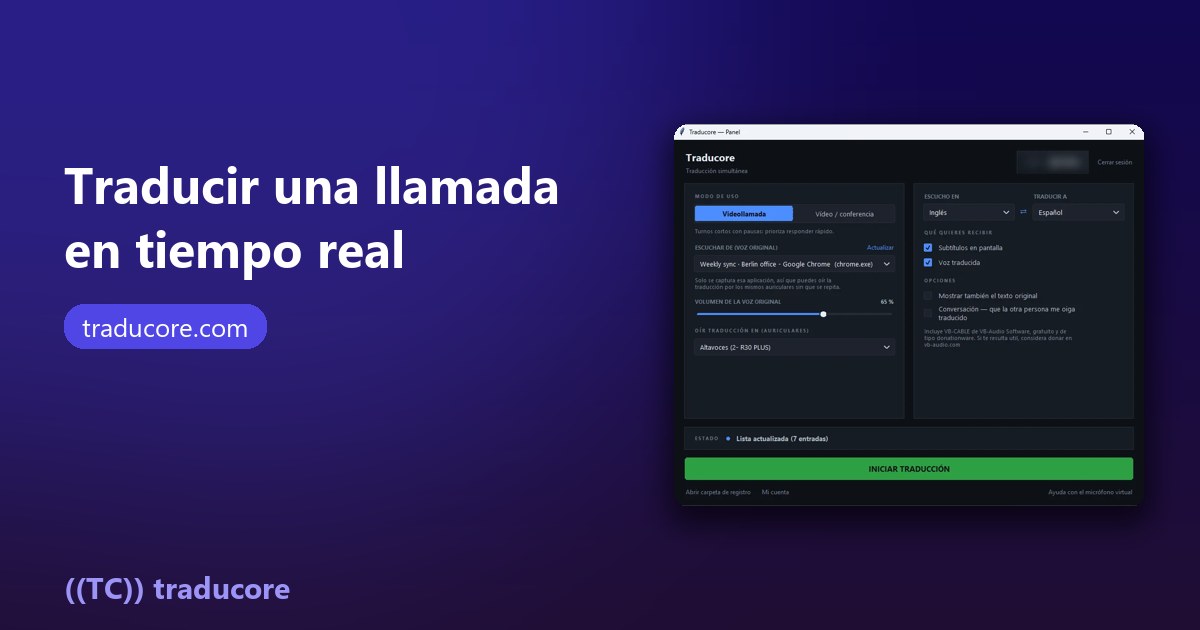
Traducore es un programa de Windows 10 y 11 que hace esto. En Windows 11 captura el audio de la aplicación que eliges, por ejemplo VLC o el reproductor de Windows, sin mezclar avisos ni música de otras ventanas. Muestra una franja de subtítulos encima de la pantalla, puede leer la traducción en voz alta y deja la voz original por debajo, al 65 % por defecto, para que se siga oyendo a quien habla. Traduce a 78 idiomas y detecta el de origen.
Paso a paso
- Carga tu vídeo en el reproductor de siempre y espera en el primer fotograma.
- En el programa, elige el modo Vídeo / conferencia y selecciona el reproductor como fuente del audio.
- Elige el idioma de destino y, si quieres, fija el de origen.
- Activa subtítulos, voz o las dos cosas, y pulsa iniciar.
- Reanuda el vídeo y deja que la traducción lo siga.
Lo que conviene saber
La traducción llega con tres a seis segundos de retraso, porque el programa espera a tener una frase entera antes de traducirla. Para una presentación no estorba; para enseñar un tutorial con mucho texto en pantalla, conviene ir pausando. No guarda el audio ni el texto, y no fabrica ningún .srt: si lo que necesitas es un archivo para publicar, sigue con los métodos 2 a 5. La voz gratuita existe en español, inglés, francés, alemán, italiano y portugués; en los demás idiomas, el plan gratuito da subtítulos. Ese plan es de 15 minutos al día, sin tarjeta y sin caducidad, y los planes de pago están en la página de precios. Solo funciona en Windows.
Enseña tu vídeo en otro idioma sin preparar subtítulos
Ábrelo en tu reproductor y muéstralo con subtítulos y voz traducidos, directamente desde tu PC. 15 minutos gratis cada día, sin tarjeta.
2. En YouTube Studio: una pista de subtítulos por idioma
Si el vídeo va a un canal de YouTube, la plataforma hace buena parte del trabajo. En cuanto subes un vídeo, YouTube intenta generar subtítulos automáticos por reconocimiento de voz en el idioma predeterminado del vídeo. Su ayuda avisa de que pueden tardar, porque el tiempo de proceso depende de la complejidad del audio, y pide revisarlos siempre: «Siempre debes revisarlos y corregir las partes que no se hayan transcrito correctamente».
Añadir o corregir los subtítulos del idioma original
- Entra en YouTube Studio y, en el menú de la izquierda, selecciona «Subtítulos».
- Elige el vídeo. Si no le has asignado idioma, Studio te lo pide antes de seguir.
- Para corregir los automáticos, usa el menú «Más» junto a esa pista y edita el texto.
- Para añadir los tuyos, pulsa «Añadir idioma» y, en «Subtítulos», «Añadir».
Al pulsar «Añadir» aparecen tres opciones. «Subir archivo» carga un .srt o cualquier otro formato admitido, con sus tiempos. «Sincronización automática» recibe solo el texto, sin tiempos, y YouTube calcula cuándo va cada frase; la ayuda no la recomienda para vídeos de más de una hora ni con audio de mala calidad. «Escribir manualmente» te deja teclear mientras se reproduce el vídeo, con atajos para pausar y para añadir un subtítulo nuevo.
Añadir otros idiomas
Cada traducción es un idioma más en la misma pantalla: «Añadir idioma», elegir, por ejemplo, inglés, y subir el .srt traducido o escribirlo. En esa misma fila está el apartado «Título y descripción», que conviene traducir también. Según la ayuda, YouTube enseña a cada espectador el título y la descripción en su idioma, y eso ayuda a que el vídeo aparezca en búsquedas de quien no habla el tuyo. Es el paso que más canales se saltan, y el que más visitas trae de fuera.
Al espectador, además, YouTube le ofrece «Traducir automáticamente» en el menú de subtítulos, que traduce sobre la marcha tus subtítulos a otro idioma. Es útil como red de seguridad, pero tú no controlas esa traducción; si un idioma te importa, sube tu propia pista. Si alguien te escribe porque no le aparece esa opción, la causa más común es que el vídeo no tiene ninguna pista que traducir, como explicamos en la guía de subtítulos de YouTube.
El doblaje automático es la tercera pieza. La ayuda de YouTube dice que viene activado por defecto para los creadores que cumplen los requisitos, que se desactiva en «Configuración» › «Canal» › «Configuración avanzada» y que puedes revisar los doblajes antes de publicarlos, pero no editarlos. Del español solo dobla al árabe, el inglés y el portugués, según su tabla de idiomas consultada en septiembre de 2026, y no admite vídeos de más de 120 minutos ni los que son casi solo música.
3. Gratis y en tu ordenador: Subtitle Edit con Whisper
Si quieres tener tus .srt en el disco, reutilizarlos en otras plataformas o no subir el vídeo a ningún servicio para transcribirlo, la combinación más extendida en Windows es Subtitle Edit, un editor gratuito y de código abierto que puede usar Whisper, el reconocedor de voz libre de OpenAI, para transcribir dentro de tu ordenador. En la guía sobre traducir un vídeo sin subirlo a ninguna web contamos cómo montarlo y qué tamaño de modelo elegir según tu PC.
Para un creador, lo valioso de un editor de subtítulos no es la transcripción, que ya hace cualquier herramienta, sino el control del tiempo. Subtitle Edit enseña la onda del audio debajo del vídeo, y ahí se ve dónde empieza y termina cada frase. Arrastrar el borde de un subtítulo hasta el inicio real de la voz es lo que hace que el texto parezca «pegado» a quien habla.
El flujo que mejor nos ha funcionado con vídeos propios es este: transcribir en el idioma original, corregir y partir las frases en el editor, guardar ese .srt como copia maestra y, solo entonces, traducir. Así cada idioma nuevo parte de unos tiempos ya buenos. Si traduces con un servicio en línea desde el propio editor, ten en cuenta que el texto sí sale del ordenador, aunque el vídeo no.
¿Y si quieres incrustar el resultado? Con el .srt hecho, ffmpeg, la herramienta de línea de comandos que usan por dentro casi todos los editores de vídeo, lo graba en la imagen con una sola orden: ffmpeg -i video.mp4 -vf subtitles=video.es.srt video-es.mp4. El archivo nuevo ya lleva el texto dentro y se puede subir a cualquier red.
4. Para Reels, TikTok y Shorts: editores que incrustan el texto
En vídeo vertical, la pista aparte apenas sirve: el texto tiene que ir en la imagen, con letra grande y en la mitad inferior, lejos de los botones de la aplicación. Para eso están los editores con subtítulos automáticos que aparecen en lo más alto de Google: CapCut, Canva, Flixier, VEED o Happy Scribe, entre otros, en la búsqueda de octubre de 2026.
Todos siguen el mismo esquema: subes el vídeo, el editor genera los subtítulos, los revisas en una lista de frases, eliges el estilo y exportas un vídeo nuevo. Algunos traducen los subtítulos a otros idiomas y algunos exportan también el .srt. No hemos comparado sus precios ni sus límites, así que no los citamos; antes de elegir uno, comprueba tres cosas en su web: si el plan gratuito deja marca de agua, si limita la duración del vídeo y si permite descargar el .srt, que es lo que te deja reutilizar el trabajo en otro sitio.
Un consejo propio de este formato: pocas palabras por pantalla. Los subtítulos de redes funcionan mejor con dos a cinco palabras a la vez que con frases enteras, porque el ojo los lee de un golpe mientras mira la imagen. Al traducir, esa regla se rompe con facilidad, porque el español alarga las frases del inglés; revisa los bloques traducidos y vuelve a partirlos. Si además quieres que tu público entienda vídeos de otros en Instagram, tenemos una guía para traducir un vídeo de Instagram o TikTok.
5. Cuando el vídeo se juega algo: un subtitulador profesional
Un vídeo para un cliente, un corto que va a un festival, un curso que se vende o una campaña de una marca no deberían salir con subtítulos sin revisar. Un subtitulador profesional no solo traduce: condensa, porque decide qué se puede quitar sin perder nada, ajusta los tiempos a los cambios de plano, traduce los rótulos importantes y respeta una guía de estilo.
Esas guías existen y se pueden consultar. La de Netflix para el español de Latinoamérica, por ejemplo, fija un máximo de 42 caracteres por línea y dos líneas por subtítulo, y una velocidad de lectura de hasta 17 caracteres por segundo en programas para adultos y 13 en los infantiles. Pide partir las líneas después de un signo de puntuación o antes de una conjunción o una preposición, y no separar nunca un nombre de su artículo ni un nombre de pila de su apellido.
Un término medio razonable, si el presupuesto no da para un profesional, es que traduzca la máquina y revise una persona que conozca el idioma de destino y el tema del vídeo. La revisión de un .srt ya traducido es mucho más rápida que traducirlo desde cero, y atrapa los errores que más se notan.
Lo que se pierde al pasar unos subtítulos a otro idioma
Hay errores que se repiten en casi todas las traducciones automáticas de subtítulos, y conviene buscarlos a propósito al revisar.
Las frases partidas. Ya lo vimos en las fases: si un bloque termina a mitad de frase, el traductor recibe un trozo sin verbo o sin complemento y lo resuelve como puede. El síntoma es un subtítulo traducido que no se entiende solo, aunque juntándolo con el siguiente tenga sentido.
La longitud. Las traducciones al español suelen salir más largas que el original inglés, y los tiempos son los mismos. El resultado son subtítulos que desaparecen antes de que dé tiempo a leerlos. Con el límite de 17 caracteres por segundo, un subtítulo de dos segundos admite unos 34 caracteres: poco más de media línea.
El trato y el registro. Una traducción automática decide por su cuenta si el narrador trata de tú o de usted, y a veces cambia de criterio entre un bloque y otro. En un vídeo para Latinoamérica, además, el «vosotros» de España suena extraño. Decide el registro antes y búscalo en todo el archivo.
Lo que no se dice. Los rótulos, los textos de las diapositivas y los mensajes en pantalla no están en la transcripción, así que ninguna herramienta los traduce. Si el vídeo explica algo con un gráfico, añade a mano un subtítulo con lo que dice.
Los nombres de producto y la jerga del sector. Un reconocedor de voz escribe una marca o un término técnico como le suena, y la traducción lo convierte en otra cosa. Una lista con los términos de tu vídeo, revisada antes de traducir, evita la mayoría de estos fallos.
Cómo conseguir unos subtítulos que se lean solos
- Graba pensando en los subtítulos. Frases cortas, pausas claras entre ideas y un solo hablante a la vez hacen que la transcripción salga casi limpia.
- Una idea por subtítulo. Si un bloque contiene el final de una frase y el principio de otra, sepáralo, aunque quede más corto.
- Dos líneas como máximo, y mejor equilibradas: la de arriba algo más corta que la de abajo se lee mejor que una muy larga sobre una palabra suelta.
- Deja entrar el subtítulo con la voz, no antes, y que no se quede en pantalla después de un cambio de plano.
- Quita muletillas y repeticiones. «Bueno, pues, como os decía» no aporta nada escrito y roba tiempo de lectura.
- Revisa viendo el vídeo, no leyendo el archivo. Un subtítulo correcto en el texto puede ser ilegible a la velocidad real.
Otras dudas al traducir y subtitular un vídeo
¿Cómo puedo poner subtítulos a un video?
Con una herramienta que los genere a partir del audio y te deje corregirlos: YouTube Studio si el vídeo va a tu canal, un editor como Subtitle Edit si quieres el archivo en tu ordenador o un editor de vídeo con subtítulos automáticos si los quieres incrustados. En todos los casos, la parte que no se puede saltar es revisar el texto antes de publicarlo.
¿Por qué YouTube no traduce los subtítulos en español?
Casi siempre porque el vídeo no tiene ninguna pista de subtítulos de la que partir: la traducción automática necesita un texto que traducir. Desde el lado del creador, la solución es comprobar en YouTube Studio que el vídeo tiene sus subtítulos en el idioma original o, mejor aún, subir directamente una pista en español. La guía de cómo traducir un vídeo de YouTube recoge el resto de causas desde el lado de quien lo ve.
¿Cómo hacer un reel con subtítulos?
TikTok genera subtítulos automáticos dentro de la app, e Instagram puede doblar la voz con Meta AI si el creador lo activa al publicar, pero para traducir los subtítulos o darles estilo lo habitual es preparar el vídeo en un editor que los incruste, revisarlos y subir el resultado ya terminado. Usa letra grande, pocas palabras por pantalla y deja libre la franja inferior, donde la app coloca sus botones y el texto de la publicación.
¿Qué es un video subtitulado?
Un vídeo que muestra por escrito lo que se dice, sincronizado con la voz. Puede estar en el mismo idioma del vídeo, para quien no puede oírlo o lo ve sin sonido, o traducido a otro idioma. Los subtítulos para personas sordas añaden además información de sonidos, como la música o un timbre, e indican quién habla.
Entonces, ¿cuál usamos nosotros?
Para nuestros propios vídeos depende del destino. Los que van a YouTube los subtitulamos con un .srt maestro hecho en el editor, revisado en el idioma original y traducido después, y lo subimos como pista aparte junto con el título y la descripción traducidos. Los cortes para redes salen de ese mismo .srt, repartido en bloques más cortos e incrustado. Y cuando el vídeo lo vamos a enseñar nosotros desde el portátil, o nos llega material grabado en un idioma que no dominamos, no preparamos nada: lo abrimos en el reproductor y lo seguimos traducido con nuestro programa. Si tienes que pasar a texto una grabación larga para usarla como documento, la guía para pasar un audio a texto y traducirlo cubre ese caso.
Tu vídeo, entendido en otro idioma desde el primer minuto
Subtítulos y voz traducidos sobre cualquier reproductor de Windows, sin preparar archivos. Crea tu cuenta y usa 15 minutos gratis cada día.