Para traduzir e legendar um vídeo próprio é preciso passar por cinco fases: transcrever o que é dito, dar tempos a cada frase, traduzir essas frases, ajustá-las para que possam ser lidas e publicá-las como faixa separada ou embutidas na imagem. As ferramentas automáticas fazem as três primeiras em minutos; as duas últimas são as que separam legendas que se leem bem daquelas que o espectador acaba desligando.
Este guia é para quem gravou algo e quer que pessoas de outro idioma entendam: um vídeo do YouTube, um Reels, uma aula, uma palestra ou o vídeo de apresentação de uma empresa. Se o que você quer é entender um vídeo de outra pessoa, há outro guia para traduzir legendas do YouTube como espectador. Os dados do YouTube e da Netflix vêm das páginas de ajuda oficiais, consultadas em outubro de 2026, e as ferramentas que citamos são as que dominavam o Google quando pesquisamos o tema nesse mesmo mês.
Resumo
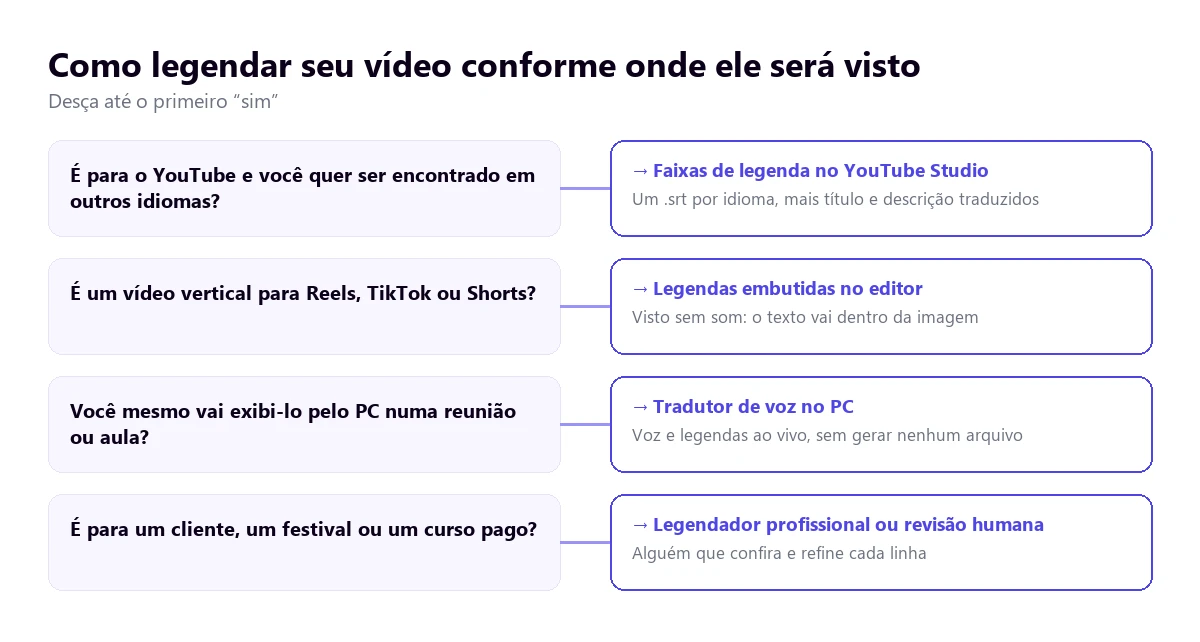
- Você mesmo vai exibi-lo pelo PC ou só precisa entender um material bruto: um tradutor de voz no computador faz isso sem gerar arquivos (método 1).
- O vídeo vai para o YouTube: legendas automáticas, revisão e uma faixa por idioma no YouTube Studio (método 2).
- Você quer um arquivo .srt grátis e sem enviar o vídeo: Subtitle Edit com Whisper no seu computador (método 3).
- É um vídeo vertical para redes sociais: um editor que embuta o texto na imagem (método 4).
- É para um cliente, um festival ou um curso pago: revisão de uma pessoa (método 5).
Neste artigo
- O que há por trás de legendas traduzidas
- Faixa separada, texto embutido ou dublagem: decida antes de começar
- Os cinco caminhos, num relance
- 1. Se você mesmo vai exibi-lo: um tradutor de voz no PC
- 2. No YouTube Studio: uma faixa de legendas por idioma
- 3. Grátis e no seu computador: Subtitle Edit com Whisper
- 4. Para Reels, TikTok e Shorts: editores que embutem o texto
- 5. Quando o vídeo tem algo em jogo: um legendador profissional
- O que se perde ao passar legendas para outro idioma
- Como ter legendas que se leem sozinhas
- Outras dúvidas sobre traduzir e legendar um vídeo
- Então, qual nós usamos?
O que há por trás de legendas traduzidas
Um arquivo de legendas é muito mais simples do que parece. Um .srt, o formato mais difundido, é um arquivo de texto com blocos numerados: um número, uma linha com o horário de entrada e de saída e uma ou duas linhas de texto. Dá para abri-lo no Bloco de Notas. Tudo o que os programas de legendas fazem é criar, corrigir e traduzir esses blocos.
A primeira fase é a transcrição: escrever o que é dito no idioma original. Hoje quem faz isso quase sempre é um reconhecedor de voz, que acerta muito com um bom microfone e uma só pessoa falando. A segunda é a sincronização: decidir em que milissegundo cada frase aparece e desaparece. Os reconhecedores fazem isso enquanto transcrevem, mas cortam onde detectam uma pausa, não onde termina uma ideia.
A terceira fase é a tradução, e aqui está a principal armadilha. Traduz-se legenda por legenda, mantendo os tempos do original. Se um bloco corta uma frase no meio, o tradutor automático recebe meia frase e a traduz mal, porque em português a ordem das palavras não coincide com a do inglês ou do alemão. A quarta fase, o ajuste, consiste em encurtar e redistribuir o texto para dar tempo de ler. A quinta é publicar.
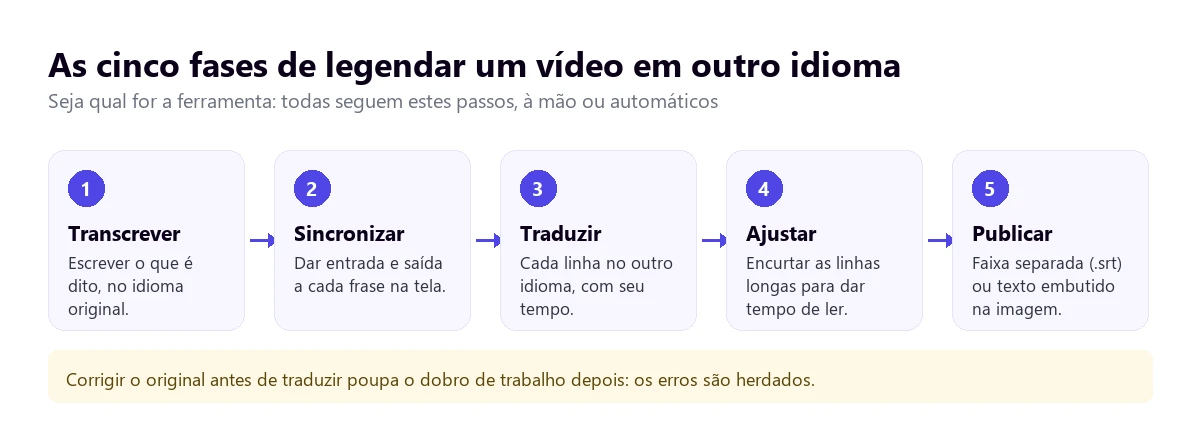
Por isso, ao traduzir e legendar um vídeo, a ordem importa. Corrigir a transcrição antes de traduzir é o que mais economiza tempo: um nome próprio escrito errado no original sai errado em todos os idiomas para os quais você o passar, e você terá de consertá-lo tantas vezes quantas forem as traduções.
Faixa separada, texto embutido ou dublagem: decida antes de começar
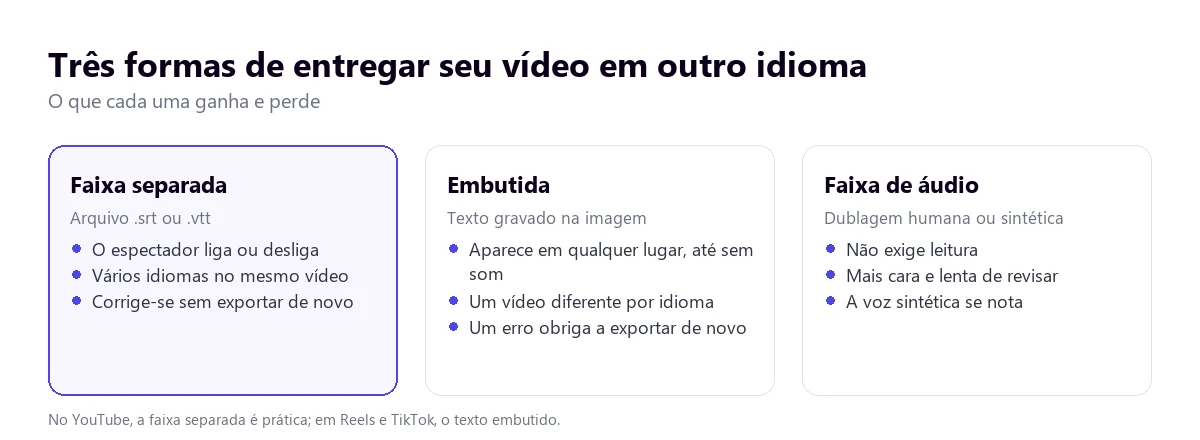
Antes de traduzir e legendar um vídeo, a pergunta a fazer, sem abrir ainda nenhum programa, é como o texto vai chegar ao espectador. Há três respostas, e cada uma muda o trabalho.
A faixa separada é um arquivo que acompanha o vídeo e que o espectador liga ou desliga. É o que usam YouTube, Vimeo, as plataformas de cursos e players como o VLC. Tem duas grandes vantagens: você pode oferecer vários idiomas no mesmo vídeo e pode corrigir um erro de digitação sem exportar nada de novo. A desvantagem é que depende do player: se o vídeo é baixado e reenviado por um app de mensagens, as legendas ficam pelo caminho.
As legendas embutidas, também chamadas de “queimadas”, fazem parte da imagem. Aparecem em qualquer lugar e não dependem de nada, por isso são a regra em Reels, TikTok e Shorts, onde muita gente assiste sem som. Em troca, cada idioma é um vídeo diferente, e um erro obriga a exportar de novo e reenviar.
A dublagem substitui ou acompanha a voz com outra faixa de áudio. É o mais confortável para o espectador e o mais caro de fazer bem. O YouTube tem dublagem automática para criadores que cumprem os requisitos, mas a ajuda adverte que essas dublagens não podem ser editadas e falham com nomes próprios, expressões e gírias. Com vozes sintéticas, além disso, o tom fica evidente.
Sobre formatos, a ajuda do YouTube recomenda começar pelo SubRip (.srt) ou pelo SubViewer (.sbv) se você nunca fez legendas, porque eles só têm tempos e texto e são editados em qualquer editor de texto simples. Ela pede que sejam salvos em UTF-8, algo que importa em português por causa dos acentos e do “ç”: um .srt salvo com outra codificação mostra “canção” em vez de “canção”. Se você precisa colocar o texto em outra posição da tela, por exemplo para não cobrir um letreiro, o YouTube aceita WebVTT (.vtt) com informação de posição, embora a própria ajuda a descreva como uma implementação inicial.
Os cinco caminhos, num relance
| Caminho | O que você obtém | Envia o vídeo? | Seu trabalho | Custo |
|---|---|---|---|---|
| Tradutor de voz no PC | Legendas e voz traduzidas enquanto o vídeo roda; nenhum arquivo | Não; o som é traduzido em tempo real | Nenhum | 15 min grátis por dia; planos pagos |
| YouTube Studio | Faixas de legenda por idioma, título e descrição traduzidos | Sim, para o YouTube | Revisar as automáticas e traduzir ou enviar cada idioma | Grátis |
| Subtitle Edit com Whisper | Arquivos .srt no seu disco | Não | Instalar, revisar e traduzir | Grátis |
| Editores com legendas automáticas | Vídeo com o texto embutido e, às vezes, .srt | Sim, para o servidor deles | Revisar e dar estilo | Plano gratuito com limites ou assinatura |
| Legendador profissional | Legendas revisadas por uma pessoa | Você entrega a ele | Encomendar e revisar | Por minuto de vídeo |
1. Se você mesmo vai exibi-lo: um tradutor de voz no PC
Nem todo vídeo próprio precisa de um arquivo de legendas. Se você vai reproduzir o vídeo pelo seu computador, em uma aula projetada, em uma reunião com um fornecedor estrangeiro ou em uma feira com uma tela ligada ao notebook, dá para pular as cinco fases: um tradutor de voz escuta o player e mostra a tradução na tela enquanto o vídeo toca.
Há outro caso que os criadores conhecem bem: o material bruto em um idioma que você não domina. Uma entrevista gravada em espanhol, as declarações de um cliente alemão ou um depoimento em francês que você precisa cortar. Antes de pagar uma transcrição completa, vale saber quais partes servem, e para isso basta assistir traduzido uma vez.
O Traducore é um programa para Windows 10 e 11 que faz isso. No Windows 11 ele captura o áudio do aplicativo que você escolher, por exemplo o VLC ou o player do Windows, sem misturar notificações nem música de outras janelas. Ele mostra uma faixa de legendas sobre a tela, pode ler a tradução em voz alta e mantém a voz original por baixo, em 65 % por padrão, para que quem fala continue sendo ouvido. Traduz para 78 idiomas e detecta o de origem.
Passo a passo
- Carregue o vídeo no player de sempre e espere no primeiro quadro.
- No programa, escolha o modo Video / talk e selecione o player como fonte do áudio.
- Escolha o idioma de destino e, se quiser, fixe o de origem.
- Ative legendas, voz ou os dois, e clique em START TRANSLATION.
- Retome o vídeo e deixe a tradução acompanhá-lo.
O que é bom saber
A tradução chega com três a seis segundos de atraso, porque o programa espera ter uma frase inteira antes de traduzi-la. Em uma apresentação isso não atrapalha; para mostrar um tutorial com muito texto na tela, vale ir pausando. Ele não guarda o áudio nem o texto, e não gera nenhum .srt: se você precisa de um arquivo para publicar, siga para os métodos 2 a 5. A voz gratuita existe em espanhol, inglês, francês, alemão, italiano e português; nos outros idiomas, o plano gratuito oferece legendas. Esse plano é de 15 minutos por dia, sem cartão e sem validade, e os planos pagos estão na página de preços. Só funciona no Windows.
Mostre seu vídeo em outro idioma sem preparar legendas
Abra-o no seu player e exiba-o com legendas e voz traduzidas, direto do seu PC. 15 minutos grátis por dia, sem cartão.
2. No YouTube Studio: uma faixa de legendas por idioma
Se o vídeo vai para um canal do YouTube, a plataforma faz boa parte do trabalho. Assim que você envia um vídeo, o YouTube tenta gerar legendas automáticas por reconhecimento de voz no idioma padrão do vídeo. A ajuda avisa que elas podem demorar, porque o tempo de processamento depende da complexidade do áudio, e pede que você sempre as revise e corrija as partes que não foram transcritas corretamente.
Adicionar ou corrigir as legendas do idioma original
- Entre no YouTube Studio e, no menu da esquerda, selecione “Legendas”.
- Escolha o vídeo. Se você não definiu o idioma dele, o Studio pede isso antes de continuar.
- Para corrigir as automáticas, use o menu “Mais” ao lado dessa faixa e edite o texto.
- Para adicionar as suas, clique em “Adicionar idioma” e, em “Legendas”, em “Adicionar”.
Ao clicar em “Adicionar” aparecem três opções. “Enviar arquivo” carrega um .srt ou outro formato aceito, com os tempos. “Sincronização automática” recebe só o texto, sem tempos, e o YouTube calcula quando entra cada frase; a ajuda não a recomenda para vídeos com mais de uma hora nem com áudio ruim. “Digitar manualmente” deixa você escrever enquanto o vídeo roda, com atalhos para pausar e para adicionar uma legenda nova.
Adicionar outros idiomas
Cada tradução é mais um idioma na mesma tela: “Adicionar idioma”, escolher, por exemplo, inglês, e enviar o .srt traduzido ou digitá-lo. Na mesma linha fica a seção “Título e descrição”, que vale traduzir também. Segundo a ajuda, o YouTube mostra a cada espectador o título e a descrição no idioma dele, e isso ajuda o vídeo a aparecer nas buscas de quem não fala o seu idioma. É o passo que mais canais pulam, e o que mais traz visitas de fora.
Ao espectador, além disso, o YouTube oferece “Traduzir automaticamente” no menu de legendas, que traduz as suas legendas para outro idioma em tempo real. É útil como rede de segurança, mas você não controla essa tradução; se um idioma importa para você, envie a sua própria faixa. Se alguém escrever dizendo que essa opção não aparece, a causa mais comum é o vídeo não ter nenhuma faixa para traduzir, como explicamos no guia de legendas do YouTube.
A dublagem automática é a terceira peça. A ajuda do YouTube diz que ela vem ativada por padrão para os criadores que cumprem os requisitos, que é desativada em “Configurações” › “Canal” › “Configurações avançadas” e que você pode revisar as dublagens antes de publicá-las, mas não editá-las. A partir do espanhol, por exemplo, ela só dubla para árabe, inglês e português, segundo a tabela de idiomas consultada em setembro de 2026, e não aceita vídeos com mais de 120 minutos nem os que são quase só música.
3. Grátis e no seu computador: Subtitle Edit com Whisper
Se você quer ter os seus .srt no disco, reutilizá-los em outras plataformas ou não enviar o vídeo a nenhum serviço para transcrevê-lo, a combinação mais difundida no Windows é o Subtitle Edit, um editor gratuito e de código aberto que pode usar o Whisper, o reconhecedor de voz aberto da OpenAI, para transcrever dentro do seu computador. No guia sobre traduzir um vídeo sem enviá-lo a nenhum site contamos como montar isso e qual tamanho de modelo escolher conforme o seu PC.
Para um criador, o valioso em um editor de legendas não é a transcrição, que qualquer ferramenta já faz, e sim o controle do tempo. O Subtitle Edit mostra a onda do áudio embaixo do vídeo, e ali se vê onde começa e termina cada frase. Arrastar a borda de uma legenda até o início real da voz é o que faz o texto parecer “colado” em quem fala.
O fluxo que melhor funcionou para nós com vídeos próprios é este: transcrever no idioma original, corrigir e dividir as frases no editor, salvar esse .srt como cópia mestra e, só então, traduzir. Assim cada idioma novo parte de tempos já bons. Se você traduz com um serviço online pelo próprio editor, lembre que o texto sai do computador, embora o vídeo não saia.
E se você quer embutir o resultado? Com o .srt pronto, o ffmpeg, a ferramenta de linha de comando que quase todos os editores de vídeo usam por baixo, grava as legendas na imagem com um único comando: ffmpeg -i video.mp4 -vf subtitles=video.pt.srt video-pt.mp4. O arquivo novo já leva o texto dentro e pode ser enviado a qualquer rede.
4. Para Reels, TikTok e Shorts: editores que embutem o texto
Em vídeo vertical, a faixa separada quase não serve: o texto precisa estar na imagem, com letra grande e na metade de baixo, longe dos botões do aplicativo. Para isso existem os editores com legendas automáticas que aparecem no topo do Google: CapCut, Canva, Flixier, VEED e Happy Scribe, entre outros, na busca de outubro de 2026.
Todos seguem o mesmo esquema: você envia o vídeo, o editor gera as legendas, você as revisa em uma lista de frases, escolhe o estilo e exporta um vídeo novo. Alguns traduzem as legendas para outros idiomas e alguns exportam também o .srt. Não comparamos preços nem limites, então não os citamos; antes de escolher um, confira três coisas no site: se o plano gratuito deixa marca d’água, se limita a duração do vídeo e se permite baixar o .srt, que é o que deixa você reutilizar o trabalho em outro lugar.
Uma dica própria desse formato: poucas palavras por tela. As legendas de redes sociais funcionam melhor com duas a cinco palavras por vez do que com frases inteiras, porque o olho as lê de uma vez enquanto olha a imagem. Ao traduzir, essa regra se quebra fácil, porque o português alonga as frases do inglês; revise os blocos traduzidos e divida-os de novo. Se além disso você quer que o seu público entenda vídeos de outras pessoas no Instagram, temos um guia para traduzir um vídeo do Instagram ou do TikTok.
5. Quando o vídeo tem algo em jogo: um legendador profissional
Um vídeo para um cliente, um curta que vai para um festival, um curso que é vendido ou uma campanha de marca não deveriam sair com legendas sem revisão. Um legendador profissional não só traduz: ele condensa, porque decide o que pode ser cortado sem perder nada, ajusta os tempos às mudanças de plano, traduz os letreiros importantes e segue um guia de estilo.
Esses guias existem e podem ser consultados. O da Netflix para o espanhol da América Latina, por exemplo, fixa um máximo de 42 caracteres por linha e duas linhas por legenda, e uma velocidade de leitura de até 17 caracteres por segundo em programas para adultos e 13 nos infantis. Ele pede que as linhas sejam quebradas depois de um sinal de pontuação ou antes de uma conjunção ou preposição, e que nunca se separe um substantivo do artigo nem um nome do sobrenome.
Um meio-termo razoável, se o orçamento não dá para um profissional, é a máquina traduzir e uma pessoa revisar, alguém que conheça o idioma de destino e o tema do vídeo. Revisar um .srt já traduzido é muito mais rápido do que traduzi-lo do zero, e pega os erros que mais aparecem.
O que se perde ao passar legendas para outro idioma
Há erros que se repetem em quase todas as traduções automáticas de legendas, e vale procurá-los de propósito na revisão.
As frases cortadas. Já vimos isso nas fases: se um bloco termina no meio da frase, o tradutor recebe um pedaço sem verbo ou sem complemento e resolve como pode. O sintoma é uma legenda traduzida que não se entende sozinha, embora faça sentido junto com a seguinte.
O comprimento. As traduções para o português costumam sair mais longas que o original em inglês, e os tempos são os mesmos. O resultado são legendas que somem antes de dar tempo de lê-las. Com o limite de 17 caracteres por segundo, uma legenda de dois segundos comporta uns 34 caracteres: pouco mais de meia linha.
O tratamento e o registro. Uma tradução automática decide sozinha se o narrador trata o público por “você” ou por “o senhor”, e às vezes muda de critério de um bloco para outro. Em um vídeo para o Brasil, além disso, o “tu” e o vocabulário de Portugal soam estranhos. Decida o registro antes e procure-o no arquivo inteiro.
O que não é dito. Os letreiros, os textos dos slides e as mensagens na tela não estão na transcrição, então nenhuma ferramenta os traduz. Se o vídeo explica algo com um gráfico, adicione à mão uma legenda com o que ele diz.
Nomes de produto e jargão do setor. Um reconhecedor de voz escreve uma marca ou um termo técnico do jeito que soa, e a tradução o transforma em outra coisa. Uma lista com os termos do seu vídeo, revisada antes de traduzir, evita a maioria dessas falhas.
Como ter legendas que se leem sozinhas
- Grave pensando nas legendas. Frases curtas, pausas claras entre as ideias e uma pessoa falando por vez fazem a transcrição sair quase limpa.
- Uma ideia por legenda. Se um bloco contém o fim de uma frase e o começo de outra, separe, mesmo que fique mais curto.
- No máximo duas linhas, e de preferência equilibradas: a de cima um pouco mais curta que a de baixo se lê melhor que uma muito longa sobre uma palavra solta.
- Faça a legenda entrar com a voz, não antes, e não deixe que fique na tela depois de uma mudança de plano.
- Tire muletas e repetições. “Bom, então, como eu estava dizendo” não acrescenta nada por escrito e rouba tempo de leitura.
- Revise assistindo ao vídeo, não lendo o arquivo. Uma legenda correta no texto pode ser ilegível na velocidade real.
Outras dúvidas sobre traduzir e legendar um vídeo
Como colocar legenda em um vídeo?
Com uma ferramenta que gere as legendas a partir do áudio e deixe você corrigi-las: o YouTube Studio, se o vídeo vai para o seu canal, um editor como o Subtitle Edit, se você quer o arquivo no computador, ou um editor de vídeo com legendas automáticas, se você as quer embutidas. Em todos os casos, a parte que não dá para pular é revisar o texto antes de publicar.
Por que o YouTube não traduz as legendas para o português?
Quase sempre porque o vídeo não tem nenhuma faixa de legendas de onde partir: a tradução automática precisa de um texto para traduzir. Do lado do criador, a solução é conferir no YouTube Studio se o vídeo tem as legendas no idioma original ou, melhor ainda, enviar diretamente uma faixa em português. O guia de como traduzir um vídeo do YouTube reúne as outras causas do lado de quem assiste.
Como fazer um Reels com legenda?
O TikTok gera legendas automáticas dentro do app, e o Instagram pode dublar a voz com a Meta AI se o criador ativar isso ao publicar, mas para traduzir as legendas ou dar estilo a elas o comum é preparar o vídeo em um editor que as embuta, revisá-las e enviar o resultado já pronto. Use letra grande, poucas palavras por tela e deixe livre a faixa de baixo, onde o app coloca os botões e o texto da publicação.
O que é um vídeo legendado?
Um vídeo que mostra por escrito o que é dito, sincronizado com a voz. A legenda pode estar no mesmo idioma do vídeo, para quem não pode ouvi-lo ou assiste sem som, ou traduzida para outro idioma. As legendas para pessoas surdas acrescentam ainda informações de sons, como a música ou uma campainha, e indicam quem está falando.
Então, qual nós usamos?
Para os nossos próprios vídeos, depende do destino. Os que vão para o YouTube nós legendamos com um .srt mestre feito no editor, revisado no idioma original e traduzido depois, e enviamos como faixa separada junto com o título e a descrição traduzidos. Os cortes para redes sociais saem desse mesmo .srt, dividido em blocos mais curtos e embutido. E quando nós mesmos vamos exibir o vídeo pelo notebook, ou recebemos material gravado em um idioma que não dominamos, não preparamos nada: abrimos no player e acompanhamos traduzido com o nosso programa. Se você precisa passar uma gravação longa para texto para usá-la como documento, o guia para passar um áudio para texto e traduzi-lo cobre esse caso.
Seu vídeo, entendido em outro idioma desde o primeiro minuto
Legendas e voz traduzidas sobre qualquer player do Windows, sem preparar arquivos. Crie sua conta e use 15 minutos grátis por dia.